
1、方法一:创建共享文件夹
1.1、创建环境
(1)VMware: V17.0.0
(2)Ununtu: Ubuntu 22.04.3 LTS
(3)Windows: Windows10
(4)需要在Ubuntu开机状态下进行配置。
1.2、创建步骤
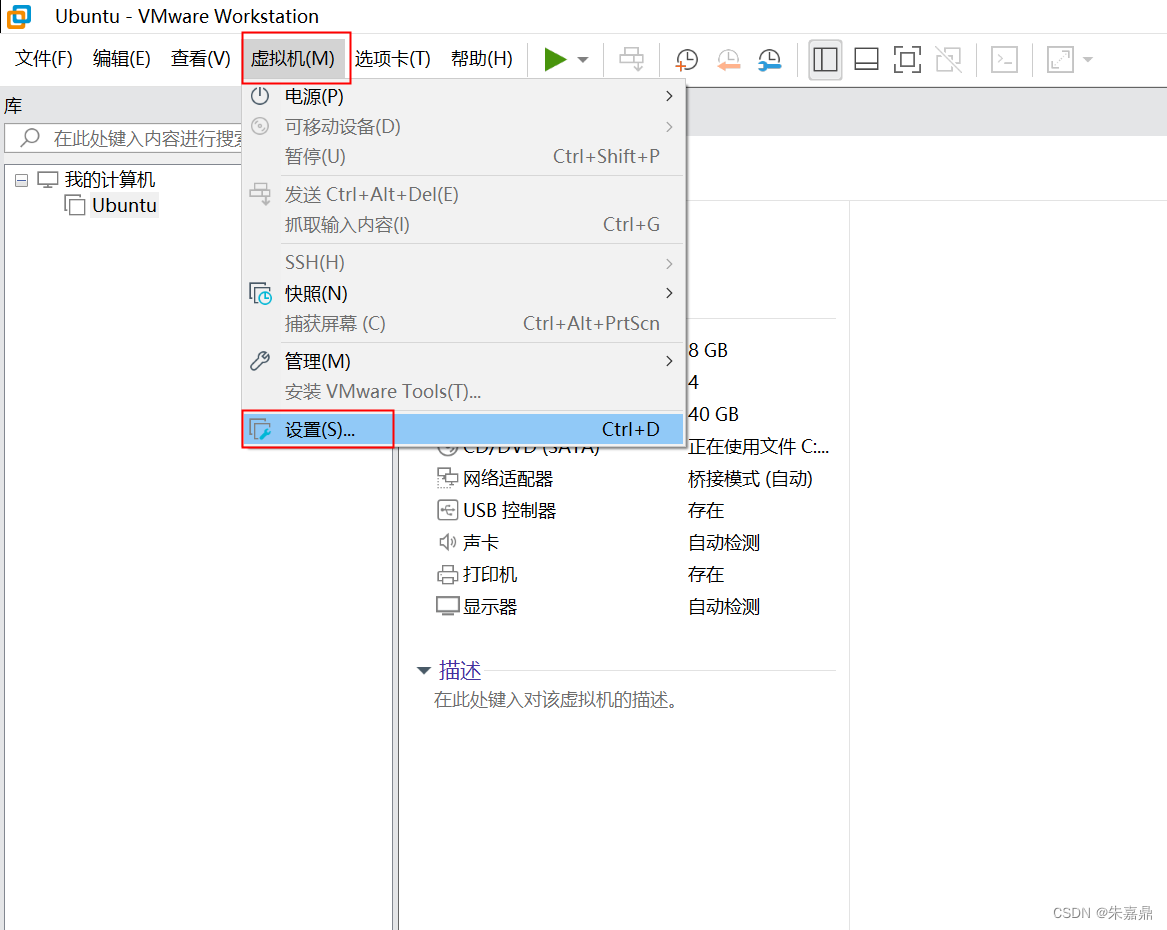
(1)打开VMware,依次点击“虚拟机”→“设置”。
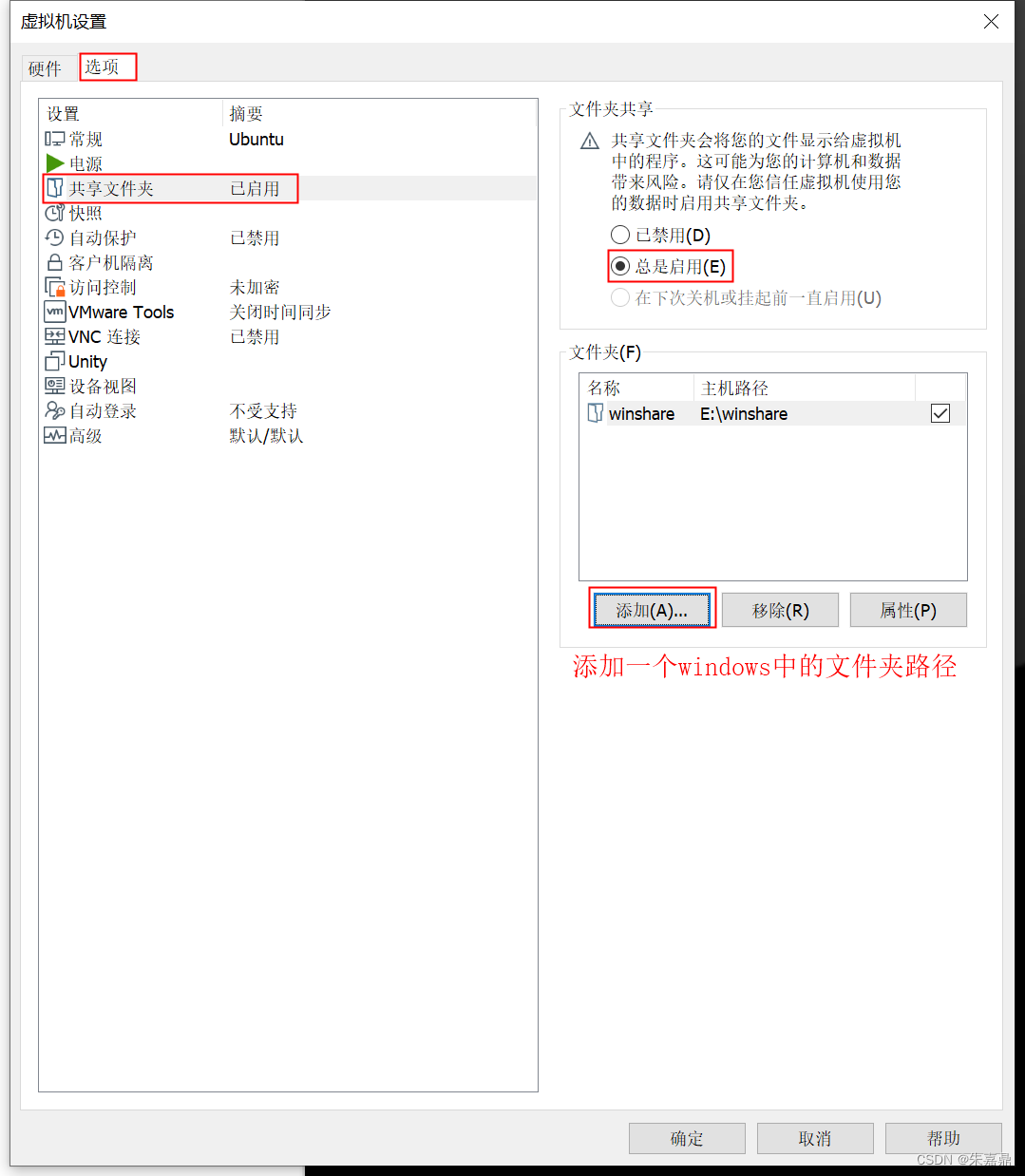
(2)依次点击“选项”→“共享文件夹”,配置如下,点击确定。
1.3、测试共享文件夹
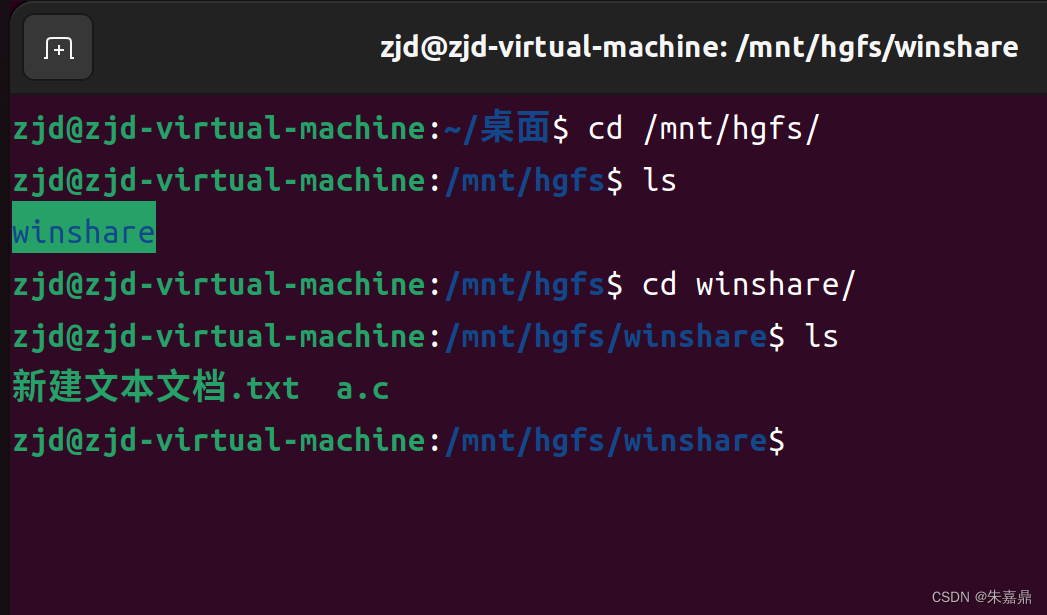
(1)一般情况下,共享文件夹在ubuntu中的路径是: /mnt/hgfs/winshare;winshare这个目录就是在windows主机中创建的共享文件夹。
(2)在windows中的共享文件夹路径下创建文件,在ubuntu中的相应路径下查看;在ubuntu中的 /mnt/hgfs/winshare 路径下创建文件,在windows中的相应路径下查看。
2、方法二:使用 FileZilla 工具
2.1、ubuntu中安装vsftpd
(1)FileZilla是一款免费的工具,基于FTP协议进行文件互传的,在传输过程中ubuntu是作为服务器,windows作为客户端。
(2)在ubuntu终端输入如下命令。
sudo apt-get install vsftpd 讯享网
2.2、检查 /etc/vsftpd.conf 配置文件。
(1)该配置文件默认root用户才有写权限。
(2)输入如下命令打开配置文件。
讯享网sudo vim /etc/vsftpd.conf
(3)然后检查下图 28 和 31 行的内容是否有被注释掉,如果前面有 “#” 号注释起来的话,去掉即可。


2.3、windows中安装FileZilla工具
(1)下载FileZilla安装包。下载 - FileZilla中文网
(2)这里安装的是客户端版本。
2.4、FileZilla工具的使用
(1)windows中打开FileZilla工具。
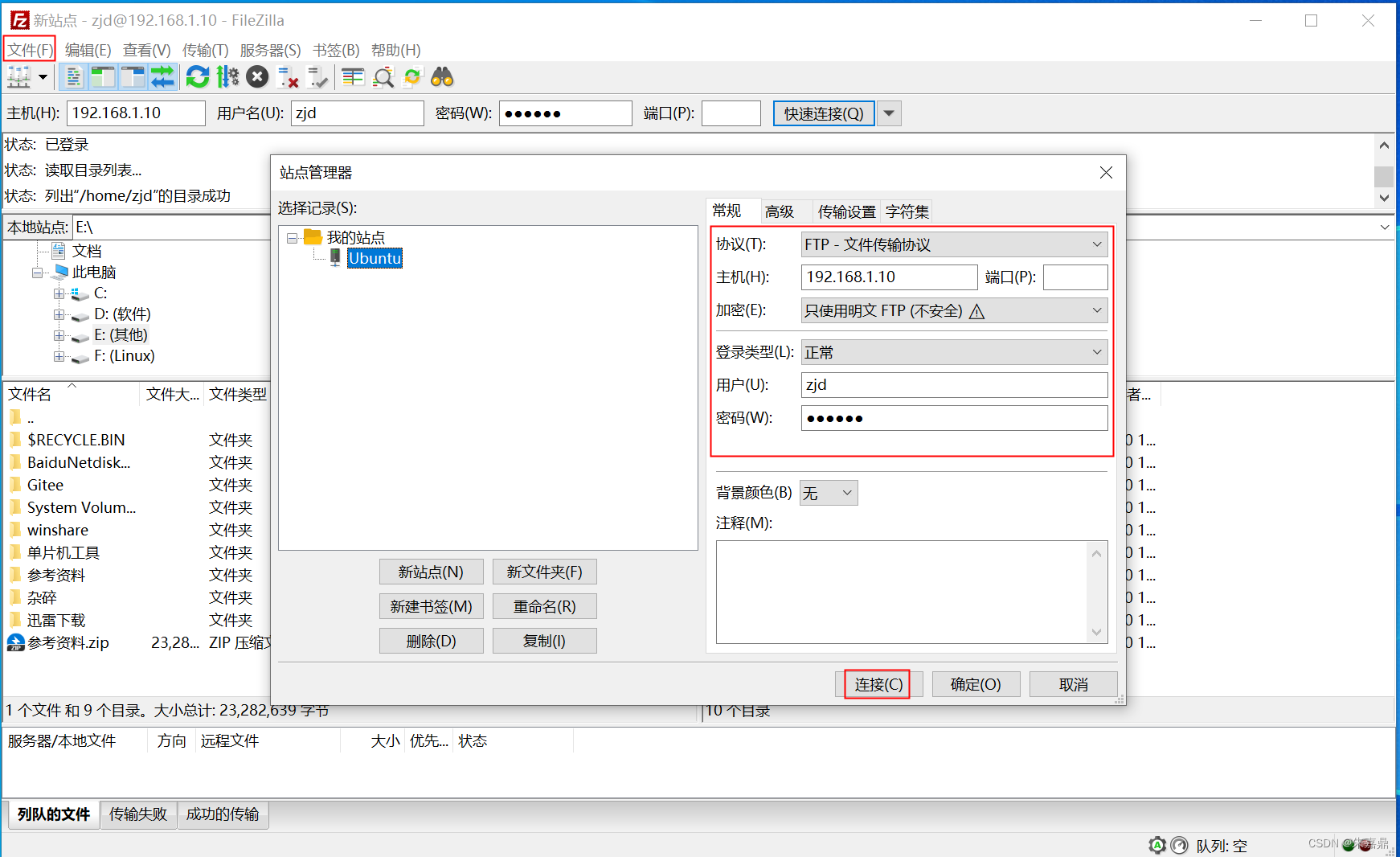
(2)点击“文件”→“站点管理器”,配置如下。
- 主机IP: Ubuntu的IP地址。
- 用户名:Ubuntu的用户名
- 密码: Ubuntu的用户密码
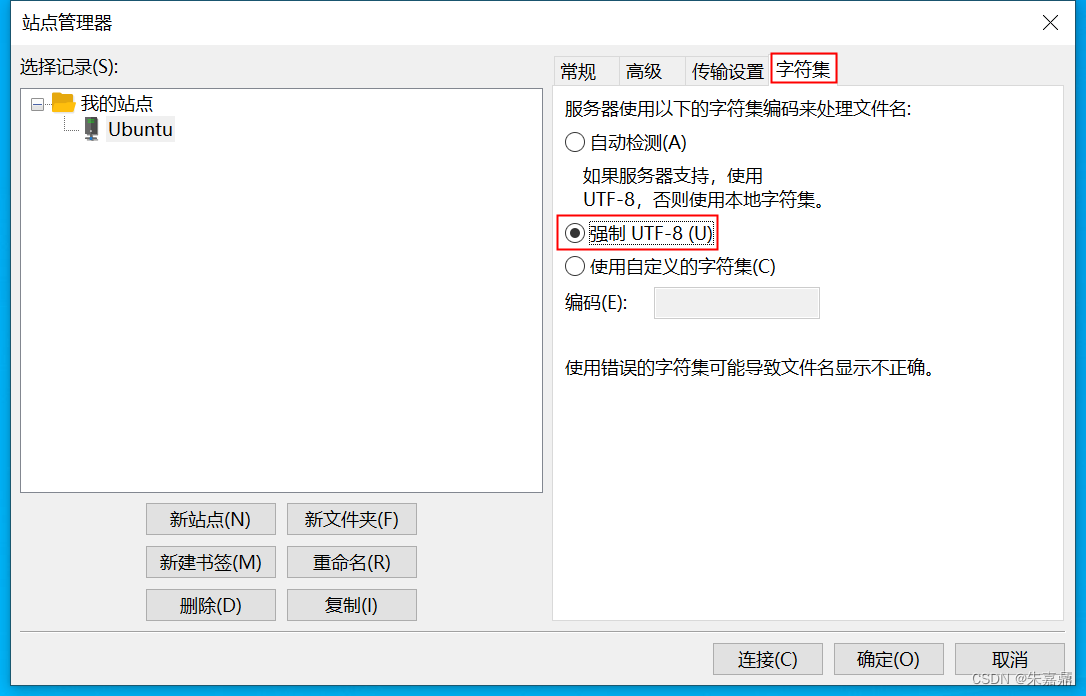
(3)点击字符集,配置如下,不然可能文件名有乱码。
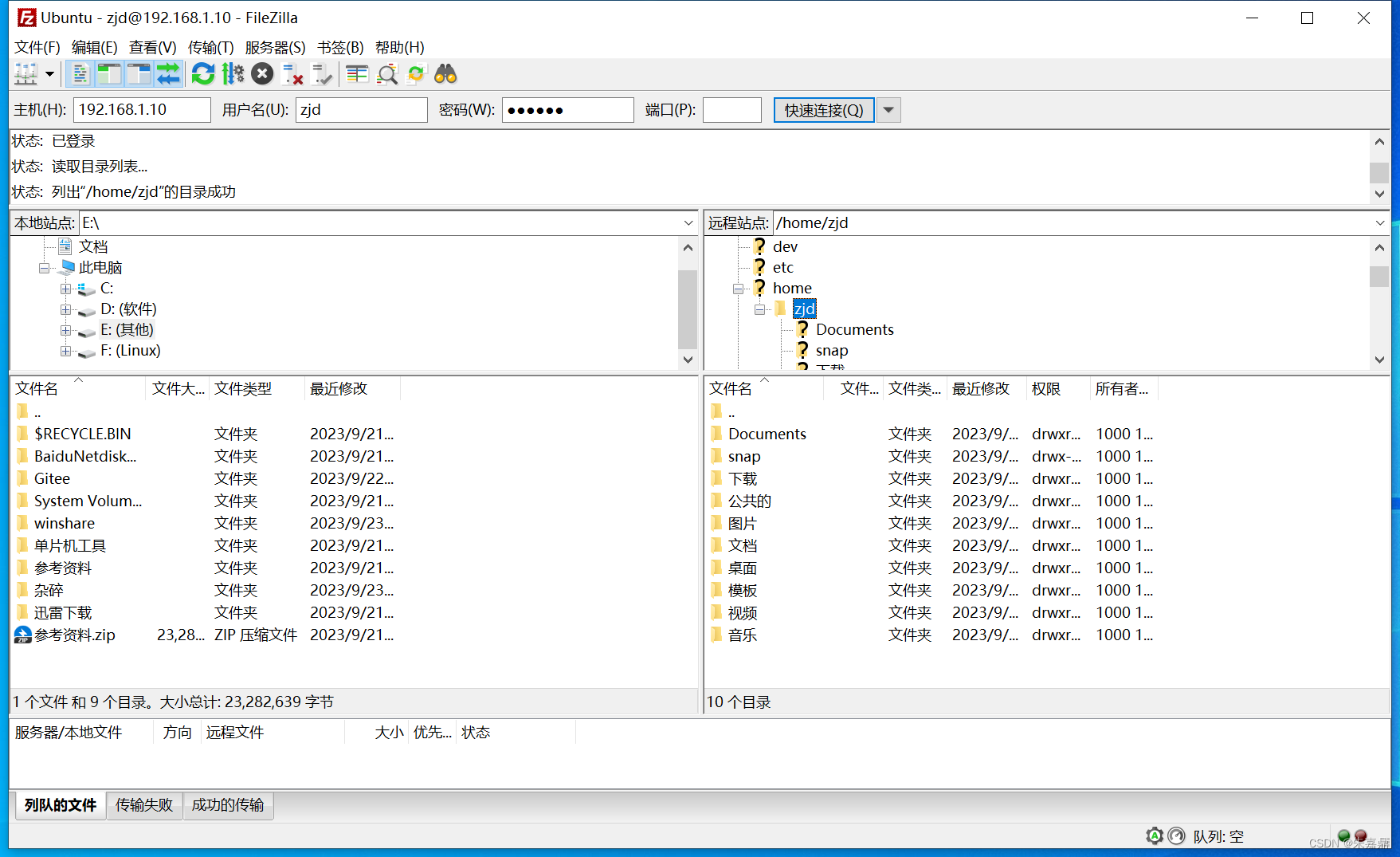
(4)连接后如下图所示。
- 查看Ubuntu中的文件夹和文件
- 文件互相拷贝,只需要把相应目录文件拖到指定的目录即可。
版权声明:本文内容由互联网用户自发贡献,该文观点仅代表作者本人。本站仅提供信息存储空间服务,不拥有所有权,不承担相关法律责任。如发现本站有涉嫌侵权/违法违规的内容,请联系我们,一经查实,本站将立刻删除。
如需转载请保留出处:https://51itzy.com/kjqy/42734.html