
大家都知道,程序或者任务未响应了,可以通过开打任务管理器来进行处理,但是如果你的任务管理器也未响应了。怎么办?如何解决这个问题呢?下面小编就向大家简单的介绍一下任务管理器未响应解决办法。
win10任务管理器未响应的解决办法:
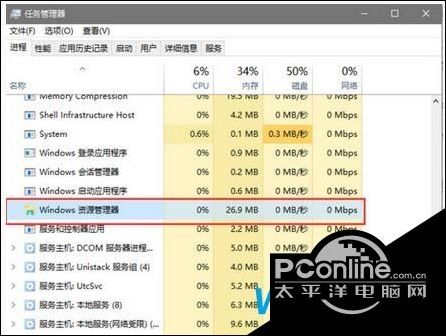
1、使用快捷键Ctrl+Alt+Del,直接打开“任务管理器”,切换到“进程”选项卡,选中“Windows资源管理器”项,点击“重新启动”,待“Windows资源管理器”重启完成后,再尝试右击任务栏。
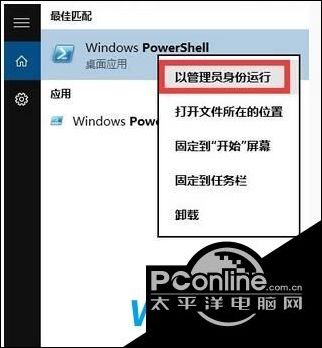
2、如果不行,就点击“Cortana”语音搜索框,直接输入“PowerShell”,并右击搜索结果的工具,在弹出的菜单中选择“以管理员身份运行”项。

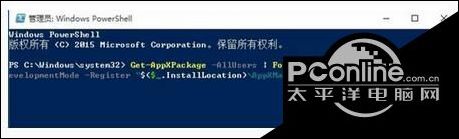
3、接着把命令复制粘贴到命令提示符界面,按回车以执行:Get-AppXPackage -AllUsers | Foreach{Add-AppxPackage -DisableDevelopmentMode-Register"$($_.InstallLocation)AppXManifest.xml"}
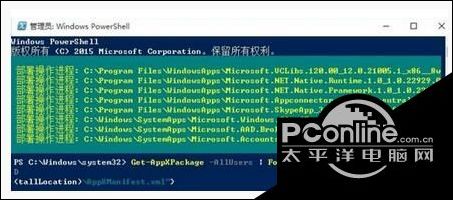
4、最后只要耐心等待“系统部署进程”操作的完成,最后右击任务栏执行其它相关操作。
以上介绍的内容就是关于win10任务管理器没有响应的解决方法,不知道大家学会了没有,如果有需要的话可以按照小编的介绍进行操作,希望可以帮助到大家,谢谢!!!了解更多的教程资讯亲关注我们win10专业版官网~~
版权声明:本文内容由互联网用户自发贡献,该文观点仅代表作者本人。本站仅提供信息存储空间服务,不拥有所有权,不承担相关法律责任。如发现本站有涉嫌侵权/违法违规的内容,请联系我们,一经查实,本站将立刻删除。
如需转载请保留出处:https://51itzy.com/kjqy/40283.html