
一、微PE简介
微PE是目前最受欢迎的PE工具,工具纯净无广告,功能强大,极致精巧。微PE可以安装到当前系统下,开机通过启动菜单可以进入;也可以将PE安装到U盘、移动硬盘,当Windows系统无法进入时,可以通过U盘或移动硬盘启动进入PE;此外,它还可以将PE生成ISO格式的文件,方便的进行光盘刻录。
二、微PE工具箱
- 微PE工具箱官网下载:http://www.wepe.com.cn/download.html
- 百度云盘下载链接(微PE工具箱V2.0 64位):
链接:https://pan.baidu.com/s/1tESp2K8mTPqp94H_ukax2A
提取码:v8q2
三、微PE制作U盘启动盘步骤
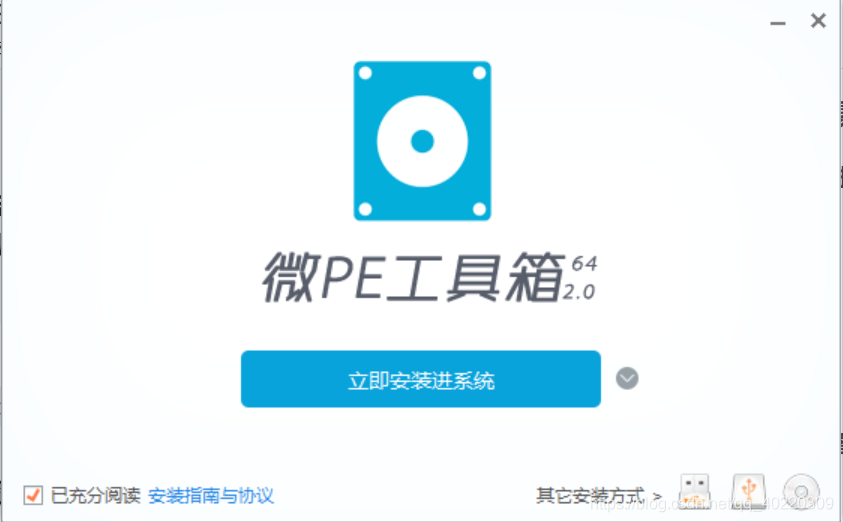
1、首先将U盘插入到电脑,然后双击WePE_64_V2.0.exe文件,启动微PE工具箱的exe程序,主界面如下图所示:

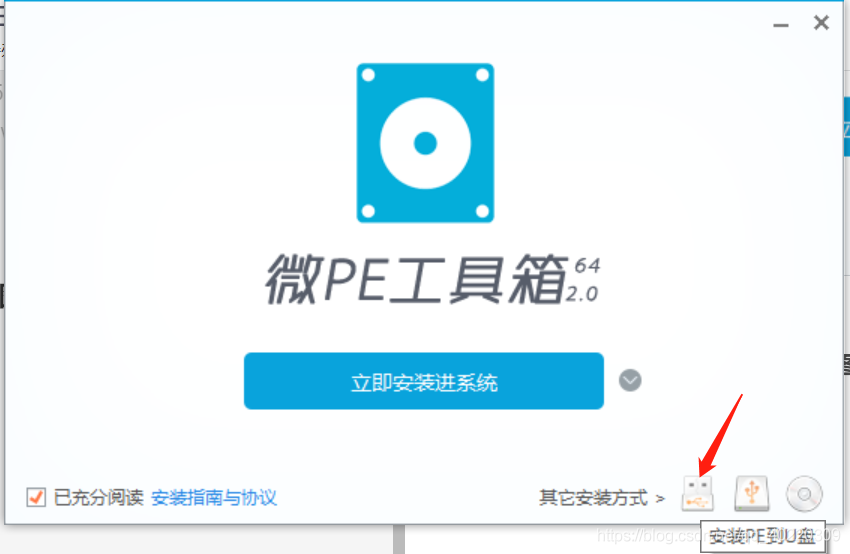
2、点击如下图右下角第一个U盘的图标

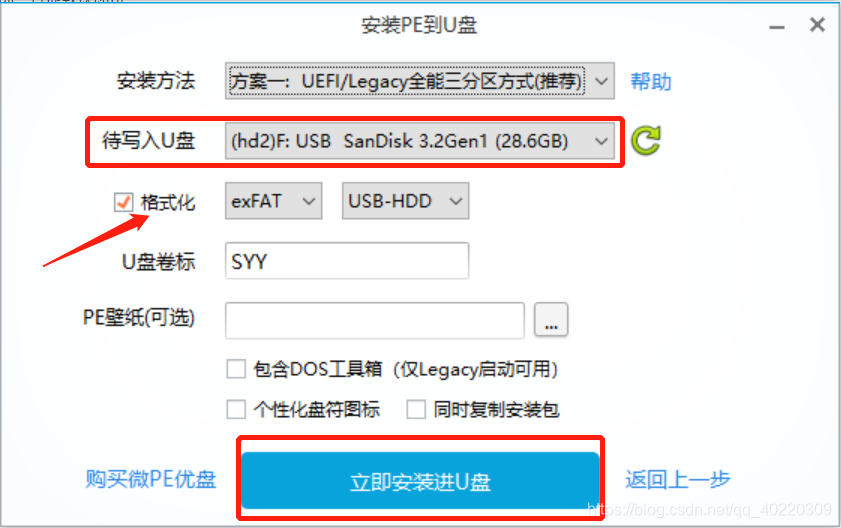
3、点击后进入U盘制作界面,此时工具箱会自动识别U盘信息,此时我们需要选择一些自己需要的制作信息,安装方法默认推荐的即可,默认格式化,格式化后的U盘格式有三种,推荐的也是默认的exFAT格式,U盘运行模式为USB-HDD,U盘卷标可以自己取名字,PE壁纸可以自选,其他默认即可。
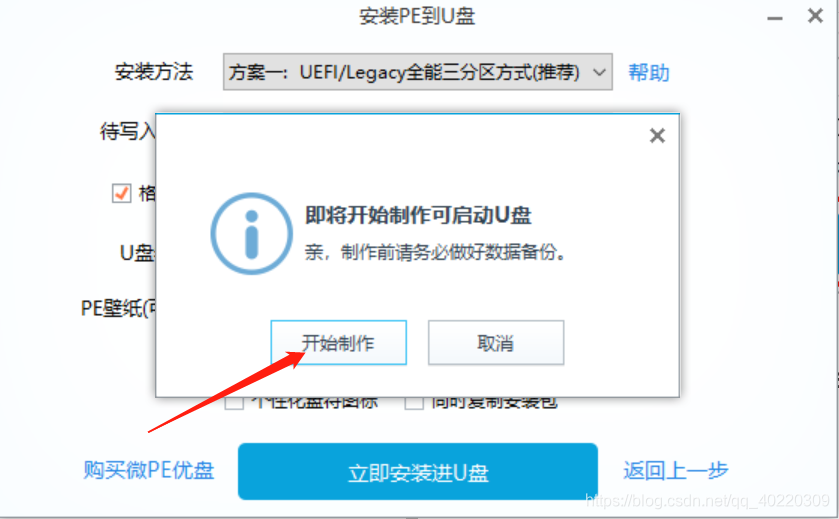
4、点击“开始制作”,等待完成即可
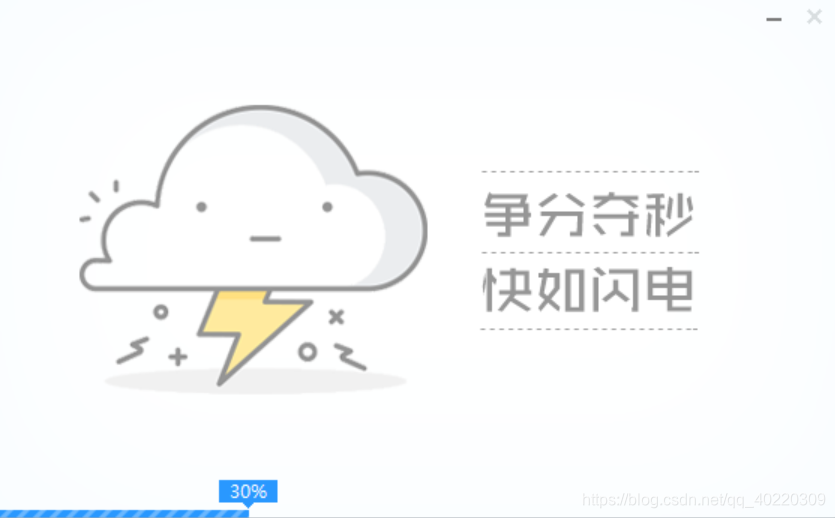
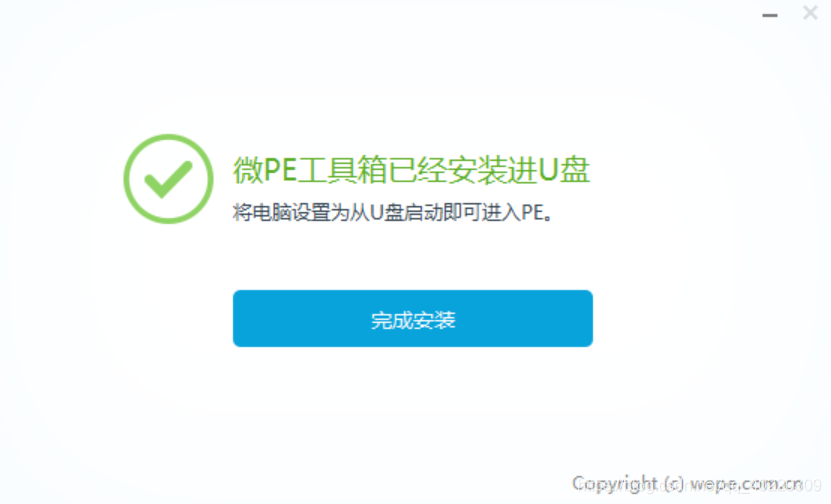
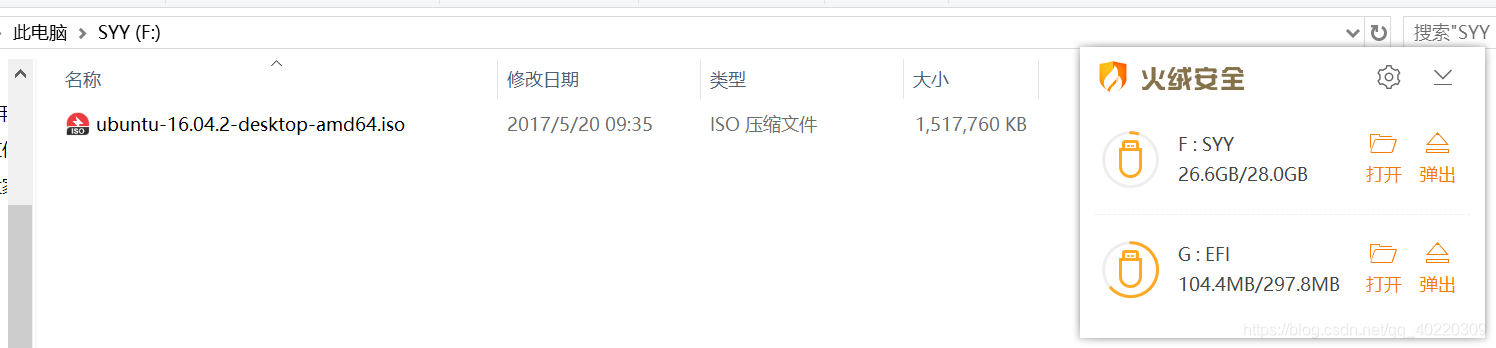
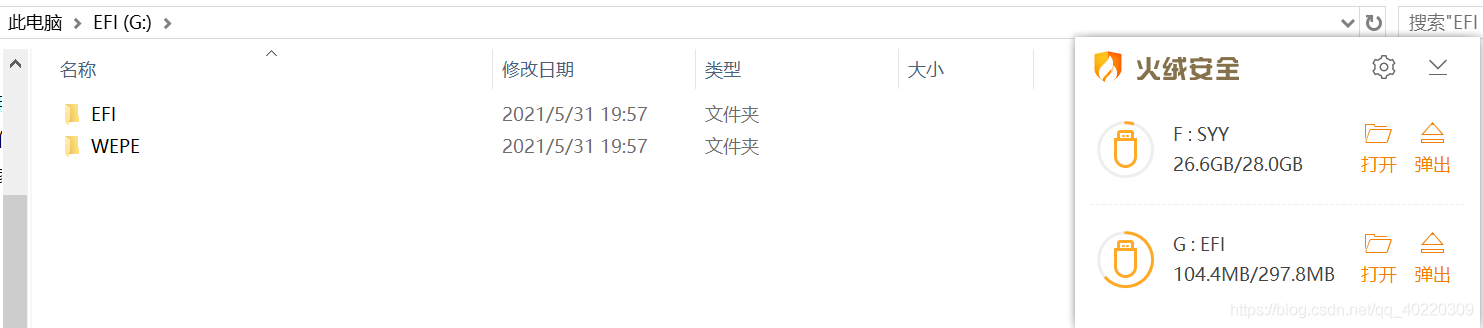
5、微PE制作U盘启动盘成功后,原来的U盘会变成如下图,多了了一个EFI分区出来,将Windows系统镜像拷贝到对应文件夹下即可:
版权声明:本文内容由互联网用户自发贡献,该文观点仅代表作者本人。本站仅提供信息存储空间服务,不拥有所有权,不承担相关法律责任。如发现本站有涉嫌侵权/违法违规的内容,请联系我们,一经查实,本站将立刻删除。
如需转载请保留出处:https://51itzy.com/kjqy/40270.html