
场景:前端在实现pdf预览时,需要实现分页预览和缩放功能,同时需要保证pdf的清晰度。
但因为种种原因,不可以接通过iframe标签将pdf文件引入,让用户直接使用浏览器自带的pdf预览的相关工具。而是需要自己通过代码实现上述两个功能。
注:若可以直接使用iframe引入 是比较简单的 关于iframe直接引入的方式可见这里
vue中前端实现pdf预览(含vue-pdf插件用法)
讯享网https://blog.csdn.net/m0_/article/details/
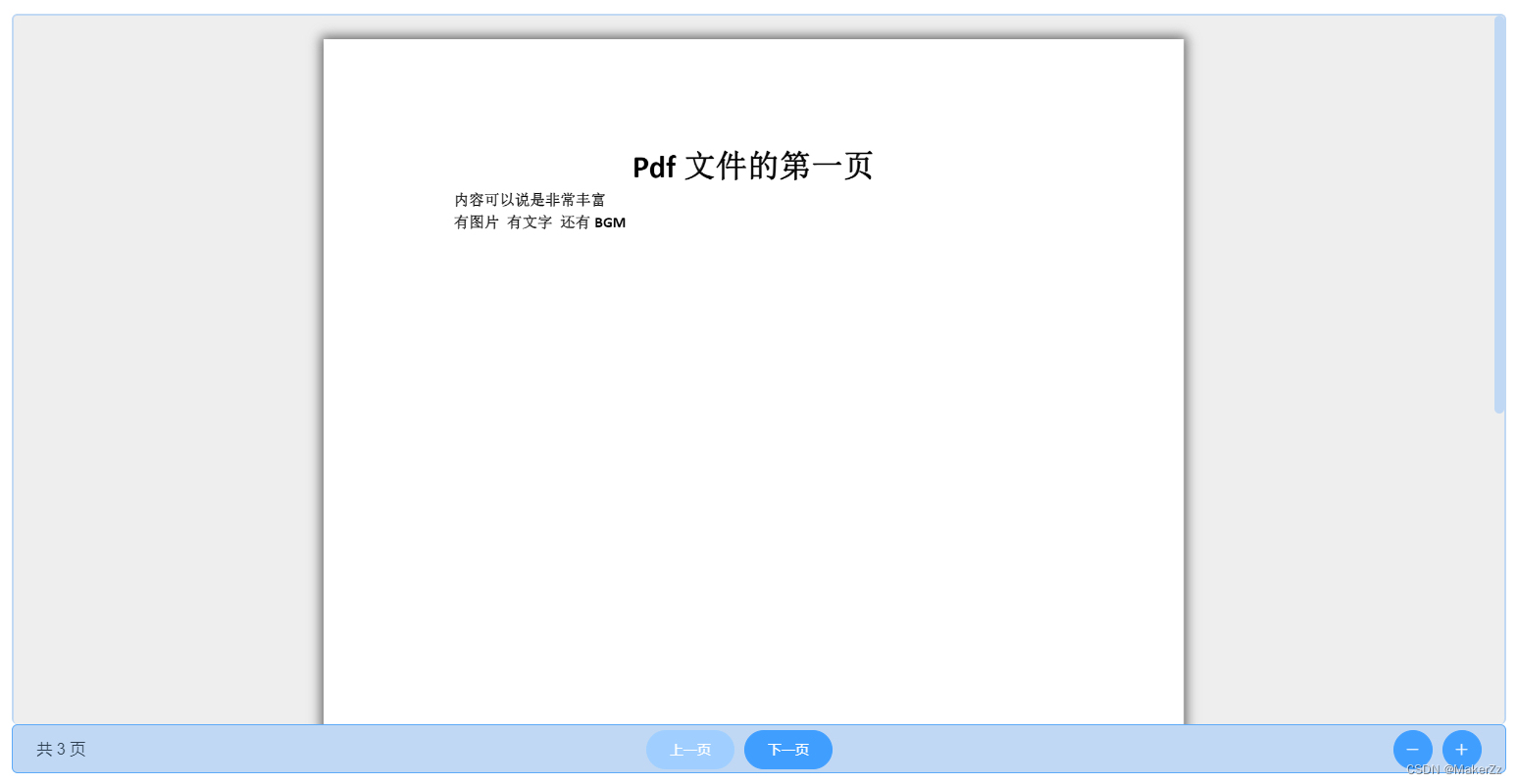
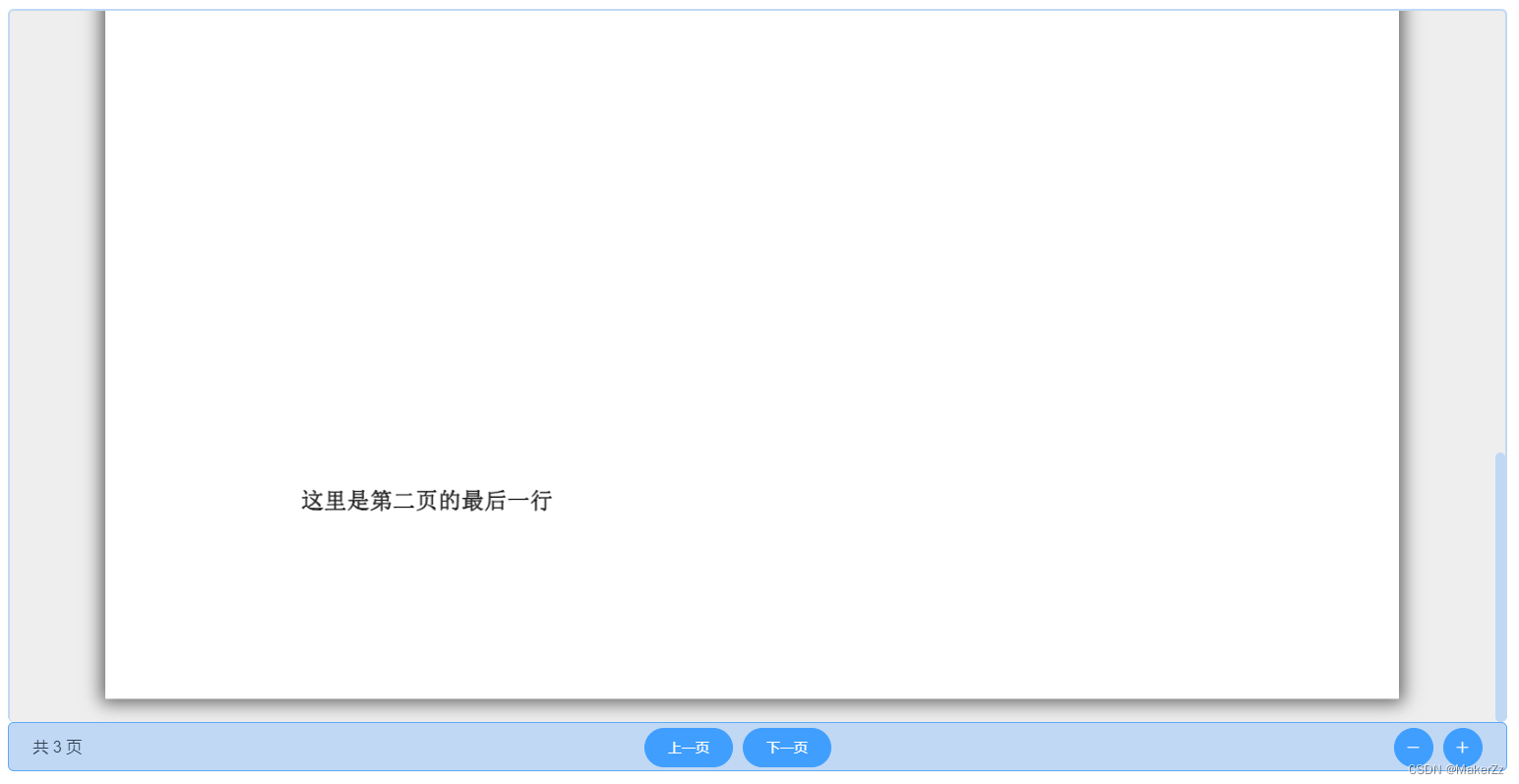
实现效果:
本次封装的组件的实现效果展示如下
实现思路:
1. 使用vue-pdf插件来实现预览功能。
2. 上一页/下一页按钮的点击事件中,改变当前当页码,实现翻页功能。
3. 缩放按钮的点击事件中,改变pdf预览插件所在容器的css样式-----transform:scale(),实现缩放功能。

注: 也曾试过直接去改变pdf预览插件所在容器的宽度来实现缩放效果,这种实现方案较为简单,动态改变容器的width就可以。但是若pdf的内容中主要是文字,就会出现文字清晰度不够的问题。哈哈哈 残酷!
实现步骤:
1. 安装依赖
npm install --save vue-pdf
2. 在需要的页面,引入插件
import pdf from 'vue-pdf'讯享网
3. 组件封装完整代码展示
html部分
讯享网<template> <div class="pdf-preview-out" v-loading="boxLoading" > <!-- 上部 外层容器 用于滚动--> <div class="scroll-box"> <!-- 用于截取调缩放后的空白区域 --> <div class="pdf-box"> <!-- pdf预览区域(会被缩放) --> <div :style="getPdfSize()" class="pdf-scale-box" > <!-- 预览组件 --> <pdf :src="url" :page="currentPage" @num-pages="getTotalPage" @page-loaded="pageLoaded" @loaded="mountedLoaded" > </pdf> </div> </div> </div> <!-- 底部操作栏 --> <div class="bottom-tools"> <div> 共 {


  { pageTotal }} 页 </div> <div class="page"> <el-button round type="primary" :disabled="currentPage === 1" @click="chengPage" > 上一页 </el-button> <!-- 页码展示及跳转 --> <el-button round type="primary" :disabled="currentPage === pageTotal" @click="chengPage('+')" > 下一页 </el-button> </div> <div class="scale"> <el-button type="primary" icon="el-icon-minus" circle :disabled="(pageScale - 0.1) < 0.3" @click="scalePage" > </el-button> <el-button type="primary" icon="el-icon-plus" circle :disabled="(pageScale + 0.1) > 1" @click="scalePage('+')" > </el-button> </div> </div> </div> </template>
JS部分
<script> // 插件引入 import pdf from 'vue-pdf' export default { components: { pdf }, props: { // pdf预览的地址 由父组件中传入 也可在本组件中直接赋值 url: { type: String, default: '' }, }, data() { return { // 总页数 pageTotal: 0, // 当前页 currentPage: 1, // 缩放比例 pageScale: 0.8, // 遮罩 boxLoading: true, pageChangeTimer: null, } }, methods: { // 获取到pdf总页数时触发 会传入总页数 getTotalPage(page) { this.pageTotal = page }, // 初始化加载完毕触发 mountedLoaded() { // 去除遮罩 this.boxLoading = false }, // 每加载完成一页时触发(初始化/翻页时均会触发) pageLoaded() { // 重新设置pdf预览区域容器外容器的尺寸 this.setPdfBoxSize() }, // 设置pdf预览区域容器的缩放尺寸 getPdfSize() { return { transform: `scale(${this.pageScale})` } }, // 点击缩放时触发 scalePage(type) { // 改变缩放比例 let sacle = 0 if (type === '+') { sacle = this.pageScale + 0.1 } else { sacle = this.pageScale - 0.1 } // 可能会涉及js的精度损失 保留一位小数即可 this.pageScale = Number(sacle.toFixed(1)) // 缩放后pdf预览区域容器中会有留白 重新设置pdf预览区域容器外容器的尺寸 this.setPdfBoxSize() }, // 方法 翻页 chengPage(type) { // 防抖 0.5秒内不再次触发时执行 if (this.pageChangeTimer) { clearTimeout(this.pageChangeTimer) } // 执行翻页 this.pageChangeTimer = setTimeout(() => { if (type === '+') { this.currentPage+=1 } else { this.currentPage-=1 } // 翻页后将滚动条归位到顶部 this.scrollbarReset() this.pageChangeTimer = null }, 500) }, // 方法 滚动条归位到顶部 scrollbarReset() { let boxDom = document.querySelector('.scroll-box') boxDom.scrollTop = 0 }, // 方法 设置pdf预览区域容器外容器的尺寸 setPdfBoxSize() { // 缩放后 pdf的显示上会缩小 但元素的实际占地尺寸不会变化(仍是原尺寸) 导致可能会出现部分区域留白 通过改变pdf预览区域容器外容器的尺寸 来将留白区域hidden // 获取pdf的原尺寸 let boxDom = document.querySelector('.pdf-scale-box') // 获取要设置尺寸的元素dom let setDom = document.querySelector('.pdf-box') // 如有缩放 高度根据缩放比例变化(48px是预留的上下外边距) if (this.pageScale !== 1 && boxDom && setDom) { setDom.style.height = `${boxDom.clientHeight * this.pageScale + 48}px` } else { setDom.style.height = '' } // console.log(this.pageScale) // console.log(boxDom.clientWidth * this.pageScale) } } } </script>css部分
讯享网<style lang="scss" scoped> .pdf-preview-out { // 高度为占满父组件中的外层容器(若不需要在父组件中设置高度 也可以在本组件中直接设置为所需值) height: 100%; // border: 1px solid #909; &, div { -webkit-box-sizing: border-box; -moz-box-sizing: border-box; box-sizing: border-box; } // 滚动容器 .scroll-box { // 高度按比例 溢出滚动 height: calc(100% - 50px); overflow: auto; border: 2px solid #c0d8f3; border-bottom: none; border-radius: 6px; background-color: #eeeeee; // 滚动条样式 &::-webkit-scrollbar { width: 10px; } &::-webkit-scrollbar-thumb { background-color: #c0d8f3; border-radius: 6px; } &::-webkit-scrollbar-track { background-color: transparent; border-radius: 6px; } // 用于缩放后截取掉不需要的空白的容器 .pdf-box { overflow: hidden; padding: 24px; // border: 1px solid rgb(165, 11, 236); } // pdf预览区容器 .pdf-scale-box { box-shadow: 0px 0px 20px 5px #; // border: 2px solid #090; // 设置缩放的中心点 transform-origin: center top; transition: .2s; } } .bottom-tools { height: 50px; line-height: 50px; background-color: #c0d8f3; border: 1px solid #5caaf8; border-radius: 6px; display: flex; padding: 0px 24px; .page { color: #636a70; flex-grow: 1; // border: 1px solid #909; span { margin-right: 20px; } } .scale { // border: 1px solid #909; text-align: right; } } } </style>
至此,pdf预览组件就已经愉快的封装完毕。在需要的地方将本组件引入并传入获取到的pdf预览地址,同时按需给本组件引入到的外层容器设置高度,即可实现pdf的翻页预览、缩放效果。
版权声明:本文内容由互联网用户自发贡献,该文观点仅代表作者本人。本站仅提供信息存储空间服务,不拥有所有权,不承担相关法律责任。如发现本站有涉嫌侵权/违法违规的内容,请联系我们,一经查实,本站将立刻删除。
如需转载请保留出处:https://51itzy.com/kjqy/39823.html