
原标题:一分钟教你学会用Word做信纸和公章!
Word是我们经常需要用到的办公软件,但是关于Word的功能,你可能只是一知半解,你知道Word还可以用来制作信纸和公章吗?想知道怎么做?往下看!
一、制作信纸
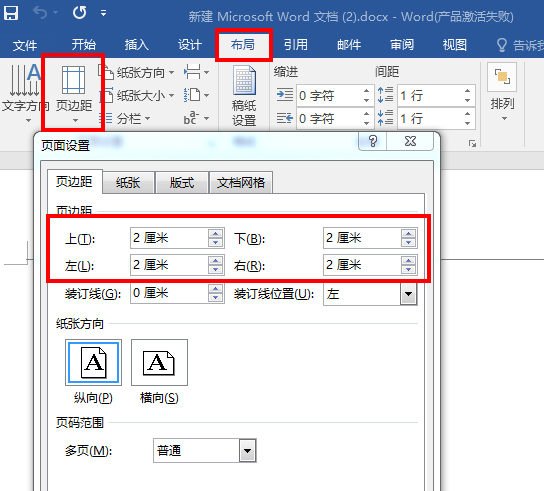
1.新建Word文档,设置页边距,上下左右均为2厘米。
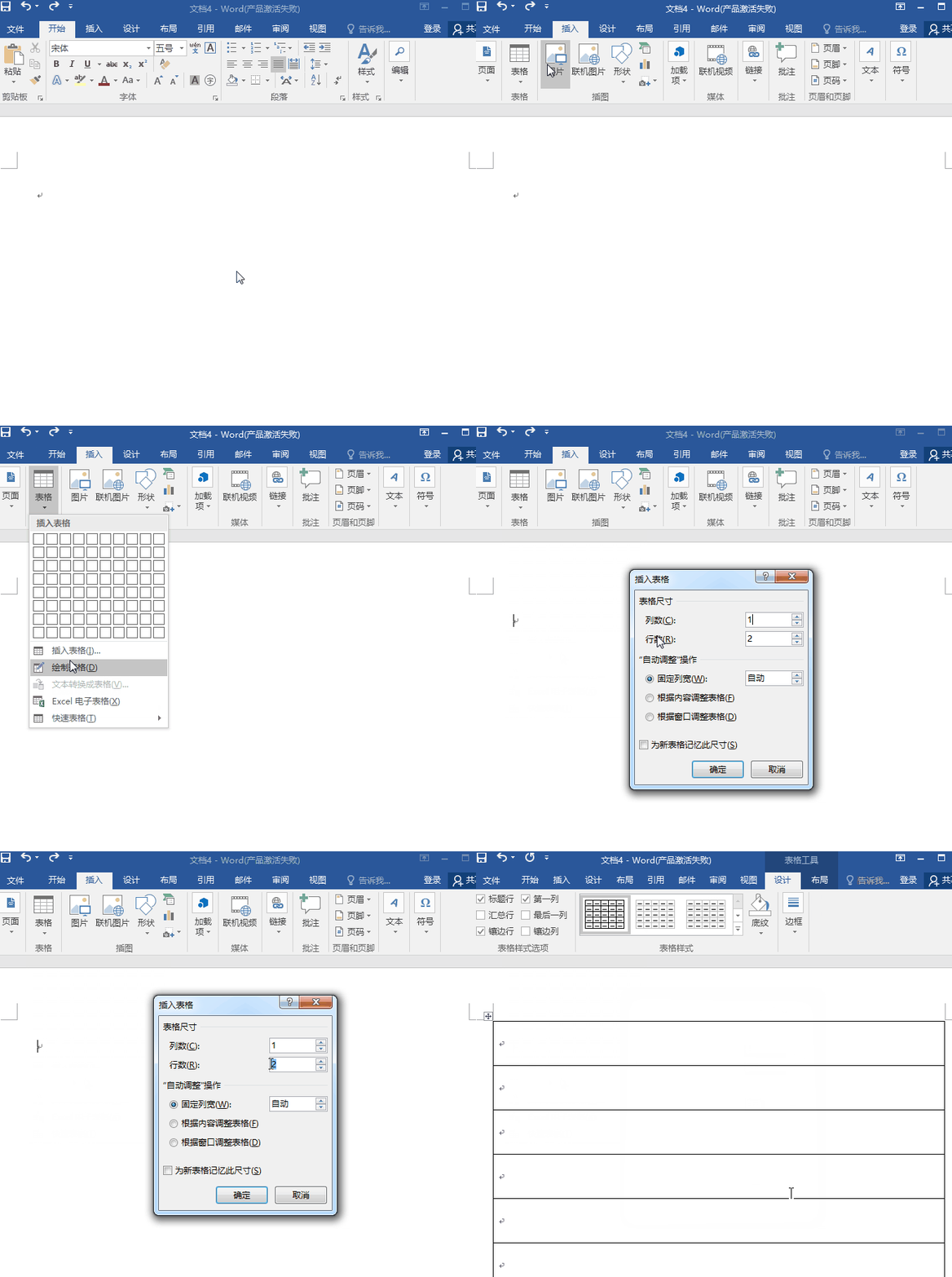
2.插入表格,表格为1列20行。
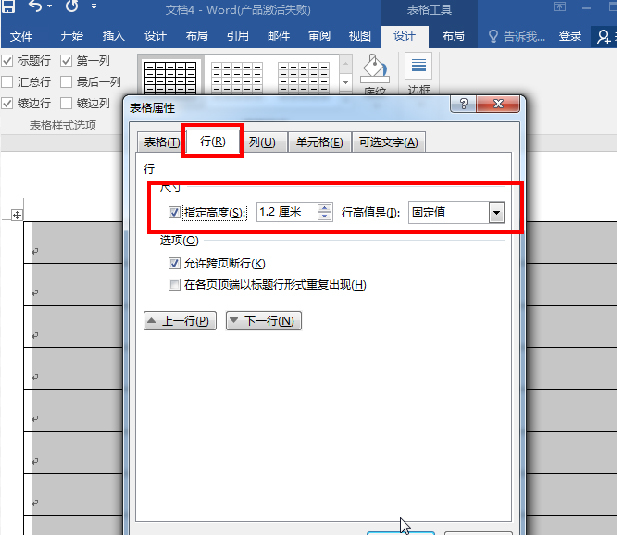
3.右击表格—“表格属性”—选择“行”:设置指定高度为“1.2厘米”,行高值是“固定值”。
4.设置边框
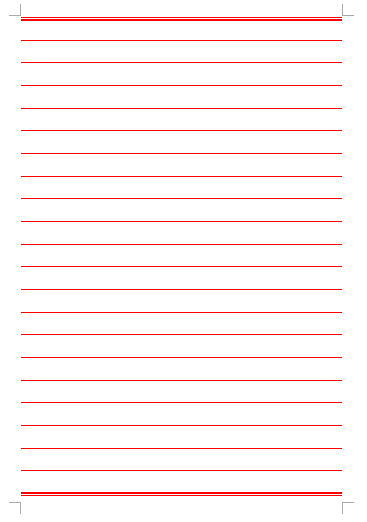
选中整个表格,右击—“表格属性”—选中“边框与底纹”—将边框颜色设置为红色,宽度为1.5磅,将上中下的线条分别应用不同的样式,如图所示。
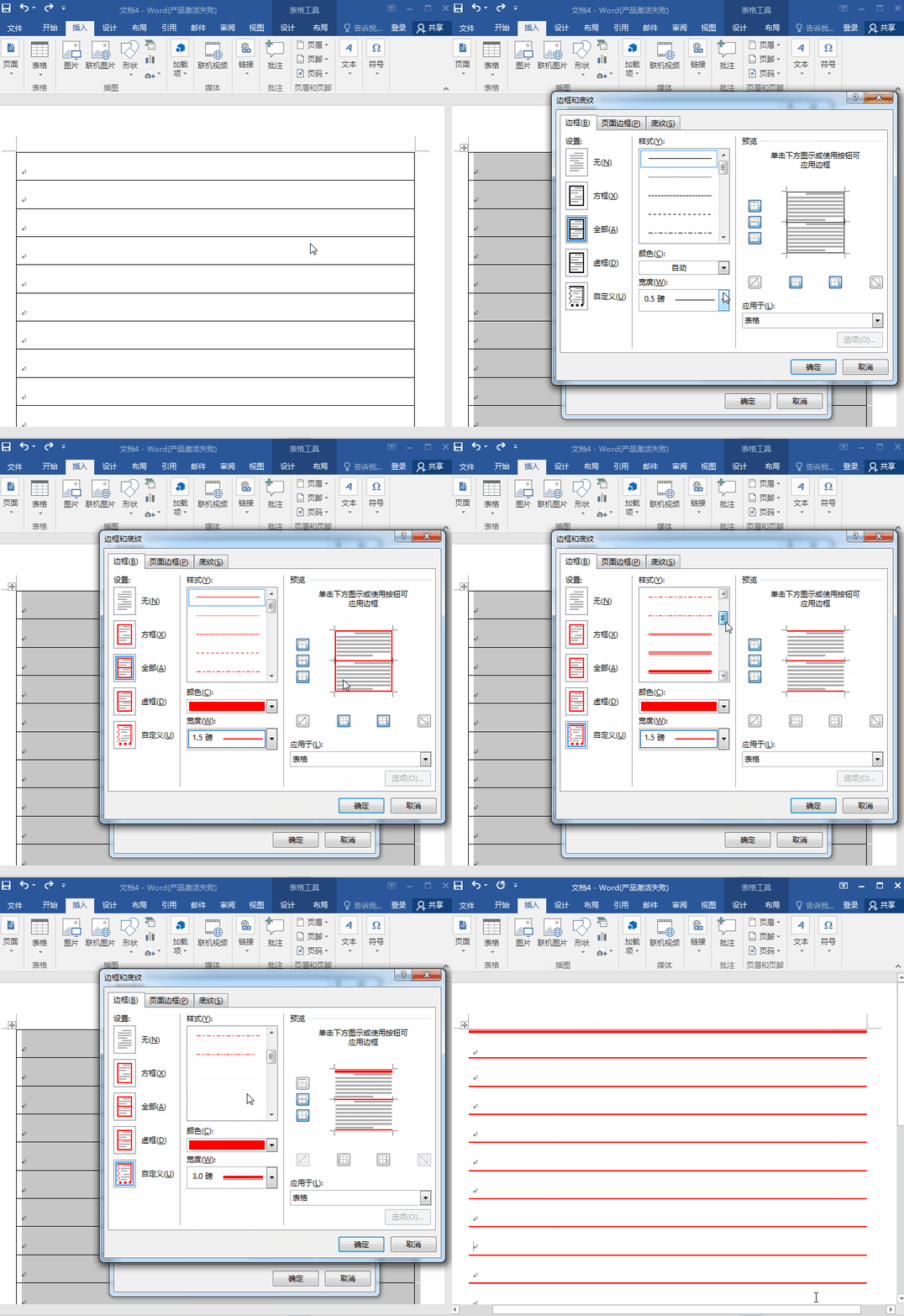
最终效果图如下:
二、制作公章
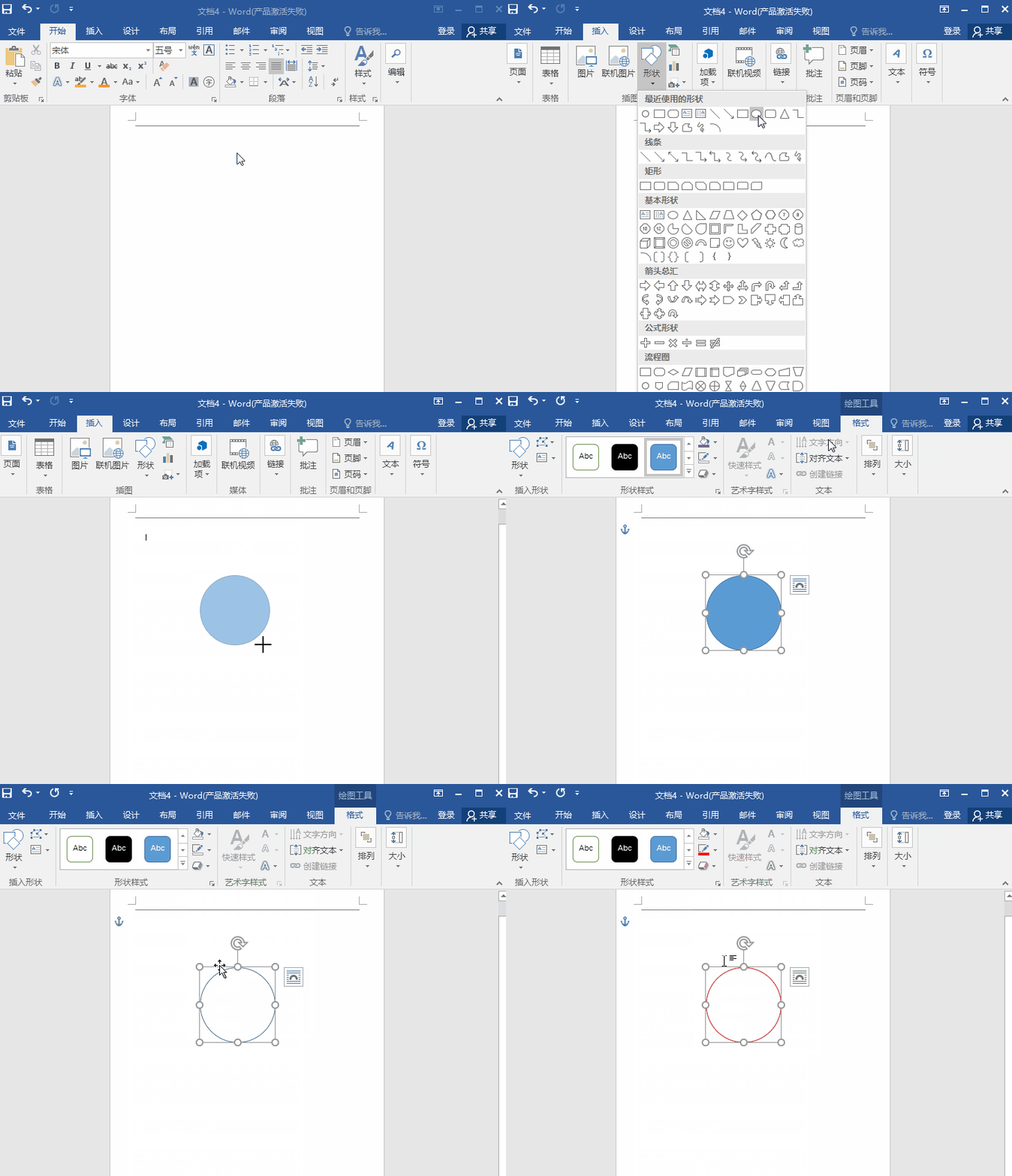
1.选择“插入”—“形状”—选中圆形,按住Shift,绘制圆形;

2.“格式”—“形状填充”—“无填充颜色”;
3. “格式”—“形状轮廓”—选择红色,设置合适的粗细。
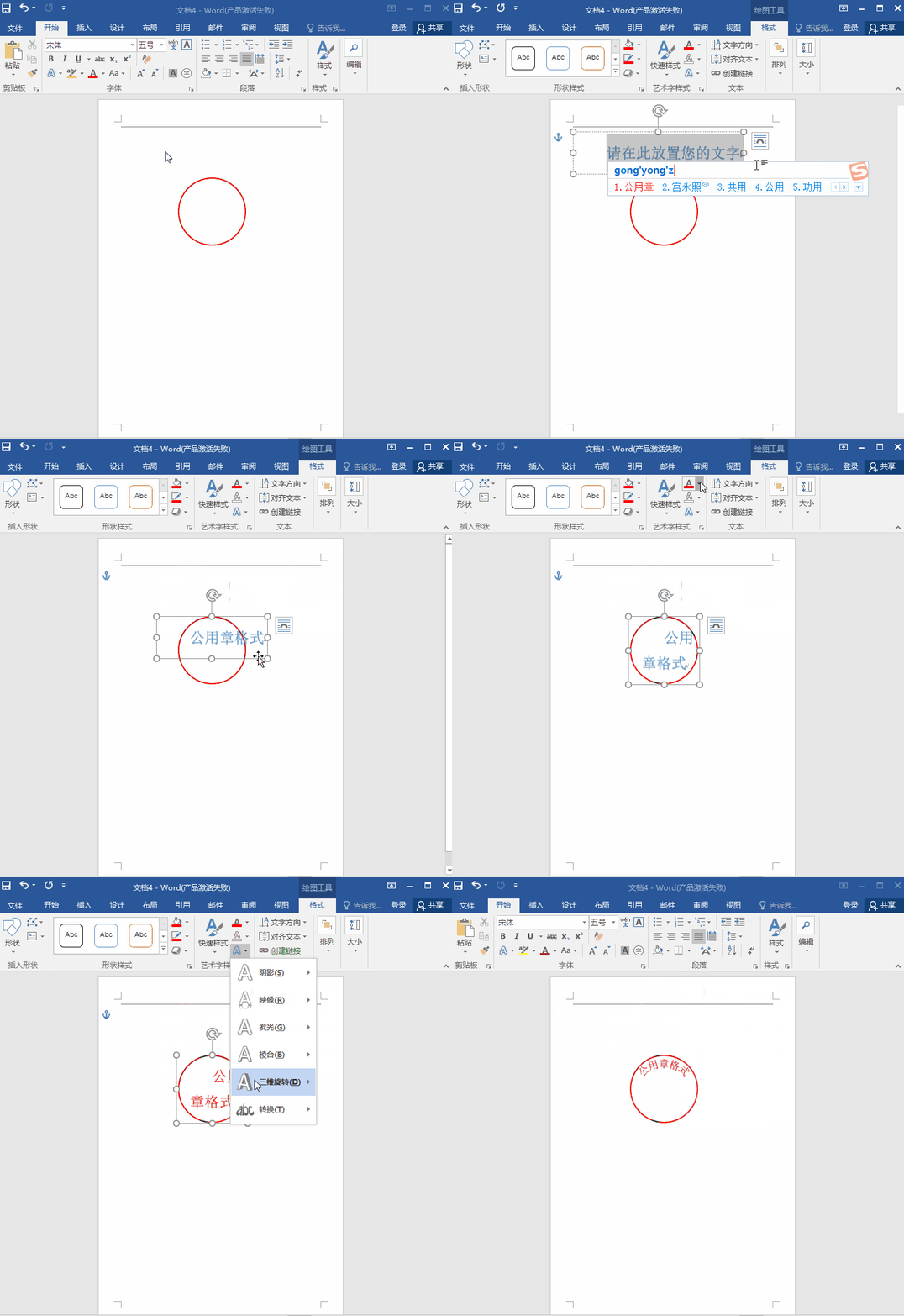
4.“插入”—“艺术字”—输入文字—调整到适合圆形;
5.选择艺术字样式:设置文本填充为红色,设置文本轮廓为无轮廓;
6.“格式”—“文本效果”—“转换”—“上弯弧”;
7.“插入”—“形状”,选择星型,设置颜色为红色,无轮廓。
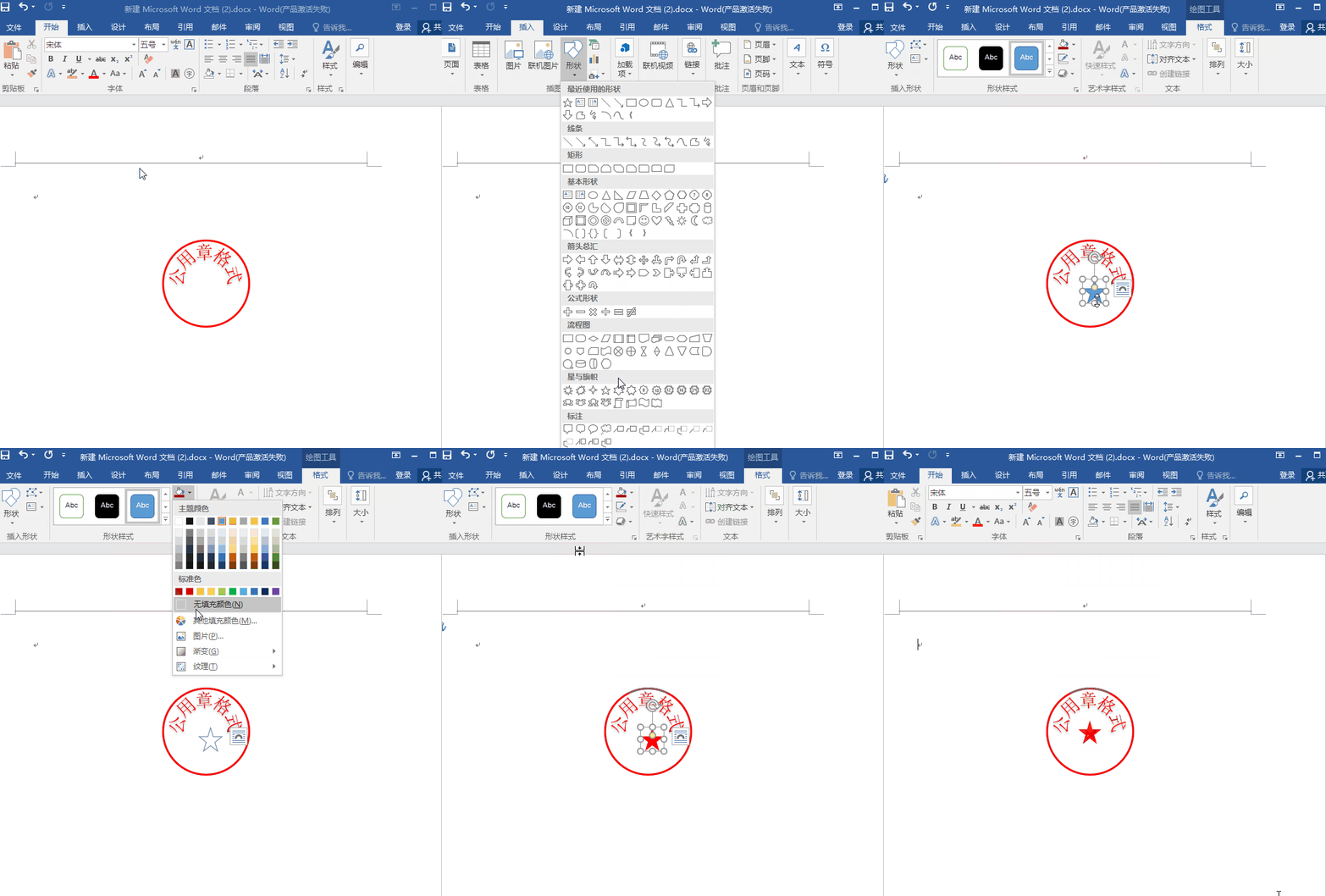
8.插入文本框,输入内容,设置文本颜色为红色,形状轮廓为无轮廓。

最终效果如下:

大家都学会了吗?
如果在设置过程中数据丢失了,可以使用【强力数据恢复软件】进行数据恢复,找回丢失的数据哦!返回搜狐,查看更多
责任编辑:
版权声明:本文内容由互联网用户自发贡献,该文观点仅代表作者本人。本站仅提供信息存储空间服务,不拥有所有权,不承担相关法律责任。如发现本站有涉嫌侵权/违法违规的内容,请联系我们,一经查实,本站将立刻删除。
如需转载请保留出处:https://51itzy.com/kjqy/39305.html