
我们在使用电脑工作的过程中时常会遇到各种奇奇怪怪的问题,比如最近就有不少用户来咨询小编关于win7系统如何禁止弹出安全防护窗口,于是小编就在网上查了一下win7系统禁止弹出安全防护窗口的操作方法,其实操作起来很容易只需要 1:在打开的本地组策略编辑器窗口中,依次展开“本地组策略编辑器”-“计算机配置”-“Windows设置”-“安全设置”- “软件限制策略”项2:右键点击“软件限制策略”项,在弹出菜单中选择“创建软件限制策略”菜单项3:接着右键点击新打开的“其他规则”菜单项,在弹出菜单中选择“新建哈希规则”菜单项就可以完美解决了,下面小编就通过详细的图文教程给大家演示一下关于win7系统禁止弹出安全防护窗口的具体操作步骤:
1:在Windows10系统桌面右键点击开始按钮,在弹出的菜单中选择“运行”菜单项
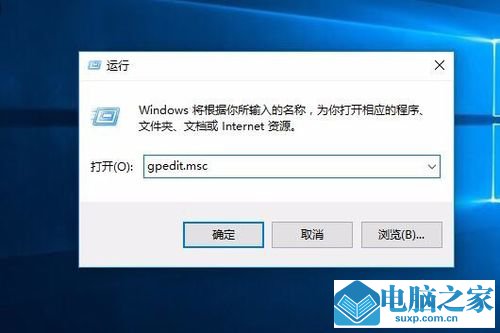
2:在打开的运行窗口中输入命令gpedit.msc,然后点击确定按钮 运行该命令
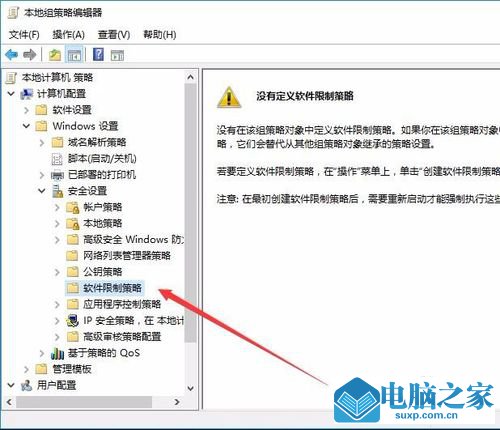
3:在打开的本地组策略编辑器窗口中,依次展开“本地组策略编辑器”-“计算机配置”-“Windows设置”-“安全设置”- “软件限制策略”项
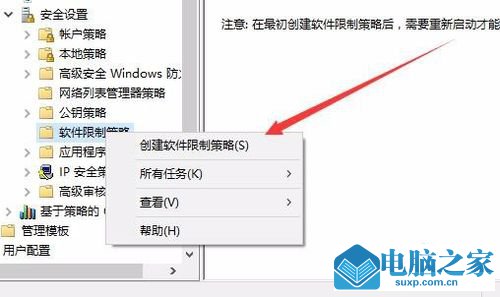
4:右键点击“软件限制策略”项,在弹出菜单中选择“创建软件限制策略”菜单项

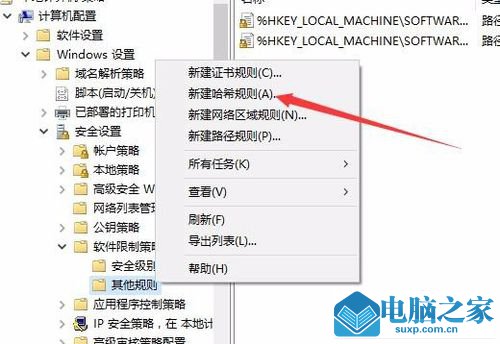
5:接着右键点击新打开的“其他规则”菜单项,在弹出菜单中选择“新建哈希规则”菜单项
6:这时会弹出一个新建哈希规则的窗口,点击上面的“浏览”按钮
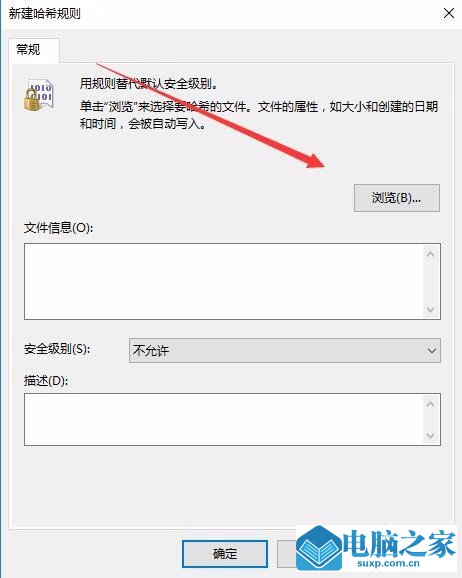
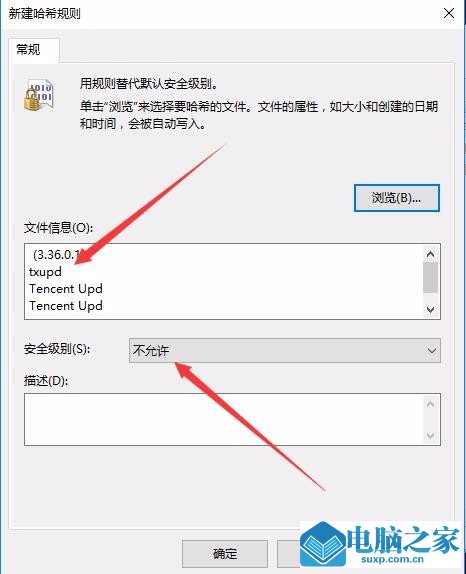
7:在弹出窗口中选择“txupd.exe”文件,然后接下的安全级别设置为“不允许”菜单项,最后点击确定按钮 。
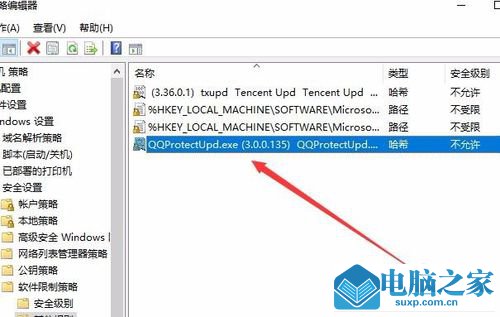
8:用同样的方法,我们再把ProtectUpd.exe文件设置不允许,最后重新启动电脑,这样以后就不会弹出安全防护的弹出窗口了。
版权声明:本文内容由互联网用户自发贡献,该文观点仅代表作者本人。本站仅提供信息存储空间服务,不拥有所有权,不承担相关法律责任。如发现本站有涉嫌侵权/违法违规的内容,请联系我们,一经查实,本站将立刻删除。
如需转载请保留出处:https://51itzy.com/kjqy/37091.html