
华硕笔记本(GTX 1060显卡)安装Ubuntu16.04+Nvidia显卡驱动+Cuda8.0+cudnn6.0+ROS+Opencv3.2+Caffe+Tensorflow
1.安装Ubuntu16.04
Ubuntu16.04的安装较为简单,我使用的是UltraISO制作U盘启动盘,具体的操作可以看这个链接:
http://jingyan.baidu.com/article/3c48dd348bc005e10be358eb.html
值得注意的是在硬盘分区上,我的硬盘是1T的机械硬盘和128G的固态硬盘。网上有说可以把Ubuntu16.04的一部分放在固态上,可以加快速度。但是我也在固态上装了win10,担心要是重装系统时引导区会有问题,所以我把Ubuntu16.04全部放在了机械硬盘里。我给Ubuntu的总大小为340G左右,分区情况如下:
/ :30G
/boot: 500M
swap:8G(和内存空间相同)
/home: 300G
2.安装Nvidia驱动
这一步网上的说法有很多很多,我尝试了使用系统自带的附加驱动和从NVIDIA官网上下载驱动,但是最终都没有摆脱循环开机界面的结局。
但经过多次尝试和搜索,我终于找到了符合我这样电脑的方法,大神的链接如下:
http://www.cnblogs.com/supersponge/p/6490804.html
这里面大神已经说的非常详细了,我就把真正对我有用的操作部分写一下:
1.从Nvidia官网查找对应的显卡驱动,链接如下:
http://www.nvidia.cn/Download/index.aspx?lang=cn
尽可能找满足自己系统的最新的驱动。
$ sudo add-apt-repository ppa:graphics-drivers/ppa $ sudo apt-get update讯享网
安装驱动(对应我的gtx1060显卡,最新的驱动是381)
讯享网$ sudo apt-get install nvidia-381 nvidia-settings
3.但是在安装过程中会出现多个对话框,要注意正确选择,否则就会造成循环进入开机界面。
【1】它会提示我们是否要Disable security boot,一定要选择“是”,关闭security boot。
【2】后面,它为了防止是病毒关闭了security boot,还会让我们设置一个验证码,设置即可,它在开机的时候会让我们输入对应位数的数字,这样设置最方便。
【3】等驱动安装完毕,重启计算机后还要注意,它会提示我们是(1)boot还是(2)Change boot state,一定要选择(2)改变boot状态,否则还会出现循环登录。
完成以上所有步骤后,Nvidia显卡驱动安装成功!为了确认,你可以打开系统的System settings,查看有没有出现Nvidia的显卡信息,如果有的话,说明就已经成功安装了Nvidia的显卡驱动了。
3.安装Cuda8.0
要学习caffe或者tensorflow,cuda是少不了的。先从Nvidia官网下载适合你电脑的cuda。下载链接: https://developer.nvidia.com/cuda-release-candidate-download。

讯享网
(pic:https://img-blog.csdn.net/)
下载好后,执行:
sudo sh cuda_8.0.61_linux.run讯享网sudo gedit ~/.bashrc
在末尾添加:
export PATH=/usr/local/cuda-8.0/bin${
   PATH:+:${
   PATH}} export LD_LIBRARY_PATH=/usr/local/cuda-8.0/lib64${
   LD_LIBRARY_PATH:+:${
   LD_LIBRARY_PATH}}
保存后:
讯享网source ~/.bashrc
完成后测试是否安装成功:
cd /usr/local/cuda-8.0/samples/1_Utilities/deviceQuery make sudo ./deviceQuery讯享网nvidia-smi
检查显卡信息。
4.安装cudnn6.0
最新的Tensorflow只支持cudnn6.0以上版本,所以选择安装cudnn6.0。还是要去Nvidia官网下载cudnn压缩包,链接:https://developer.nvidia.com/rdp/cudnn-download
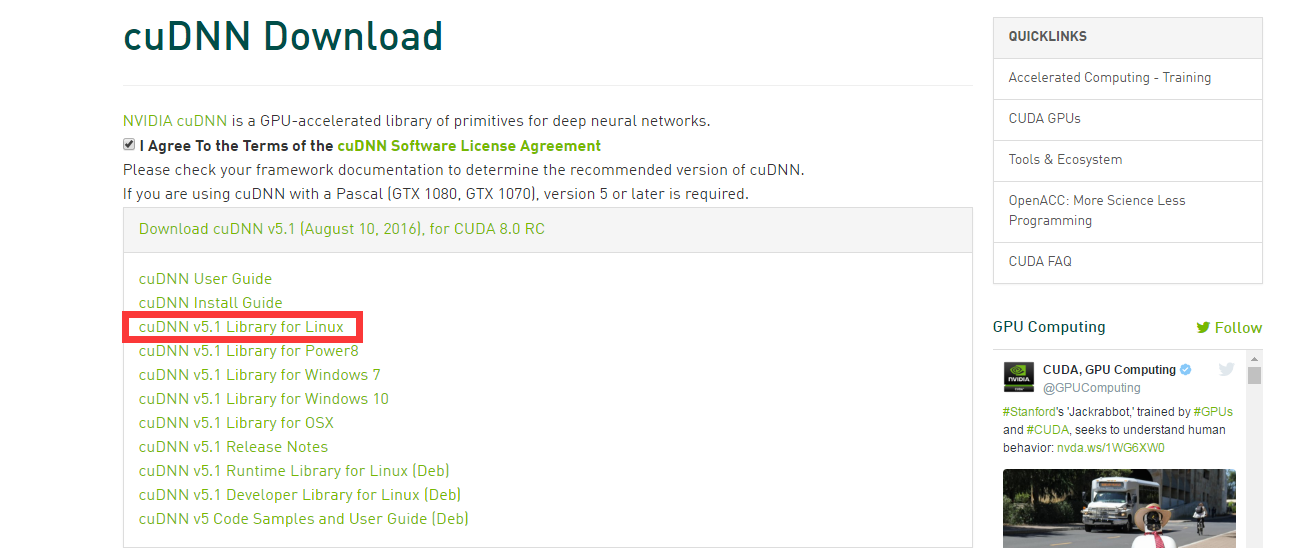
(pic:https://img-blog.csdn.net/)
解压后,将其中的include和lib64文件夹分别复制到/usr/local/cuda文件夹下:
cd cuda sudo cp include/cudnn.h /usr/local/cuda/include/ sudo cp lib64/lib* /usr/local/cuda/lib64/ 然后建立软链接:
讯享网cd /usr/local/cuda/lib64/ sudo rm -rf libcudnn.so libcudnn.so.6 #删除原有动态文件 sudo ln -s libcudnn.so.6.0.21 libcudnn.so.6 #生成软衔接 sudo ln -s libcudnn.so.6 libcudnn.so #生成软链接
记得将版本号改为自己的。
5.安装ROS Kinetic
Ubuntu16.04对应的ros版本为Kinetic。这部分按照官网说明安装即可,基本不会出什么问题。链接:http://wiki.ros.org/kinetic/Installation/Ubuntu
6.安装Opencv3.2

mkdir build cd build cmake -D CMAKE_BUILD_TYPE=Release -D CMAKE_INSTALL_PREFIX=/usr/local .. make -j8编译成功后安装
讯享网sudo make install
最后检查安装是否成功:
pkg-config --modversion opencv 7.安装Caffe
讯享网git clone https://github.com/BVLC/caffe.git
进入caffe目录,执行:
sudo cp Makefile.config.example Makefile.config然后打开Makefile.config:
讯享网sudo gedit Makefile.config
修改Makefile.config里的一些配置:
1、可以不修改cudnn。使用cudnn可能可以提速30%左右,Caffe里不一定需要用cudnn。
2、修改Opencv版本
将 #OPENCV_VERSION := 3 修改为: OPENCV_VERSION := 33、使用Python_layer
讯享网将 #WITH_PYTHON_LAYER := 1 修改为 WITH_PYTHON_LAYER := 1
4、修改 python 路径
INCLUDE_DIRS := $(PYTHON_INCLUDE) /usr/local/include LIBRARY_DIRS := $(PYTHON_LIB) /usr/local/lib /usr/lib 修改为: INCLUDE_DIRS := $(PYTHON_INCLUDE) /usr/local/include /usr/include/hdf5/serial LIBRARY_DIRS := $(PYTHON_LIB) /usr/local/lib /usr/lib /usr/lib/x86_64-linux-gnu /usr/lib/x86_64-linux-gnu/hdf5/serial 然后修改 caffe 目录下的 Makefile 文件:
讯享网将: NVCCFLAGS +=-ccbin=$(CXX) -Xcompiler-fPIC $(COMMON_FLAGS) 替换为: NVCCFLAGS += -D_FORCE_INLINES -ccbin=$(CXX) -Xcompiler -fPIC $(COMMON_FLAGS)
将: LIBRARIES += glog gflags protobuf boost_system boost_filesystem m hdf5_hl hdf5 改为: LIBRARIES += glog gflags protobuf boost_system boost_filesystem m hdf5_serial_hl hdf5_serial然后修改 /usr/local/cuda/include/host_config.h 文件 :
讯享网将 #error-- unsupported GNU version! gcc versions later than 4.9 are not supported! 改为 //#error-- unsupported GNU version! gcc versions later than 4.9 are not supported!
最后进行编译:
make all -j8编译成功后进行测试:
讯享网sudo make runtest -j8
成功后会显示PASSED。
8.安装Tensorflow
sudo apt-get install python-pip python-dev # for Python 2.7然后执行:
讯享网pip install tensorflow-gpu # Python 2.7; GPU support
python #进入python import tensorflow as tf hello = tf.constant('Hello, TensorFlow!') sess = tf.Session() print(sess.run(hello))如果能显示Hello,TensorFlow!,即安装成功。
参考:
[1] https://img-blog.csdn.net/
[2] https://img-blog.csdn.net/
[3] http://blog.csdn.net/yhaolpz/article/details/
版权声明:本文内容由互联网用户自发贡献,该文观点仅代表作者本人。本站仅提供信息存储空间服务,不拥有所有权,不承担相关法律责任。如发现本站有涉嫌侵权/违法违规的内容,请联系我们,一经查实,本站将立刻删除。
如需转载请保留出处:https://51itzy.com/kjqy/37016.html