
MSPM0G3507-Keil工程建立
准备工作
近期开发TI公司的MSPM0系列芯片,记录一下使用keil的mdk搭建开发环境。
首先安装ti官网M0系列的SDK和SYSCONFIG工具。
CSDN资源链接SDK和SYSCONFIG工具。
- 使用SDK内keil例程
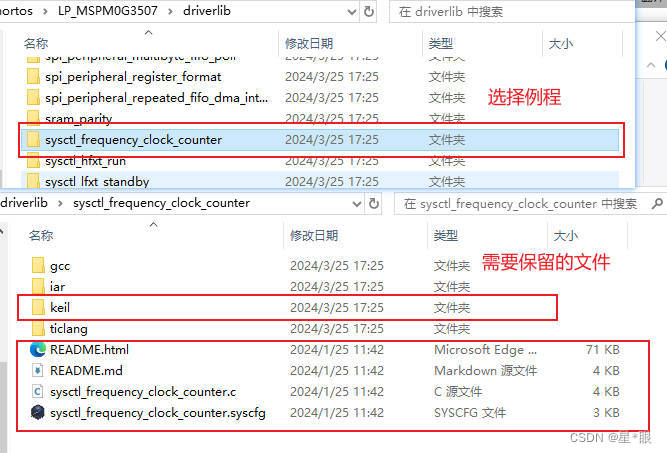
找到SDK安装路径我的电脑默认为C:\ti\mspm0_sdk_1_30_00_03\examples\nortos\LP_MSPM0G3507\driverlib
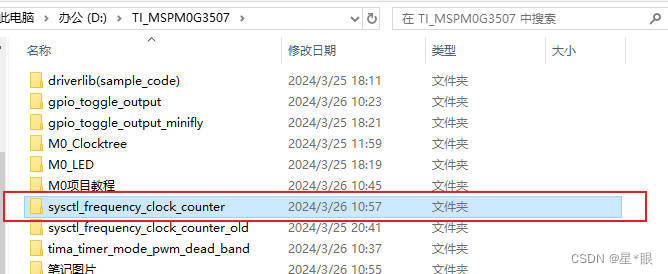
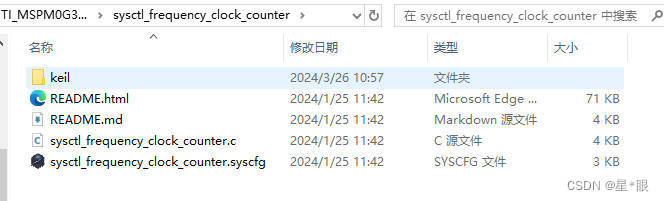
选择一个示例程序,本文选择系统频率时钟计数器(sysctl_frequency_clock_counter),将整个包拷贝出来,其中文件夹可以只留keil文件夹。

讯享网
打开拷贝后例程中的keil文件夹,打开keil项目。这时安装的sdk包和sysconfig建议都为最新的,或者都为上面链接下载的。
按照TI官网例程进行keil使用sysconfig的初始化配置。
keil使用sysconfig初始化具体细节:
- 在 Keil 中启动 SysConfig 工程的**方式是从 SDK 将其导入;不过在首次启动时,需执行一些步骤以在 Keil 中初始化 SysConfig。
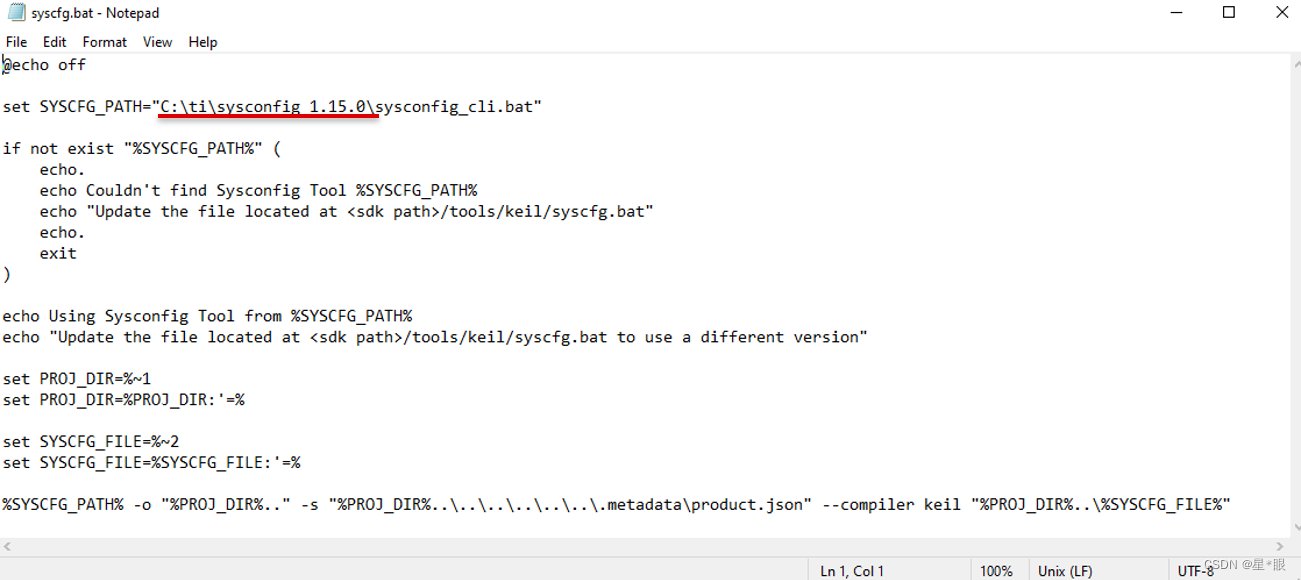
安装新的 SysConfig 版本或更新 SDK 后,需执行以下步骤。请注意,必须按照下载和安装 MSPM0 SysConfig 部分中的说明安装独立版本请遵循适用于 Keil 的 MSPM0 SDK 快速入门指南中的说明安装 MSPM0 SDK。 - 导航至 SDK 文件夹中的 <MSPM0_SDK_INSTALL_DIR>/tools/keil/,然后打开 syscfg.bat进行编辑(不是执行)。
- 修改下面以红色显示的 SYSCFG_PATH,以匹配在下载和安装 MSPM0 SysConfig部分中选择的独立版 SysConfig路径。(如果使用本文资源下图中sysconfig为1.19.0版本)
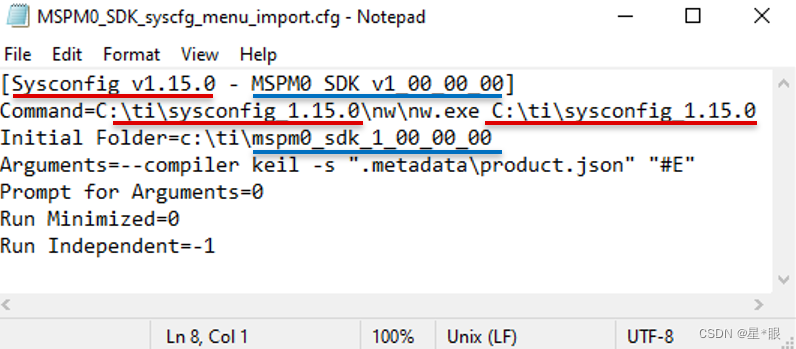
- 在同一文件夹中,打开<MSPM0_SDK_INSTALL_DIR/tools/keil/MSPM0_SDK_syscfg_menu_import.cfg进行编辑。(如果使用本文资源下图中sysconfig为1.19.0版本,mspm0_sdk为1.30.00.03)
- 修改 SysConfig 和 SDK 版本与路径。
SysConfig 版本和路径以红色突出显示,应匹配在下载和安装 MSPM0 SysConfig 部分中选择的版本和路径。 SDK版本和路径以蓝色突出显示,并与 MSPM0_SDK_INSTALL_DIR 对应。
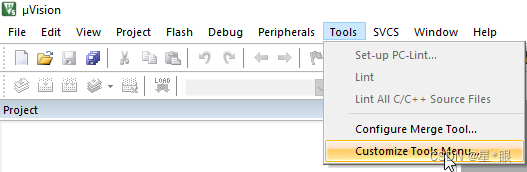
讯享网 - 在 Keil uVision 中,从菜单中依次选择 Tools → Customize Tools Menu。
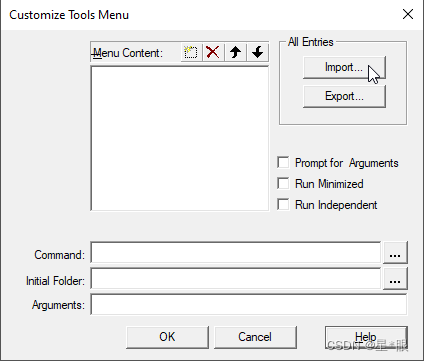
- 点击 Import
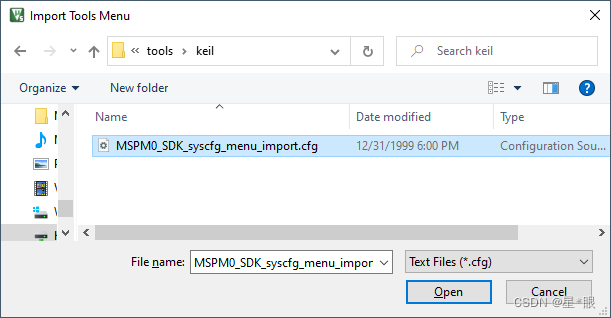
- 导航至 SDK 文件夹中的 <MSPM0_SDK_INSTALL_DIR>/tools/keil/,然后打开MSPM0_SDK_syscfg_menu_import.cfg。
- 点击“OK”关闭窗口。
- “Tool”现在将显示在菜单中。使用它打开 GUI,如下一部分所述。

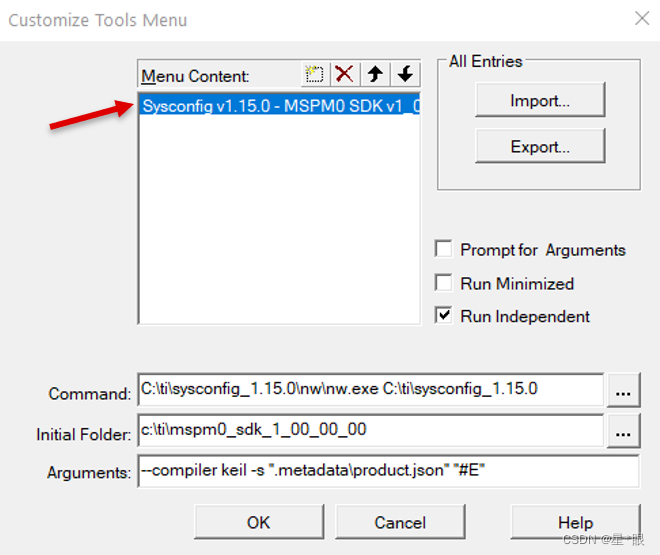
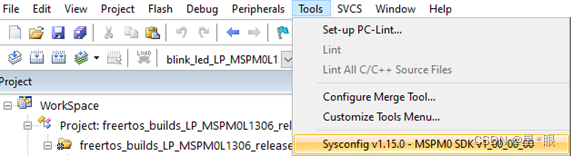
keil中使用sysconfig:
- 双击工程中的 *.syscfg 文件。
- 在查看器中打开 *.syscfg 文件后,点击 Tools,选择在在 Keil 中启用SysConfig 部分中配置的工具。
- 随即将打开 SysConfig,从中可配置外设、IO 引脚和其他设置。请注意,此方法仅允许一次打开一个 SysConfig GUI。
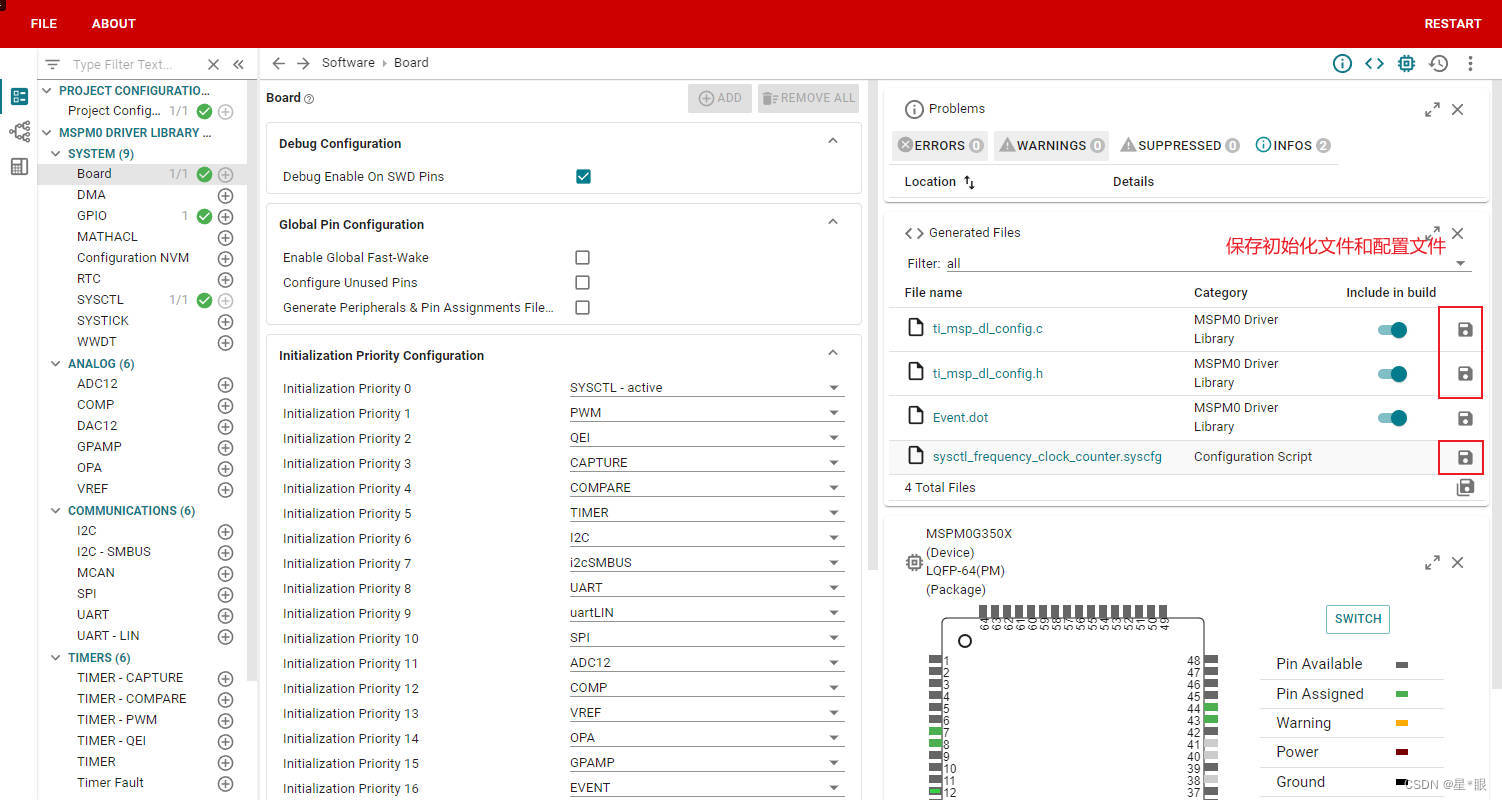
- 保存所做更改,生成对应的初始化例程到移植后的文件夹中,并切换回 Keil uVision。
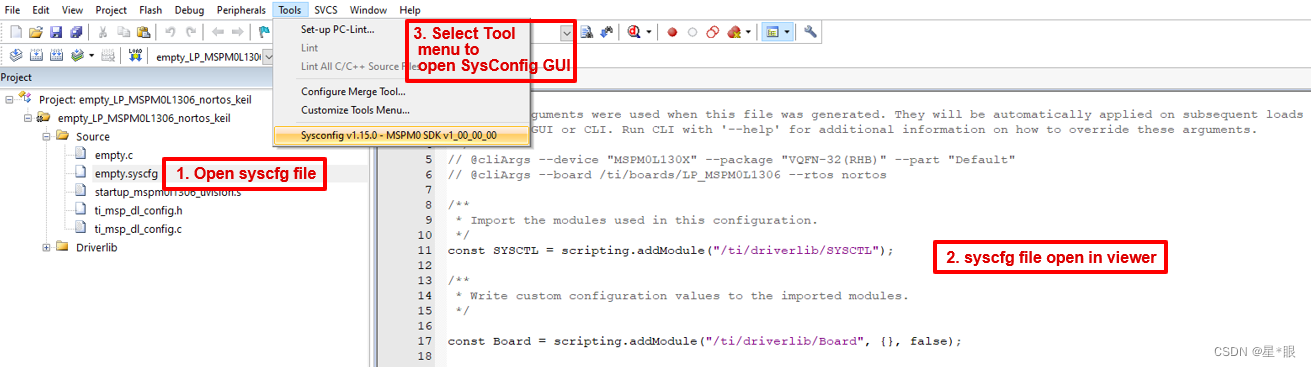
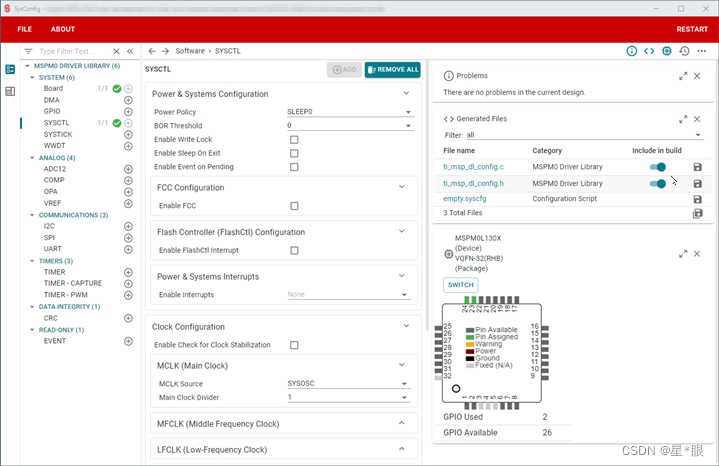
修改keil工程,编译代码
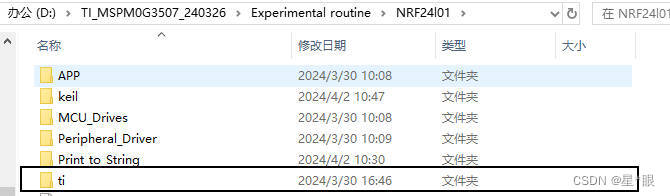
C:\ti\mspm0_sdk_1_30_00_03\source中的ti文件夹复制到keil的安装目录内编译器的include文件夹中(C:\Keil_v5\ARM\ARMCLANG\include)下图是复制后的截图。这里注意keil要添加对应的路径,即工程文件夹名(这里是NRF24L01)
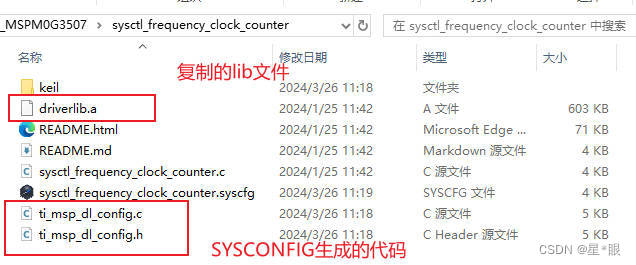
将C:\ti\mspm0_sdk_1_30_00_03\source\ti\driverlib\lib\keil\m0p\mspm0g1x0x_g3x0x中的lib文件复制到移植后的工程中。下图是复制后的工程截图
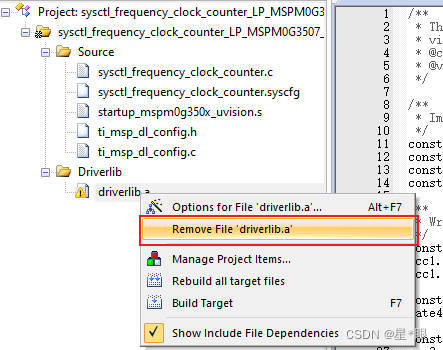
将工程中lib文件移除添加刚才复制的文件
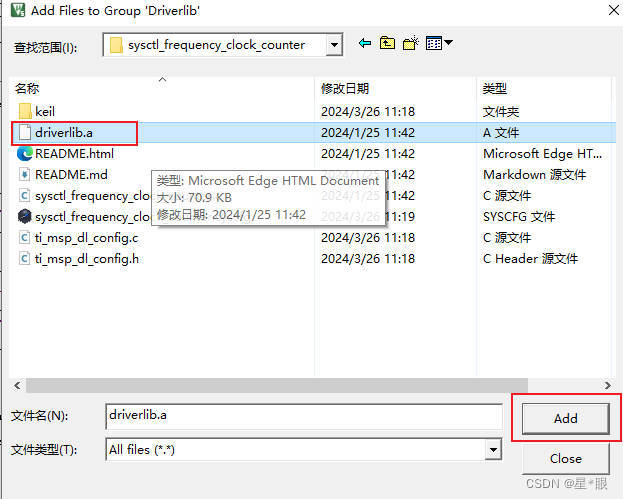
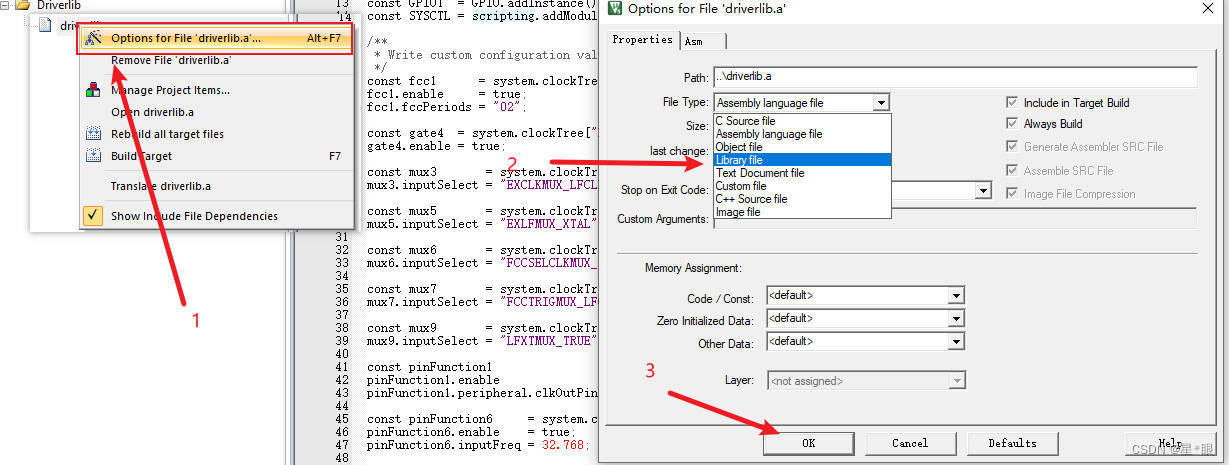
到这里代码就可以编译运行了,其他参数和默认配置看情况修改。如果需要添加自己的代码,可以自行添加组添加代码。
工程文件和刚才复制的代码也可以按照自己的规划进行分类无需一模一样。
版权声明:本文内容由互联网用户自发贡献,该文观点仅代表作者本人。本站仅提供信息存储空间服务,不拥有所有权,不承担相关法律责任。如发现本站有涉嫌侵权/违法违规的内容,请联系我们,一经查实,本站将立刻删除。
如需转载请保留出处:https://51itzy.com/kjqy/36294.html