
本文目的
我看了下网上现有的博文,介绍Komodo 的不多,少量的几个还没交代清楚,导致安装后Komodo IDE 或者 Edit无法运行,遂写此文。
本文环境交代
- 时间:2019年9月14日
- 操作系统:Windows 10 家庭版
- 软件版本:ActivePerl 5.28,Komodo Edit 11.1.1
Komodo IDE 和 Komodo Edit的区别
Komodo Edit 是Komodo IDE的免费开源版,包含IDE的部分功能,对于普通用户来说足够了。而IDE是要收费的,IDE有个21天的试用期。本文以Komodo Edit为例,至于Komodo IDE的安装,基本一致。

安装步骤
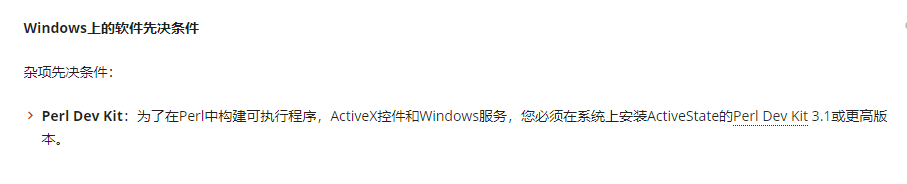
- 在安装 Komodo之前,首先要安装 ActivePerl控件。

- 访问ActiveState官网,在首页找到点击首页Perl的Learn More链接。
- 如图(不得不吐槽CSDN垃圾编辑器对图片的控制能力太差了)
- 如图(如果我不多写几句话,图片就会跑到上面去)
- 按要求创建一个账户
- 创建好后会跳转到如下界面
- 下载好后点击安装器,按要求安装好ActivePerl控件。按照向导一步步来就行,没有特别需要注意的地方。
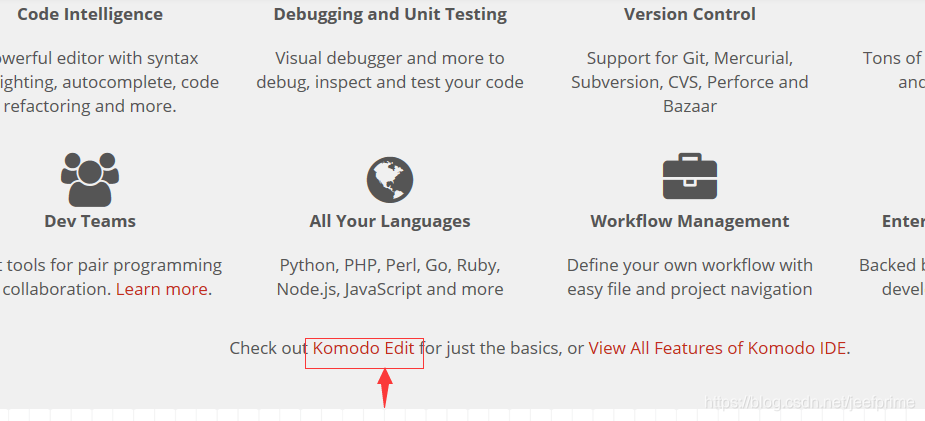
- 回到首页点击Komodo的learn more ,然后点击下图链接进入Komodo Edit下载界面。或者直接百度Komodo Edit
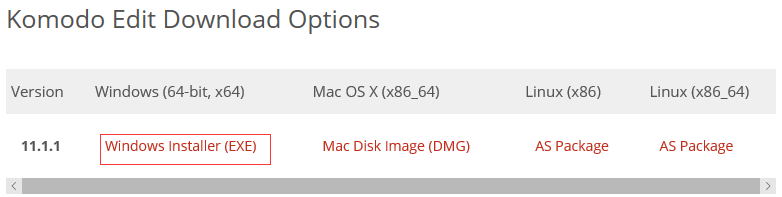
- 选择对应操作系统,然后下载相应的版本。注意:此处下载的是Komodo Edit的下载器
10.点击下载器 进行安装,安装过程很简单就不讲了。唯一需要注意的地方是安装时会有一个然你选择安装地址
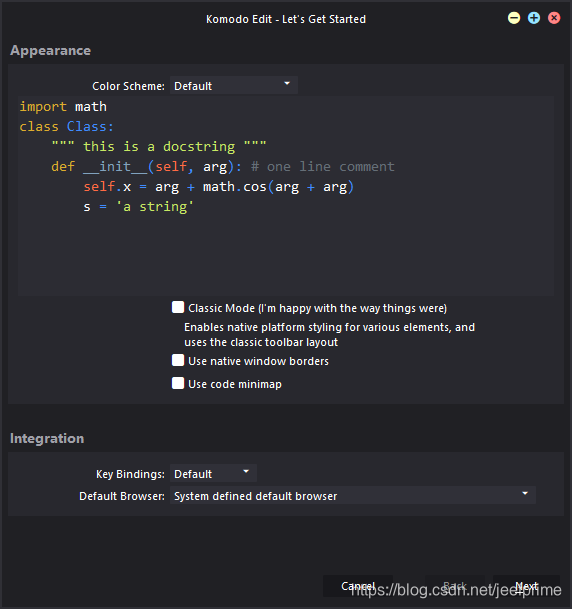
注意一下就好了。安装成功后界面如下图所示:






卸载本文安装的两个软件
找到我们下载ActivePerl和Komodo Edit 的下载器,右键单击,选择卸载,即可卸载相关软件。如图

版权声明:本文内容由互联网用户自发贡献,该文观点仅代表作者本人。本站仅提供信息存储空间服务,不拥有所有权,不承担相关法律责任。如发现本站有涉嫌侵权/违法违规的内容,请联系我们,一经查实,本站将立刻删除。
如需转载请保留出处:https://51itzy.com/kjqy/36065.html