
最近为了毕设需要用到树莓派,所以首先得给树莓派安装个操作系统,所以需要在 Ubuntu 上安装 Etcher 给树莓派的 sd卡烧录进树莓派官方操作系统,其流程如下:
Tips:Windows 下也是同样的方法进行烧录安装(Etcher 安装 Windows 版本的即可)

讯享网
然后滑到最底部,下载对应 Linux 64 位系统的版本。这里强调一下,请明确你的 Linux 发行版本是多少位,在 64 位系统下安装 32 位的安装包会报错的。
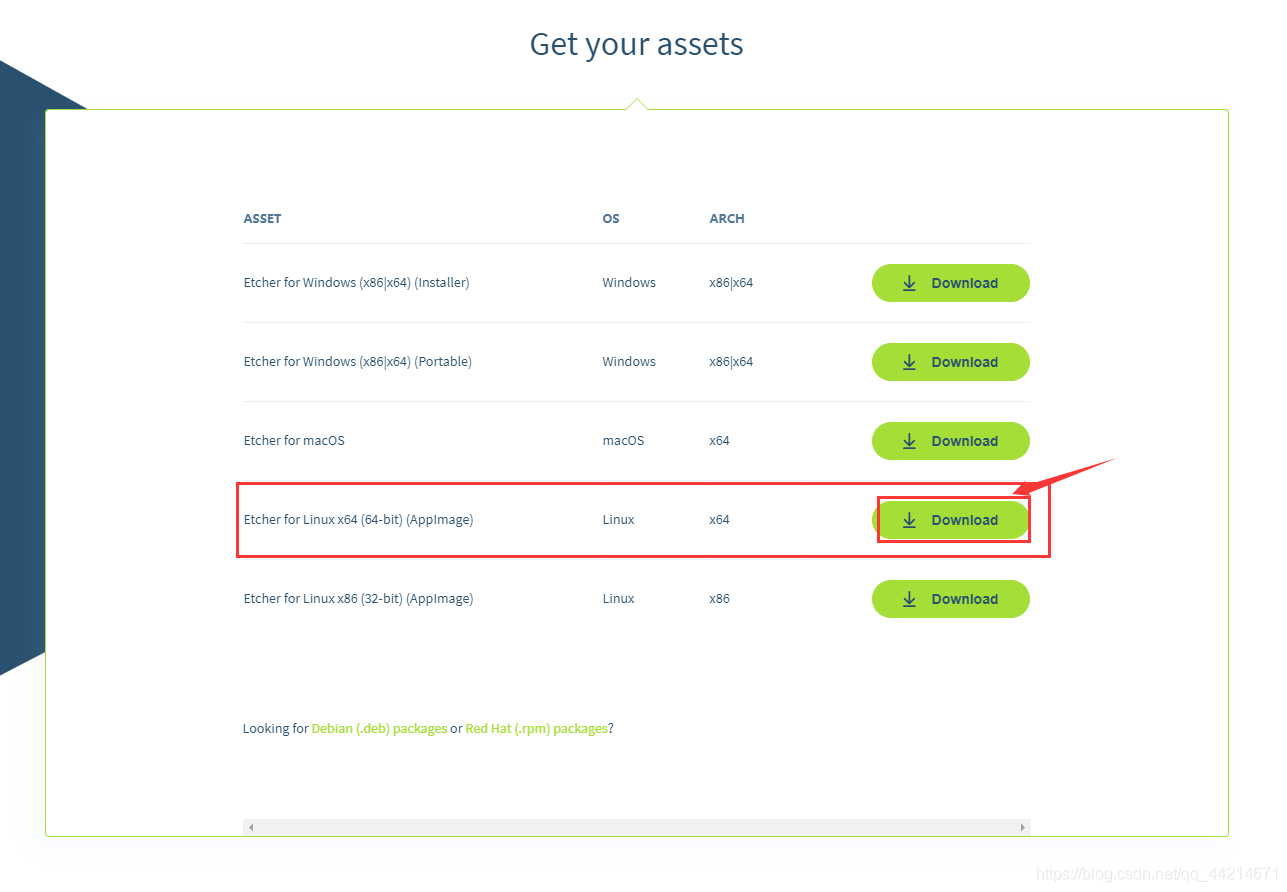
下载好后进入到下载目录,由于下载的是 zip 格式的压缩包,所以需要用到 unzip 命令进行解压缩:


解压缩后会出现一个 .AppImage 文件,使用超级权限执行该文件:

稍等片刻后,就会打开如下软件界面:

最后再选择树莓派系统镜像文件,插入 sd 卡,点击 Flash 就能进行烧录了。
在烧录的时候如果你使用的是 USB3.0 接口的读卡器,可能会遇到一个问题,就是 Etcher 这个软件没法识别出所插入的读卡器,这需要去设置虚拟机的相关选项才能正常识别。

首先关闭客户机,打开虚拟机的设置界面的硬件选项卡,当中有一项 USB 控制器,点击会看到 USB 兼容性的选项,将其设置成 USB 3.1即可。

重新开机后,继续运行 Etcher,此时软件在选择镜像文件后会自动识别出所安装的硬件,点击 Flash 后就可正常烧录了。


最后另外说说如何去树莓派官网下载镜像文件:

3.树莓派官方有提供专门的 OS 烧录工具,可以自己了解如何使用。

4.继续往下滑就会看到树莓派操作系统镜像的下载,点击 See all download options。


版权声明:本文内容由互联网用户自发贡献,该文观点仅代表作者本人。本站仅提供信息存储空间服务,不拥有所有权,不承担相关法律责任。如发现本站有涉嫌侵权/违法违规的内容,请联系我们,一经查实,本站将立刻删除。
如需转载请保留出处:https://51itzy.com/kjqy/35810.html