
目录
一、镜像源相关
1.1 指定镜像源下载
1.2 添加镜像源
1.3 常用镜像源
1.4 清除索引以更新镜像源
二、环境相关
2.1 查看所有环境
2.2 环境安装目录相关
2.3 创建环境
2.4 环境重命名
2.5 删除环境
2.6 环境的使用
2.7 分享环境
三、包相关
3.1 下载但不安装包
3.2 安装
3.3 查看版本
3.4 更新
3.5 读取指定文件安装包
3.6 获取帮助
四、总结
一、镜像源相关
1.1 指定镜像源下载
pip install -i https://pypi.doubanio.com/simple/ --trusted-host pypi.doubanio.com sip #以豆瓣源下载sip为例 #https://pypi.doubanio.com/simple/是sip包所在的地址 #trusted-host pypi.doubanio.com表示信任该网址讯享网
1.2 添加镜像源
方法一:代码法
讯享网conda config --add channels +镜像源网址
配置完需要的源以后,可以通过下面的语句实现安装包的时候显示这个包来自哪个源
conda config --set show_channel_urls yes方法二:傻瓜式
用txt形式(记事本)打开
C:\Users\用户名\ 目录(默认情况下在这里)里的.condarc文件,添加镜像源后直接保存。
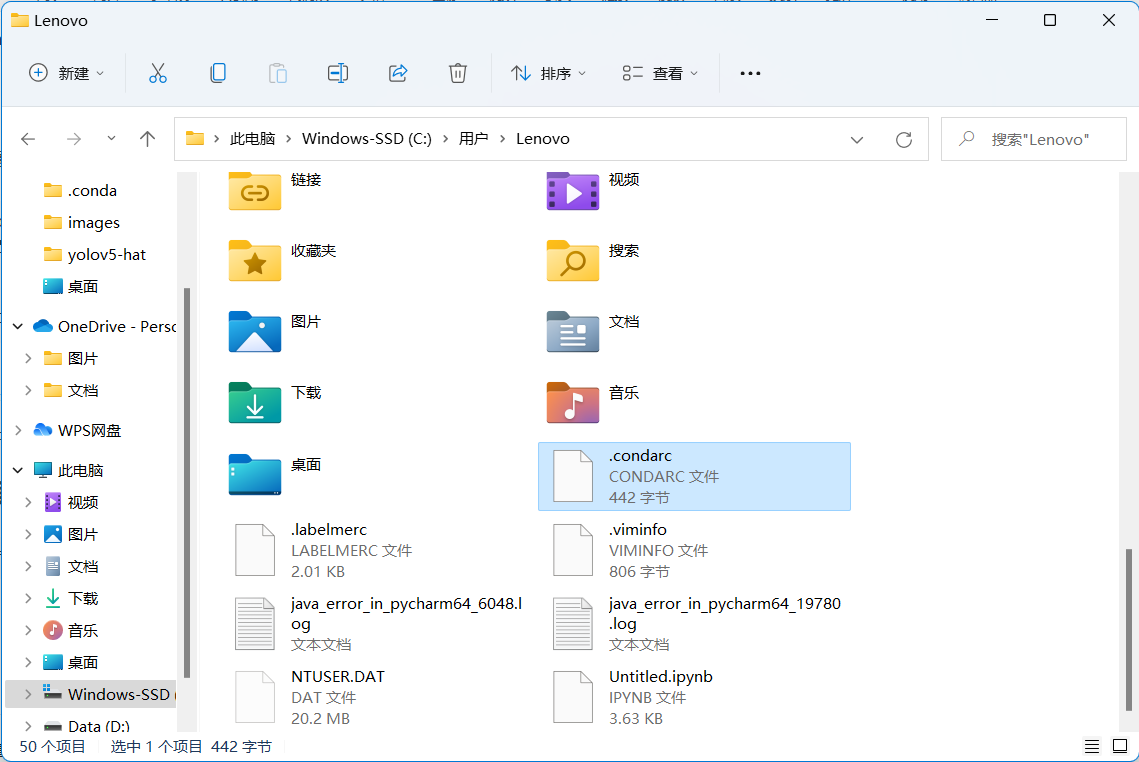
在channels:后粘贴镜像源的地址后保存文件即可。
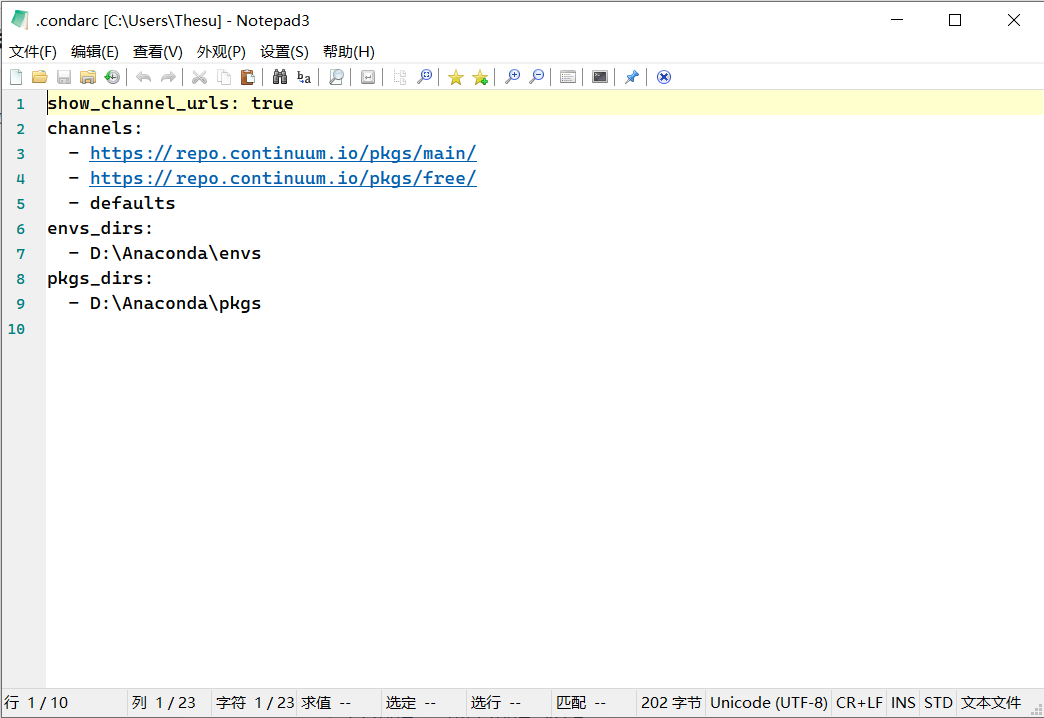
最后查看是否配置成功,其中-defaults代表默认源,其他的是你自己添加的,位置越靠上的越先被访问。
讯享网conda config --show channels
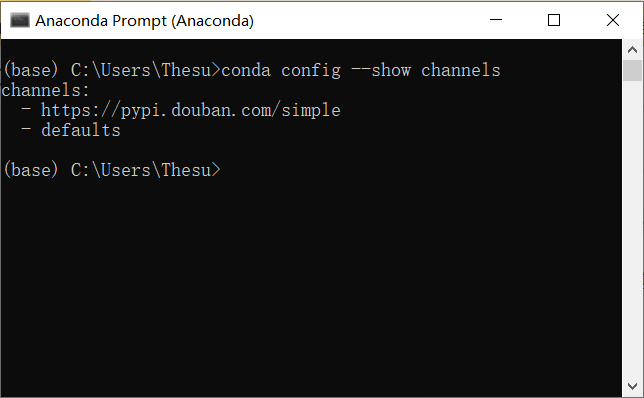
同样的,移除镜像源的方法如下:
conda config --remove channels +网址恢复到默认镜像源的操作如下:
讯享网conda config --remove-key channels
1.3 常用镜像源
豆瓣源
conda config --add channels https://pypi.doubanio.com/simple conda config --add channels https://pypi.douban.com/simple清华源官网给出的.condarc文件配置如下,可以直接粘贴到.condarc文件并保存。

讯享网channels: - defaults show_channel_urls: true default_channels: - https://mirrors.tuna.tsinghua.edu.cn/anaconda/pkgs/main - https://mirrors.tuna.tsinghua.edu.cn/anaconda/pkgs/r - https://mirrors.tuna.tsinghua.edu.cn/anaconda/pkgs/msys2 custom_channels: conda-forge: https://mirrors.tuna.tsinghua.edu.cn/anaconda/cloud msys2: https://mirrors.tuna.tsinghua.edu.cn/anaconda/cloud bioconda: https://mirrors.tuna.tsinghua.edu.cn/anaconda/cloud menpo: https://mirrors.tuna.tsinghua.edu.cn/anaconda/cloud pytorch: https://mirrors.tuna.tsinghua.edu.cn/anaconda/cloud pytorch-lts: https://mirrors.tuna.tsinghua.edu.cn/anaconda/cloud simpleitk: https://mirrors.tuna.tsinghua.edu.cn/anaconda/cloud deepmodeling: https://mirrors.tuna.tsinghua.edu.cn/anaconda/cloud/
北京外国语大学
conda config --add channels https://mirrors.bfsu.edu.cn/anaconda/pkgs/main conda config --add channels https://mirrors.bfsu.edu.cn/anaconda/pkgs/free conda config --add channels https://mirrors.bfsu.edu.cn/anaconda/pkgs/r conda config --add channels https://mirrors.bfsu.edu.cn/anaconda/pkgs/pro conda config --add channels https://mirrors.bfsu.edu.cn/anaconda/pkgs/msys2 conda config --add channels https://mirrors.bfsu.edu.cn/anaconda/cloud 交大源
讯享网conda config --add channels https://mirrors.sjtug.sjtu.edu.cn/anaconda/pkgs/main/ conda config --add channels https://mirrors.sjtug.sjtu.edu.cn/anaconda/pkgs/free/ conda config --add channels https://mirrors.sjtug.sjtu.edu.cn/anaconda/cloud/conda-forge/ conda config --add channels https://anaconda.mirrors.sjtug.sjtu.edu.cn/pkgs/mro conda config --add channels https://anaconda.mirrors.sjtug.sjtu.edu.cn/cloud
阿里源
conda config --add channels http://mirrors.aliyun.com/anaconda/pkgs/main conda config --add channels http://mirrors.aliyun.com/anaconda/pkgs/r conda config --add channels http://mirrors.aliyun.com/anaconda/pkgs/msys2 conda config --add channels http://mirrors.aliyun.com/anaconda/cloud官方源
讯享网conda config --add channels https://repo.continuum.io/pkgs/free/ conda config --add channels https://repo.continuum.io/pkgs/main/
1.4 清除索引以更新镜像源
添加完镜像后运行以下命令清除索引缓存,保证用的是镜像站提供的索引。
conda clean -i二、环境相关
2.1 查看所有环境
讯享网conda info --env conda info -e conda env list
查看anaconda中当前环境的Python版本
编写一个python脚本并运行即可显示当前环境下的Pyhton版本
import sys print(sys.version)2.2 环境安装目录相关
查看环境安装目录。
讯享网conda info
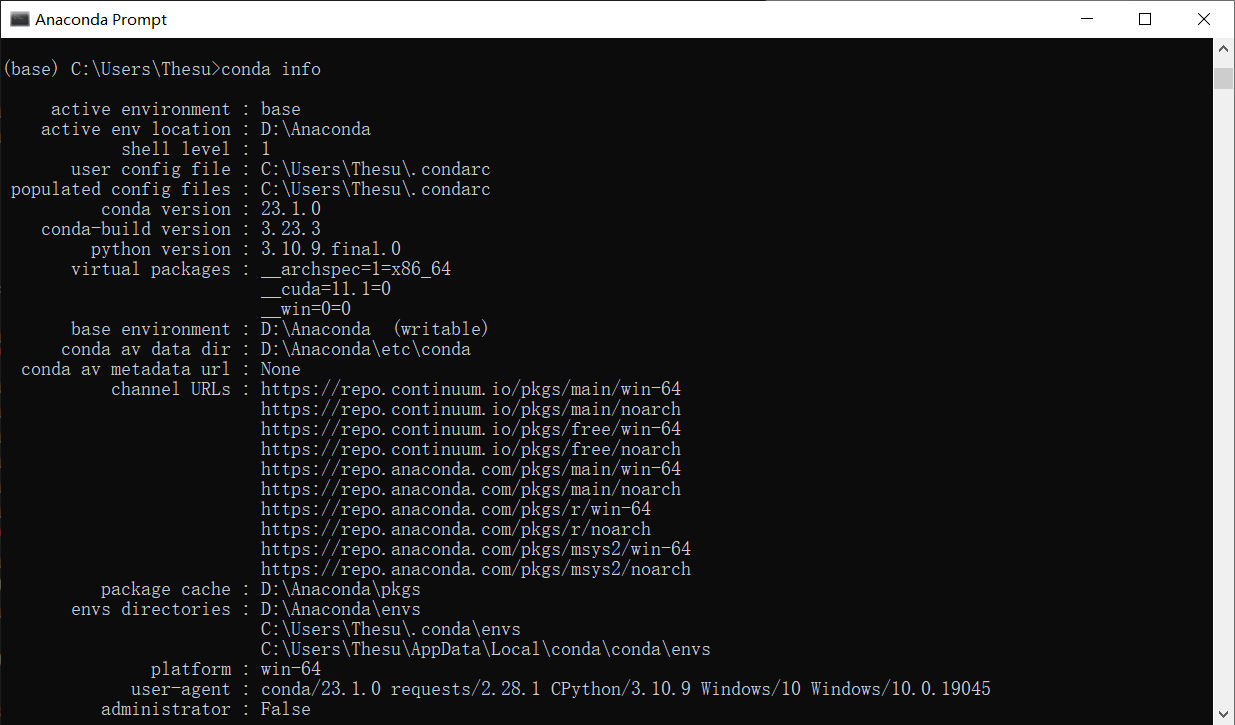
其中envs_directories表示环境默认安装的目录
使用conda config --show可以查看更详细的信息。
修改默认环境安装目录。
使用命令添加:
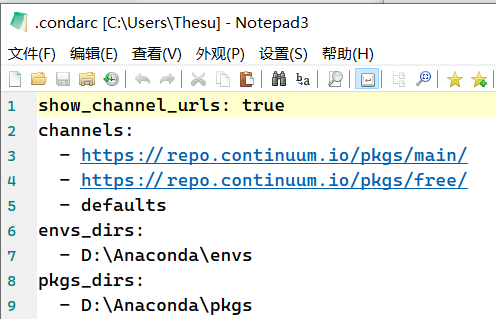
conda config --add envs_dirs D:\Anaconda\envs conda config --add pkgs_dirs D:\Anaconda\pkgs或者直接在.condarc文件中添加
讯享网envs_dirs: - D:\Anaconda\envs pkgs_dirs: - D:\Anaconda\pkgs
2.3 创建环境
conda create -n 环境名 python==版本号(自定义)2.4 环境重命名
方法一:
先将当前环境克隆到新环境,然后再删除当前环境,依次执行以下两条命令:
讯享网conda create -n 新环境名 --clone 旧环境名 conda remove -n 旧环境名 --all
方法二:
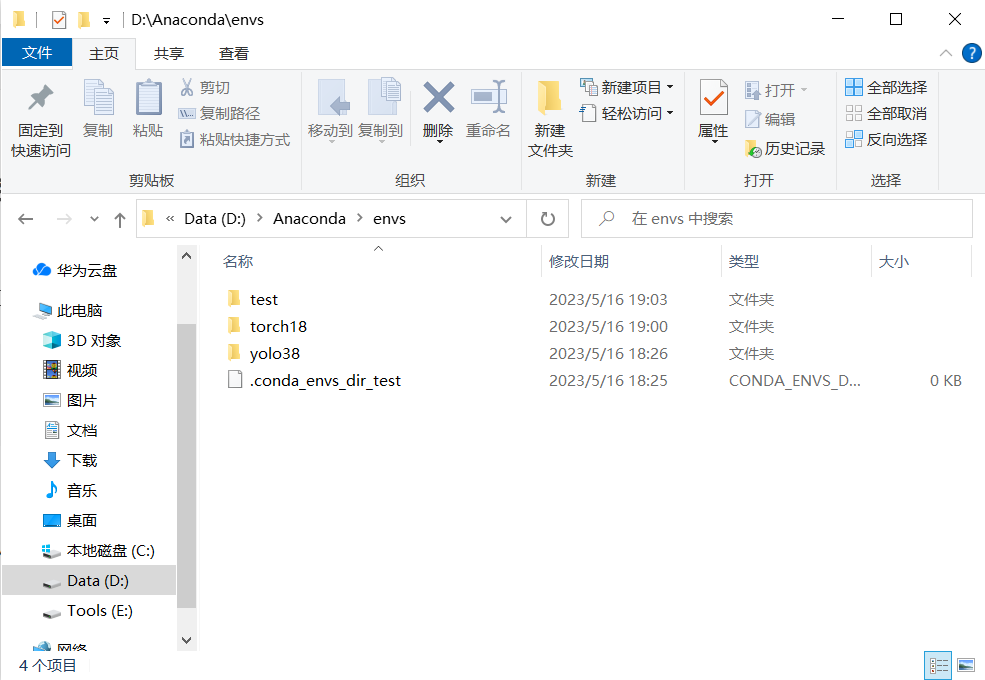
找到环境所在位置然后直接修改,一般在Anaconda安装路径下的envs路径下
2.5 删除环境
conda remove -n 环境名 --all2.6 环境的使用
激活环境(每次使用环境前需要激活)
讯享网conda activate 环境名 (conda4之前的版本是:source activate 环境名 )
退出环境
conda deactivate (conda4之前的版本是:source deactivate )2.7 分享环境
使用如下命令在当前工作目录下生成一个环境文件
讯享网conda env export > environment.yml
再使用如下命名将要分享的环境安装到电脑上
conda env create -f environment.yml三、包相关
3.1 下载但不安装包
讯享网pip download package_name -d "某个路径"
3.2 安装
轮子(whl)安装
首先使用cd命令进入轮子所在的目录,然后使用pip命令安装。xxx为轮子名,输入轮子开头几个字母后敲tab键可自动补全轮子名。
pip install ×××.whlpip安装
讯享网pip install + 包名
conda安装
conda install + 包名3.3 查看版本
conda
讯享网conda --version conda -V
pip
pip -V pip3 -V3.4 更新
pip更新包
讯享网# 方法一 pip install --upgrade <包的名字> # 方法二 pip install -U <包的名字>
或者用Python命令参数-m选项来安装也是可以的,-m的意思是用Python解释器来运行pip再更新,Python更新pip命令如下:
# 方法一 当前环境目录下的Python.exe路径 -m pip install --upgrade 包的名字 例子:E:\Anaconda\envs\pyqt\python.exe -m pip install --upgrade 包的名字 # 方法二 Python -m pip install -U 包的名字 例子:E:\Anaconda\envs\pyqt\python.exe -m pip install -U 包的名字 # 方法三 python3 -m pip install --upgrade 包的名字 # 方法四 Python -m pip install -U --force-reinstall 包的名字 conda方法
讯享网conda update + 包名
3.5 读取指定文件安装包
pip查看安装的包所在的路径
pip show +包名
版权声明:本文内容由互联网用户自发贡献,该文观点仅代表作者本人。本站仅提供信息存储空间服务,不拥有所有权,不承担相关法律责任。如发现本站有涉嫌侵权/违法违规的内容,请联系我们,一经查实,本站将立刻删除。
如需转载请保留出处:https://51itzy.com/kjqy/35445.html