
目录
一、设置不同工作状态目标
二、制作环状图
一、设置不同工作状态目标
将不同的进度设置为这三种图标

视图-取消网格线-在绘制边框网络

添加勾选方框:右键功能区空白处-自定义功能区-勾选开发工具-在开发工具栏选择插入-复选框
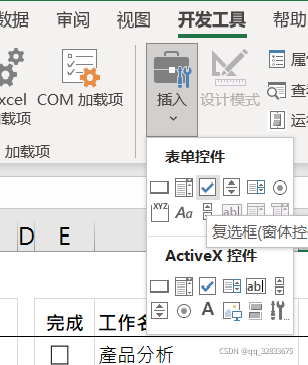
将复选框连接到状态列:右键复选框-设置控件格式-单元格链接-选择状态列

在进度栏中添加图标表示不同状态:选中进度栏-开始-条件格式选择图标集-标记

但是图标集本身是通过数值来判断套用何种符号,所以要将true和false转化为数值,采用if函数
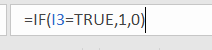

再将数值转化为图标

为还未开始的计划添加时钟图标 ,所以先用today函数获取今天日期,再与开始日期进行比较,如果超过了开始日期,则正常输出;如果未超过开始日期,代表还没开始,输出时间图标(win+;可以调出表情栏)

二、制作环状图
环状图的制作需要数据资料,所以先完成表格内容

框选两个百分比-插入-圆环图,右键圆环-设置数据系列格式可以更改图表元素,改变颜色

为圆环添加刻度线:(几个1就代表这个圆环被切割为几等份)

让两个环形图上下重叠:设计-更改图表类型-勾选次坐标轴
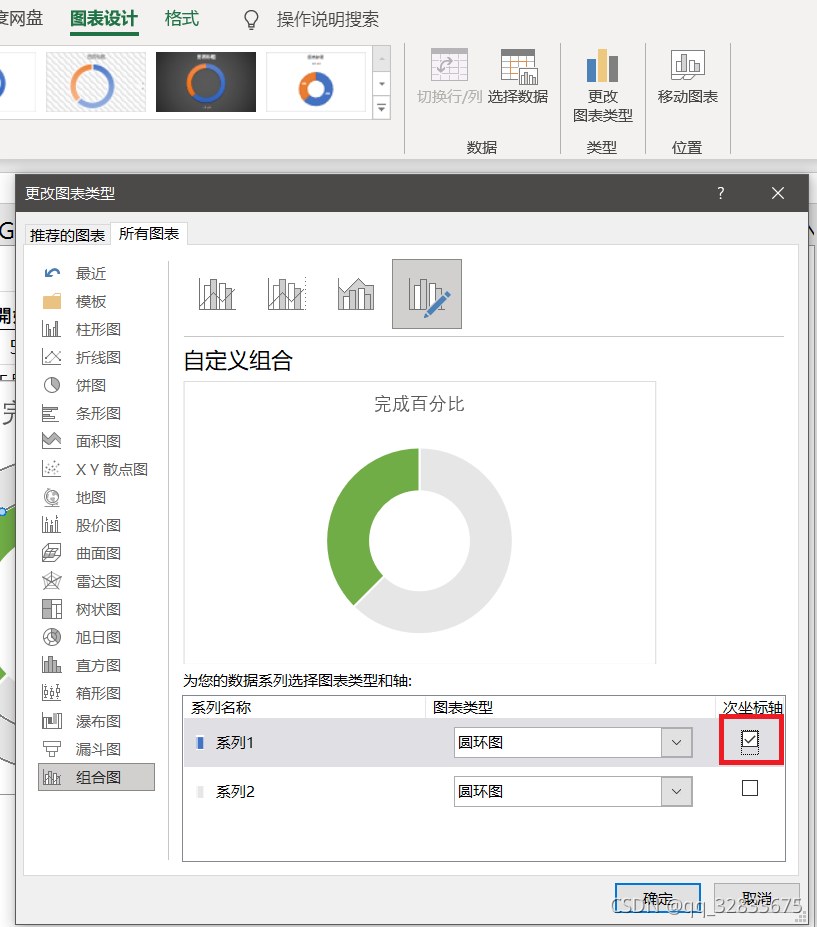
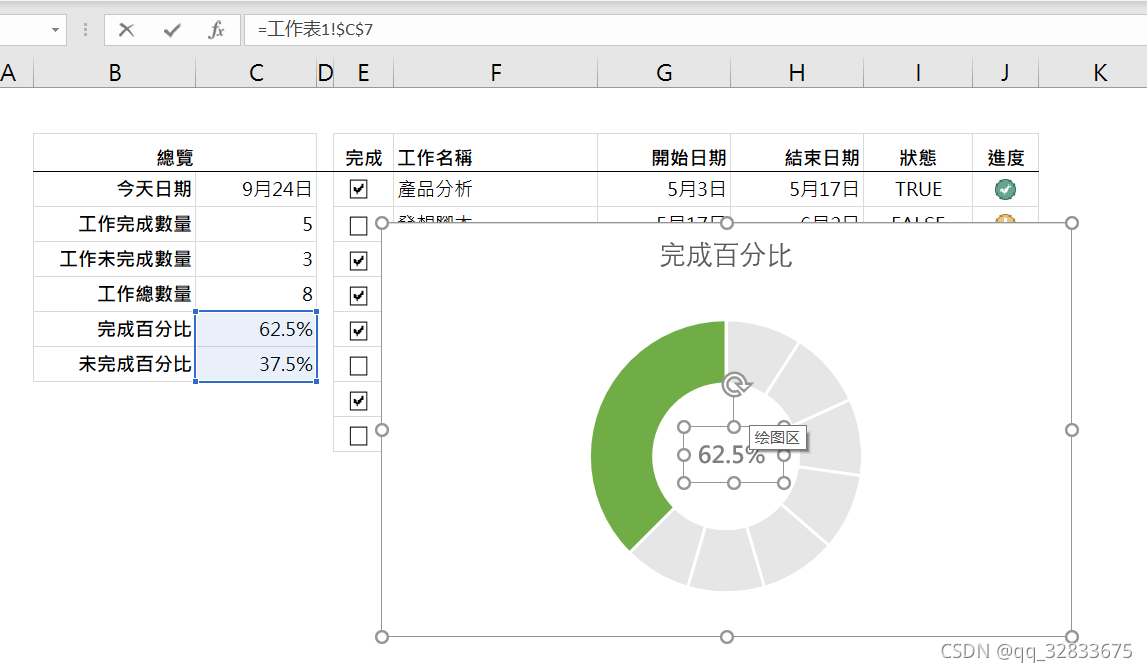
再将圆环纯色填充为灰色即可显示刻度,之后在圆环中间填充文字,选择插入-文本框-横排文本框-可以插入文字-在文本框中输入=c7单元格,文本框中就会显示c7储存格里的文字
版权声明:本文内容由互联网用户自发贡献,该文观点仅代表作者本人。本站仅提供信息存储空间服务,不拥有所有权,不承担相关法律责任。如发现本站有涉嫌侵权/违法违规的内容,请联系我们,一经查实,本站将立刻删除。
如需转载请保留出处:https://51itzy.com/kjqy/35345.html