
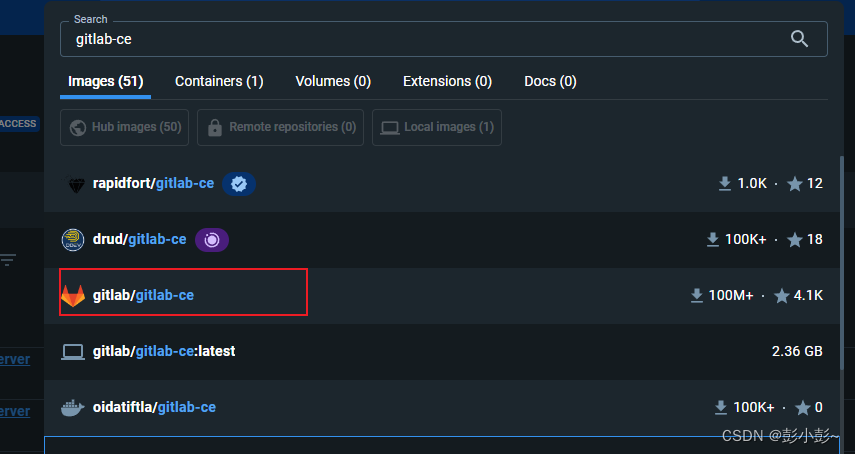
1.在dockertopdesk里搜索 gitlab镜像
讯享网
(pull)拉取镜像
2.运行镜像到容器
mkdir gitlab gitlab/etc gitlab/log gitlab/opt docker run -id -p 3000:80 -p 9922:22 -v /root/gitlab/etc:/etc/gitlab -v /root/gitlab/log:/var/log/gitlab -v /root/gitlab/opt:/var/opt/gitlab --restart always --privileged=true --name gitlab gitlab/gitlab-ce ''' 命令解释: -i 以交互模式运行容器,通常与 -t 同时使用命令解释: -d 后台运行容器,并返回容器ID -p 3000:80 将容器内80端口映射至宿主机9980端口,这是访问gitlab的端口 -p 9922:22 将容器内22端口映射至宿主机9922端口,这是访问ssh的端口 -v ./gitlab/etc:/etc/gitlab 将容器/etc/gitlab目录挂载到宿主机./gitlab/etc目录下,若宿主机内此目录不存在将会自动创建,其他两个挂载同这个一样 --restart always 容器自启动 --privileged=true 让容器获取宿主机root权限 --name gitlab-test 设置容器名称为gitlab gitlab/gitlab-ce 镜像的名称,这里也可以写镜像ID 讯享网
3.进入容器内部修改
讯享网docker exec -it gitlab /bin/bash # 修改gitlab.rb vi /etc/gitlab/gitlab.rb 加入如下 # gitlab访问地址,可以写域名。如果端口不写的话默认为80端口 external_url 'http://101.133.225.166' # ssh主机ip gitlab_rails['gitlab_ssh_host'] = '101.133.225.166' # ssh连接端口 gitlab_rails['gitlab_shell_ssh_port'] = 9922 # 让配置生效 gitlab-ctl reconfigure 注意不要重启,/etc/gitlab/gitlab.rb文件的配置会映射到gitlab.yml这个文件,由于咱们在docker中运行,在gitlab上生成的http地址应该是http://101.133.225.166:3000,所以,要修改下面文件 # 修改http和ssh配置 vi /opt/gitlab/embedded/service/gitlab-rails/config/gitlab.yml gitlab: host: 101.133.225.166 port: 3000 # 这里改为3000 https: false # 重启 gitlab-ctl restart # 退出容器 exit
4.查看gitlab容器是否运行
docker ps 
5.输入你配置的IP+端口在浏览器中运行(默认是80端口,如果做了端口映射,写映射后的端口)
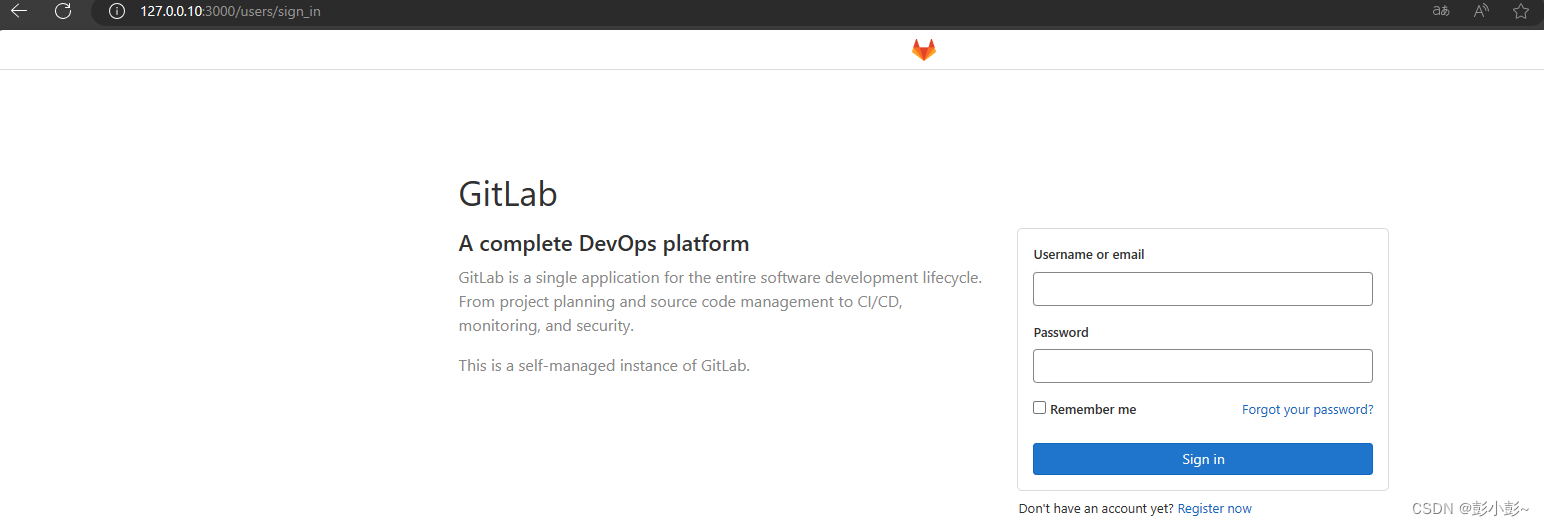
6.登录:默认账号是root ,密码需要查看,密码默认24小时需要更改

cmd 进入docker容器
讯享网#gitlab 是容器的名字 docker exec -it gitlab /bin/bash #切到gitlab目录 cd etc/gitlab #查看 cat initial_root_password
修改root账户的密码

# 进入容器内部 docker exec -it gitlab /bin/bash # 进入控制台 gitlab-rails console -e production # 查询id为1的用户,id为1的用户是超级管理员 user = User.where(id:1).first # 修改密码为lqz user.password='lqz' # 保存 user.save! # 退出 exit 登录进页面
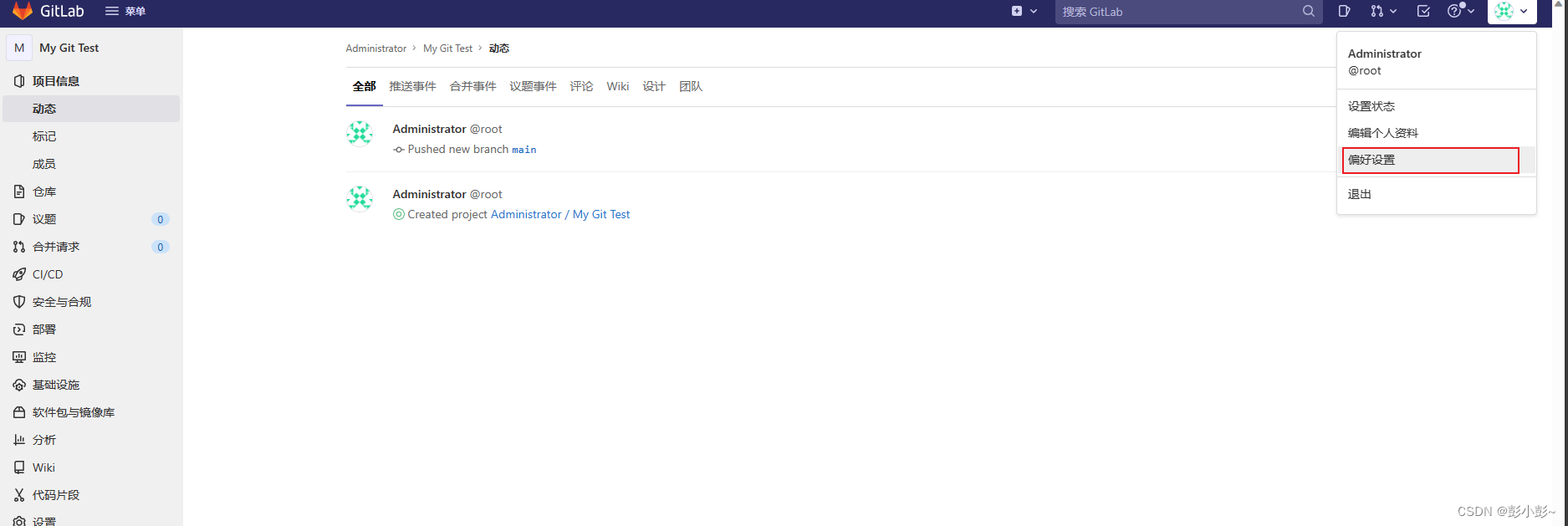
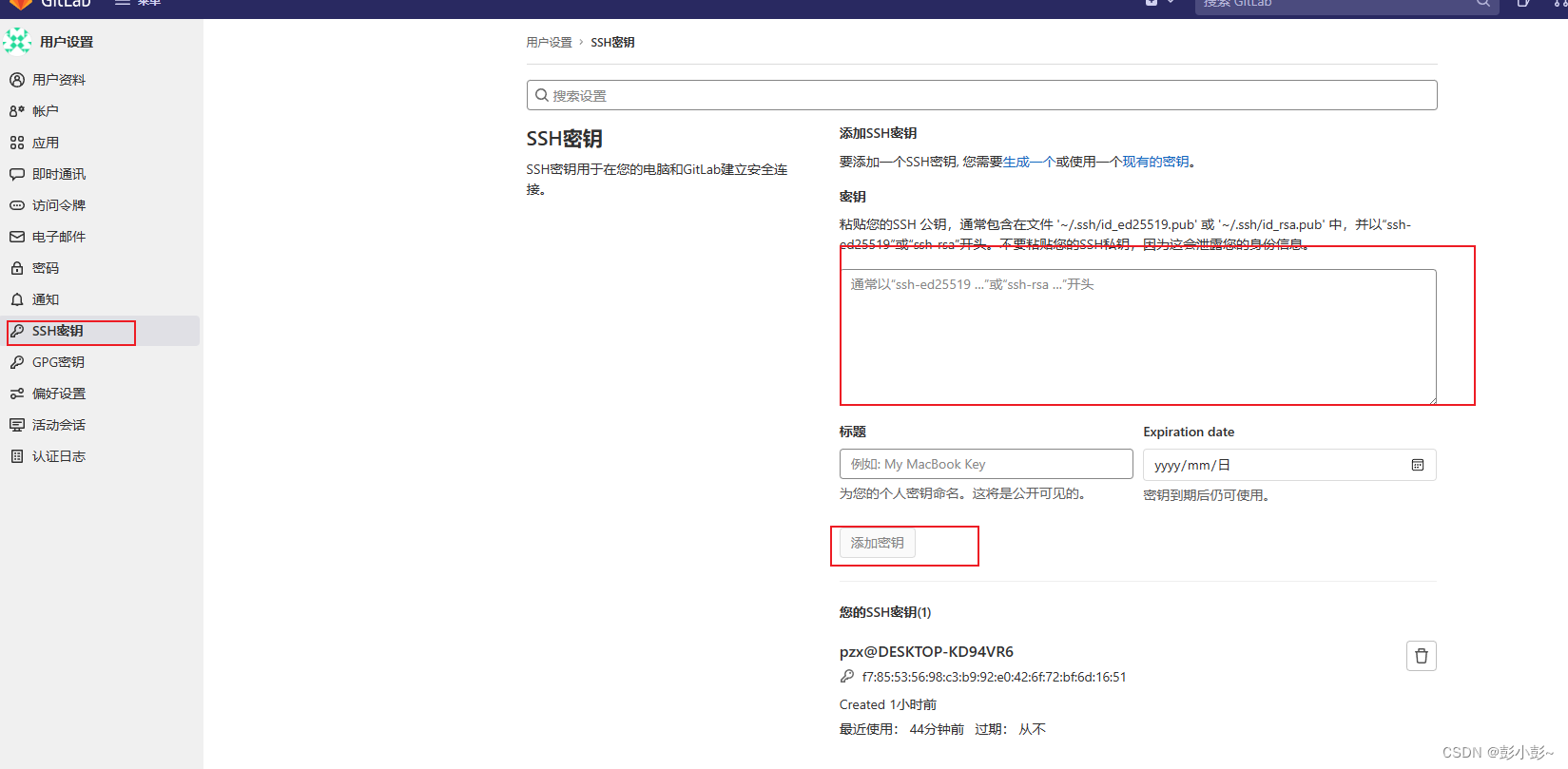
可以在偏好设置里面修改密码和使用中文语言以及配置ssh key
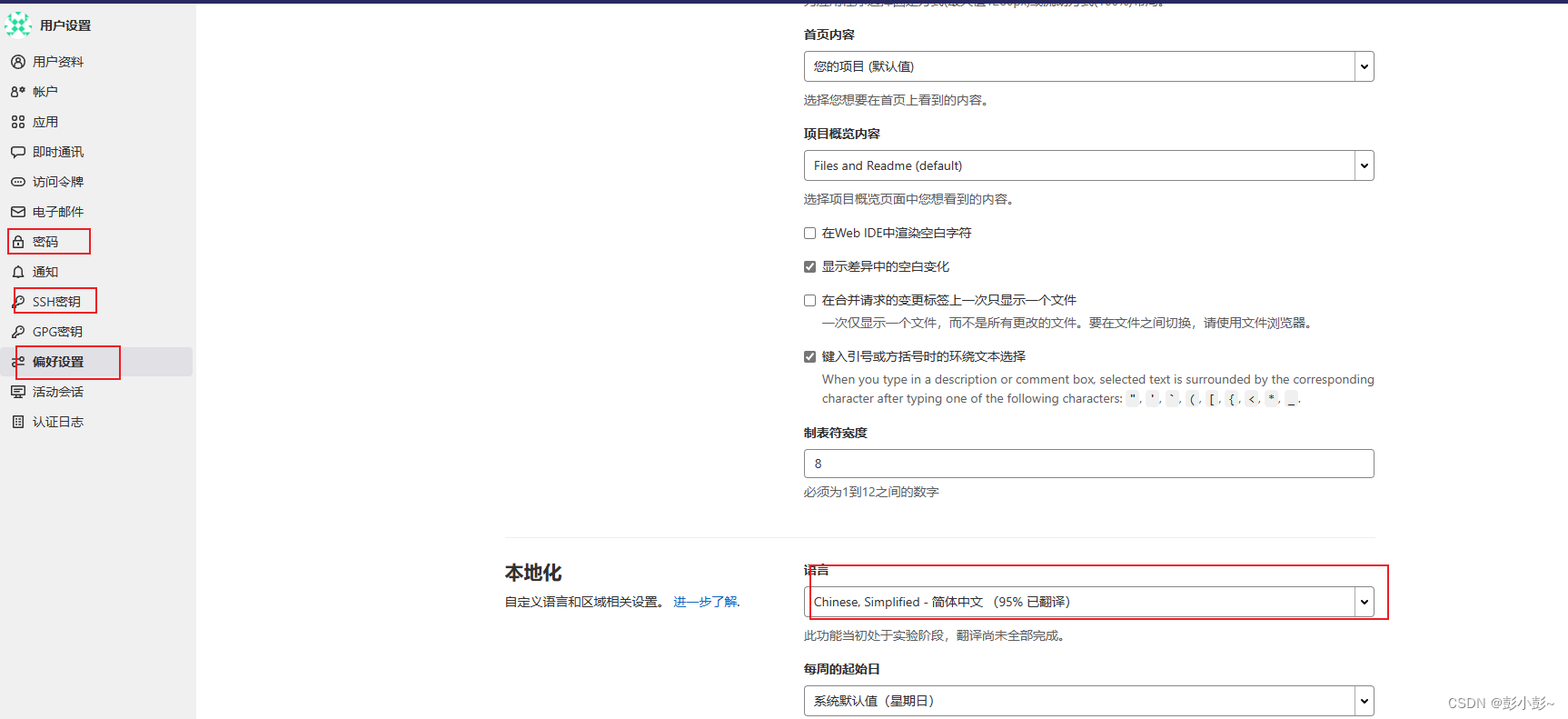
记得点击savachange按钮保存更改
7.配置ssh key
讯享网#在本地 git 项目中生成 ssh 公钥(一直回车) ssh-keygen-t rsa -C"" #查看key cat ~/.ssh/id_rsa.pub
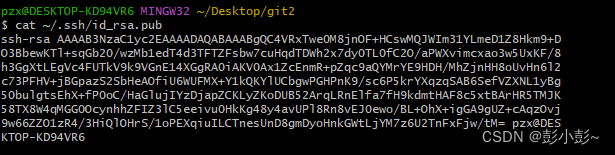
把查询出来的key 复制到ssh密码里就可以了
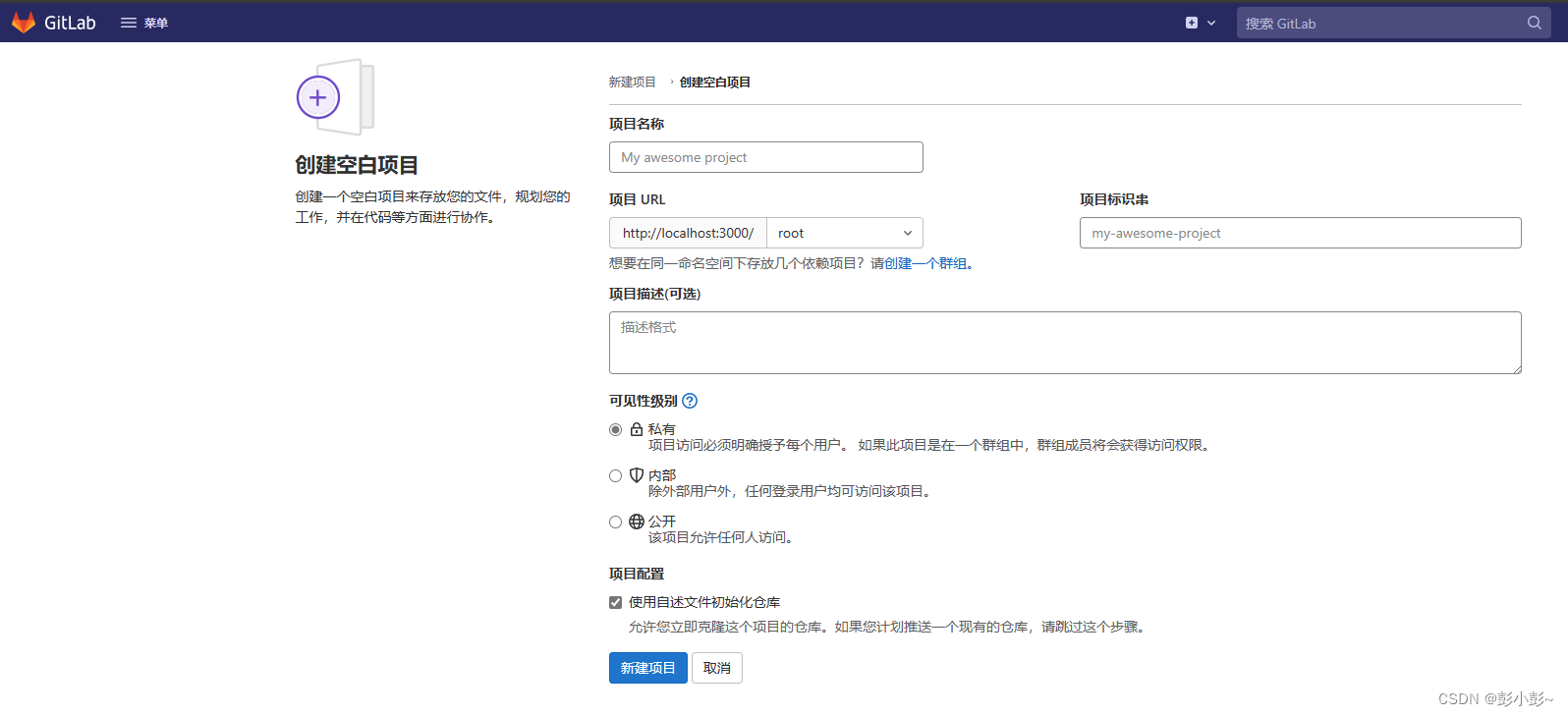
8.创建项目 菜单-项目-新建项目
查看新建的项目 菜单-你的项目
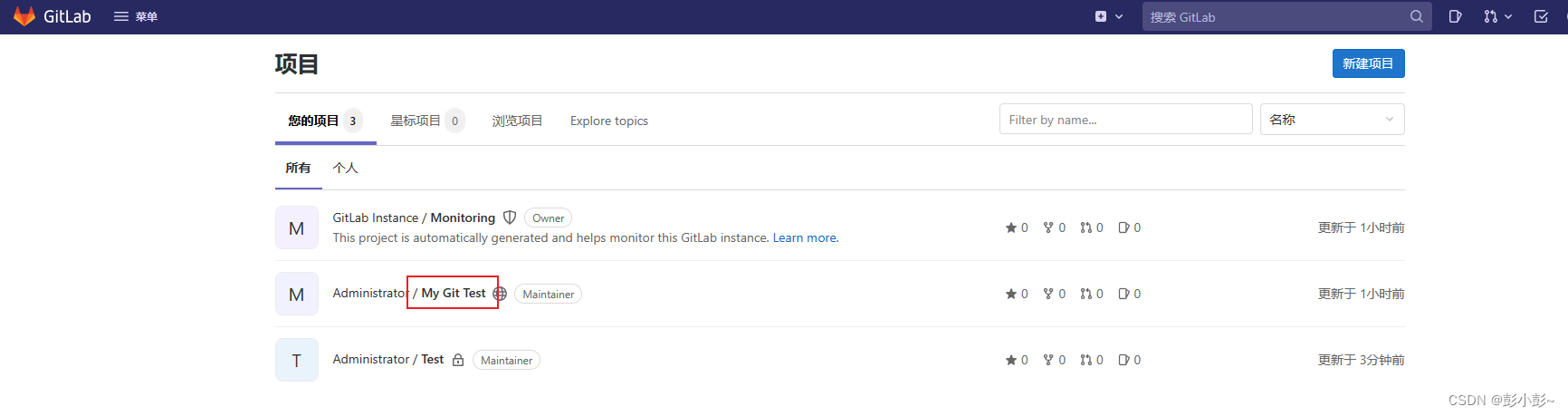
克隆项目
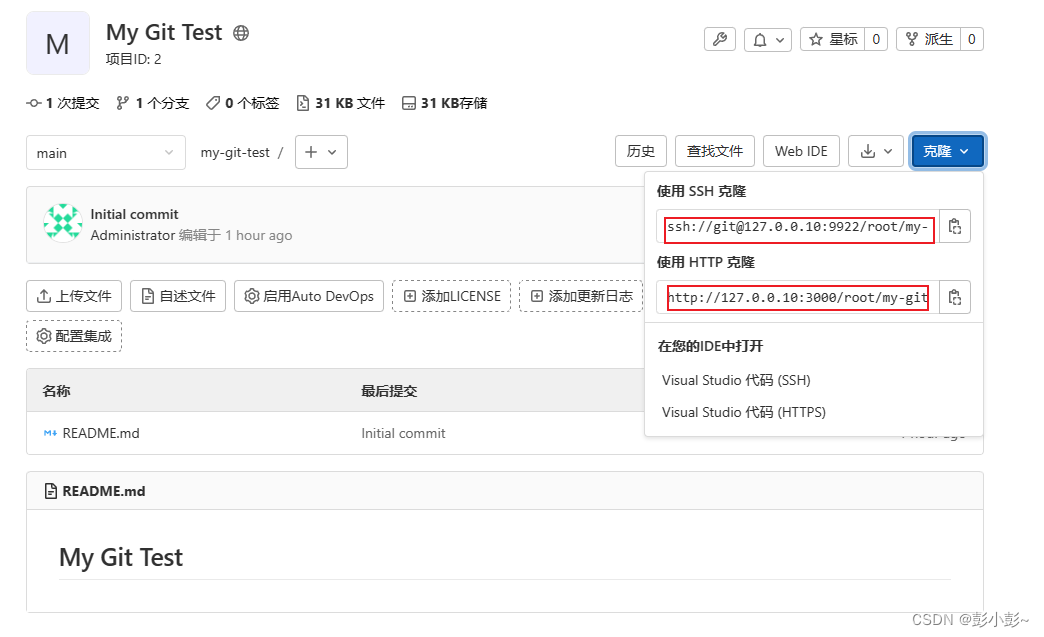
本地创建一个文件夹
git clone <项目地址> 这里需要注意,有可能出现,提示连接地址或端口错误
我这9922映射的是22端口(做ssh连接的)
3000映射的是80端口(默认是80)
出现错误检查步骤3是否配置正确
如果配置正确,检查你配置的地址是否在本地windows是否能ping通
讯享网 ping 127.0.00.10
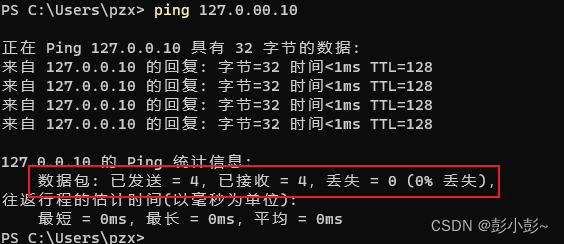
如果丢包就说明和docker里面的gitlab无法通讯,换一个可以ping通的地址。
就可以把远程库的代码拉取到本地了
9.把项目推送到gitlab(如果你本地已经存在项目代码了)
先在gitlab上建立一个空的项目
在本地初始化项目,到git版本控制
#初始化 git init #添加远端地址 git remote add origin <项目地址> #推送 git push origin
版权声明:本文内容由互联网用户自发贡献,该文观点仅代表作者本人。本站仅提供信息存储空间服务,不拥有所有权,不承担相关法律责任。如发现本站有涉嫌侵权/违法违规的内容,请联系我们,一经查实,本站将立刻删除。
如需转载请保留出处:https://51itzy.com/kjqy/35307.html