
Tobii眼动仪系列软件
- 本文使用眼动仪:Tobii Eye Tracker 5
- Tobii Experience | Tobii Ghost
- 软件下载地址

讯享网
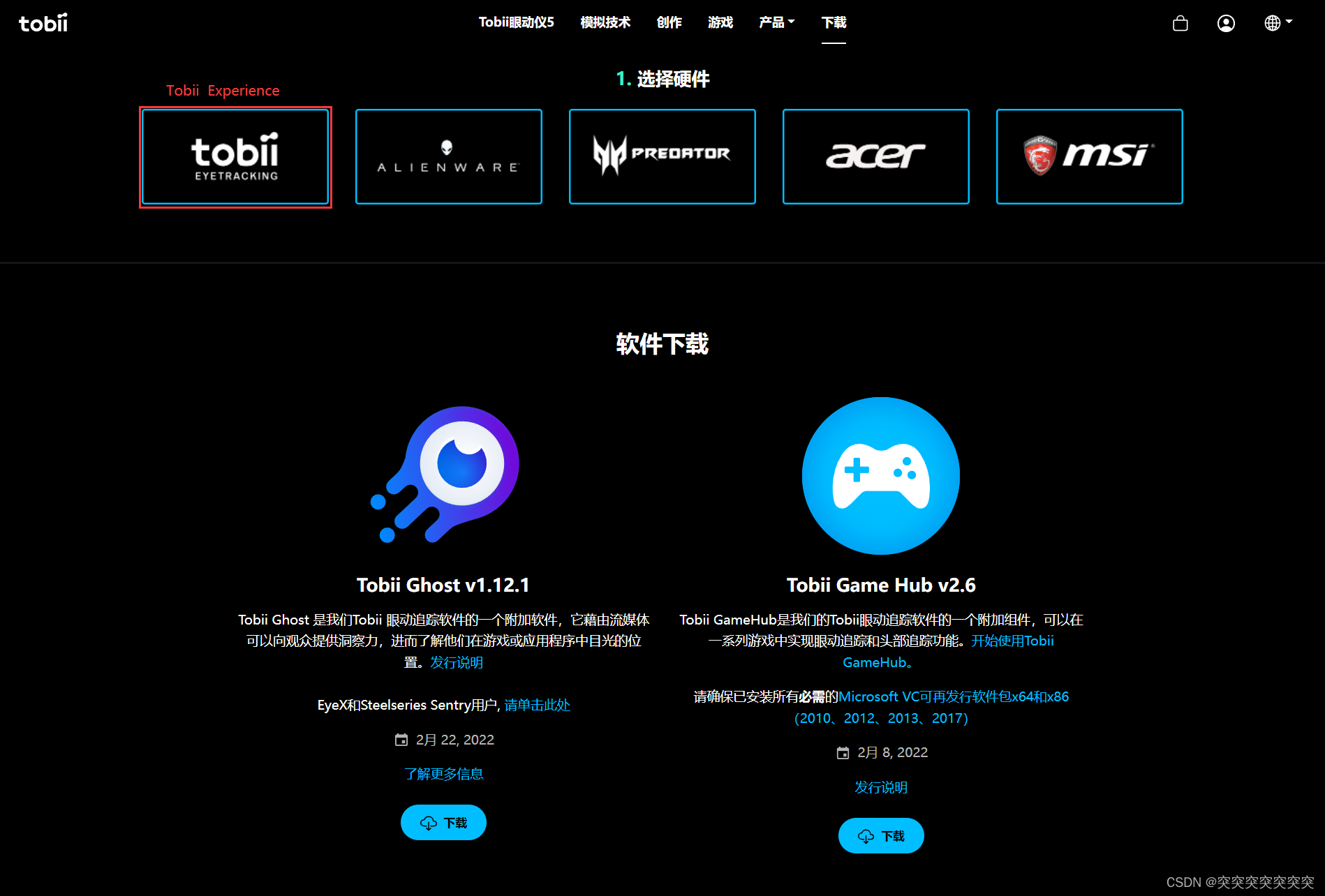
Tobii Experience(用来校准)
下载并安装Tobii Experience后:
- 设置显示设备:把眼动仪上方的两根白色线和屏幕上的线对齐;
- 选择要侦测的眼睛;
- 改善校准效果:点击之后跟着屏幕上的提示,依次顶着屏幕上的小圆点直至破裂,完成校准。
- 注意校准全程以及后续的体验都尽量不要移动身体位置。

Tobii Ghost(查看轨迹)
Settings界面
- 安装Tobii Ghost之后,进入Settings界面。根据提示它会让你连接twitch,不用管它,直接点步骤二;
- 参数设置
步骤二中的参数如图所示,每改变一个参数会出现黄色的提示
Update current profile?,点击Update更新就可以看到改变参数后的效果了。Restore to default恢复默认设置。:①开启渲染:打开之后眼动仪开始捕获视线,快捷键Ctrl+Alt+.;
②开启预览:打开之后屏幕会出现气泡,这个气泡就是你盯住屏幕的位置;
③形状:可以选择不同的形状,有实心球、气泡、热力图3种;
④尺寸:控制气泡的大小;
⑤响应速度:视线变化时眼动仪的捕获速度;
⑥轨迹:设置越大,每次视线改变时的拖尾越大;
⑦衰退:这个参数只在热力图中有效,
⑧气泡颜色:默认就好。
⑨气泡背景颜色:默认就好。
- 如何录制?
打开2-②开启预览,屏幕中会出现眼动的轨迹,打开录屏软件即可直接记录。Tobii Ghost中推荐的录屏软件是OBS Studio,但是实测别的录屏软件也可以。


版权声明:本文内容由互联网用户自发贡献,该文观点仅代表作者本人。本站仅提供信息存储空间服务,不拥有所有权,不承担相关法律责任。如发现本站有涉嫌侵权/违法违规的内容,请联系我们,一经查实,本站将立刻删除。
如需转载请保留出处:https://51itzy.com/kjqy/34924.html