
官网下载好镜像文件
centos官网
一、新建虚拟机
1.(推荐)选择自定义安装,然后点击依次点击下一步

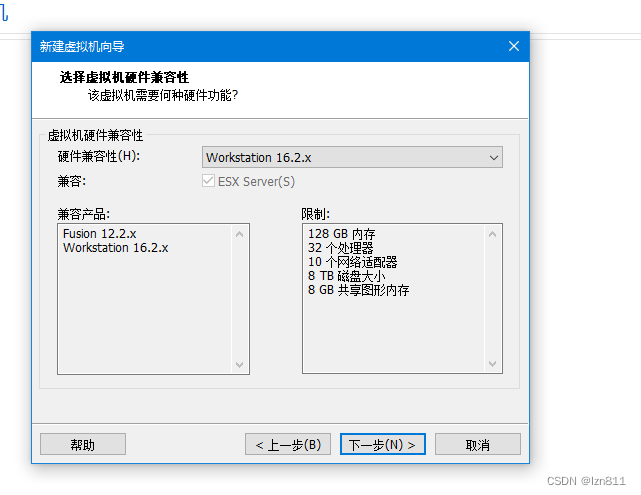
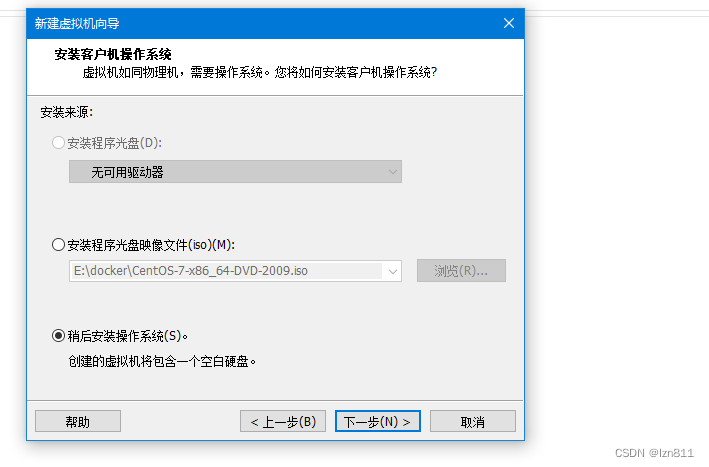
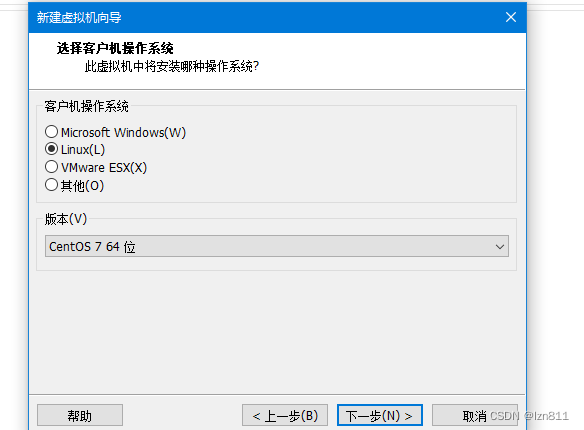
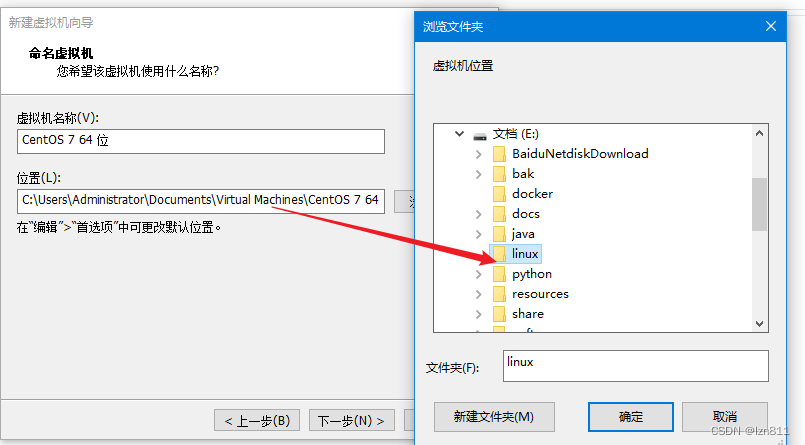
2.注意,这里需要在windows文件管理器中新建一个文件夹用来存放虚拟机文件
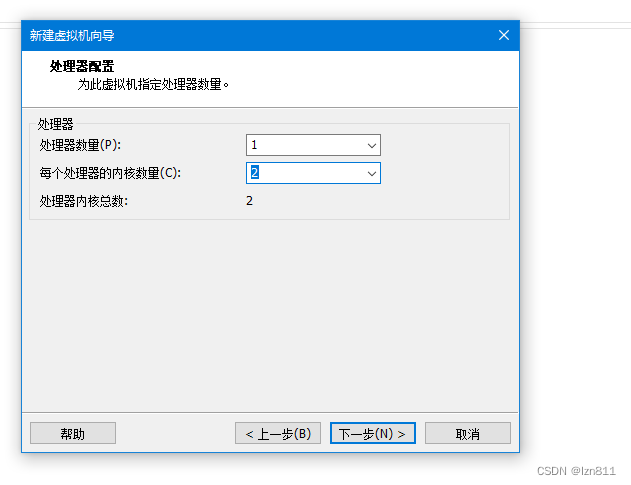
3.这里选择你的计算机的cpu核心数(此电脑点击右键-管理-设备管理-处理器中查看)
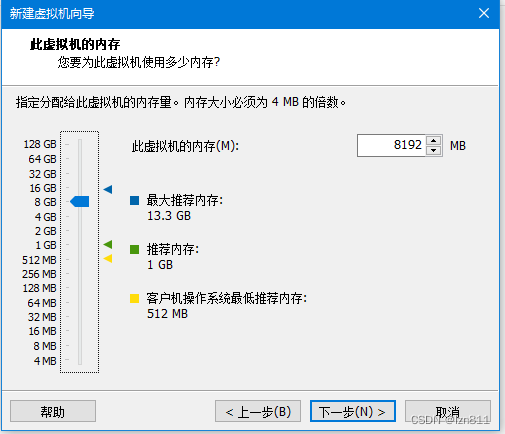
4.这里根据计算机的内存进行选择(例如内存为16g 推荐分到8g 32g 推荐分到8-12g)
依次单击下一步
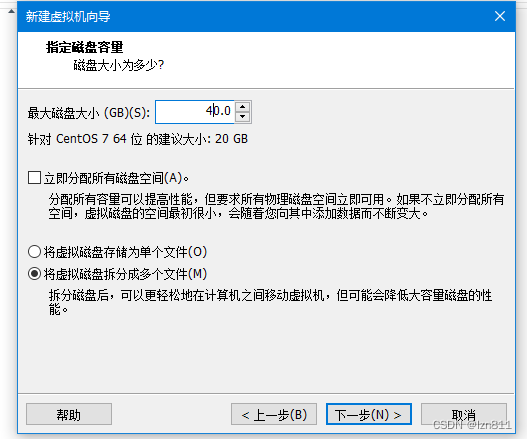

5.到达这里时,最好预留大概40g左右的空间
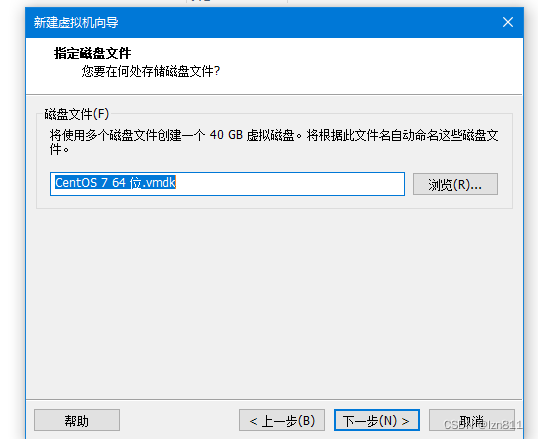
6.注意,不要着急点击完成,先选择自定义硬件-新cd/dvd将官网下载的镜像文件加载到这里即可点击完成 二、安装CentOS7x
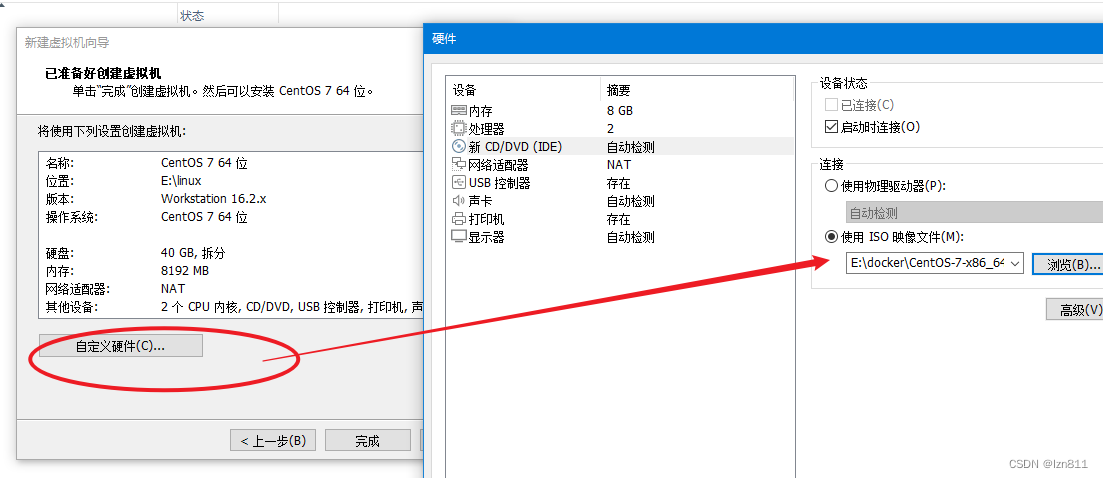 二、安装CentOS7x
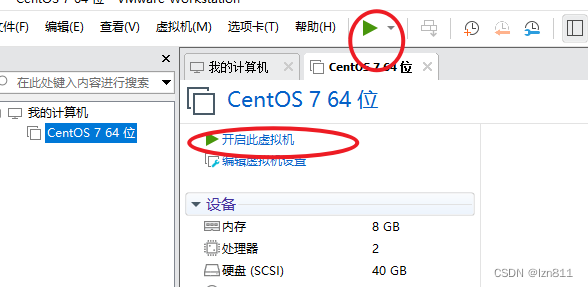
1.点击运行刚才的配置完的虚拟机
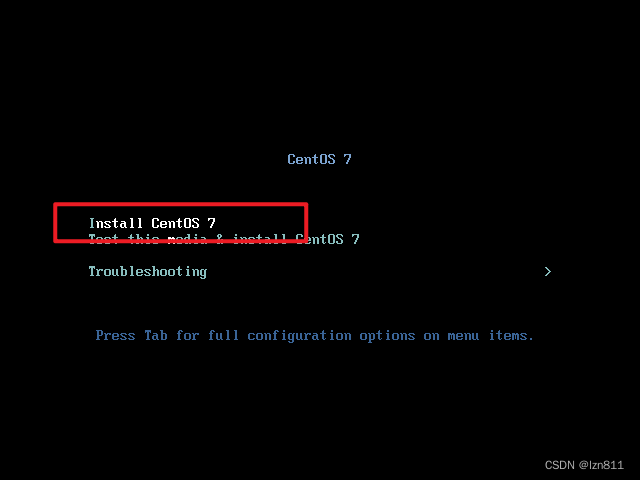
2.选择Install CentOS 7
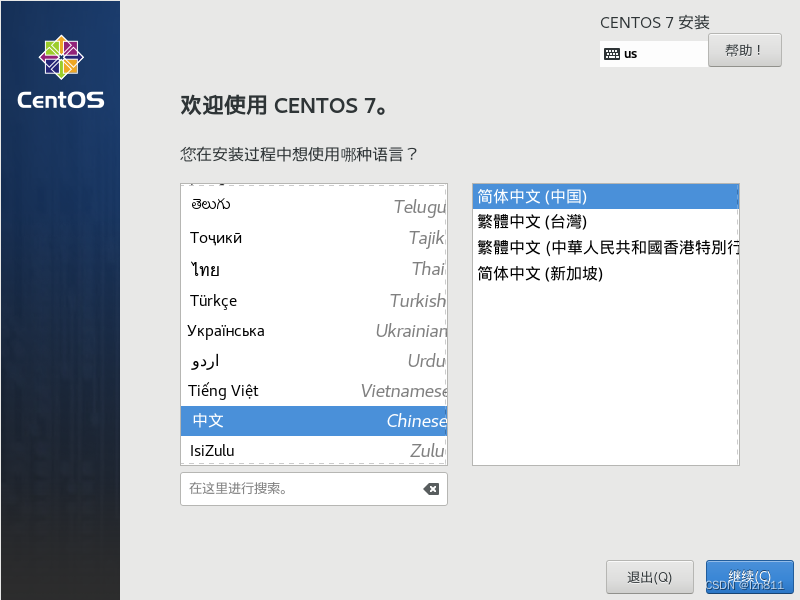
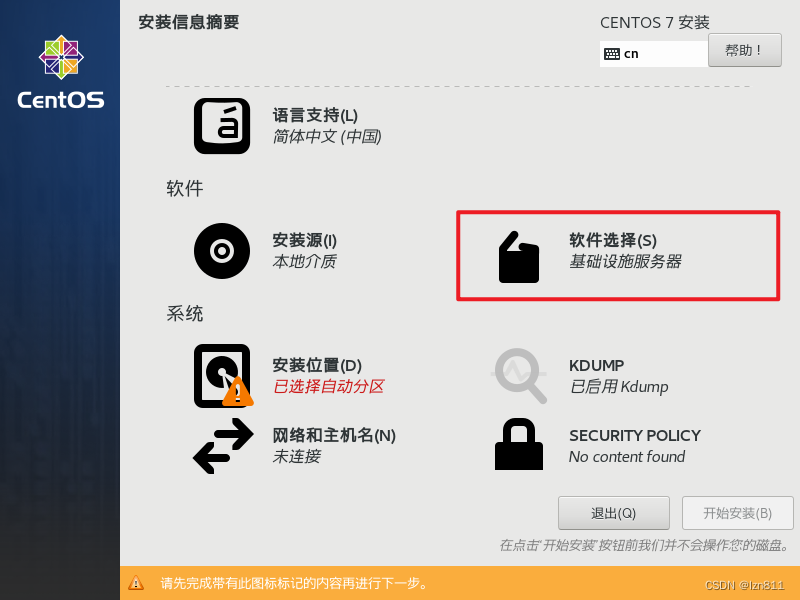
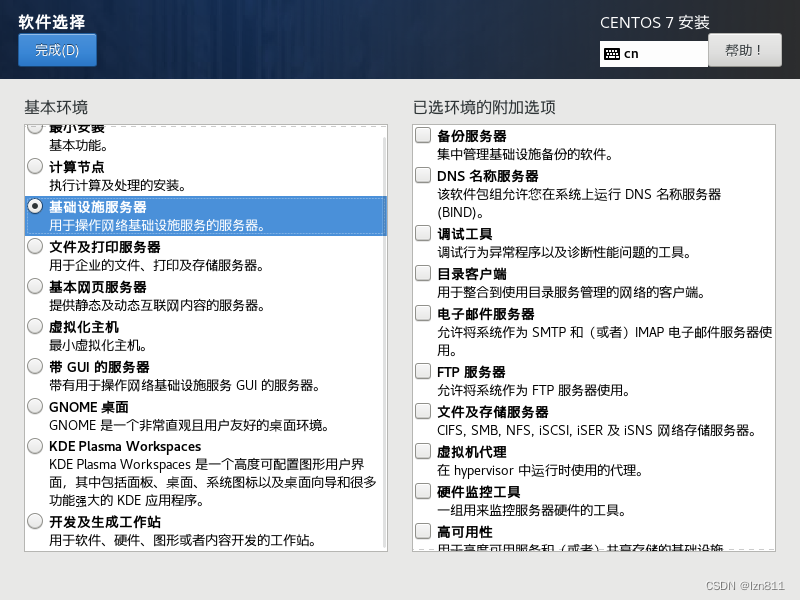

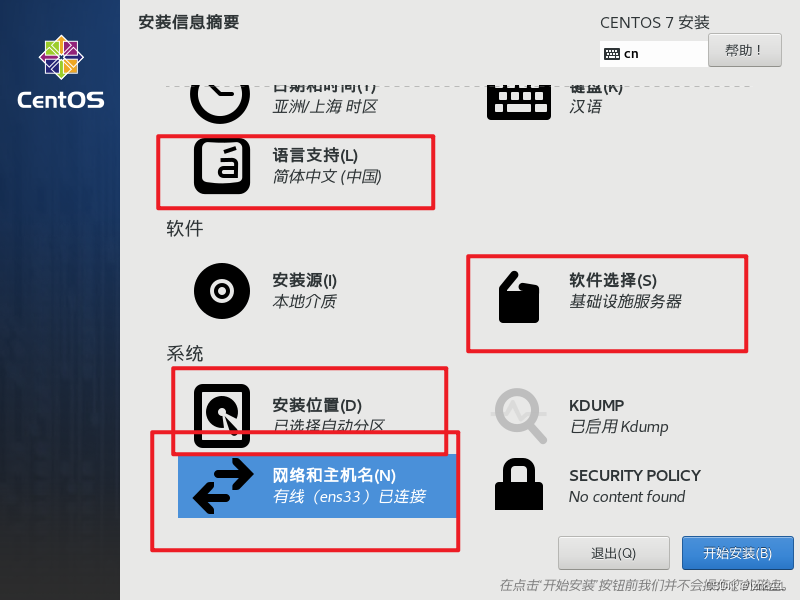
以上对这几项进行了配置
最后设置root密码,等待安装完成即可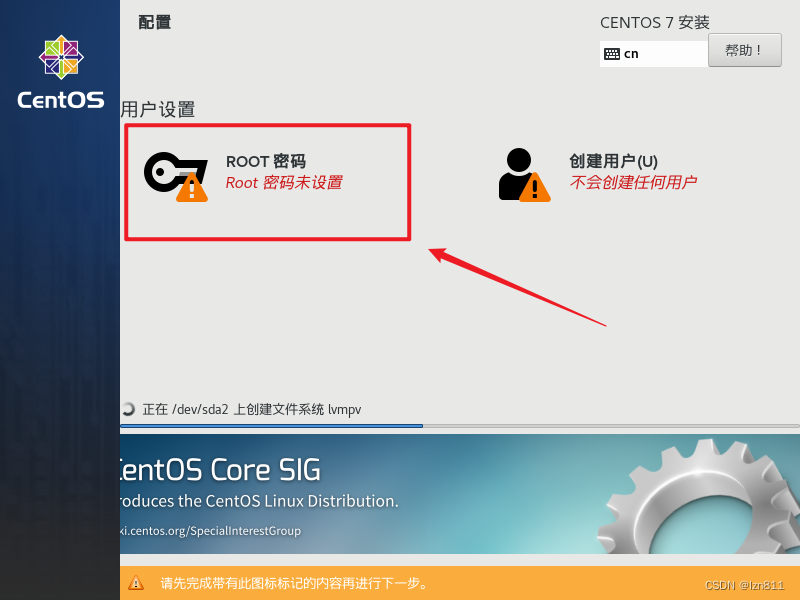
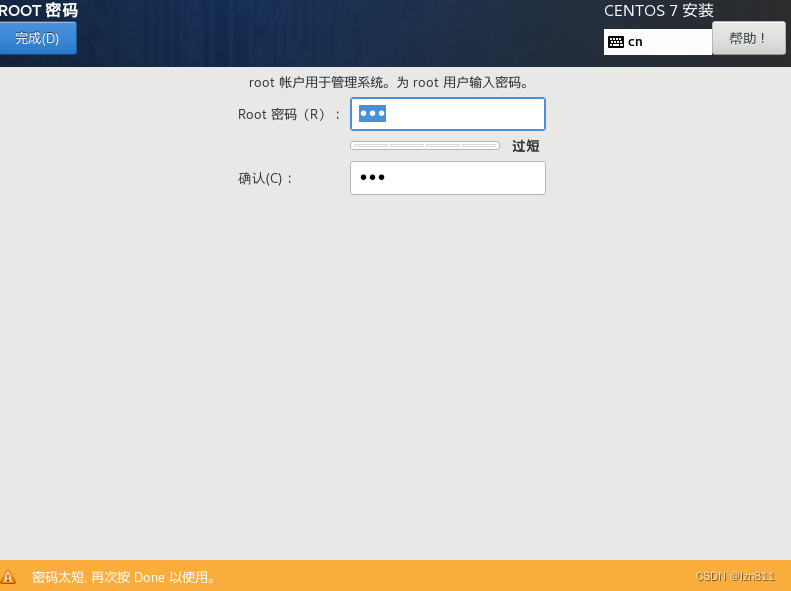
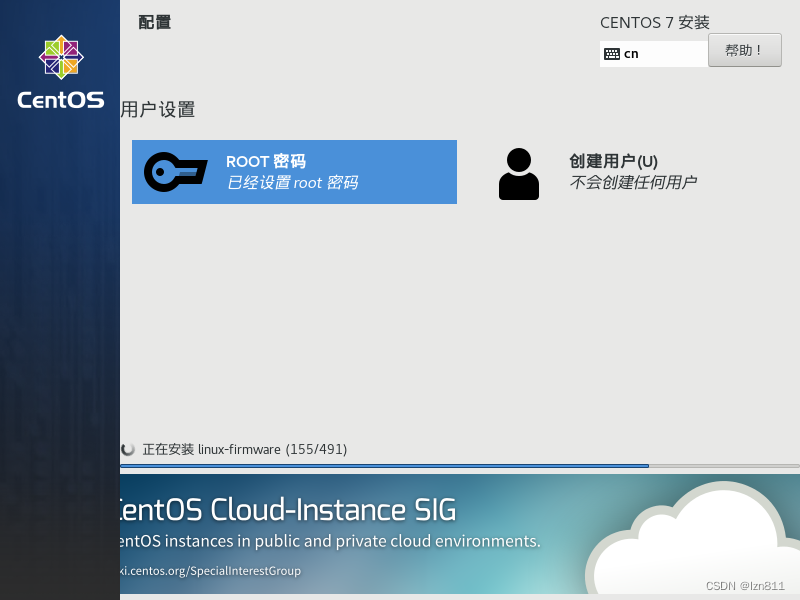
在虚拟机中登录
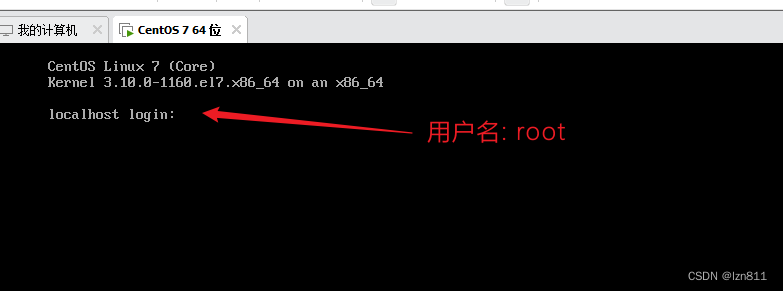
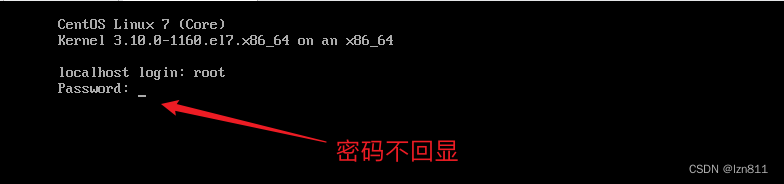
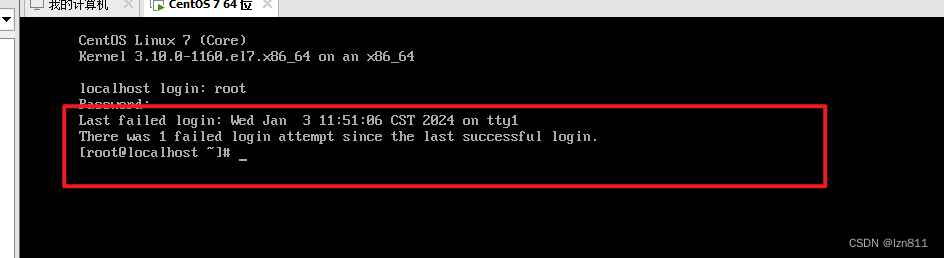
在windows的crm命令行(win+R)中输入ipconfig命令查看IPv4地址,再去虚拟中ping一下网络是否联通,联通了就表示安装已成功,同理,在虚拟机中利用ifconfig查看IP地址,去windows中ping一下是否也联通
版权声明:本文内容由互联网用户自发贡献,该文观点仅代表作者本人。本站仅提供信息存储空间服务,不拥有所有权,不承担相关法律责任。如发现本站有涉嫌侵权/违法违规的内容,请联系我们,一经查实,本站将立刻删除。
如需转载请保留出处:https://51itzy.com/kjqy/32738.html