

讯享网摘要:
环境准备Centos7系统上安装KVM虚拟化服务Centos7系统上安装KVM虚拟化之配置网卡可以通过如下命令查看当前kvm版本支持什么系统# osinfo-query osPS:...
环境准备
可以通过如下命令查看当前kvm版本支持什么系统
# osinfo-query os
PS:/data 存放虚拟机镜像和磁盘的目录,此目录不存在则创建(建议放在大一点的目录比如数据盘单独分区挂载到这个目录
创建命令# mkdir -p /data
/data/iso 存放镜像
/data/vm 存放虚拟机磁盘
Windows 20012虚拟机创建virt-install \
--virt-type=kvm \
--name ah-win2012 \
--ram 4096 \
--vcpus=4 \
--os-variant=win2k12r2 \

--cdrom=/data/iso/cn_windows_server_2012_r2_x64_dvd_.iso \
--network=bridge=br0,model=virtio \
--graphics vnc,listen=0.0.0.0 --noautoconsole \
--disk path=/data/vm/ah-win2012.qcow2,size=40,bus=virtio,format=qcow2
--os-variant=win2k8r2 这个表示可以通过# osinfo-query os获取
执行以上命令稍等片刻
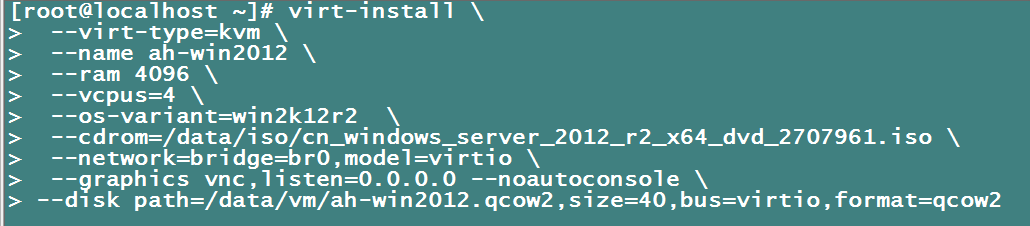
创建完虚拟机后提示如下

使用VNC连接虚拟机 默认第一台VNC端口是5900
检测系统镜像之类的加载中,稍等即可
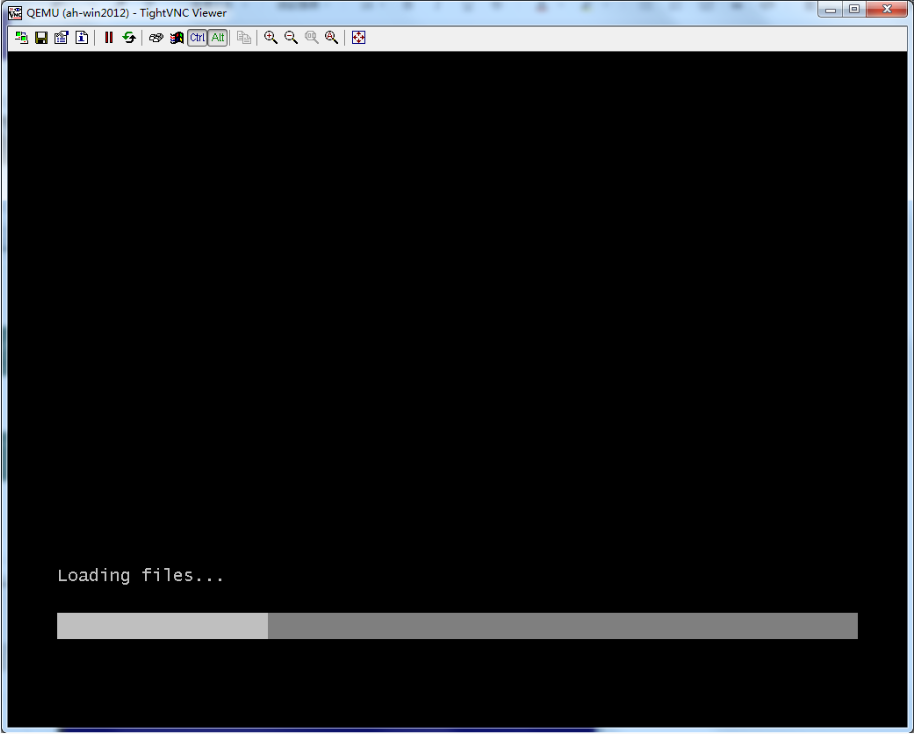
正常安装windows步骤,选择系统语言时区等等然后点击下一步
版权声明:本文内容由互联网用户自发贡献,该文观点仅代表作者本人。本站仅提供信息存储空间服务,不拥有所有权,不承担相关法律责任。如发现本站有涉嫌侵权/违法违规的内容,请联系我们,一经查实,本站将立刻删除。
如需转载请保留出处:https://51itzy.com/kjqy/31291.html