
最近重装系统win10家庭版之后,发现了win+a本该跳出来的操作中心只有一行,很多图标都不见了。然后从网络上开始找答案。
结果当然是恢复了:

方法一:在任务栏设置显示操作中心(来源网站:Win10 的操作中心如果不见了_diaochuanzhi7826的博客-CSDN博客)
1、单击开始菜单栏,打开设置:

2、选择个性化:

3、下图中,在左边选择“任务栏”:

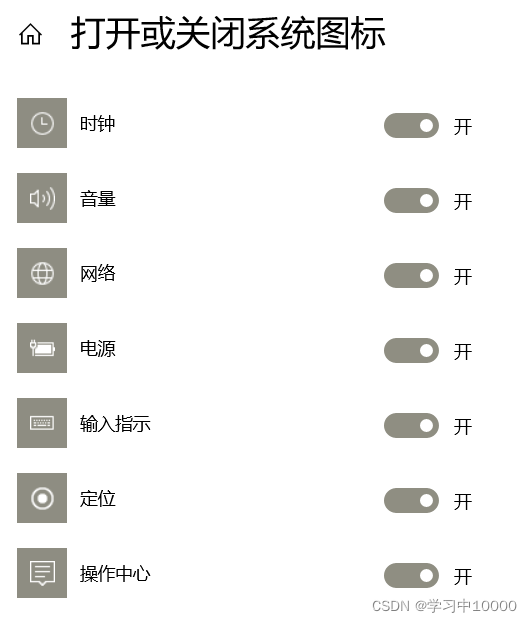
4、右边选择“打开或关闭系统图标”:

5、在下图中,找到“操作中心选选项”,并选择打开:
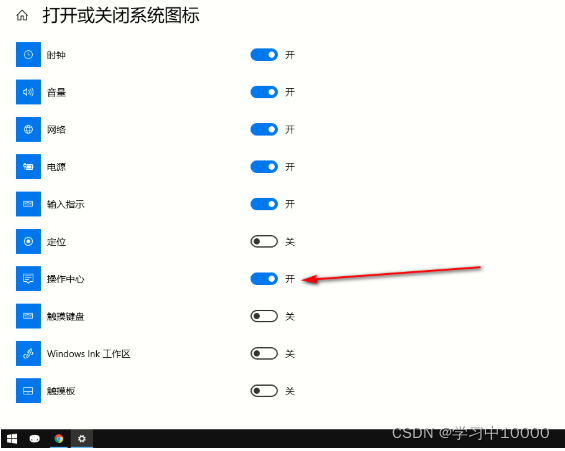
6、结果:打开之后,就能在任务栏的右下方看到操作中心的图标了:
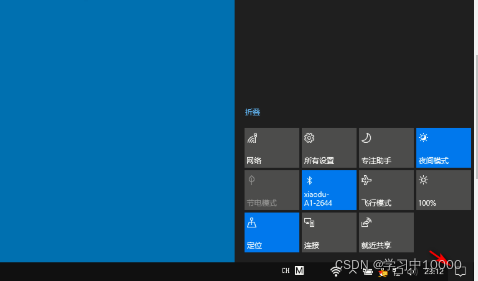
该网址的作者又转载于:Win10 的操作中心如果不见了 - CH520 - 博客园

方法二: 通过本地组策略编辑器来显示操作中心(来源网址:win10系统操作中心不见了_win10操作中心图标消失了解决办法 - 系统家园)
1、鼠标右键桌面左下角的开始按钮,在弹出菜单中选择运行打开。(或者win+R也可以)
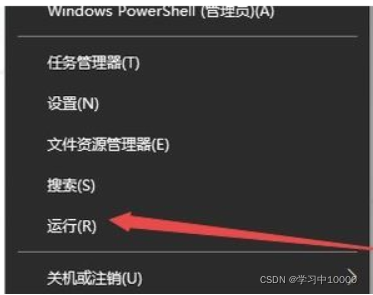
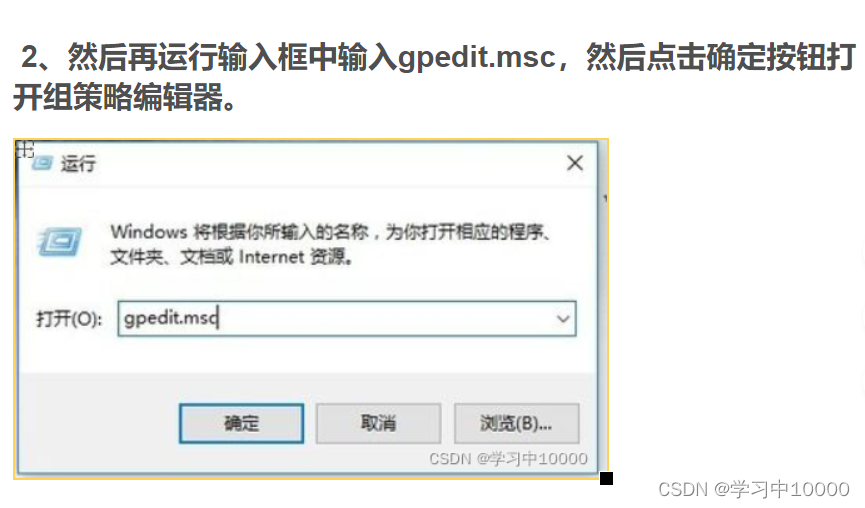
2、然后再运行输入框中输入gpedit.msc,然后点击确定按钮打开组策略编辑器。
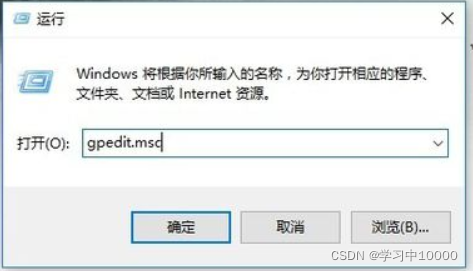
这时候出现了一个问题,就是win10家庭版的组策略是被限制的,通过gpedit.msc没办法找到和打开。所以,这时候找其他大佬的方法先来解决win10家庭版组策略被限制的问题。 (当然不是win10家庭版或者已经解决组策略被限制问题的小伙伴可以跳过这个)
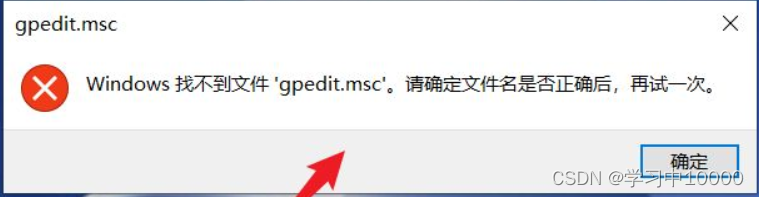
参考网址来源:https://jingyan.baidu.com/article/3aed632e5e81af311180917c.html
①这时,在桌面上右键点击新建,选择文本文档的选项。(或者自己通过其他方法建个notepad,也就是空白记事本也可以)

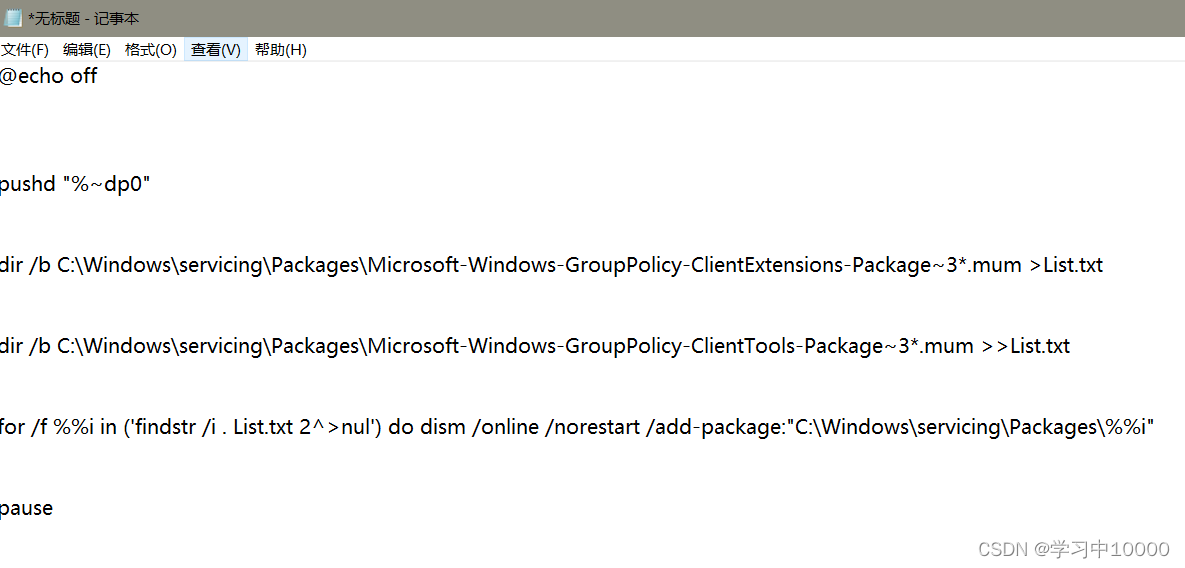
②进入文本后,输入以下代码:
@echo off
pushd "%~dp0"

dir /b C:\Windows\servicing\Packages\Microsoft-Windows-GroupPolicy-ClientExtensions-Package~3*.mum >List.txt
dir /b C:\Windows\servicing\Packages\Microsoft-Windows-GroupPolicy-ClientTools-Package~3*.mum >>List.txt
for /f %%i in ('findstr /i . List.txt 2^>nul') do dism /online /norestart /add-package:"C:\Windows\servicing\Packages\%%i"
pause
并点击保存文档(或者另存为也可以)

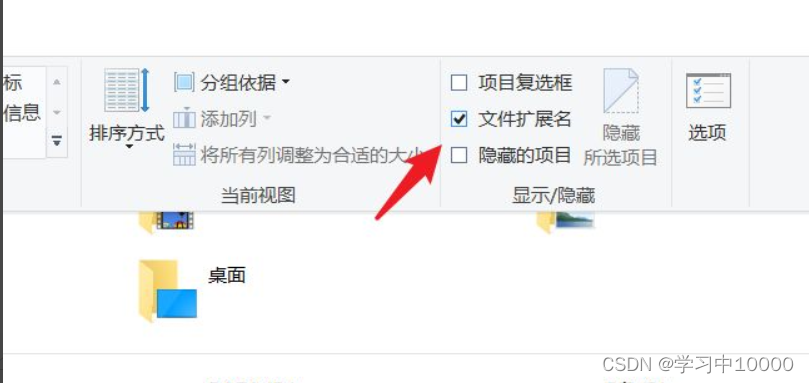
③进入“此电脑”(或者任何一个文本管理器也可以 ),点击查看,并勾选文件扩展名,便于后面修改notepad(记事本)的命名格式。
④ 勾选后,重命名文本文档,并将后缀改为cmd

⑤更改后,右键点击文件,选择以管理员身份运行的选项
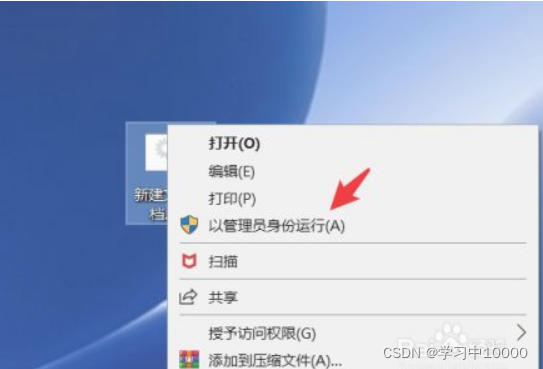
⑥运行后,调出运行窗口(win+R)并输入gpedit.msc,然后点击确认
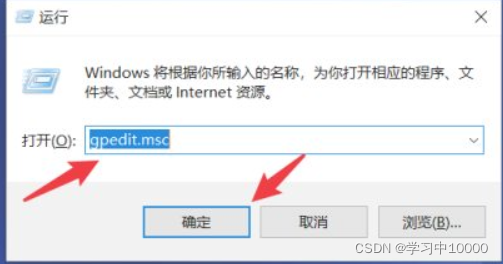
⑦确认后就可以正常打开本地组策略编辑器

这时候回到刚才跳过的地方,继续下一步
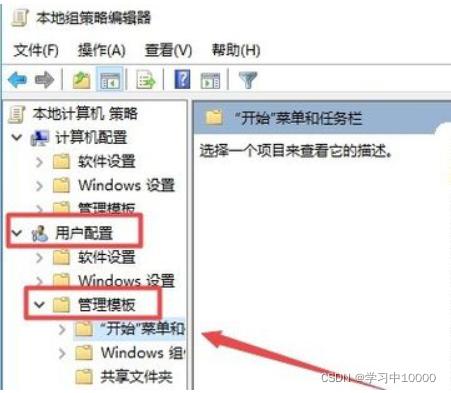
3、在组策略编辑器的左侧点击用户配置—管理模板,进入下一步。
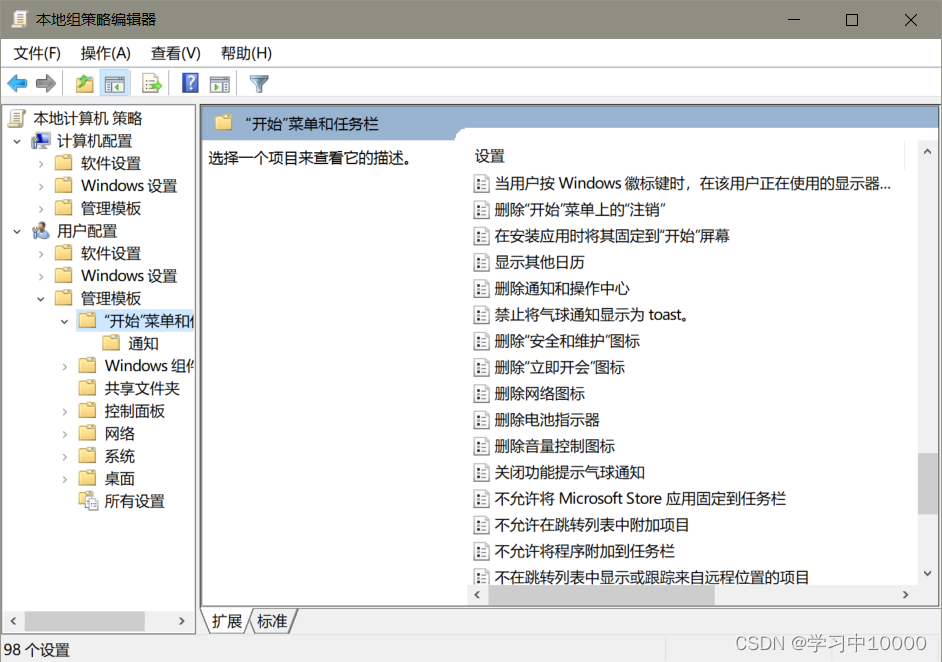
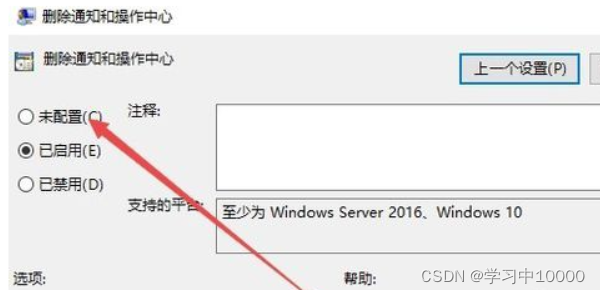
4、然后在右侧界面中中找到删除通知和操作中心选项并双击打开。

5、在弹出的窗口中点击未配置选项,然后点击确定按钮即可。
6、点击屏幕左下角的开始,并点击设置,选择个性化,并选中左边的任务栏,。



7、选中“打开或关闭系统图标”,进入后选择打开“操作中心”就可以了
版权声明:本文内容由互联网用户自发贡献,该文观点仅代表作者本人。本站仅提供信息存储空间服务,不拥有所有权,不承担相关法律责任。如发现本站有涉嫌侵权/违法违规的内容,请联系我们,一经查实,本站将立刻删除。
如需转载请保留出处:https://51itzy.com/kjqy/30888.html