
一、下拉菜单
下拉菜单与html中的select控件有所差距,select为表单控件的一员页面效果类似于输入框,而下拉菜单为功能设置控件。
select控件的使用可以参考:https://element.faas.ele.me/#/zh-CN/component/select
1.1 基本使用
下拉菜单的控件名称为el-dropdown,关于下拉列表所有的属性事件都应该设置在此。其子控件span为收缩后所显示的内容,el-dropdown-menu子控件为展开后显示的内容。关于具体的页面效果,则要设置到具体控件上。
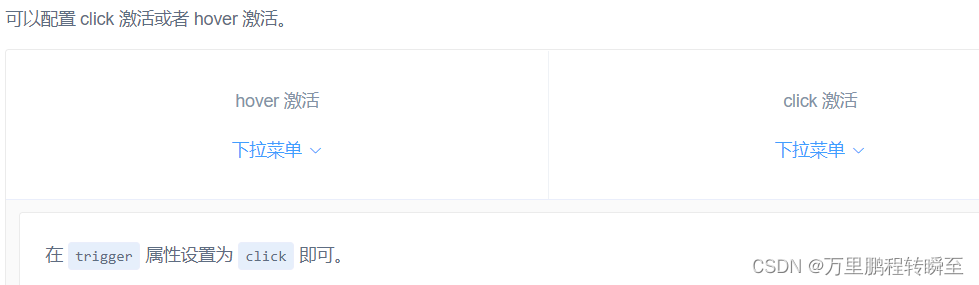
从以下代码可以看出,设置el-dropdown的trigger=“click”,则使下拉菜单在点击后激活。
<el-row class="block-col-2"> <el-col :span="12"> <span class="demonstration">hover 激活</span> <el-dropdown> <span class="el-dropdown-link"> 下拉菜单<i class="el-icon-arrow-down el-icon--right"></i> </span> <el-dropdown-menu slot="dropdown"> <el-dropdown-item icon="el-icon-plus">黄金糕</el-dropdown-item> <el-dropdown-item icon="el-icon-circle-plus">狮子头</el-dropdown-item> <el-dropdown-item icon="el-icon-circle-plus-outline">螺蛳粉</el-dropdown-item> <el-dropdown-item icon="el-icon-check">双皮奶</el-dropdown-item> <el-dropdown-item icon="el-icon-circle-check">蚵仔煎</el-dropdown-item> </el-dropdown-menu> </el-dropdown> </el-col> <el-col :span="12"> <span class="demonstration">click 激活</span> <el-dropdown trigger="click"> <span class="el-dropdown-link"> 下拉菜单<i class="el-icon-arrow-down el-icon--right"></i> </span> <el-dropdown-menu slot="dropdown"> <el-dropdown-item icon="el-icon-plus">黄金糕</el-dropdown-item> <el-dropdown-item icon="el-icon-circle-plus">狮子头</el-dropdown-item> <el-dropdown-item icon="el-icon-circle-plus-outline">螺蛳粉</el-dropdown-item> <el-dropdown-item icon="el-icon-check">双皮奶</el-dropdown-item> <el-dropdown-item icon="el-icon-circle-check">蚵仔煎</el-dropdown-item> </el-dropdown-menu> </el-dropdown> </el-col> </el-row> <style> .el-dropdown-link {
      cursor: pointer; color: #409EFF; } .el-icon-arrow-down {
      font-size: 12px; } .demonstration {
      display: block; color: #8492a6; font-size: 14px; margin-bottom: 20px; } </style>
讯享网
页面效果如下,当鼠标触发相应事件(hover|鼠标覆盖、click|鼠标单击)后,下拉菜单显示。
讯享网
1.2 属性介绍
不隐藏展开后的下拉框
下拉菜单默认在点击菜单项后会被隐藏,将el-dropdown的hide-on-click属性默认为false可以关闭此功能。
下拉框选中事件
这其实是指令事件,通过将事件函数绑定到el-dropdown 的command属性实现,当用户选择相应的选项后则将对应的command值传递给事件函数

讯享网<el-dropdown @command="handleCommand"> <span class="el-dropdown-link"> 下拉菜单<i class="el-icon-arrow-down el-icon--right"></i> </span> <el-dropdown-menu slot="dropdown"> <el-dropdown-item command="a">黄金糕</el-dropdown-item> <el-dropdown-item command="b">狮子头</el-dropdown-item> <el-dropdown-item command="c">螺蛳粉</el-dropdown-item> <el-dropdown-item command="d" disabled>双皮奶</el-dropdown-item> <el-dropdown-item command="e" divided>蚵仔煎</el-dropdown-item> </el-dropdown-menu> </el-dropdown> <style> .el-dropdown-link {
      cursor: pointer; color: #409EFF; } .el-icon-arrow-down {
      font-size: 12px; } </style> <script> export default {
      methods: {
      handleCommand(command) {
      this.$message('click on item ' + command); } } } </script>
这里的事件函数为handleCommand,通过对command进行判断来区分用户输入。
二、列表环境的下拉菜单
2.1 列表使用
在vue中展示数据时经常出现列表,在单元容器上使用v-for即可实现循环,然后实现列表展示。
<template> <div class="demo-image" v-loading="loading" element-loading-text="等待服务器处理中" element-loading-spinner="el-icon-loading" element-loading-background="rgba(0, 0, 0, 0.8)" > <div class="block" v-for="fd in folder_data"> <el-card :body-style="{ padding: '0px' }"> <div class="folderImg" :class="fd.type" > <i class="el-icon-folder-opened avatar-uploader-icon"></i> </div> </el-card> </div> </div> </template> <script> import axios from 'axios' export default {
      name: 'showdatafolder', inject: ['reload'], data() {
      return {
      folder_data: [], loading: false, url: 'https://fuss10.elemecdn.com/e/5d/4a731a90594a4af544c0cjpeg.jpeg' } }, mounted() {
      axios({
      url: '/api/datamanage_get_folder_list', method: "get", }).then((res) => {
      this.folder_data=res.data; }); }, } </script>
2.2 列表堆叠的下拉菜单
讯享网<template> <div class="demo-image" v-loading="loading" element-loading-text="等待服务器处理中" element-loading-spinner="el-icon-loading" element-loading-background="rgba(0, 0, 0, 0.8)" > <div class="block" v-for="fd in folder_data"> <el-card :body-style="{ padding: '0px' }"> <div class="folderImg" :class="fd.type" @click="to_url('showimglist',fd.name)"> <i class="el-icon-folder-opened avatar-uploader-icon"></i> </div> <div style="padding: 4px;"> <time class="time">{


  { fd.name }}</time><br /> <span>数量: {


  { fd.labelnum }} / {


  { fd.imgnum }} </span> <el-dropdown @command="handleCommand"> <span class="el-dropdown-link"> 操作<i class="el-icon-arrow-down el-icon--right"></i> </span> <el-dropdown-menu slot="dropdown"> <el-dropdown-item :command="'image_resize|' + fd.name" icon="el-icon-picture">图像resize</el-dropdown-item> <el-dropdown-item :command="'split_dataset|' + fd.name" icon="el-icon-help">划分数据集</el-dropdown-item> <el-dropdown-item :command="'data_analysis|' + fd.name" icon="el-icon-s-tools">数据集分析</el-dropdown-item> <el-dropdown-item :command="'draw_label|' + fd.name" icon="el-icon-s-tools">数据可视化</el-dropdown-item> <el-dropdown-item :command="'delete_label|' + fd.name" icon="el-icon-s-tools">删除可视化</el-dropdown-item> </el-dropdown-menu> </el-dropdown> <div class="bottom clearfix"> <el-button type="text" class="button" @click="to_url('labelimg',fd.name)" >标注</el-button> <el-button type="text" class="button" @click="delete_folder(fd.name)">删除</el-button> </div> </div> </el-card> </div> </div> </template> <script> import axios from 'axios' export default {
      name: 'showdatafolder', inject: ['reload','callServerApi'], data() {
      return {
      folder_data: [], loading: false, url: 'https://fuss10.elemecdn.com/e/5d/4a731a90594a4af544c0cjpeg.jpeg' } }, mounted() {
      axios({
      url: '/api/datamanage_get_folder_list', method: "get", }).then((res) => {
      this.folder_data=res.data; }); }, methods: {
      handleCommand(command) {
      var list = command.split("|"); var func = list[0]; var dataset = list[1]; if (func == 'image_resize') {
      this.callServerApi('datamanage_resize_img',{
     dname:dataset}) } else if (func == 'split_dataset') {
      this.callServerApi('datamanage_splitdata',{
     dname:dataset}) } else if (func == 'draw_label') {
      this.callServerApi('datamanage_dataanalysis',{
     dname:dataset,viewdata:true,target:'showimglist'}) } else if (func == 'data_analysis') {
      this.callServerApi('datamanage_dataanalysis',{
     dname:dataset,target:'showanalysis'}) } else if (func == 'delete_label') {
      this.callServerApi('datamanage_dataanalysis',{
     dname:dataset,clear:true}) } }, }, } </script>
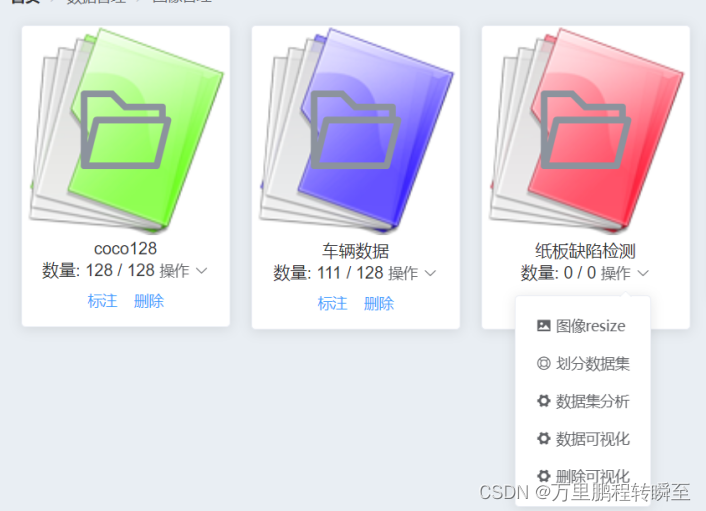
关键操作如下,每个el-dropdown-menu中子控件所绑定的事件存在同异性,相同顺序的el-dropdown-item中command指令的前部分是一样,后部分不同;同一个for循环中的el-dropdown-item中的command的后部分是相同。也就是说一个command指令中包含了指令和父控件信息,通过 | 分割原始指令后即可得到指令和操作对象信息
<div class="block" v-for="fd in folder_data"> <el-dropdown @command="handleCommand"> <span class="el-dropdown-link"> 操作<i class="el-icon-arrow-down el-icon--right"></i> </span> <el-dropdown-menu slot="dropdown"> <el-dropdown-item :command="'data_analysis|' + fd.name" icon="el-icon-s-tools">数据集分析</el-dropdown-item> <el-dropdown-item :command="'data_split|' + fd.name" icon="el-icon-s-tools">数据集划分</el-dropdown-item> </el-dropdown-menu> </div> 基于此所实现的指令事件如下,先对原始指令进行分割,设定第一部分为指令内容,第二部分为操作对象。基于此可以区分出列表堆叠时各个下拉菜单要操作的对象。
讯享网 handleCommand(command) {
    var list = command.split("|"); var func = list[0]; var dataset = list[1]; if (func == 'image_resize') {
    this.callServerApi('datamanage_resize_img',{
   dname:dataset}) } else if (func == 'split_dataset') {
    this.callServerApi('datamanage_splitdata',{
   dname:dataset}) } else if (func == 'draw_label') {
    this.callServerApi('datamanage_dataanalysis',{
   dname:dataset,viewdata:true,target:'showimglist'}) } else if (func == 'data_analysis') {
    this.callServerApi('datamanage_dataanalysis',{
   dname:dataset,target:'showanalysis'}) } else if (func == 'delete_label') {
    this.callServerApi('datamanage_dataanalysis',{
   dname:dataset,clear:true}) } },
最终所实现的业务界面效果如下
三、表格中的下拉菜单
3.1 表格使用
在表格中基于 <template slot-scope="scope"> xxx </template>格式可以指定格式化的内容,具体可以参考https://element.faas.ele.me/#/zh-CN/component/table 中的自定义列模板
这里的el-dropdown-item的:command设置与章节2类似,将额外信息通过 | 连接。不同的是使用了v-for来生成多个el-dropdown-item。以下代码中,切换类型所绑定的事件为changeTableLabel事件
 <el-table :data="tableData" height="600" style="width: 150px" highlight-current-row @current-change="handleTableCurrentChange"> <el-table-column type="index" label="编号" width="40"> </el-table-column> <el-table-column prop="label" label="类型" width="110" align="center"> <template slot-scope="scope"> <el-dropdown @command="changeTableLabel"> <span class="el-dropdown-link"> {


  { scope.row.label }}<i class="el-icon-arrow-down el-icon--right"></i> </span> <el-dropdown-menu slot="dropdown"> <el-dropdown-item v-for="tag in dynamicTags" :command="scope.row.id + '|' + tag">{


  { tag }}</el-dropdown-item> </el-dropdown-menu> </el-dropdown> <el-button @click="deleteTableRow(scope.row.id)" type="text" size="small">删除</el-button> </template> </el-table-column> </el-table>
3.2 事件实现
在changeTableLabel函数中,对参数进行split操作,从一个参数中解析出多个信息。其第一个信息用于描述操作的行,第二个信息用于描述所设置的值。
讯享网 //修改table中label的值 changeTableLabel(command) {
    var list = command.split("|"); var tagId = list[0];//获取参数中的第一个信息 用于区分操作的行 var newCls = list[1];//获取参数中的第二个信息 用于设置具体的值 //使用信息 //更新表格中的label值 for (let i = 0; i < this.tableData.length; i++) {
    if (this.tableData[i].id == tagId) {
    this.tableData[i].label = newCls; } } this.label_changed = true; //更新ailabel中绘图中的类型和颜色 this.$message(tagId + ' --- ' + newCls); }
版权声明:本文内容由互联网用户自发贡献,该文观点仅代表作者本人。本站仅提供信息存储空间服务,不拥有所有权,不承担相关法律责任。如发现本站有涉嫌侵权/违法违规的内容,请联系我们,一经查实,本站将立刻删除。
如需转载请保留出处:https://51itzy.com/kjqy/30332.html