
之前创建虚拟机centos7时,硬盘分配太大了,做成模板后无法进行修改了,安装完pve8.1后,强迫症犯了重新创建一下顺便记录一下配置过程。由于目前centos7还是生产用的比较多的版本所以本次还是安装centos7.9版本。
一、下载镜像
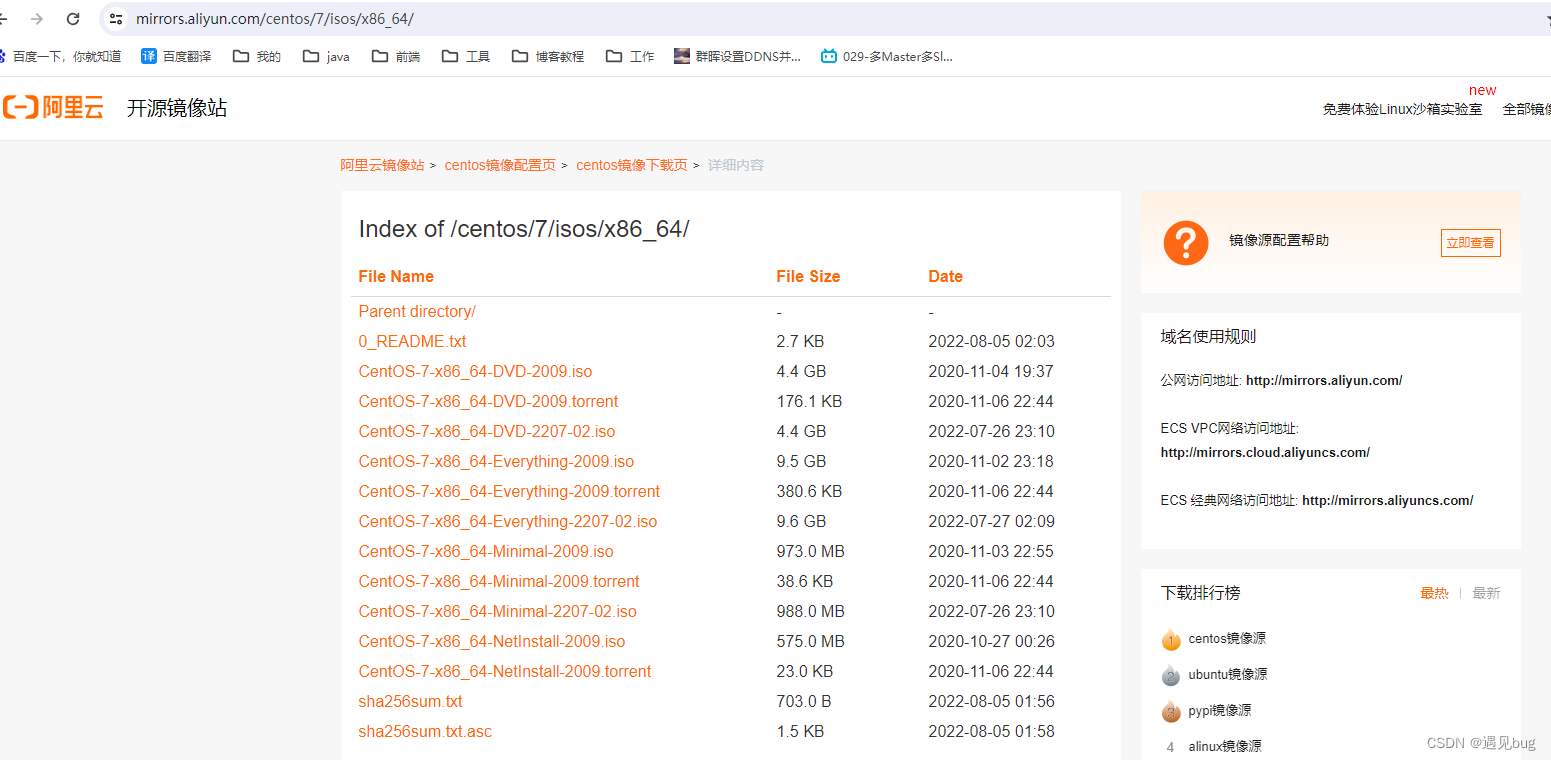
下载最小化版本即可,性能较好,下
https://mirrors.aliyun.com/centos/7/isos/x86_64/CentOS-7-x86_64-Minimal-2009.iso
有图形界面需求的可以下载其他版本
centos-7-isos-x86_64安装包下载_开源镜像站-阿里云
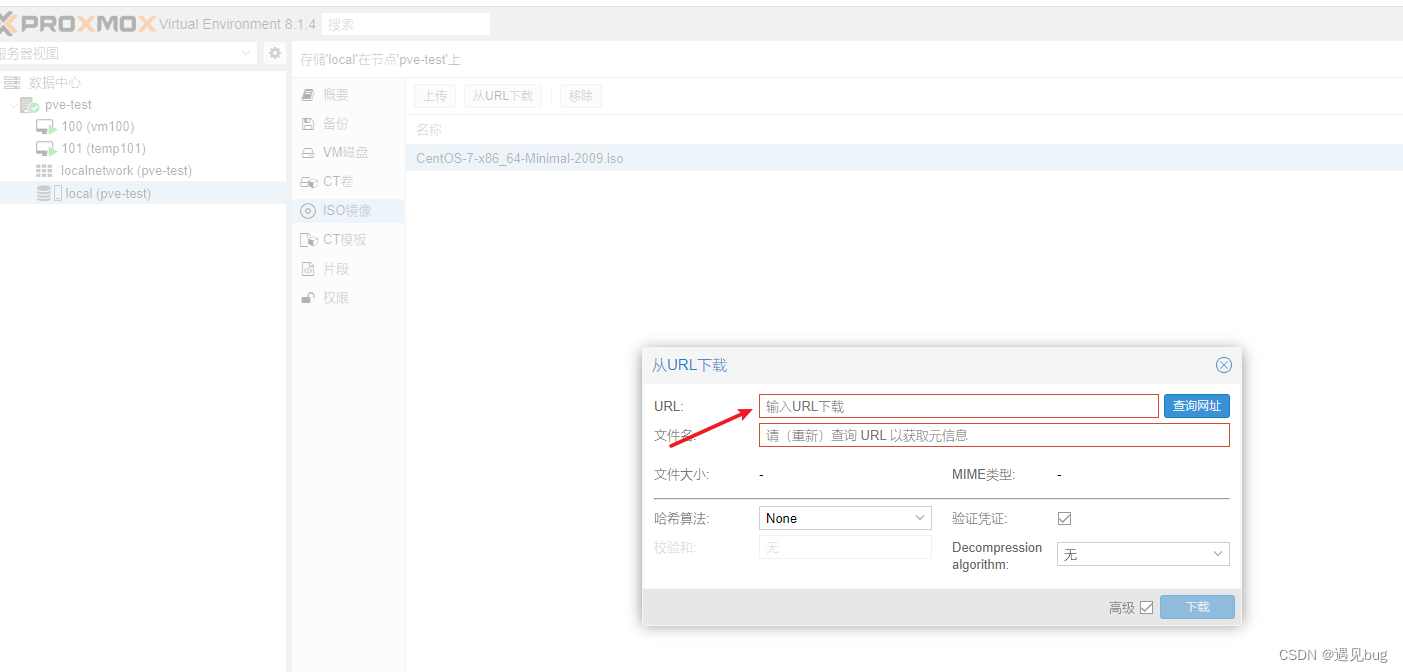
从pve管理页面下载即可
二、创建虚拟机
1.填写名称
2.选镜像
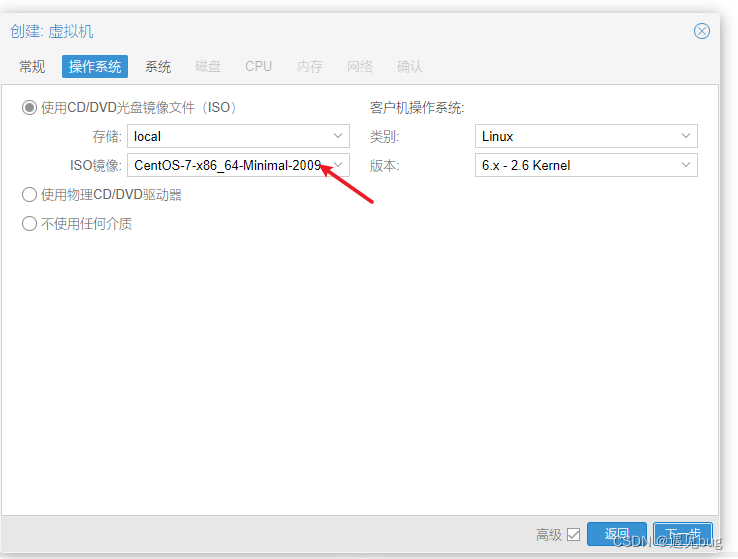
3.默认即可,qemu可以此时打开,后续创建完后也可以按需打开

4.硬盘改小点儿随时可以扩容,大了无法改小,格式用qcow2可以支持快照
 5.这个比较重要,核心按官网要求不能超过宿主机的核心数、cpu类别kvm64兼容性好,方便迁移,host是和宿主机保持一致性能较好,按个人需求选择即可,有些特殊的操作系统可能需要,选择别的内核,参照文档可以打开帮助页面查看,里面有介绍
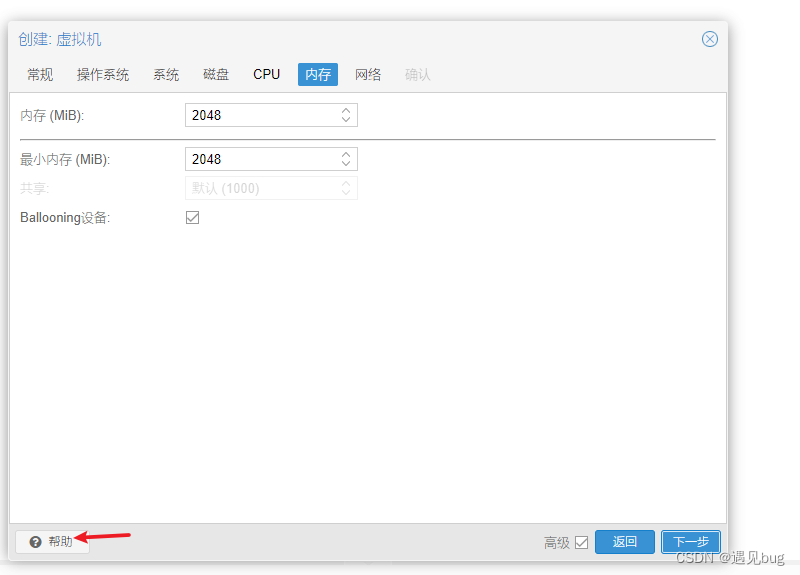
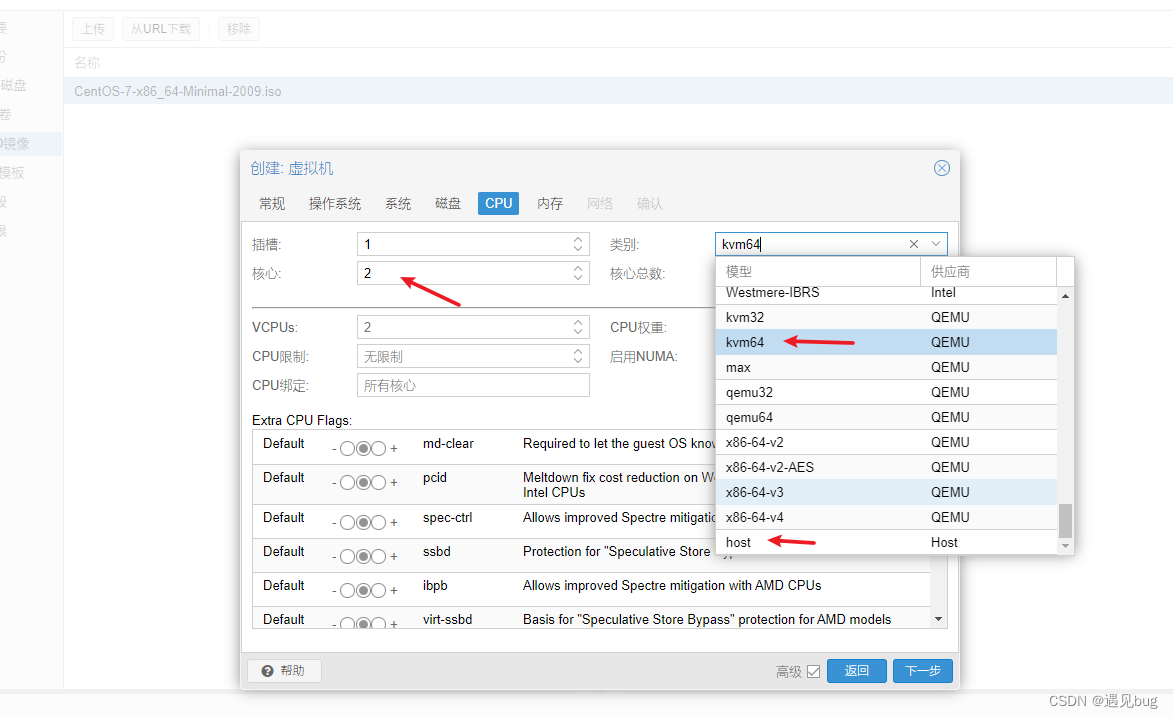
6. 默认即可,后续随时可以修改

7.网络默认即可
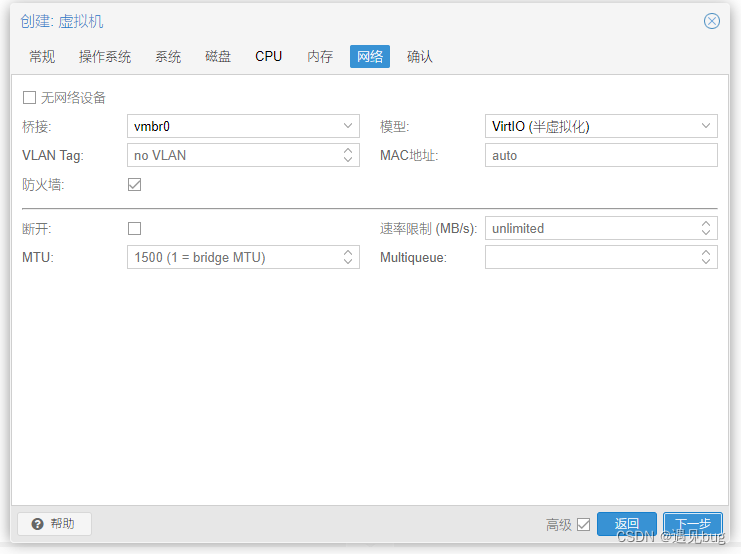 然后点完成
然后点完成
三、系统安装
1.默认
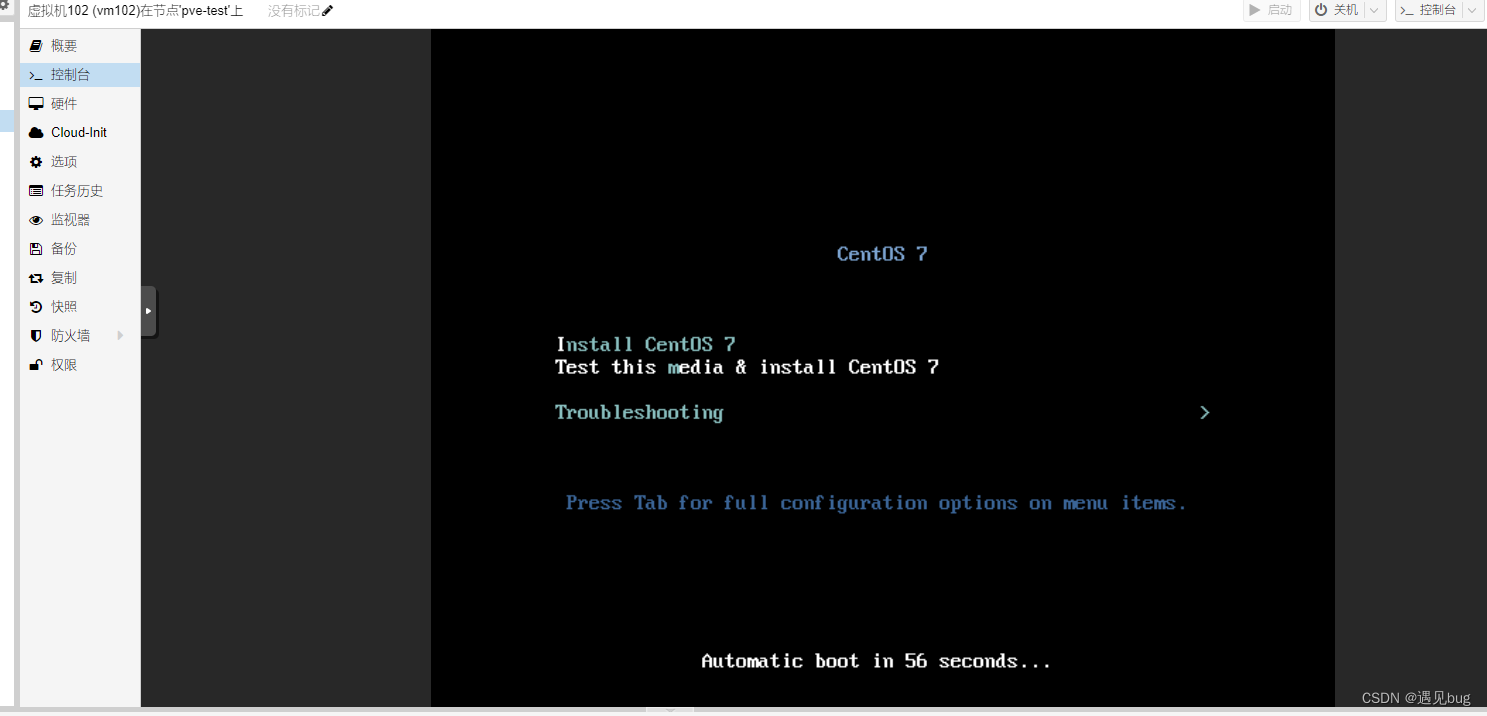
2.选语言
 3.选择安装位置
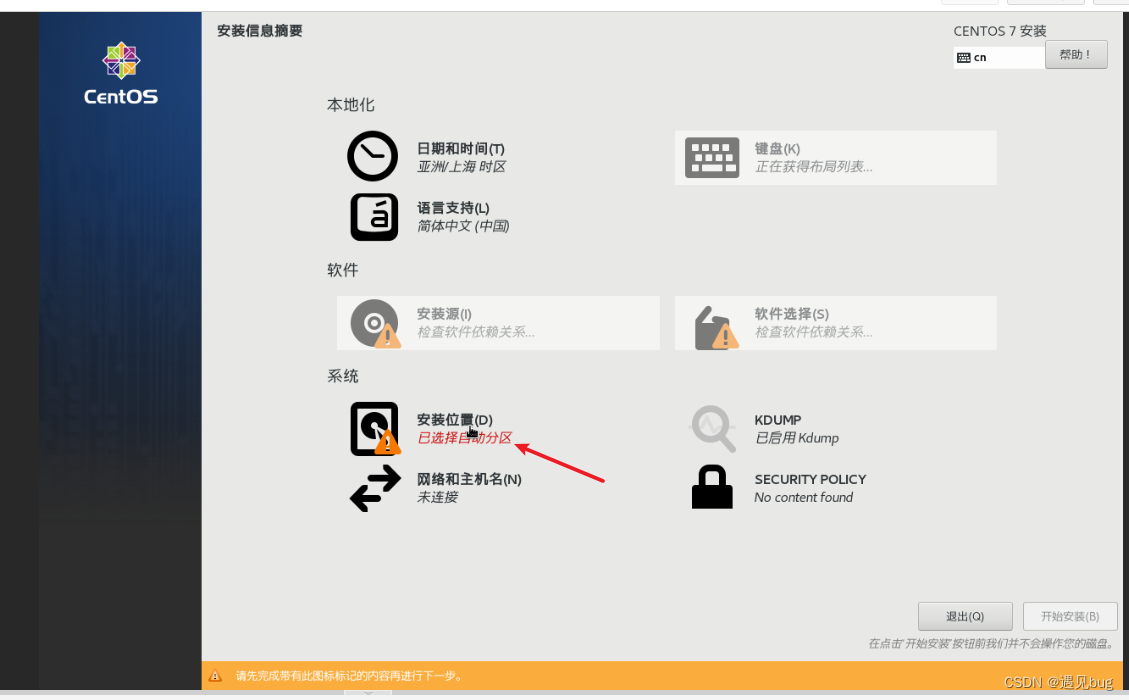
4.勾选之后,点完成
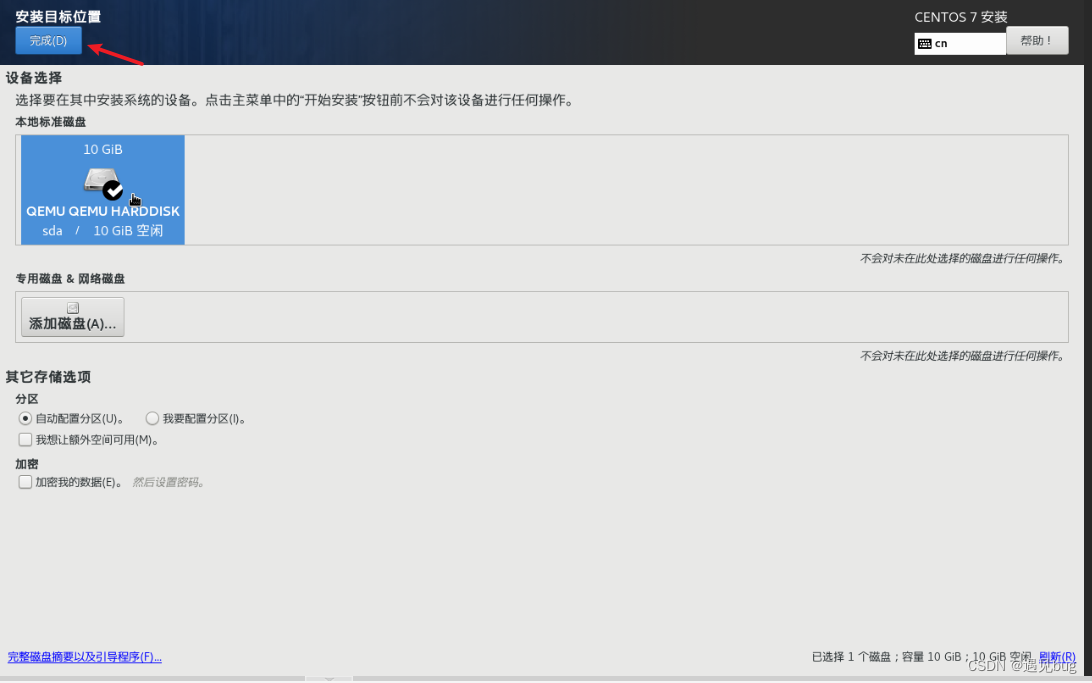
5.开始安装
 6.设置root 密码
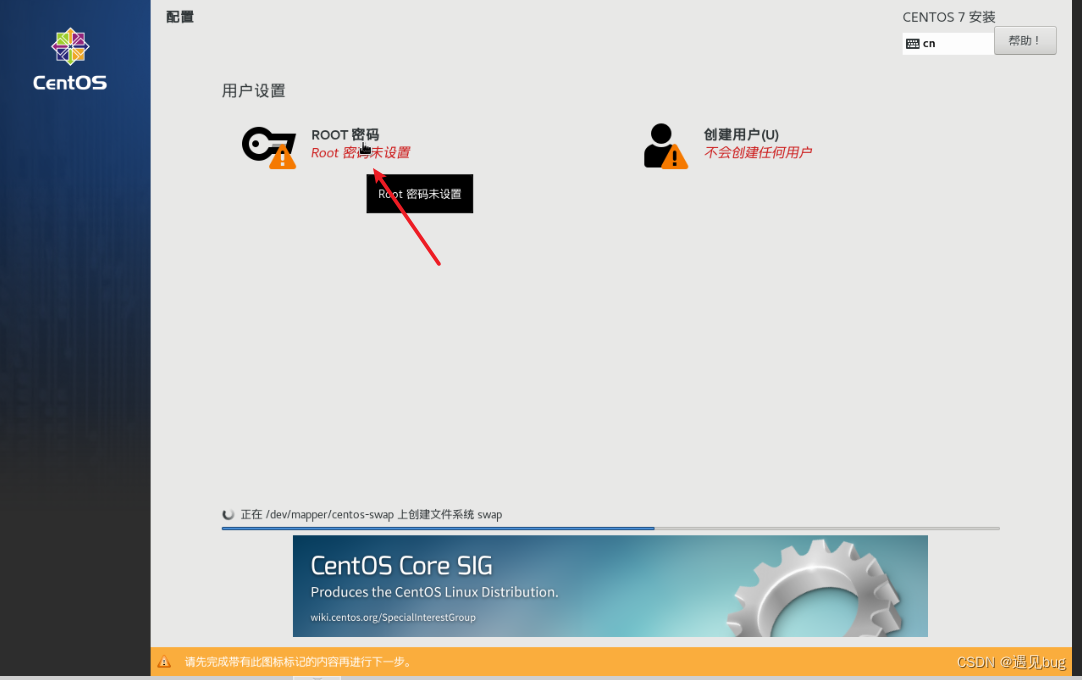
7.等待安装完成
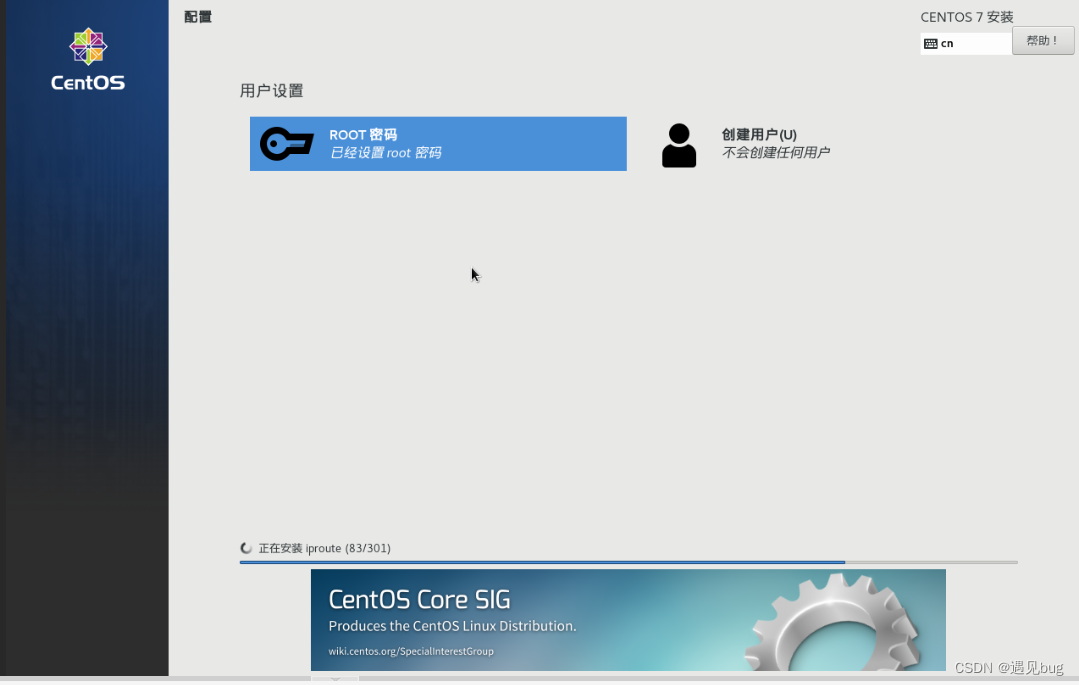 安装完成后重启
关机后,移除系统安装盘,再次启动接下来就可以配置了
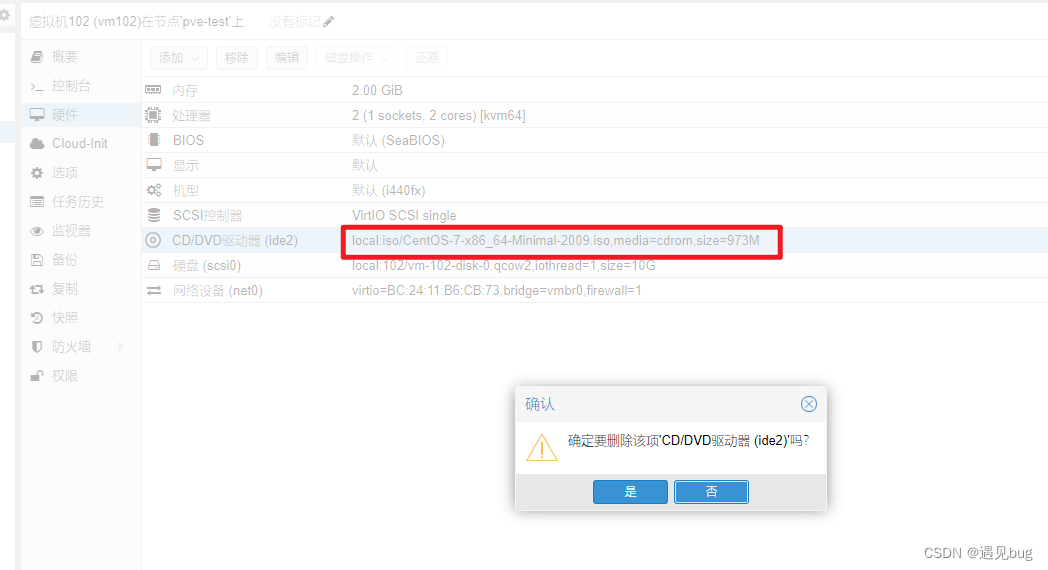
四、终端优化 安装xterm.js,默认的终端为novnc,不只支持复制黏贴,(当然也可以通过配置ip后通过其他远程工具连接)
可以通过安装xterm.js来优化体验
通过界面增加一个串口

修改grub配置,此处只能手敲
vi /etc/default/grub
GRUB_CMDLINE_LINUX追加 "console=tty0 console=ttyS0,"
效果如下

更新grub #centos或radhat
grub2-mkconfig --output=/boot/grub2/grub.cfg
#debain 用# update-grub
重启打开页面测试,按任意按键进入即可
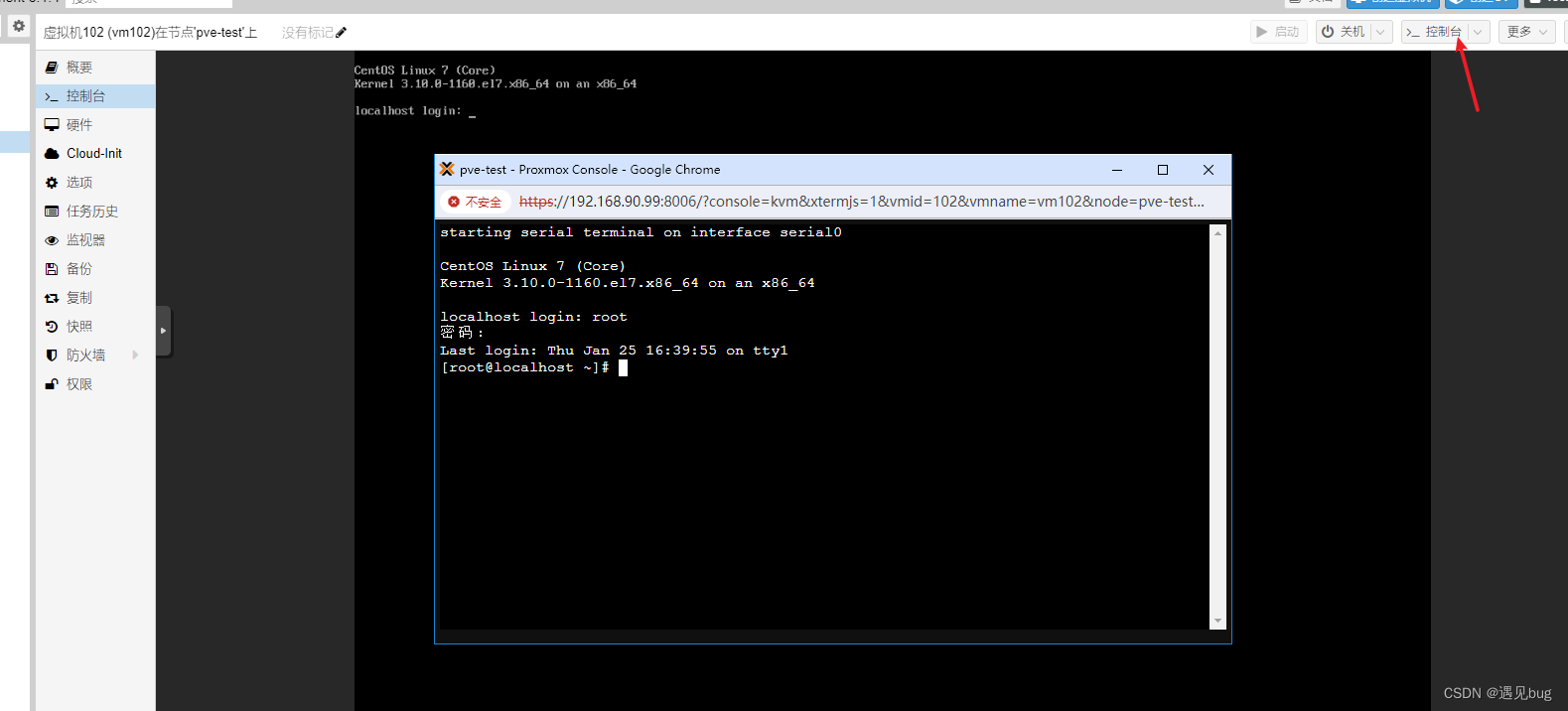

五 此时虚拟机还不能上网,需要给虚拟机配置网络,我的默认用的第一个网卡
vi /etc/sysconfig/network-scripts/ifcfg-eth0 默认配置如下
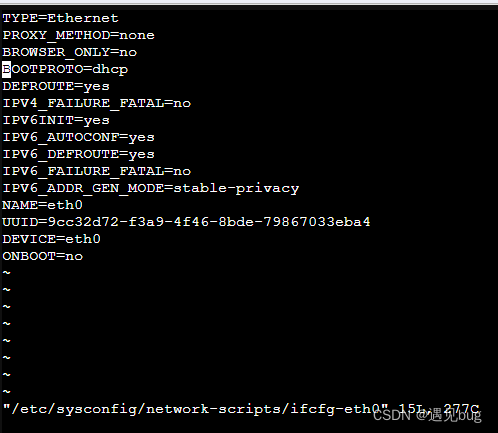
修改
BOOTPROTO="static" #静态ip防止重启后变化 ONBOOT=yes #开机启动 IPADDR=192.168.3.104 GATEWAY=192.168.3.1 NETMASK=255.255.255.0 systemctl restart network 重启网络服务 讯享网
修改完成后测试,此时也可以通过其他终端工具来连接虚拟机了

自己使用关闭防火墙
systemctl status firewalld.service
systemctl disable firewalld.service
六、更换yum源,为阿里源或者其他源,此处测试了一下镜像内置的源速度还可以,不换也挺快
更换阿里源需要先安装wget
yum install wget -y
先备份原配置
mv /etc/yum.repos.d/CentOS-Base.repo /etc/yum.repos.d/CentOS-Base.repo.backup
wget -O /etc/yum.repos.d/CentOS-Base.repo http://mirrors.aliyun.com/repo/Centos-7.repo
yum update -y
七、安装常用工具
yum install -y net-tools
安装qemu工具查看ip 可以通过宿主机直接操作虚拟机
yum install -y qemu-guest-agent
systemctl enable qemu-guest-agent --now

八、 安装docker及docker-compose
参考Install Docker Engine on CentOS | Docker Docs
1安装基础工具
yum install -y yum-utils
2.配置docker仓库
yum-config-manager --add-repo http://mirrors.aliyun.com/docker-ce/linux/centos/docker-ce.repo
3.安装docker
安装最新版
yum install -y docker-ce docker-ce-cli containerd.io docker-buildx-plugin docker-compose-plugin
安装指定版本
先搜索一下yum list docker-ce --showduplicates | sort -r
sudo yum install docker-ce-<VERSION_STRING> docker-ce-cli-<VERSION_STRING> containerd.io docker-buildx-plugin docker-compose-plugin 安装自己需要的版本即可
验证docker -v
启动docker 并设置开机自启动
systemctl enable docker.service --now
docker run hello-world
配置aliyun仓库,这个需要从阿里云申请,后续下载docker镜像快点儿
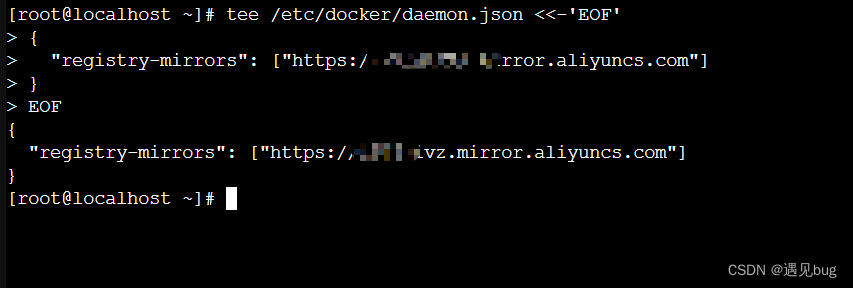
4.安装docker-compose
https://github.com/docker/compose/tags 查看版本
选择要下载的版本,速度慢也可以浏览器下载
curl -SL https://github.com/docker/compose/releases/download/2.23.3/docker-compose-`uname -s`-`uname -m` -o /usr/local/bin/docker-compose
手动下载后上传 到/usr/local/bin
下载完成后授权 chmod +x /usr/local/bin/docker-compose
验证docker-compose -v
配置完成后可以创建一个快照或者直接做备份后续直接拿来用。
版权声明:本文内容由互联网用户自发贡献,该文观点仅代表作者本人。本站仅提供信息存储空间服务,不拥有所有权,不承担相关法律责任。如发现本站有涉嫌侵权/违法违规的内容,请联系我们,一经查实,本站将立刻删除。
如需转载请保留出处:https://51itzy.com/kjqy/29562.html