
PS中有一种为“pat”后缀的ps图案模式,小编今天为大家带来了如何在Photoshop中载入使用pat格式的文件?ps图案pat格式文件载入教程,有需要的小伙伴快来看看吧!
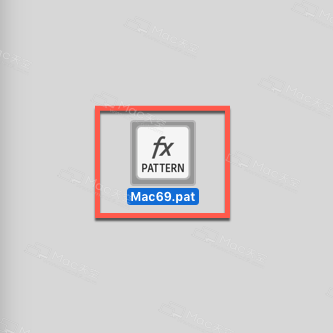
在桌面上双击打开【Mac69.pat】,如图:
系统将会自动打开Photoshop,右击渐变工具,点击【油漆桶工具】,如图: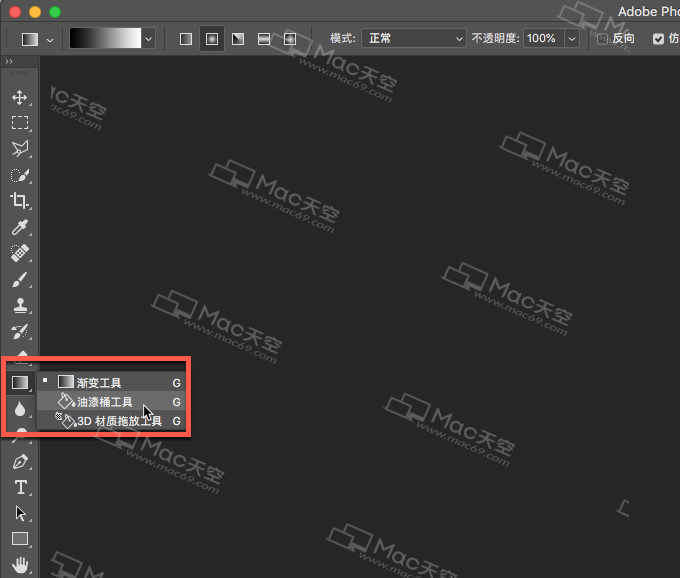
选择【图案】,如图:
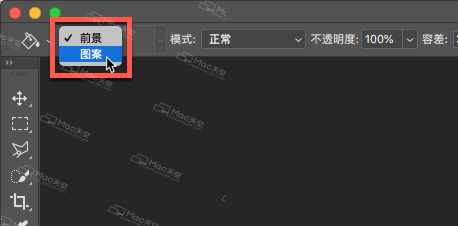
pat格式文件载入成功!

载入使用pat格式文件教程二
打开Photoshop后将桌面上的【Mac69.pat】拖入,如图:

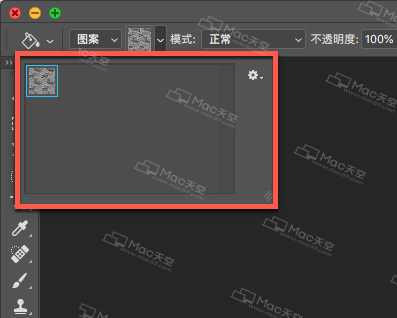
pat格式文件载入成功!
载入使用pat格式文件教程三
打开【编辑】【预设】【预设管理器】,如图: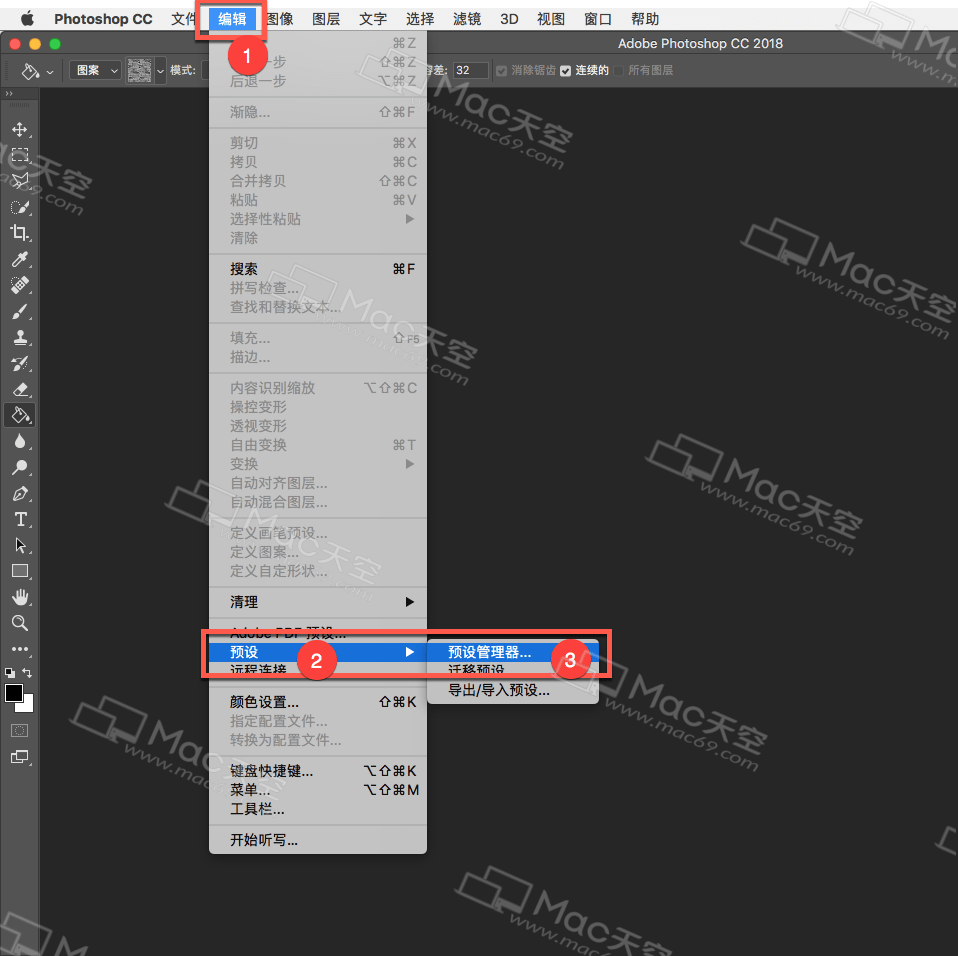
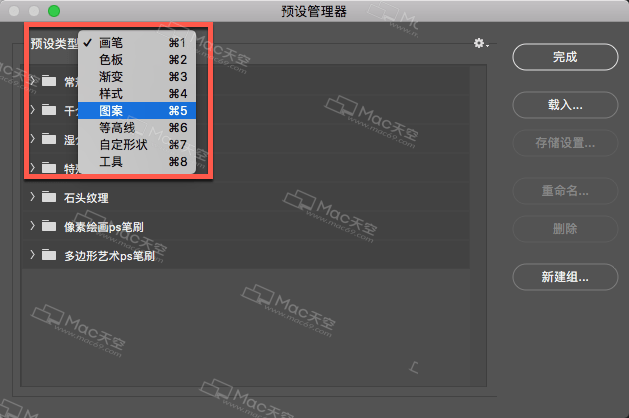
在预设类型中选择【图案】,如图:
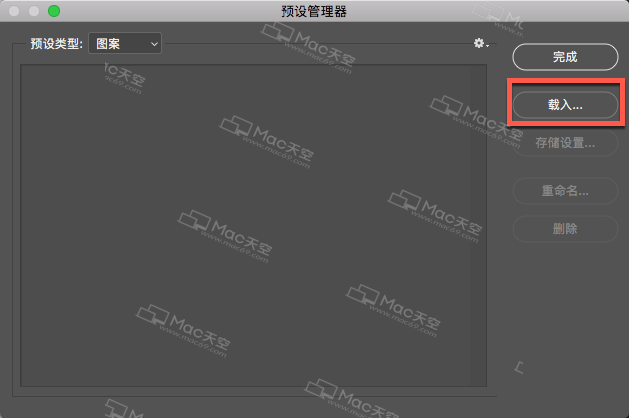
点击【载入】,如图:
选择桌面上的【Mac69.pat】,点击【打开】,如图: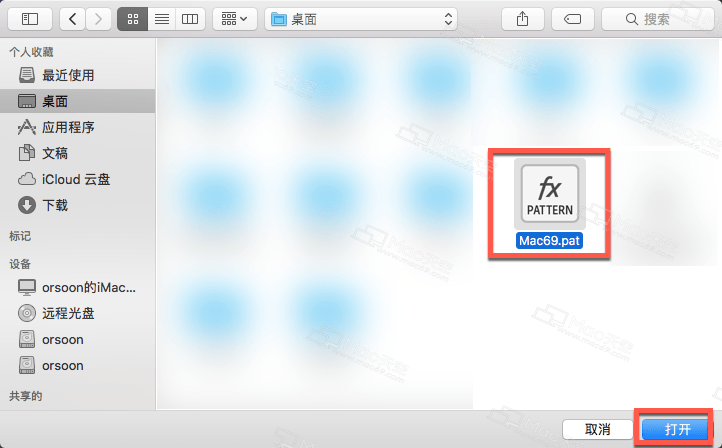
pat格式文件载入成功,点击【完成】,如图:
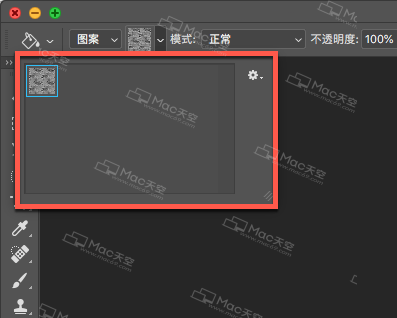
载入使用pat格式文件教程四
打开Photoshop,选择油漆桶工具,选择【图案】,根据步骤点击【载入图案】,如图: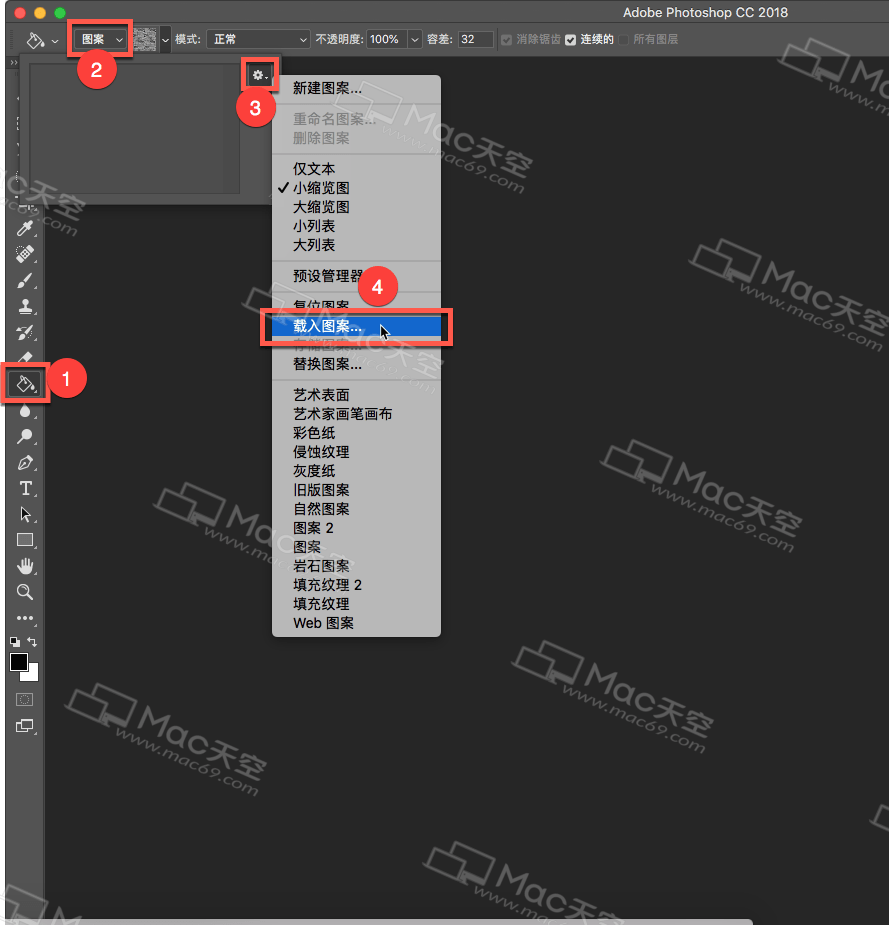
选择桌面上的【Mac69.pat】,点击【打开】,如图: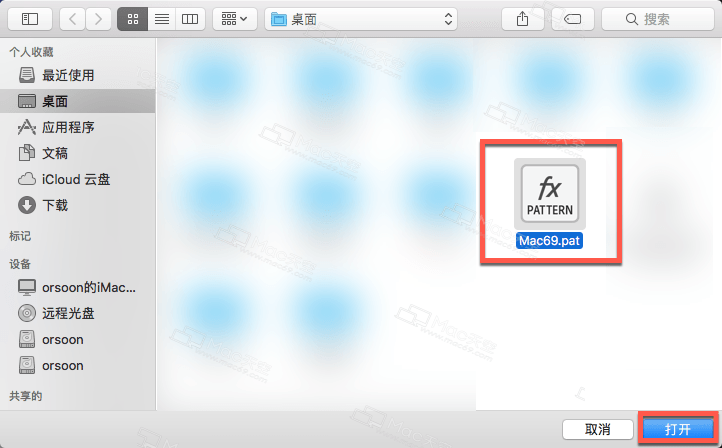
pat格式文件载入成功!
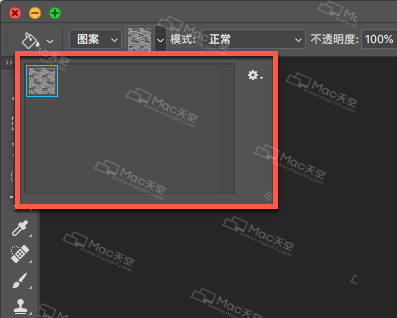

载入使用pat格式文件教程五
打开Photoshop,打开一张图片,点击锁,如图: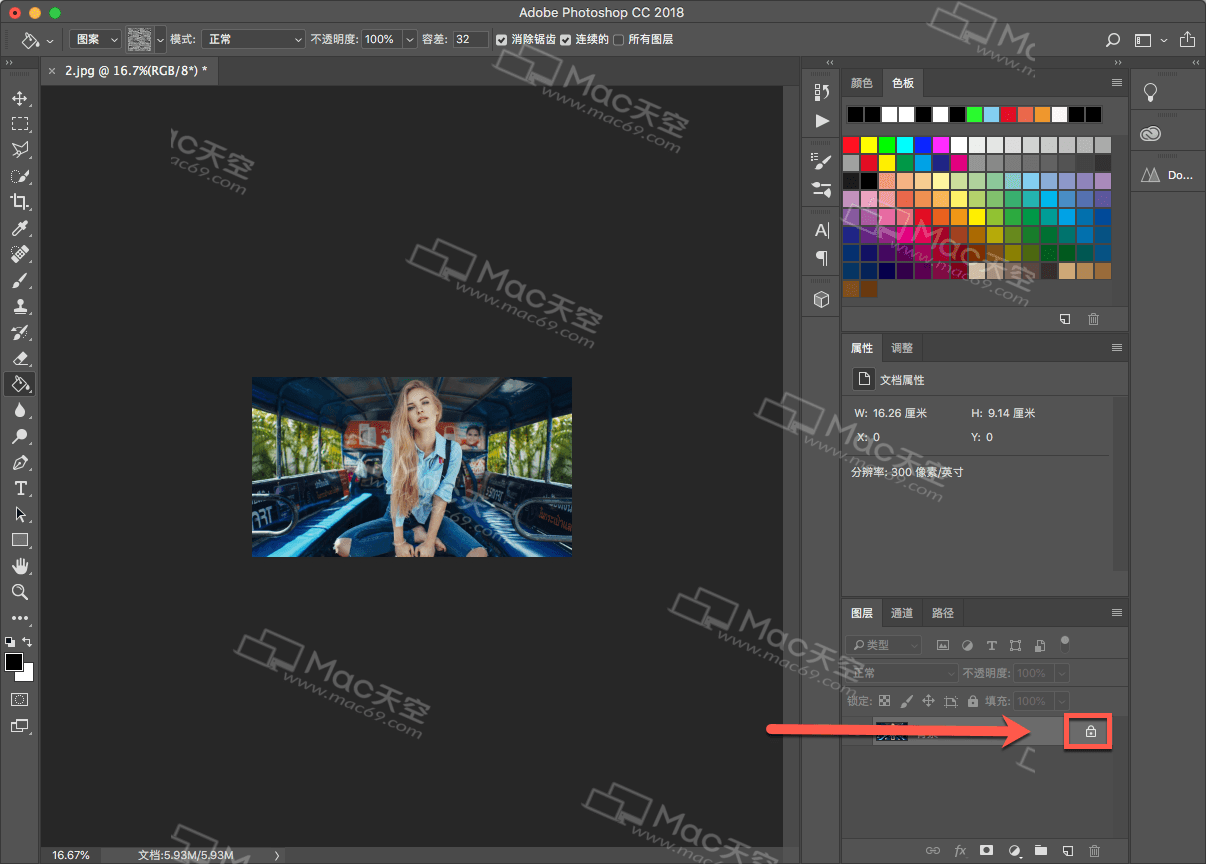
锁图案点击消失后点击【fx】,如图: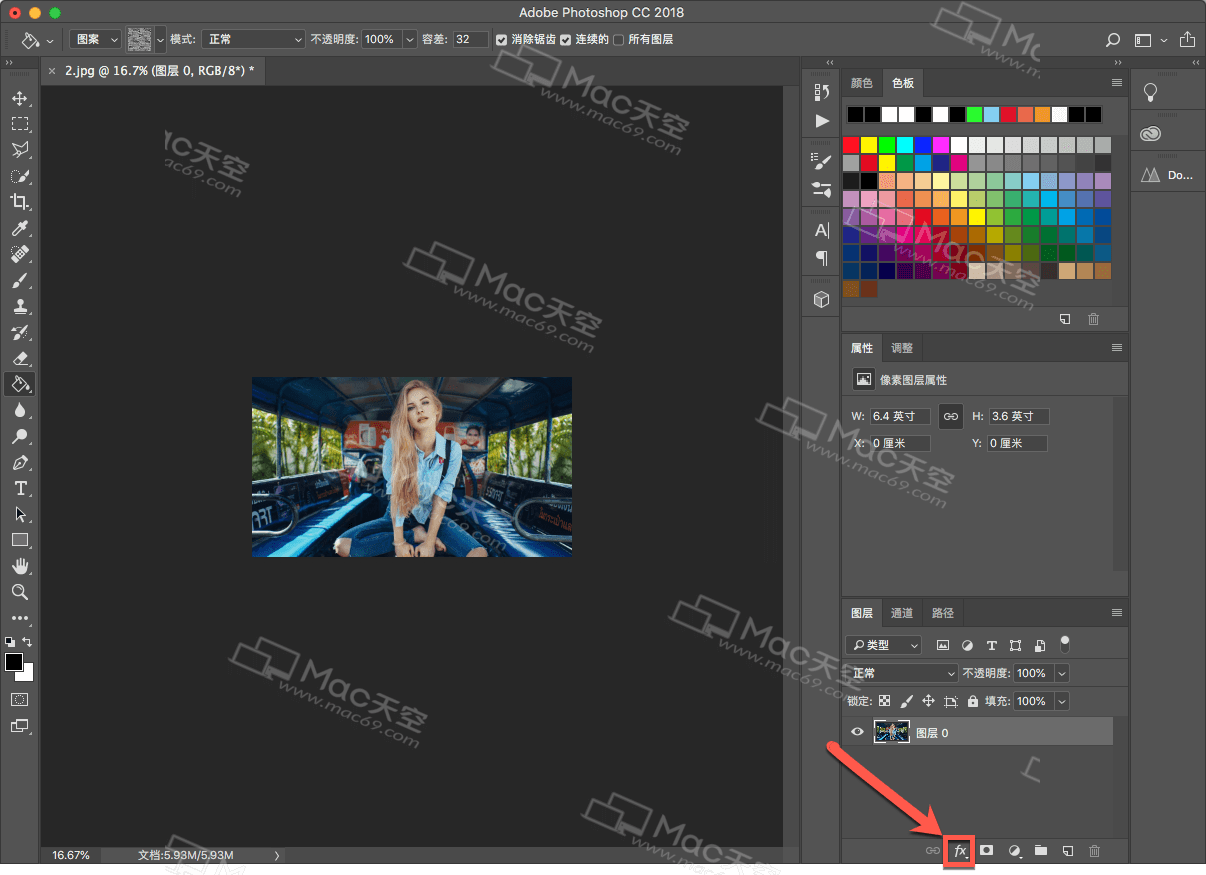
选择【混合选项】,如图:
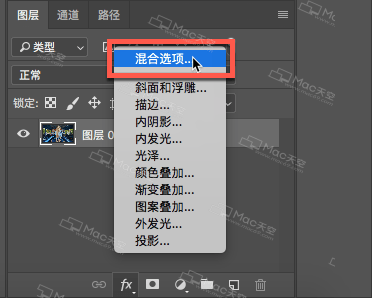
点击左侧勾选纹理,如图: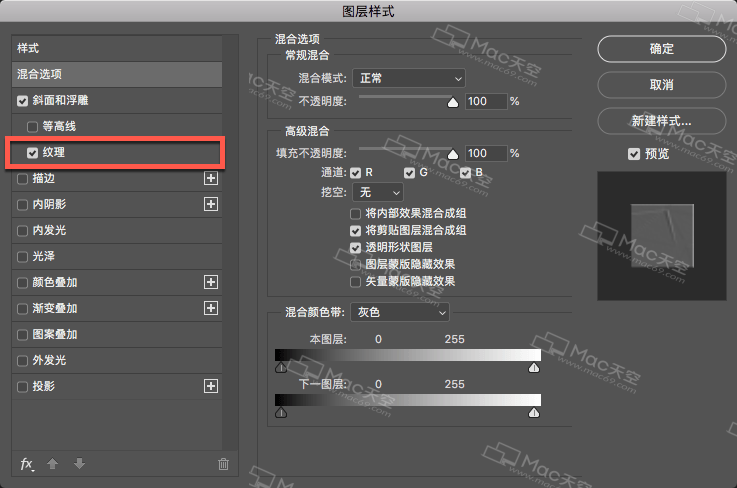
根据步骤点击【载入图案】,如图: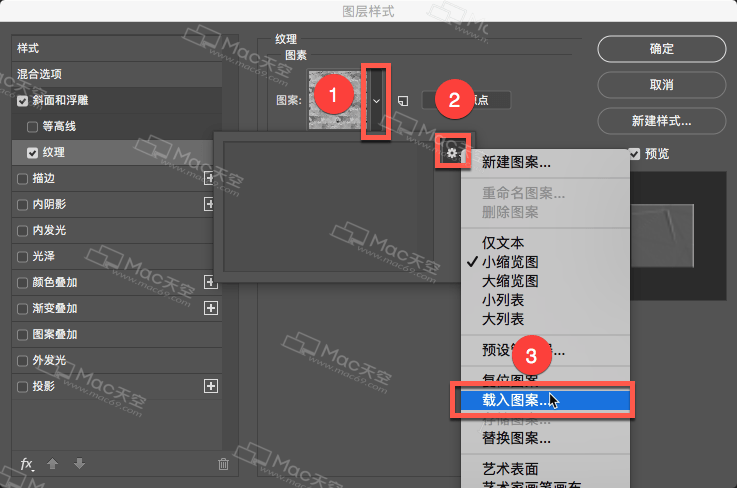
选择桌面上的【Mac69.pat】,点击【打开】,如图: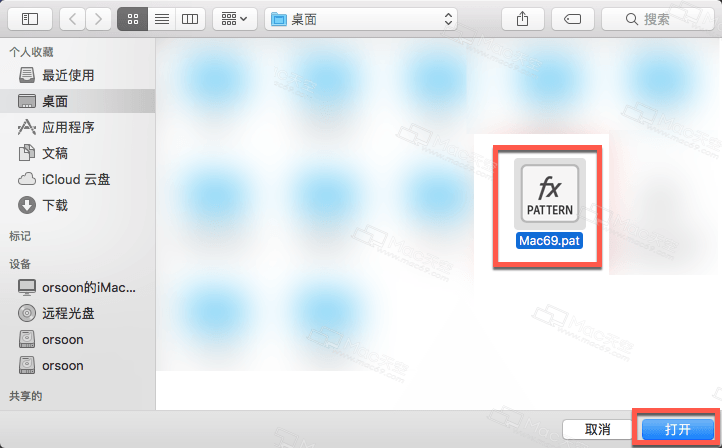
pat格式文件载入成功!

载入使用pat格式文件教程六
在Photoshop中打开一张图片后点击【编辑】【填充】,如图: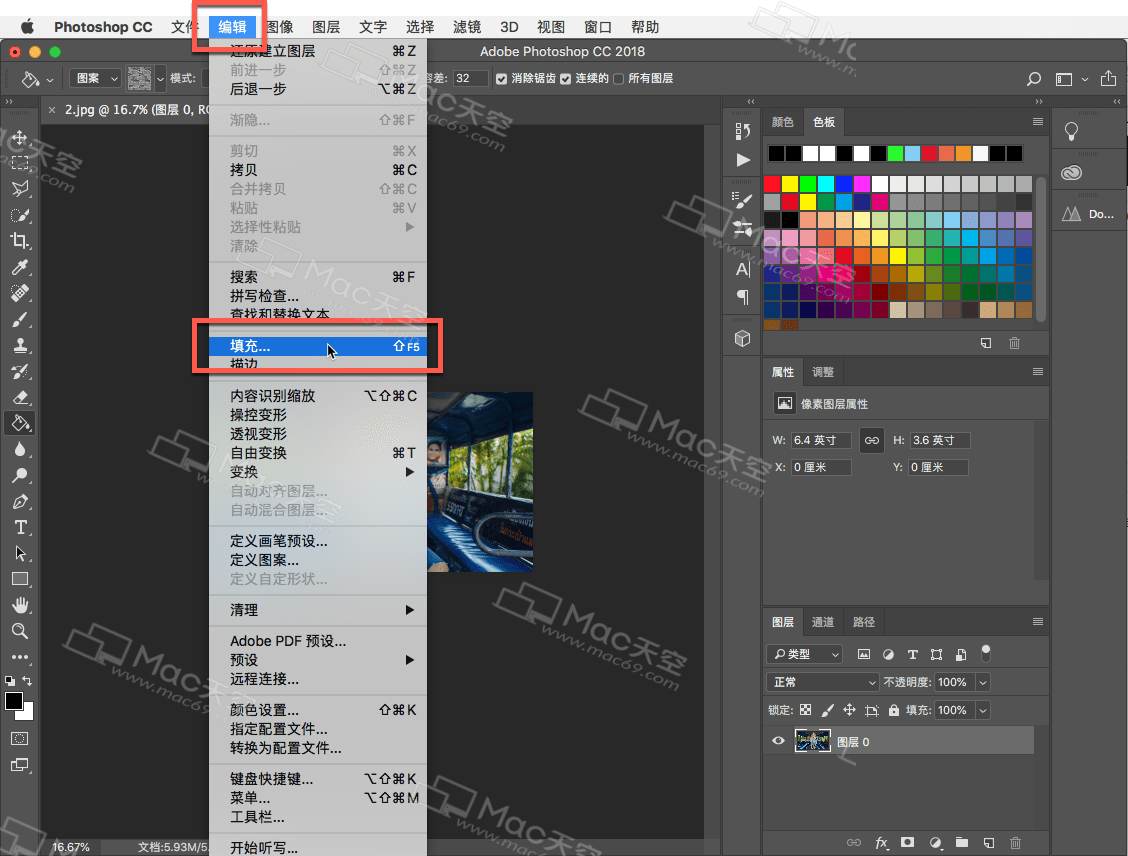
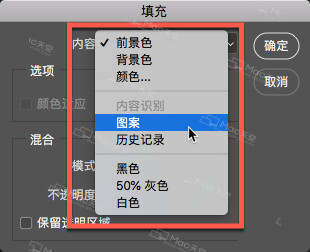
内容选择为【图案】,如图:
根据步骤点击【载入图案】,如图:
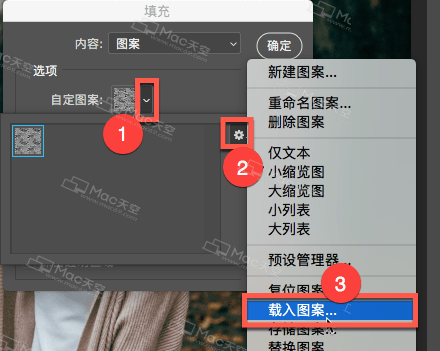
选择桌面上的【Mac69.pat】,点击【打开】,如图: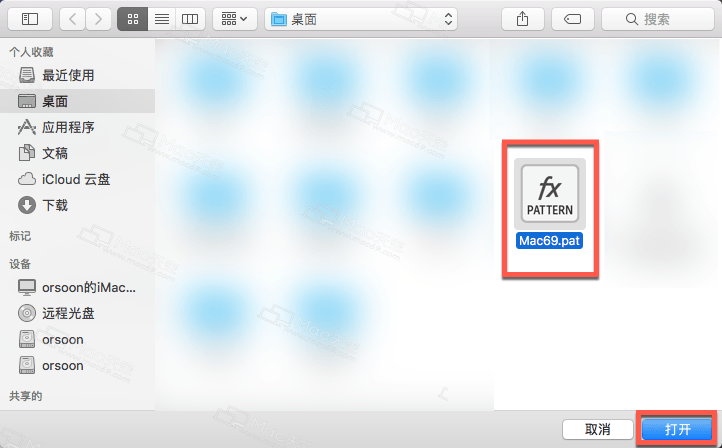
pat格式文件载入成功!
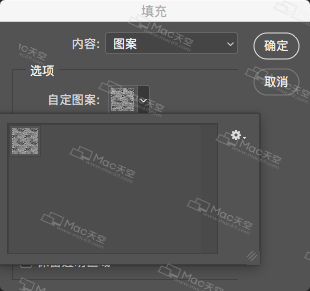
载入使用pat格式文件教程七
右击Photoshop污点修复画笔工具,点击【修复画笔工具】,如图: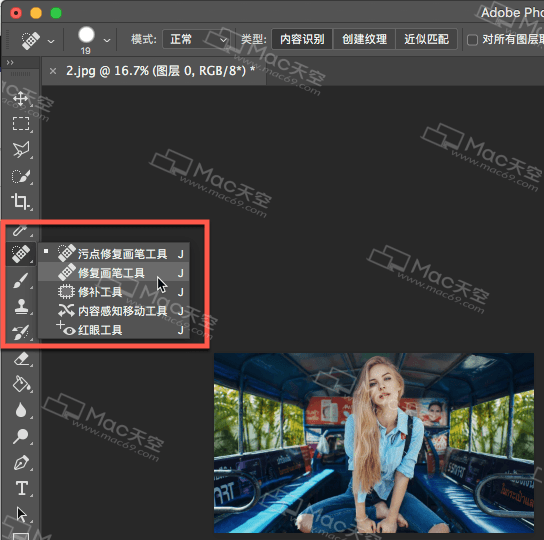
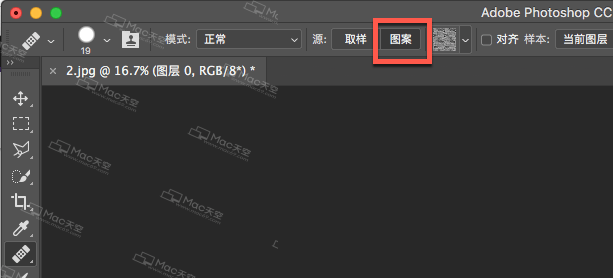
点击【图案】,如图:
根据步骤点击【载入图案】,如图: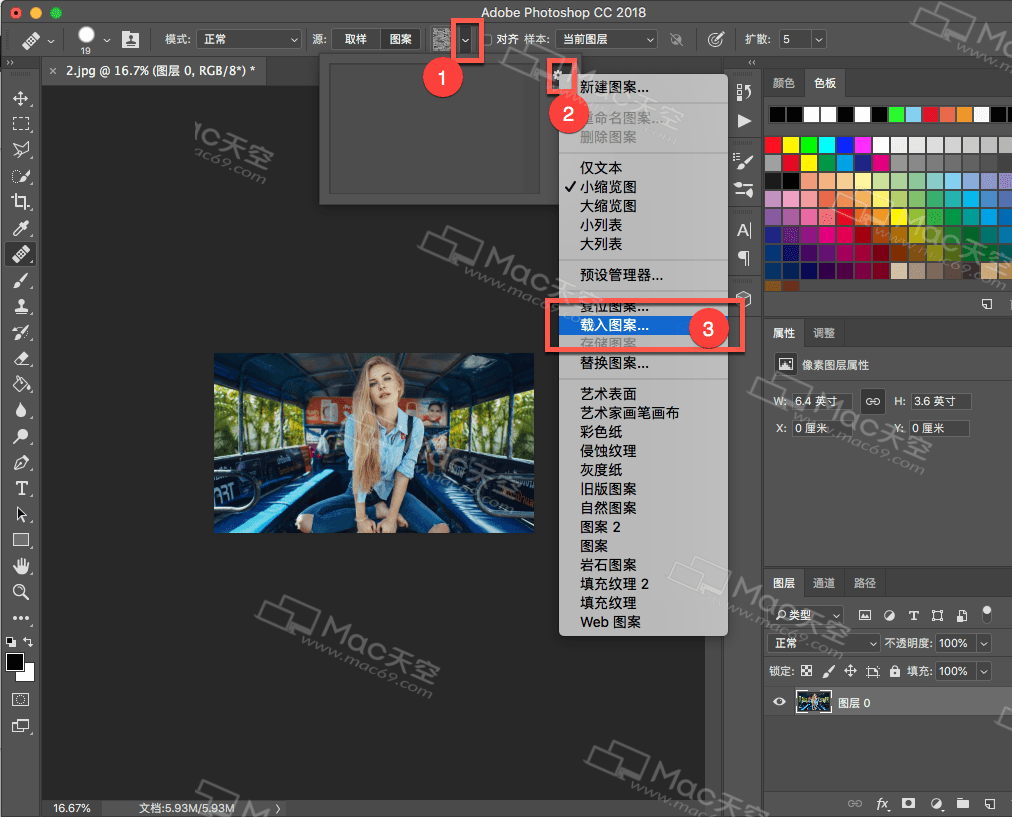
选择桌面上的【Mac69.pat】,点击【打开】,如图: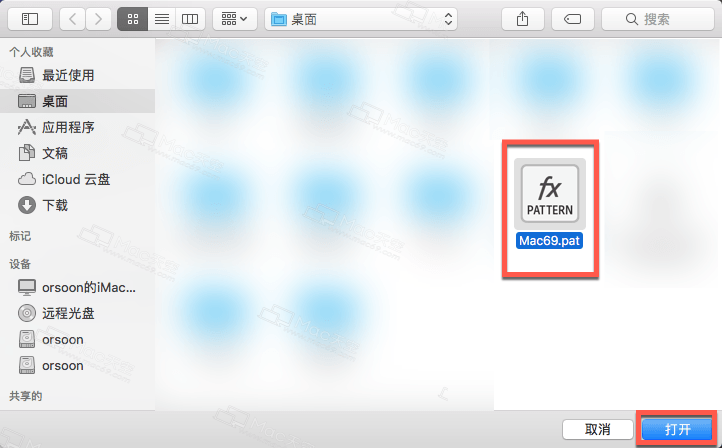
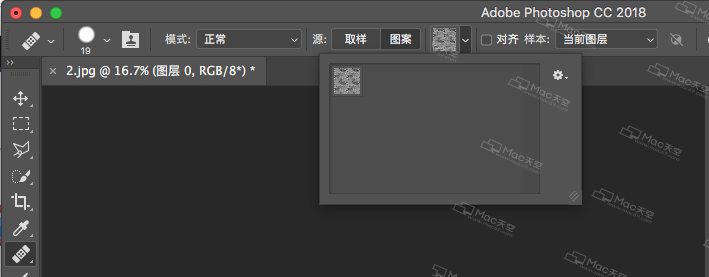
pat格式文件载入成功!
版权声明:本文内容由互联网用户自发贡献,该文观点仅代表作者本人。本站仅提供信息存储空间服务,不拥有所有权,不承担相关法律责任。如发现本站有涉嫌侵权/违法违规的内容,请联系我们,一经查实,本站将立刻删除。
如需转载请保留出处:https://51itzy.com/kjqy/29112.html