
目录
1.前言
2.Claude Code 安装
2.1环境配置
2.1.1 Node.js 环境安装
2.1.2 安装 Git BasH
2.2 安装配置claude code
3.API Key与URL地址的获取
4.CC-switch安装
5.总结
在日常使用大模型进行开发、办公或学习时,很多用户会遇到单一模型适配性不足、接口调用繁琐等问题。Claude Code 支持通过第三方中转API快速配置 Claude、GPT、Gemini 等主流大模型,无需单独对接各模型官方接口,大幅简化配置流程、提升使用效率。本文将详细讲解Claude Code安装部署、第三方中转API的配置步骤、操作要点及注意事项,帮助每一位用户快速完成配置,顺利使用多类大模型的相关功能。
Claude Code 作为 Anthropic 推出的终端原生 AI 开发助手,其安装环境需准备对应的基础依赖,核心依赖为 Node.js,部分安装方式需额外准备 Git。
2.1.1 Node.js 环境安装
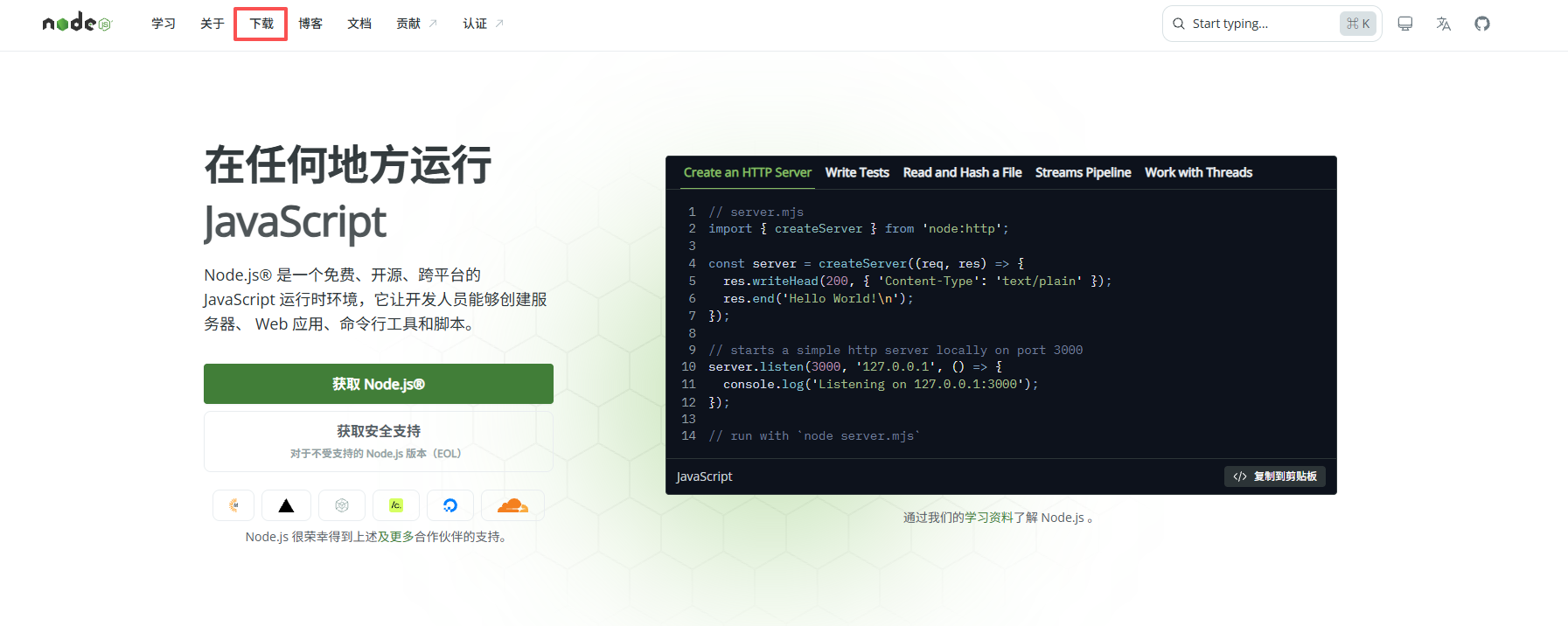
- 打开浏览器访问 https://nodejs.org/
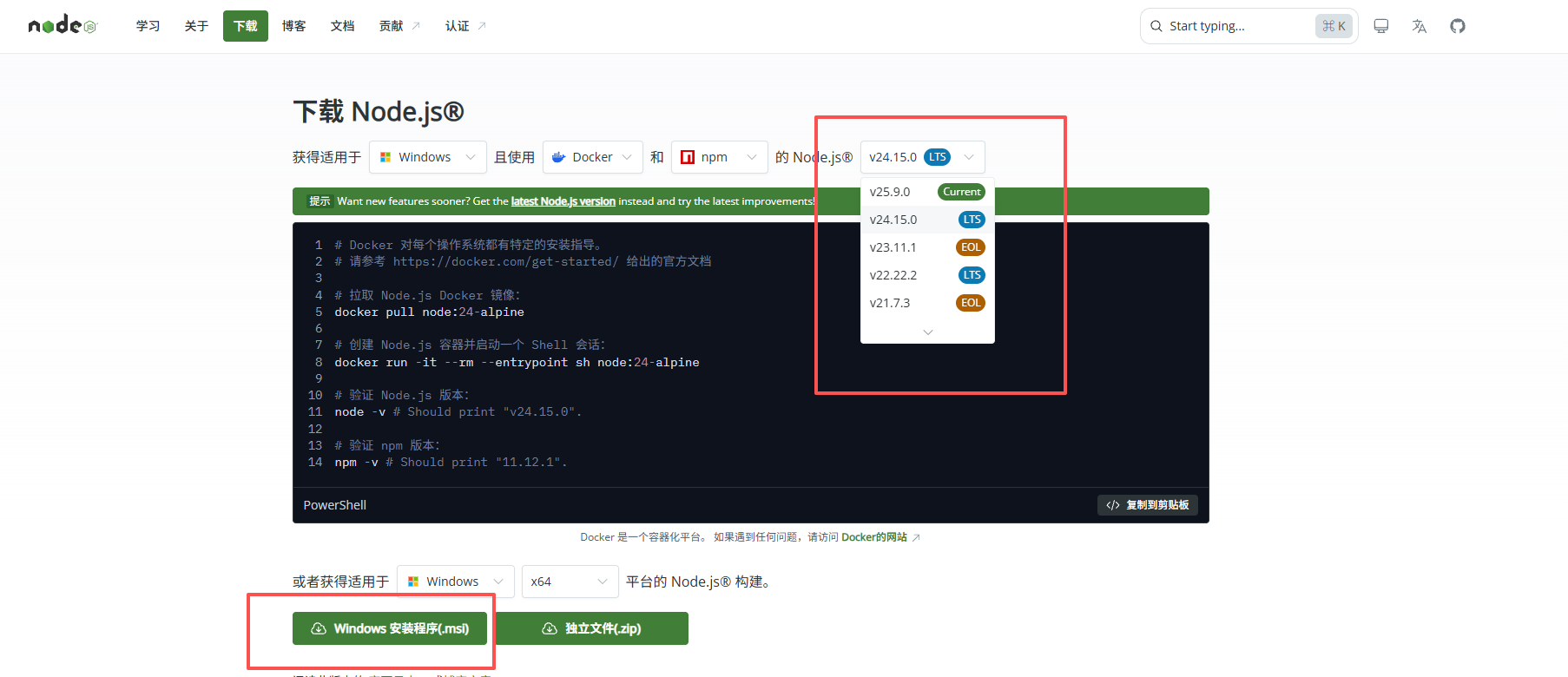
- 点击 “LTS” 版本进行下载(推荐长期支持版本)
- 下载完成后双击
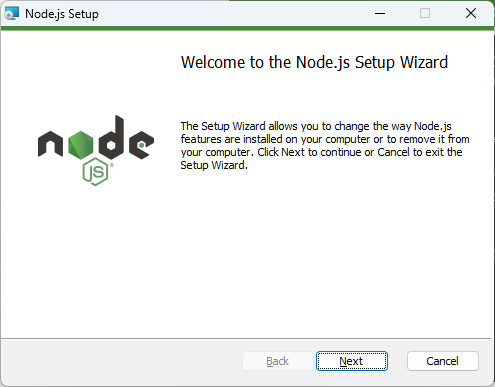
.msi文件 - 按照安装向导完成安装,一直 Next 保持默认设置即可
按下
Win + X组合键,选择 “终端管理员” 或 “Windows PowerShell (管理员)” 打开PowerShell,输入以下命令:
node –versionnpm –version
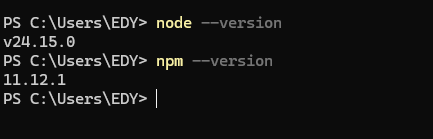
如果显示版本号,说明安装成功。
2.1.2 安装 Git BasH
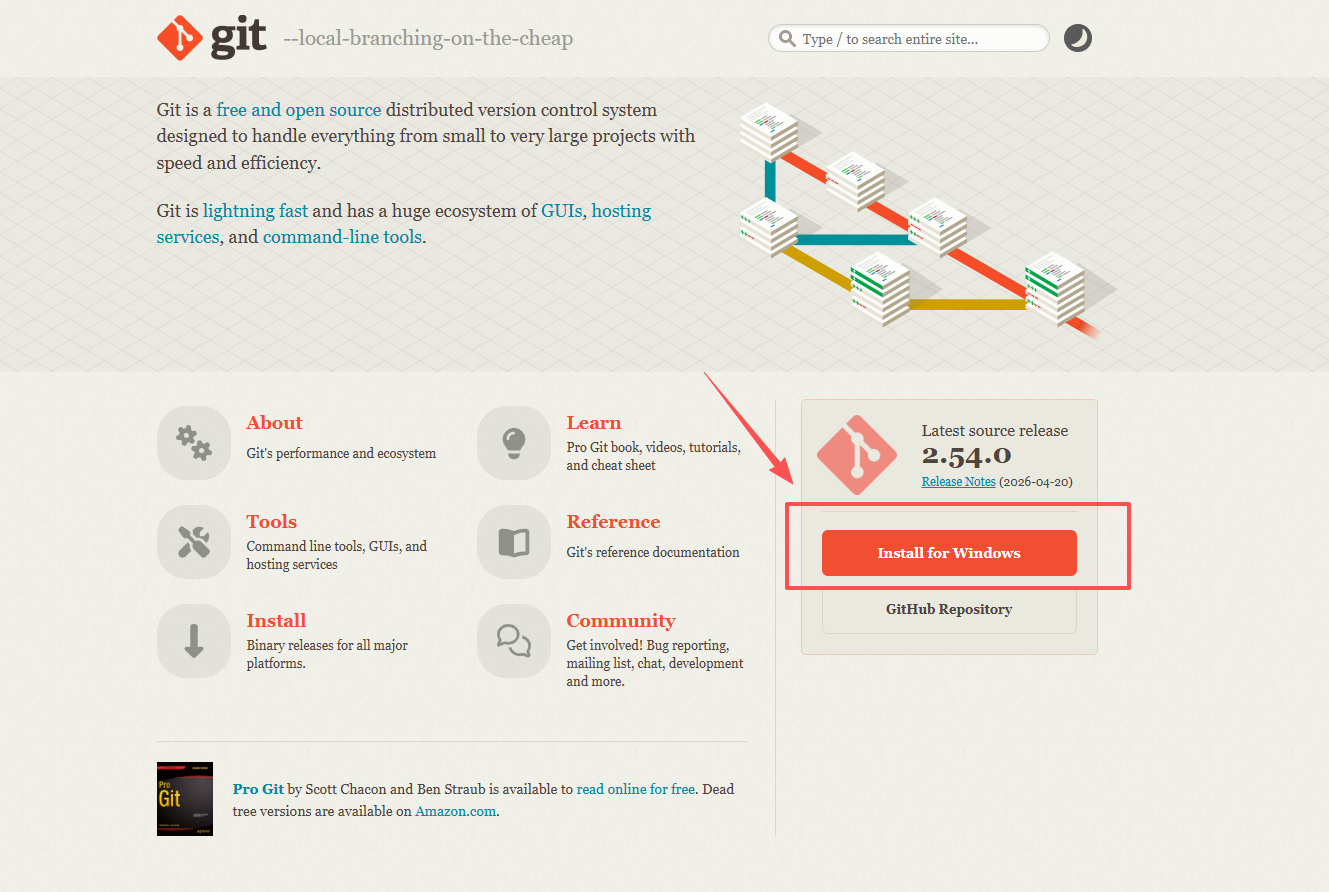
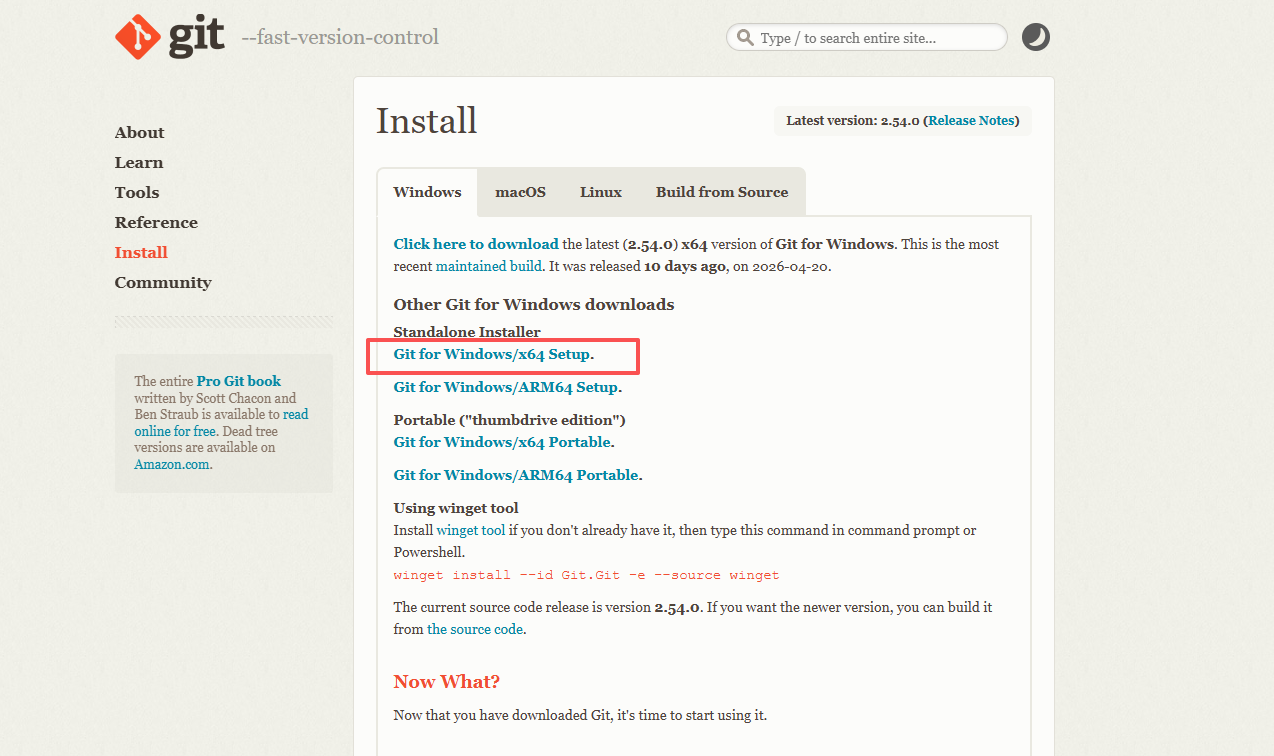
- 访问 https://git-scm.com/downloads/win
- 点击 “Download for Windows” 下载安装包
- 运行下载的
.exe安装文件 - 在安装过程中保持默认设置,直接点击 “Next” 完成安装
安装完成后验证 Git Bash 安装,打开 Git Bash 输入以下命令验证:
git –version
在终端运行下面
npm i -g @anthropic-ai/claude-code@latest测试有没有安装成功,输入下面的命令
claude --version
之后再输入指令「claude」就可以启动了,第一次的话可能会出现下面的情况:
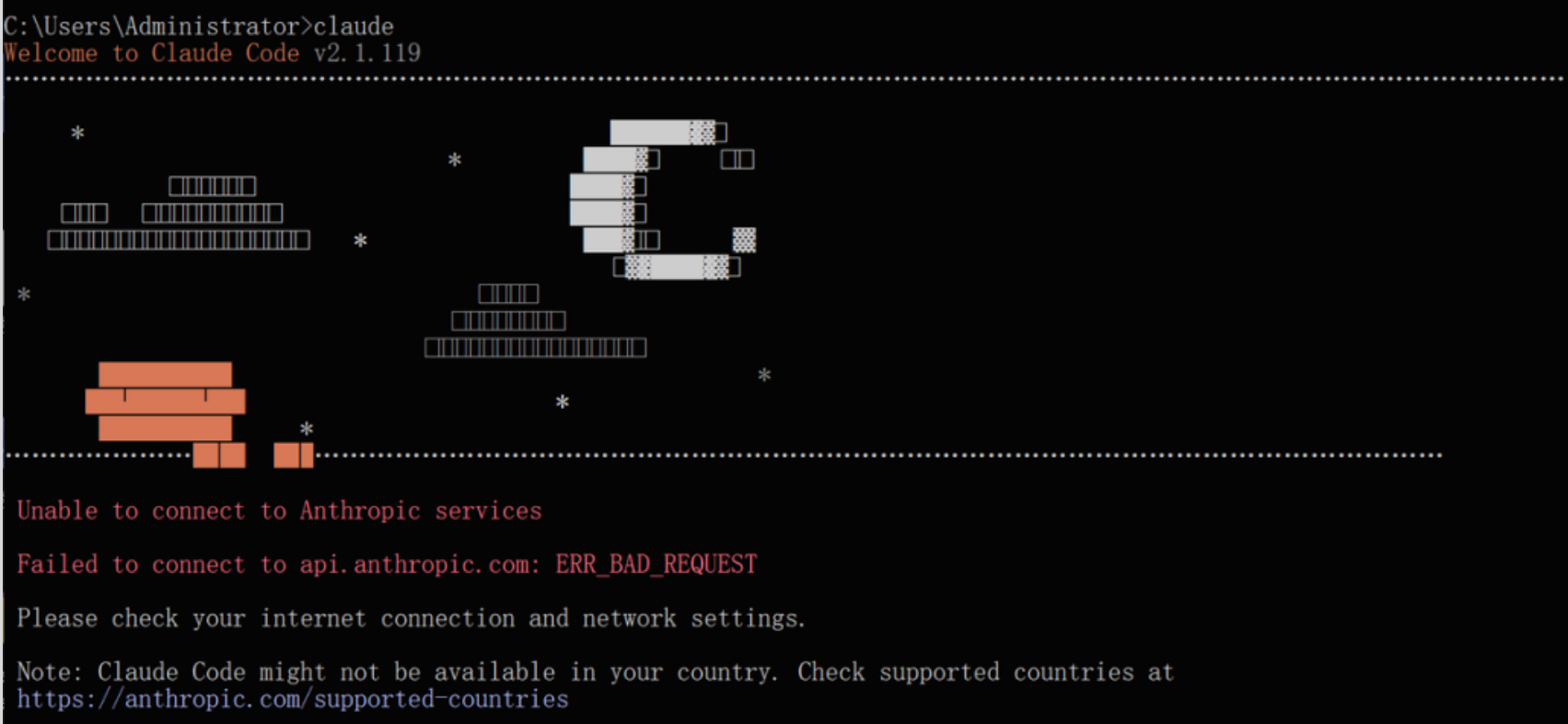
原因是:Claude Code 接入的大模型API key没有配置,后续我们用CC-Switch工具配置好再来重新启动哦!
后续等CC-Switch工具配置好了,我们重新启动Claude Code就可以解决了。
要想在Claude Code上正确使用各类大模型我们需要购买官方平台提供的API或者第三方提供的API。
通过对比价格,稳定性,速度,三方面后,我决定选择的第三方魔芋api平台来获取API key。
点击链接前往api平台 https://www.moyu.info/register?aff=b41y
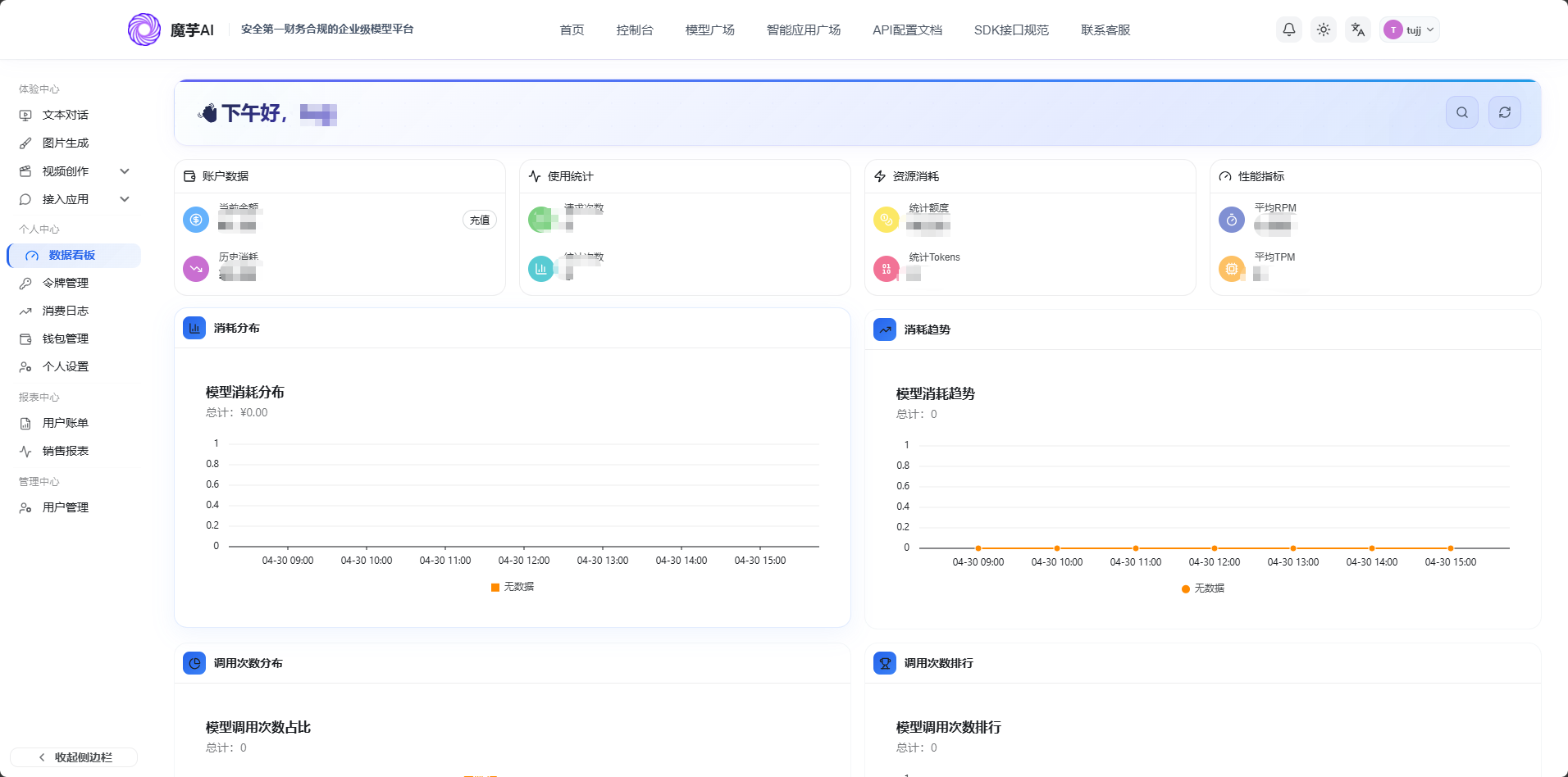
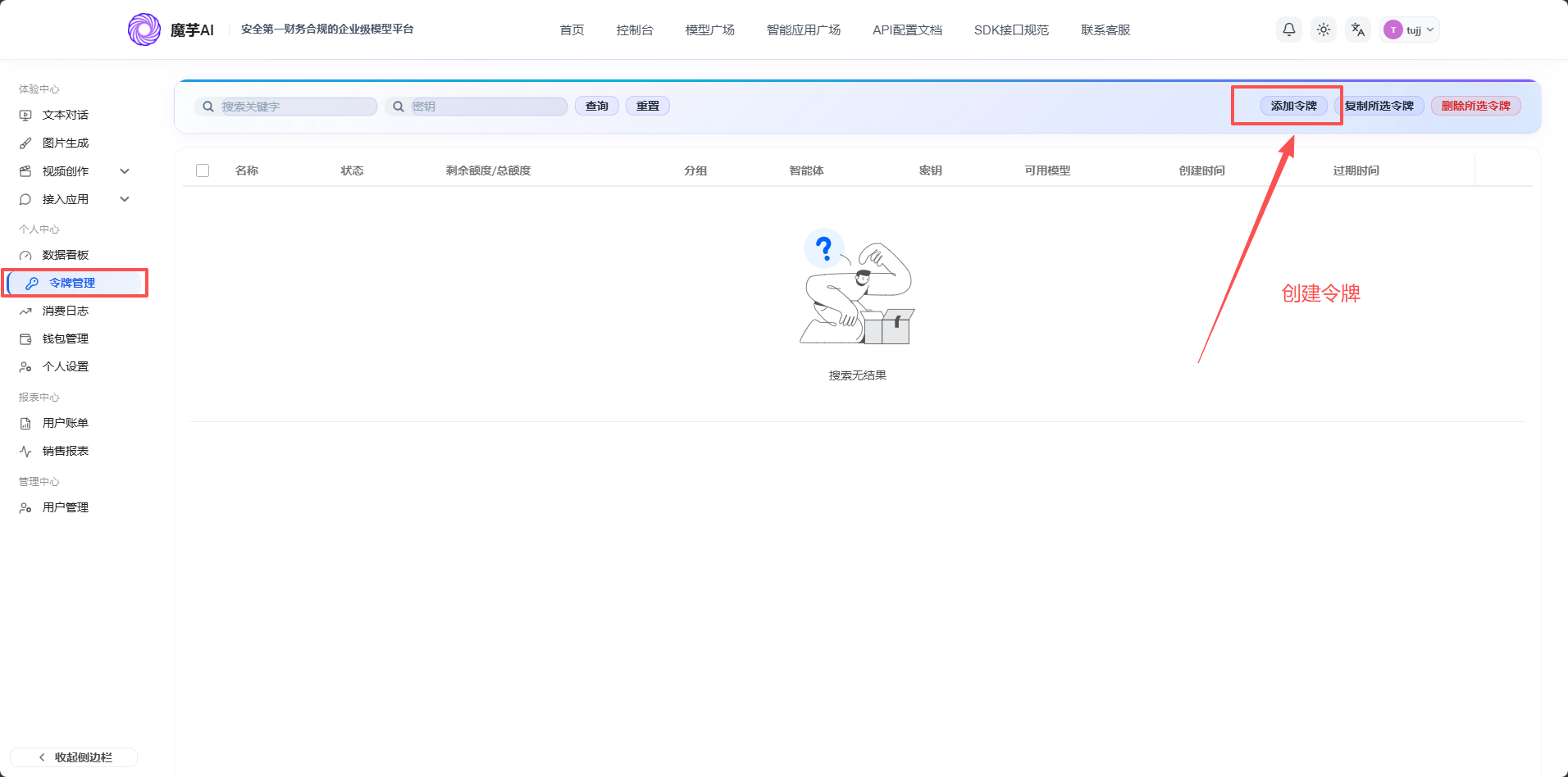
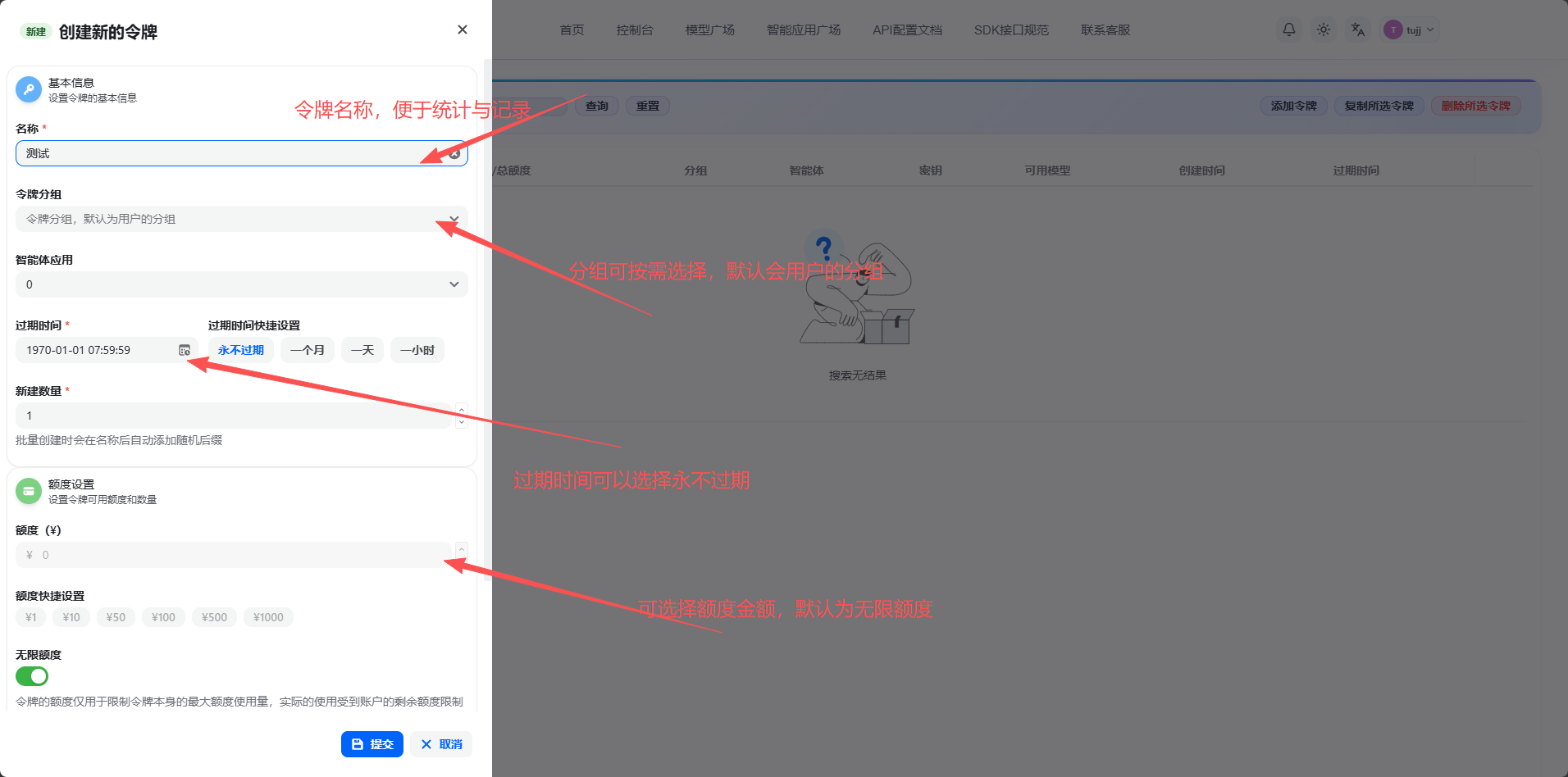

这样我就获取了APIkey了。
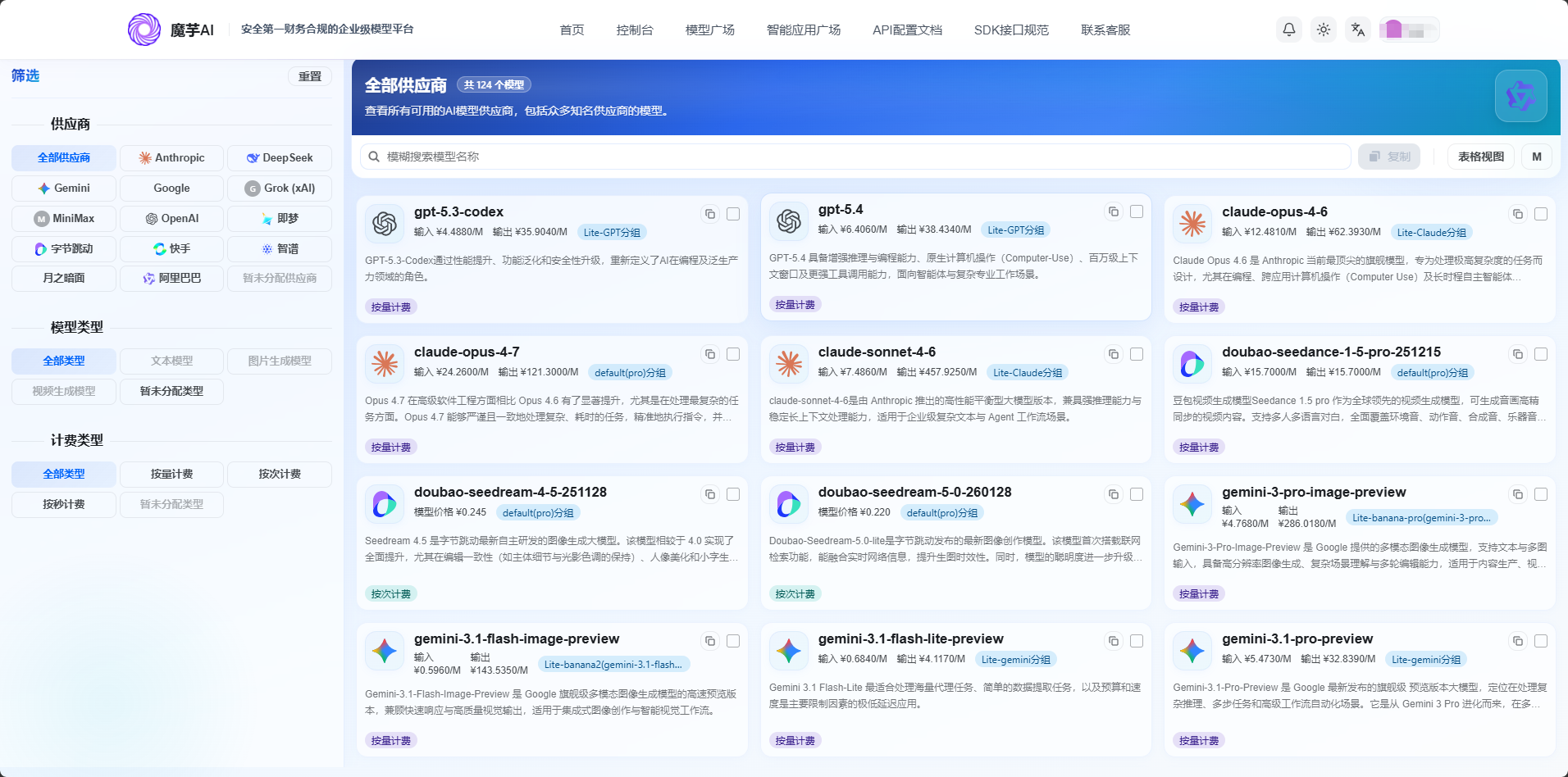
在模型广场可以选择自己想要的模型。
CC-Switch 是基于Rust + Tauri框架开发的AI编程工具配置管理桌面应用,本质是「API配置切换管家」。它专为Claude Code、Codex、Gemini CLI三大主流AI编程工具设计,核心价值在于将原本需要5分钟的手动配置流程压缩至5秒,效率提升60倍。
1.访问该地址https://github.com/farion1231/cc-switch
3.选择windows电脑对应的msi版本,进行安装后,桌面会有一个小图标,双击打开进入首页,CC-Switch功能很强大,支持国内外顶尖大模型API的管理。
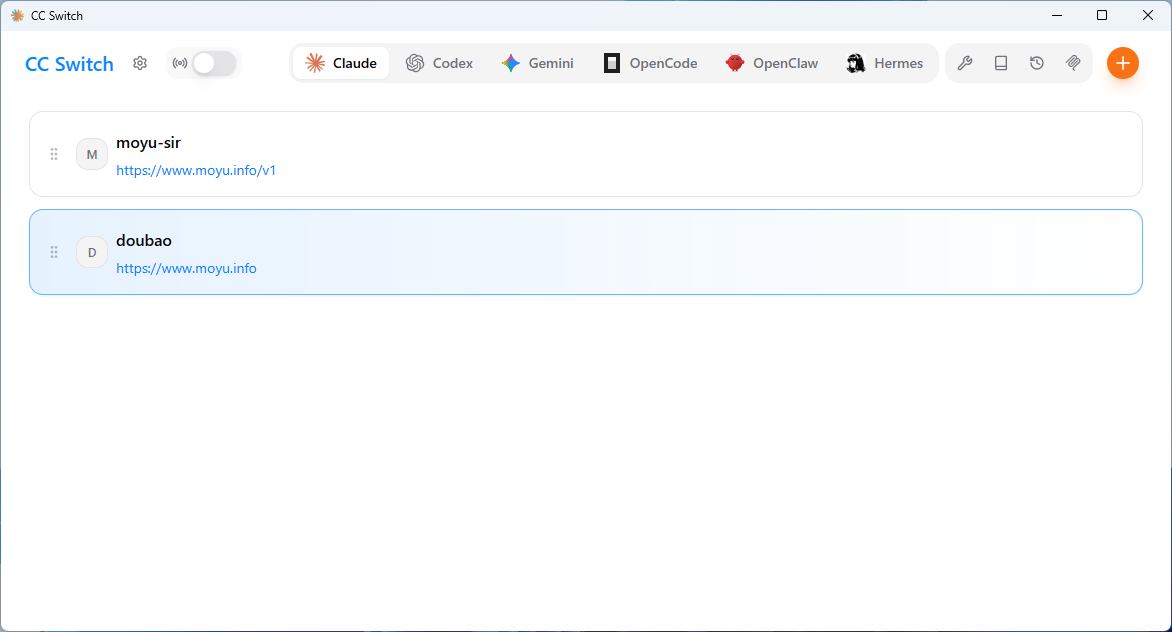
4.点击右上角的 橙色+号,即可添加国内大模型供应商
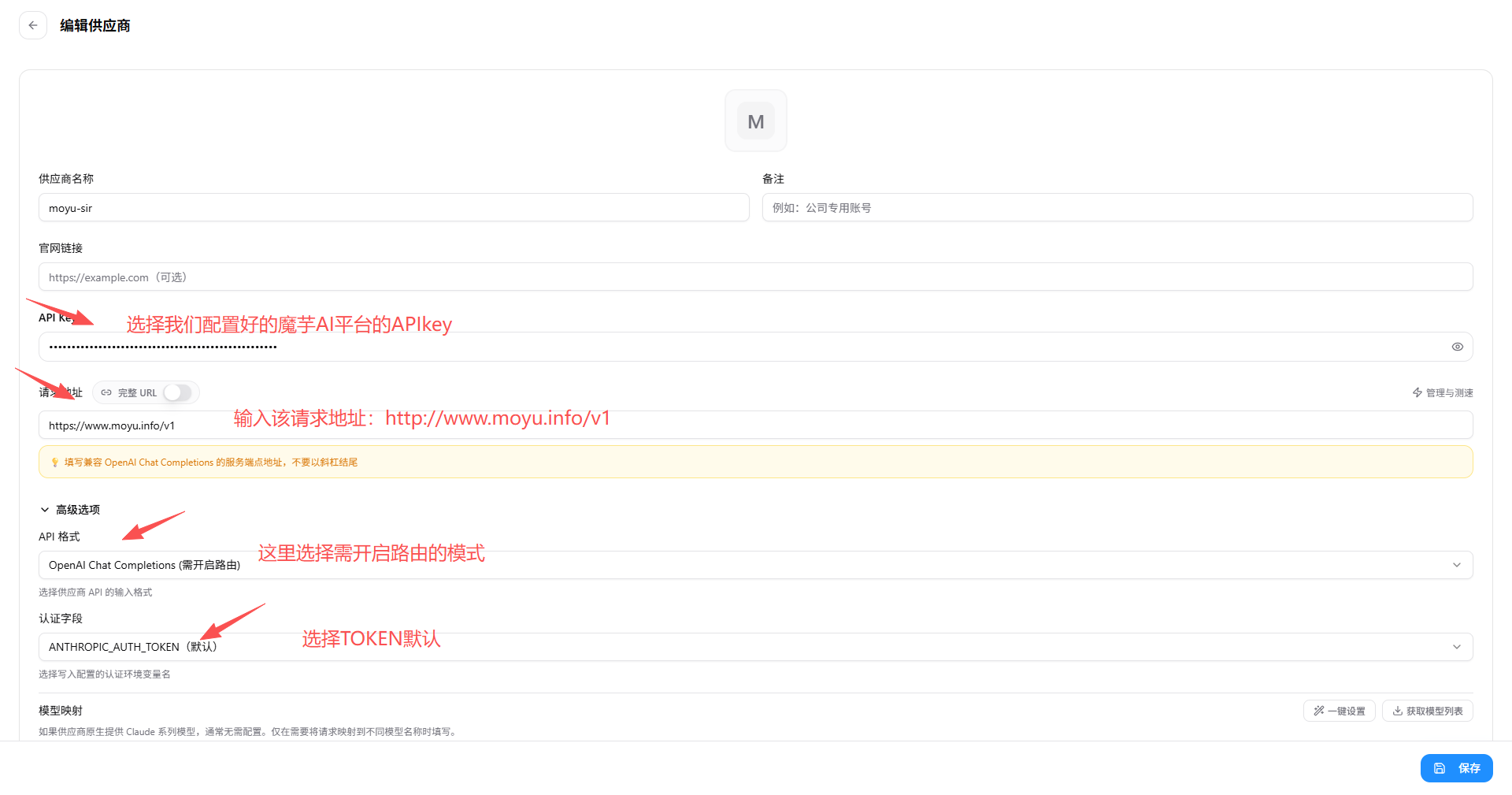
5.选择所需要的模型
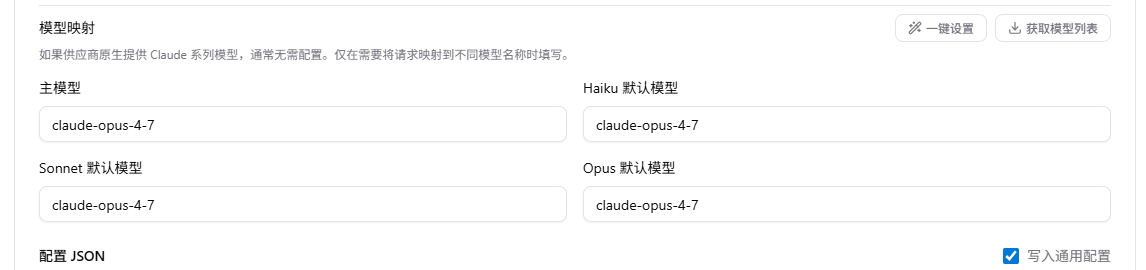
6.保存好配置信息,找到设置中心将路由开启。
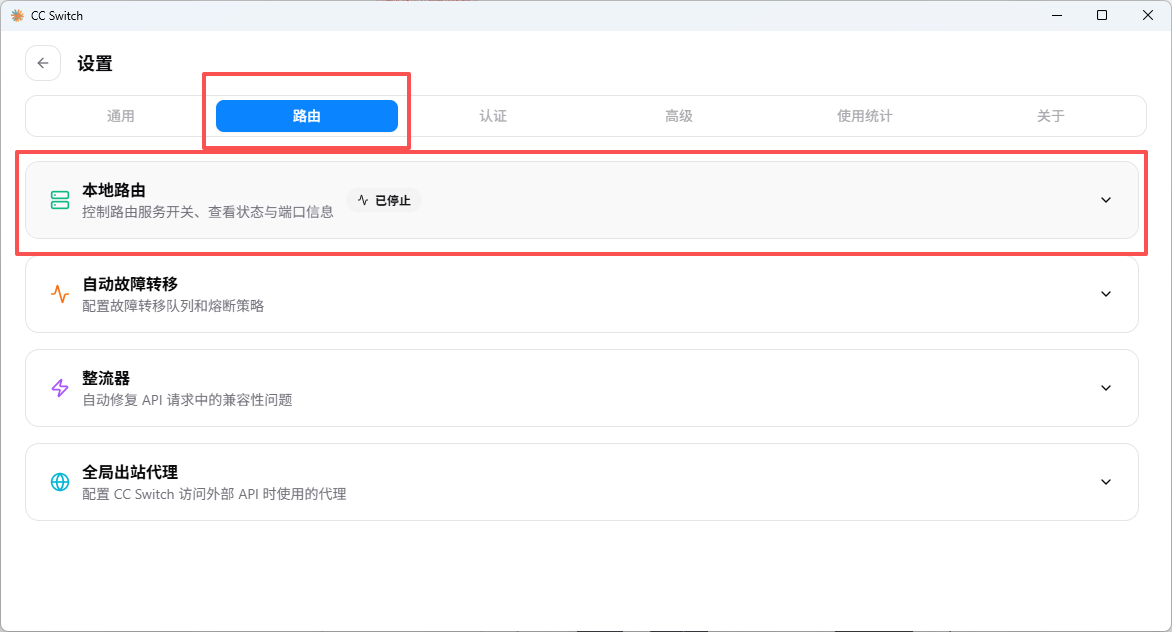
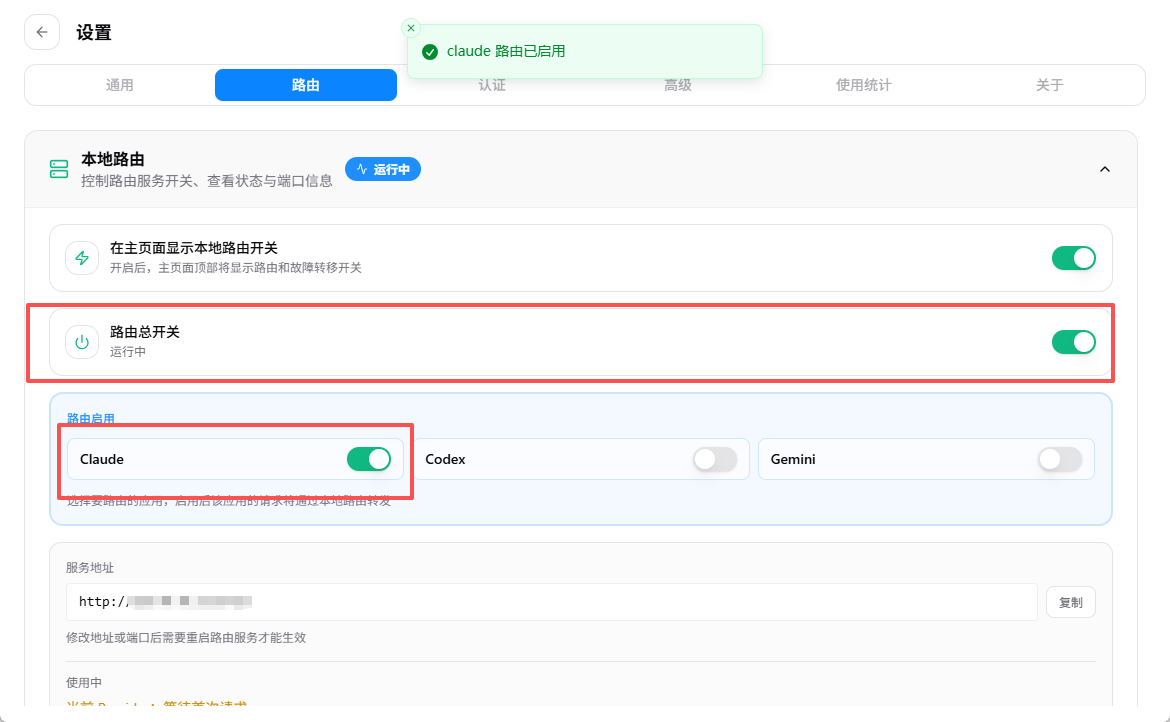
7.再次打开终端并运行claude。
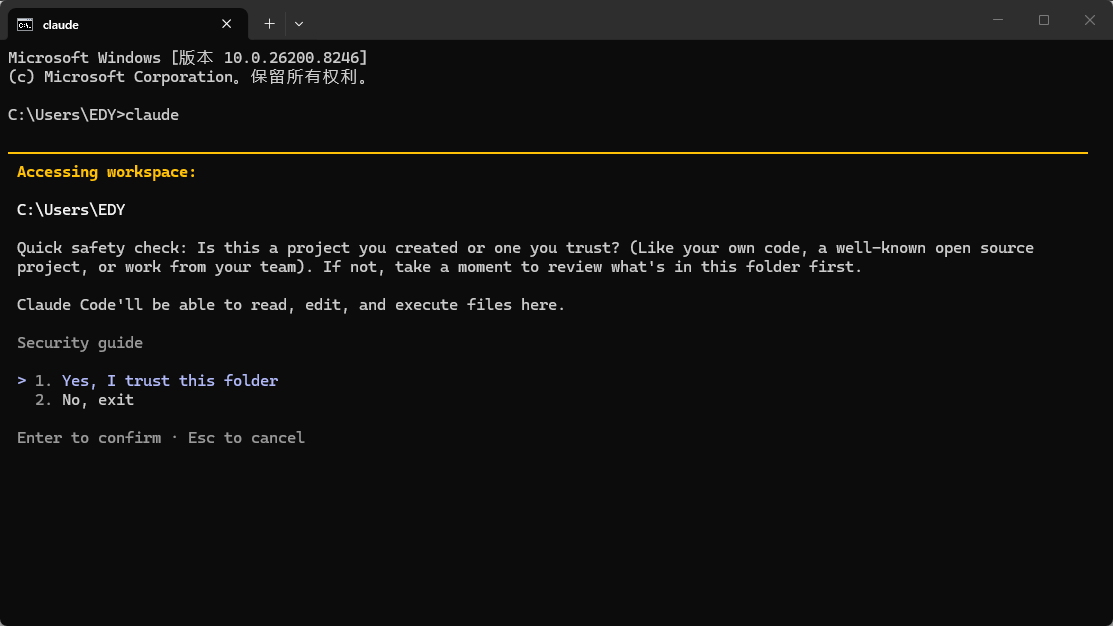
选择yes
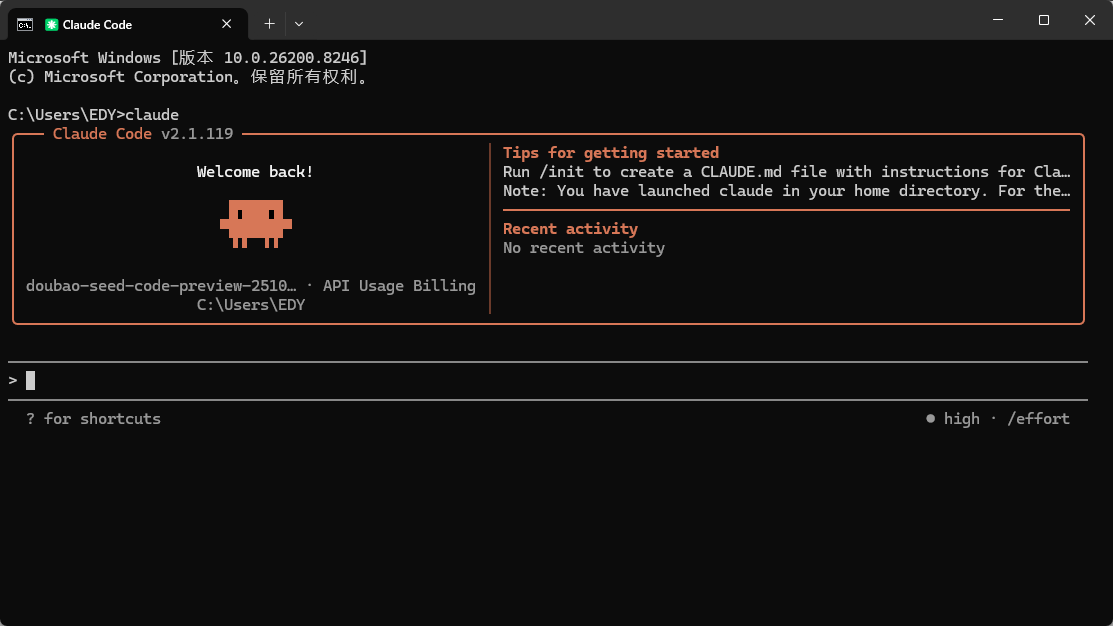
可以看到我们已经进入claude code界面了,省去了注册claude账号。
这次配置虽然折腾了不少步骤,但学到了很多东西!而且这套方法在 VS Code 里也完全能用,大家可以对照着操作~
版权声明:本文内容由互联网用户自发贡献,该文观点仅代表作者本人。本站仅提供信息存储空间服务,不拥有所有权,不承担相关法律责任。如发现本站有涉嫌侵权/违法违规的内容,请联系我们,一经查实,本站将立刻删除。
如需转载请保留出处:https://51itzy.com/kjqy/283275.html