
七彩虹主板WiFi驱动安装最简单的方法是:使用驱动人生一键安装,或前往官网下载对应型号驱动。如果电脑出现无法连接WiFi、找不到无线网络,多半是无线网卡驱动缺失或异常导致。建议优先使用驱动人生自动检测并修复,成功率更高,也更省时间。

这是目前最简单高效的方法,尤其适合不清楚主板型号或不会手动找驱动的用户。通过“驱动人生”可以自动识别硬件型号并匹配正确驱动,避免下载错误或版本不兼容的问题,大大节省时间。
1、下载安装“驱动人生”,安装完成后直接打开软件;
2、进入首页后,点击【立即诊断】,系统将自动检测当前电脑缺失或异常的驱动;

3、等待检测完成后,找到“无线网卡驱动”,点击对应的【修复】按钮,软件会自动下载并安装匹配驱动;
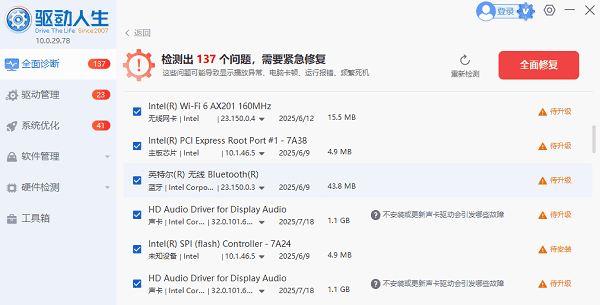
4、安装完成后重启电脑即可恢复WiFi。
如果你希望使用官方原版驱动,可以直接去七彩虹官网查找对应型号的WiFi驱动。这种方式适合对电脑有一定了解的用户,但需要确保主板型号完全匹配,否则可能安装失败。
1、打开浏览器,进入七彩虹官网;
2、在“服务与支持”中找到“驱动下载”;
3、输入或选择你的主板型号;
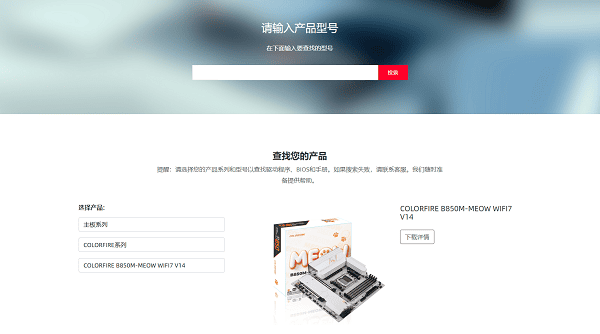
4、找到“无线网卡驱动(WiFi驱动)”;
5、下载后解压并运行安装程序;
6、根据提示完成安装并重启电脑。
如果系统已经识别到无线设备但驱动异常,可以通过设备管理器手动更新。这种方式适用于驱动损坏或版本过旧的情况,但需要你提前准备好驱动文件。
1、右键“此电脑”,点击【管理】;
2、进入【设备管理器】;
3、找到“网络适配器”或“其他设备”;
4、右键带感叹号的无线设备,选择【更新驱动程序】;
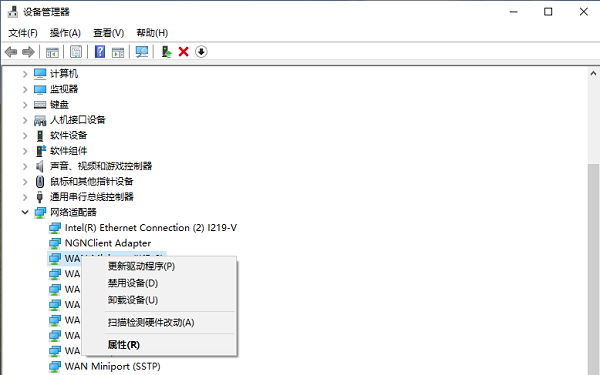
5、选择【浏览我的电脑以查找驱动】;
6、选择已下载的驱动文件路径,完成安装。
Windows系统本身也具备一定的驱动识别能力,尤其是Windows 10/11,可以通过系统更新自动下载安装通用驱动。虽然成功率不如专业工具,但操作简单,适合临时解决问题。
1、打开【设置】→【更新和安全】;
2、点击【Windows 更新】;
3、选择【检查更新】;
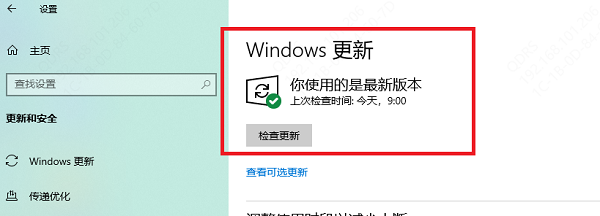
4、等待系统自动下载相关驱动;
5、安装完成后重启电脑;
6、检查WiFi功能是否恢复正常。
1、安装驱动后还是没有WiFi怎么办?
可能是无线网卡被禁用或硬件未识别,建议进入设备管理器检查是否有无线设备,或在BIOS中确认WiFi功能开启。
2、找不到主板型号怎么办?
可以使用驱动人生一键检测,自动识别主板及网卡型号,避免手动查找错误。
3、驱动安装失败怎么处理?
建议先卸载旧驱动,再重新安装;或者直接使用驱动人生进行修复,更加稳定。
七彩虹主板WiFi驱动安装其实并不复杂,关键在于选对方法:
如果你希望省时、省心、成功率更高,直接使用驱动人生是当前最推荐的解决方案。
版权声明:本文内容由互联网用户自发贡献,该文观点仅代表作者本人。本站仅提供信息存储空间服务,不拥有所有权,不承担相关法律责任。如发现本站有涉嫌侵权/违法违规的内容,请联系我们,一经查实,本站将立刻删除。
如需转载请保留出处:https://51itzy.com/kjqy/281375.html