
本文为 OpenClaw v2.6.4 对接 DeepSeek 大模型的详细步骤,全程图文指引、无代码操作,可直接复制发布至 CSDN,排版清晰易读。
- 已安装并可正常打开 OpenClaw Windows 客户端
- OpenClaw 顶部 Gateway 状态保持在线
- 电脑可正常访问 DeepSeek 开放平台
- 准备好用于登录的手机号或微信账号
- DeepSeek 开放平台账号已完成实名认证
- 账号内有可用余额,保证模型调用正常
DeepSeek 开放平台地址:https://platform.deepseek.com/进入页面后,使用手机号验证码登录,或微信扫码登录。

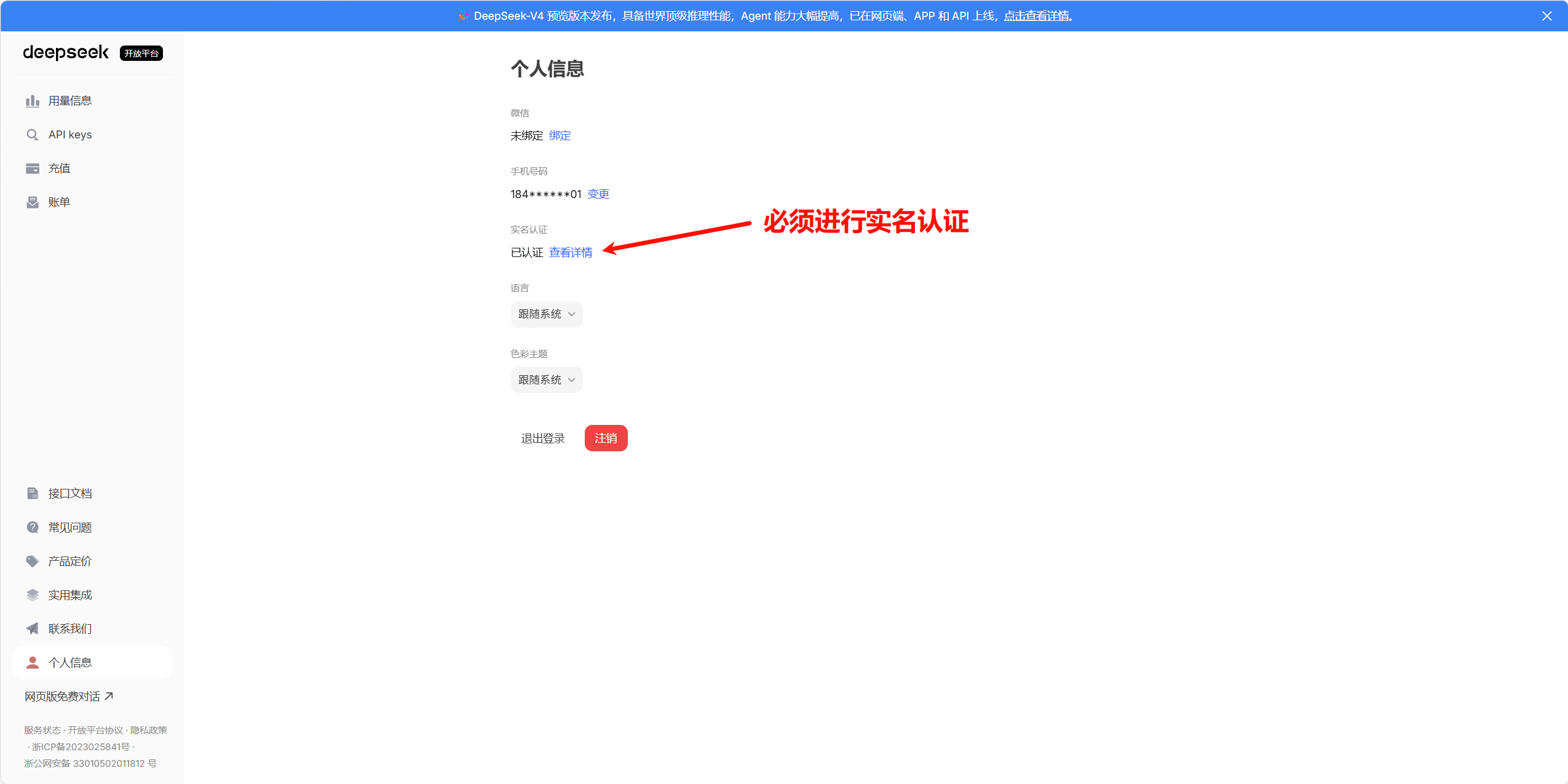
登录成功后进入个人信息页面,查看实名认证状态。未完成实名认证的用户,需先完成认证,再进行后续配置。
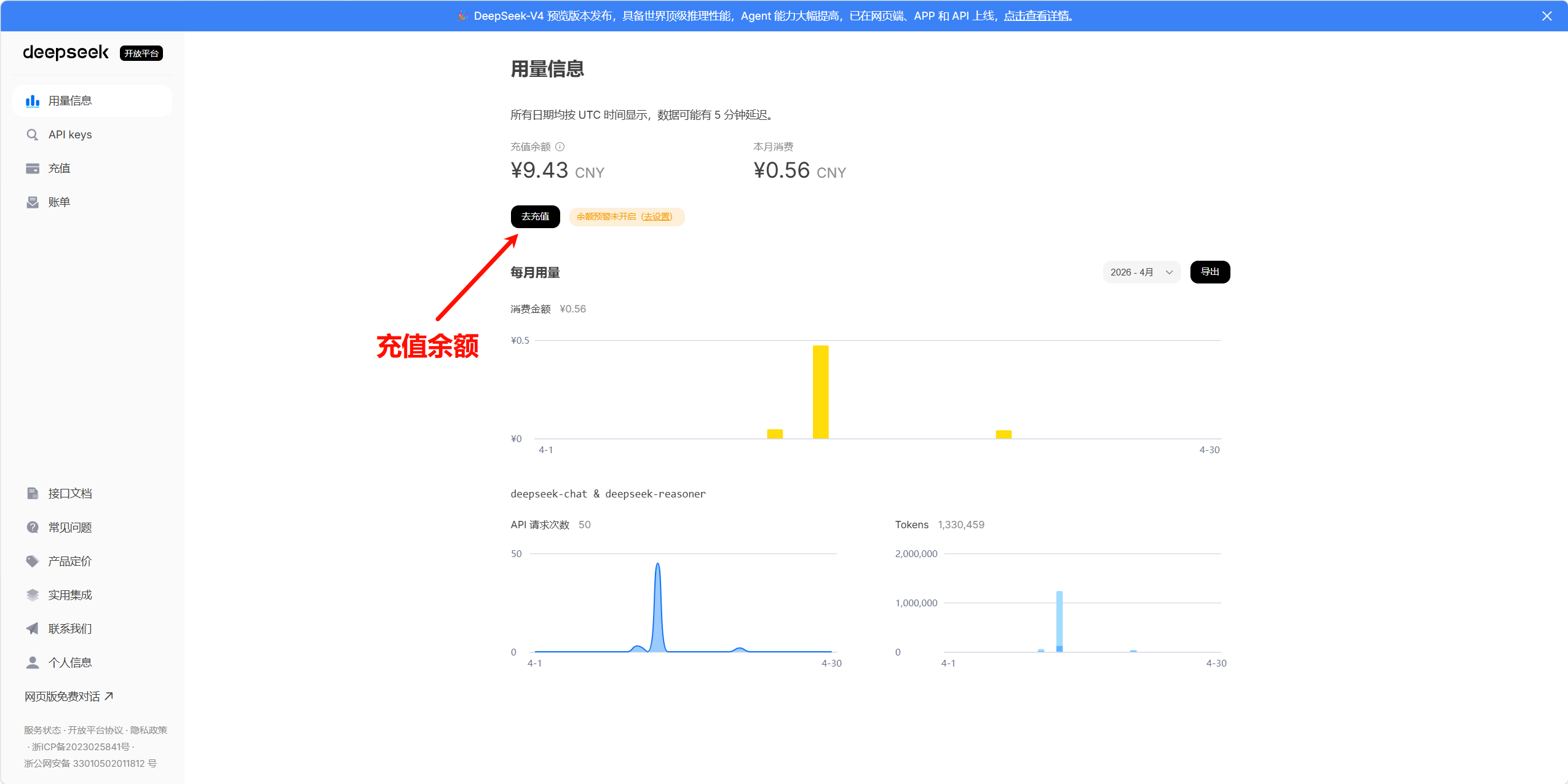
进入用量信息页面,查看当前账户余额。余额不足时,点击去充值,确保后续模型调用不受影响。
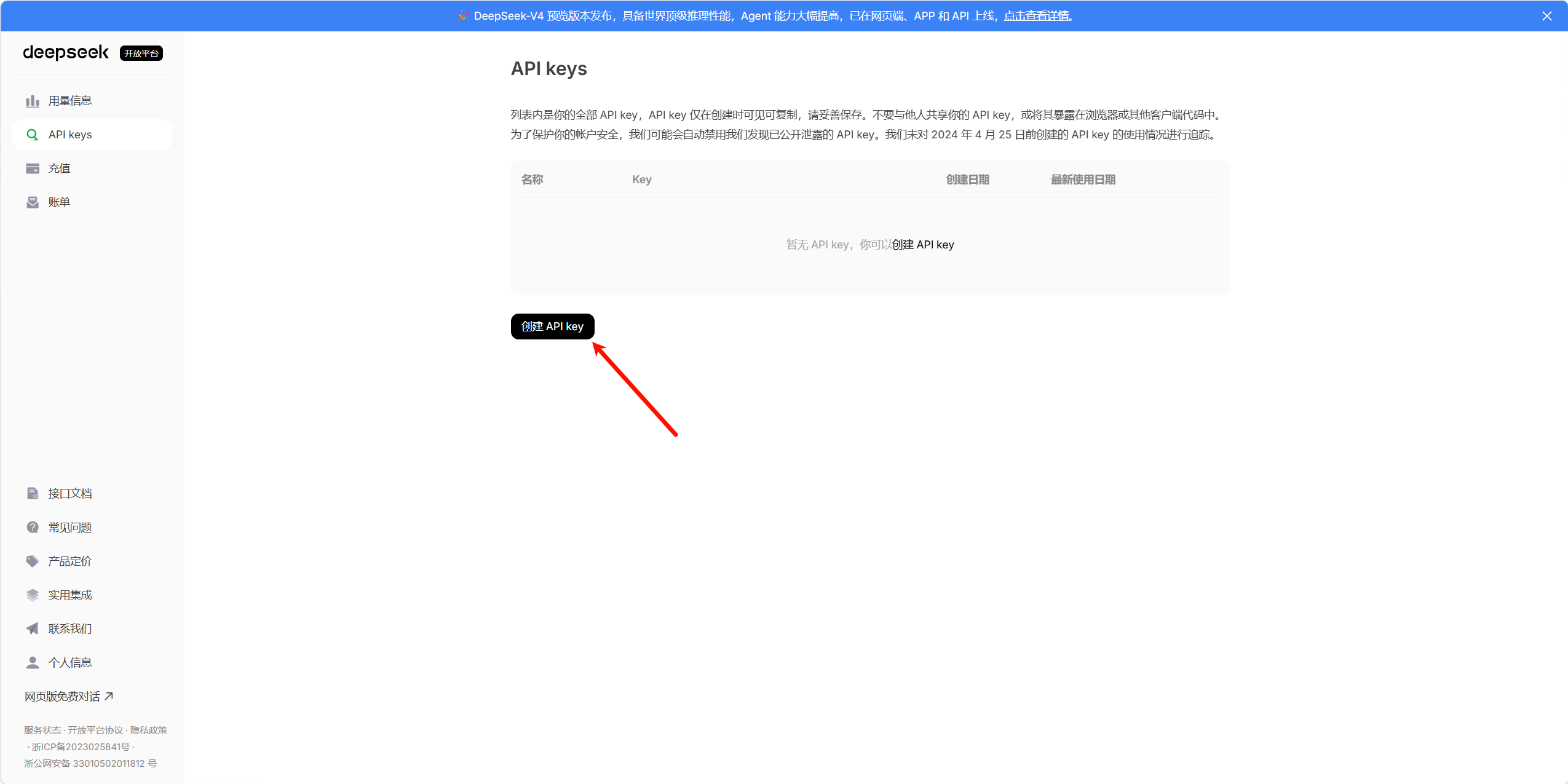
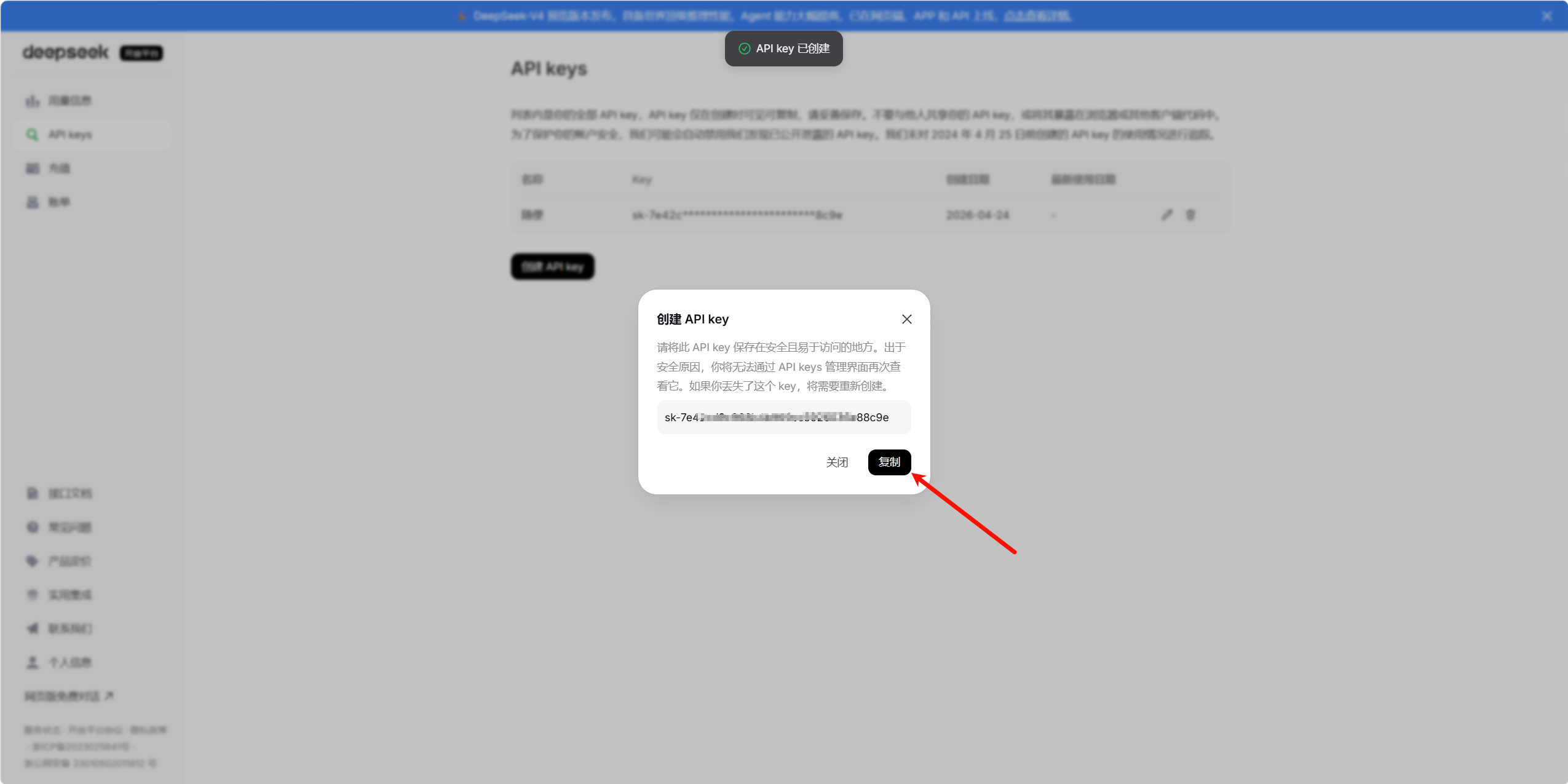
在左侧菜单栏点击 API keys。无可用密钥时,点击创建 API key。
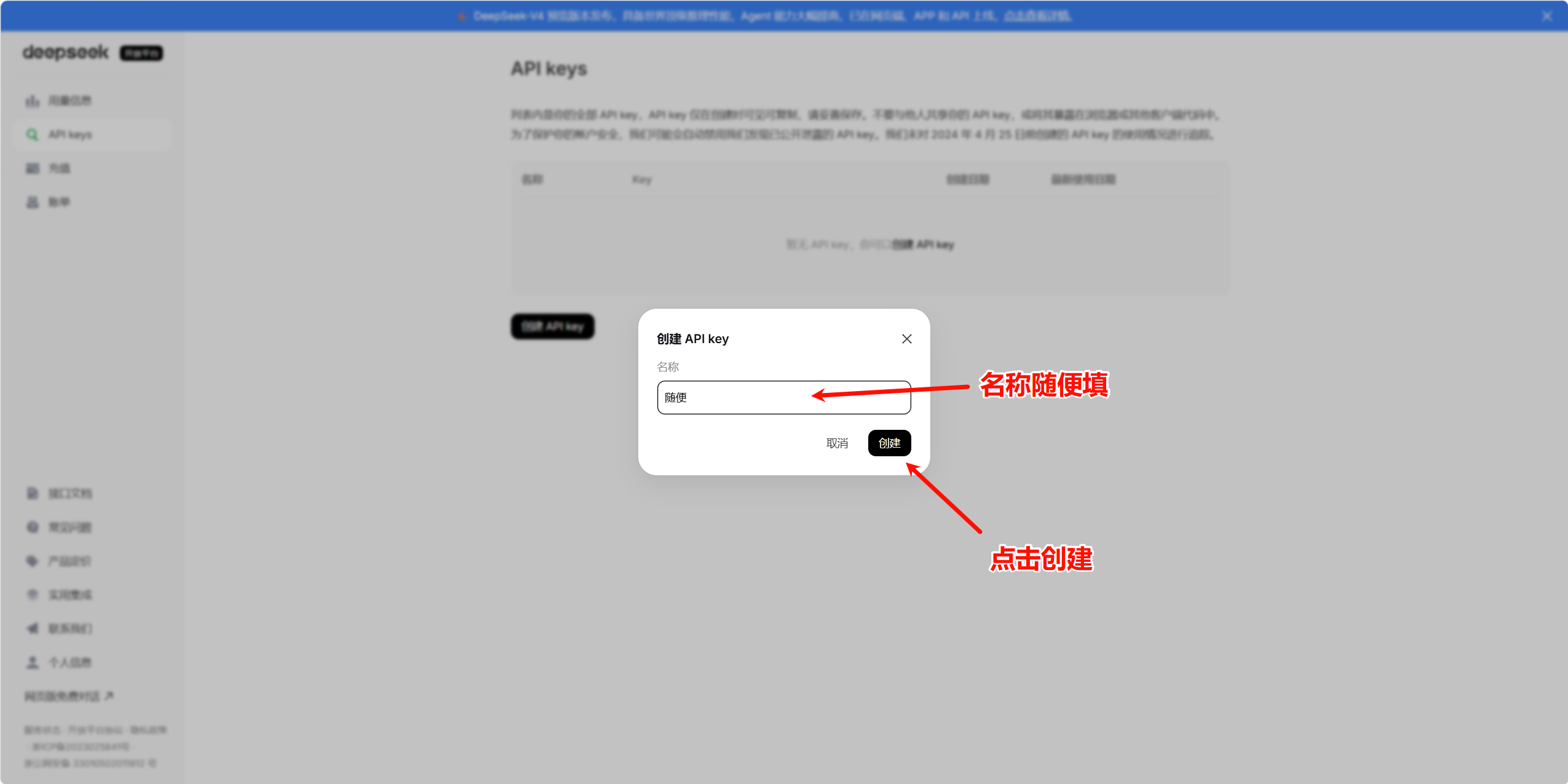
在弹出的创建窗口中,输入便于识别的名称(如 OpenClaw),点击创建。
创建成功后,在弹窗中点击复制,保存好密钥。密钥仅在创建时完整展示,丢失后需重新生成。
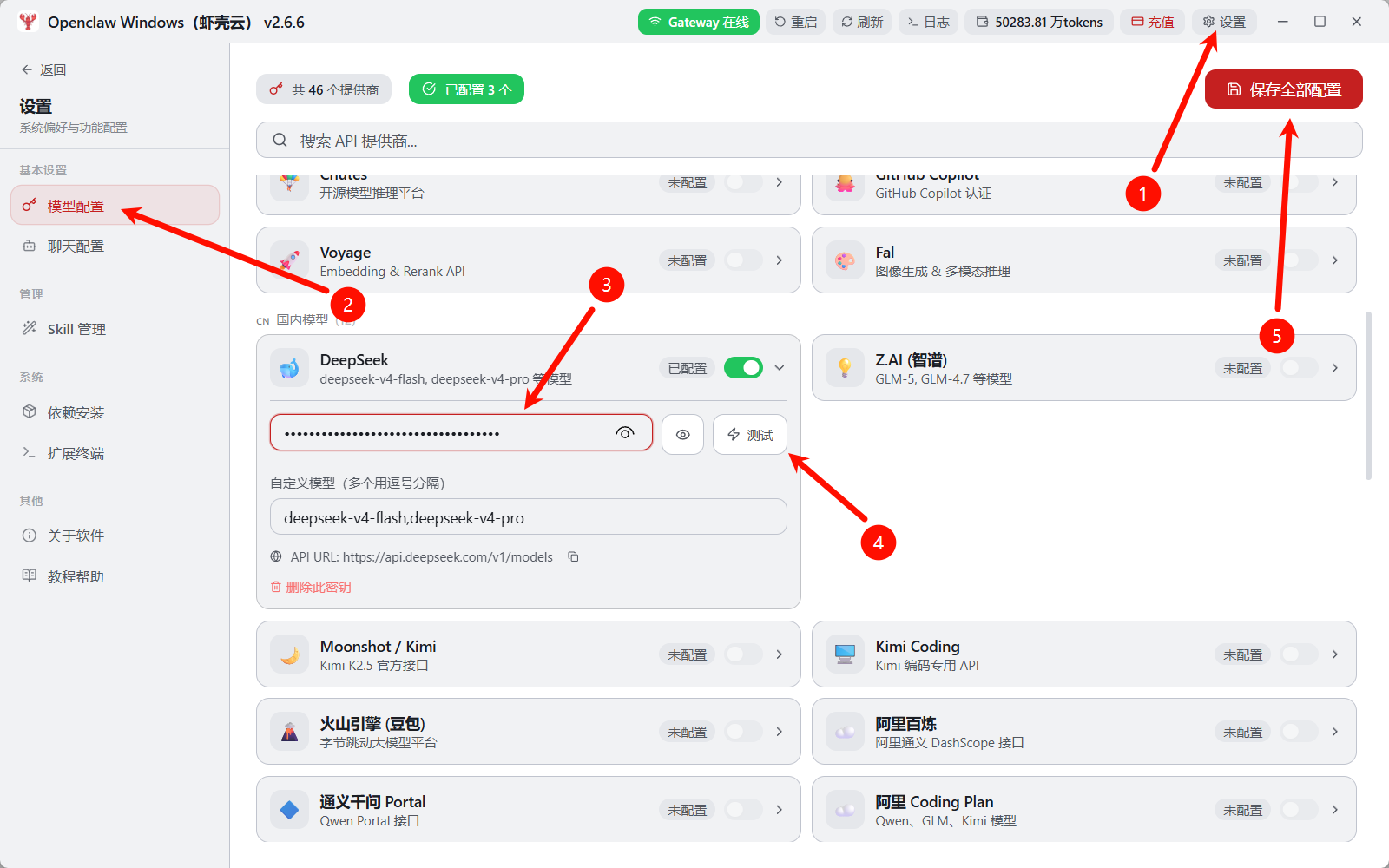
- 打开 OpenClaw,点击右上角设置
- 进入左侧模型配置
- 找到 DeepSeek 选项,粘贴复制的 API key
- 点击测试,确认连接正常
- 点击保存全部配置
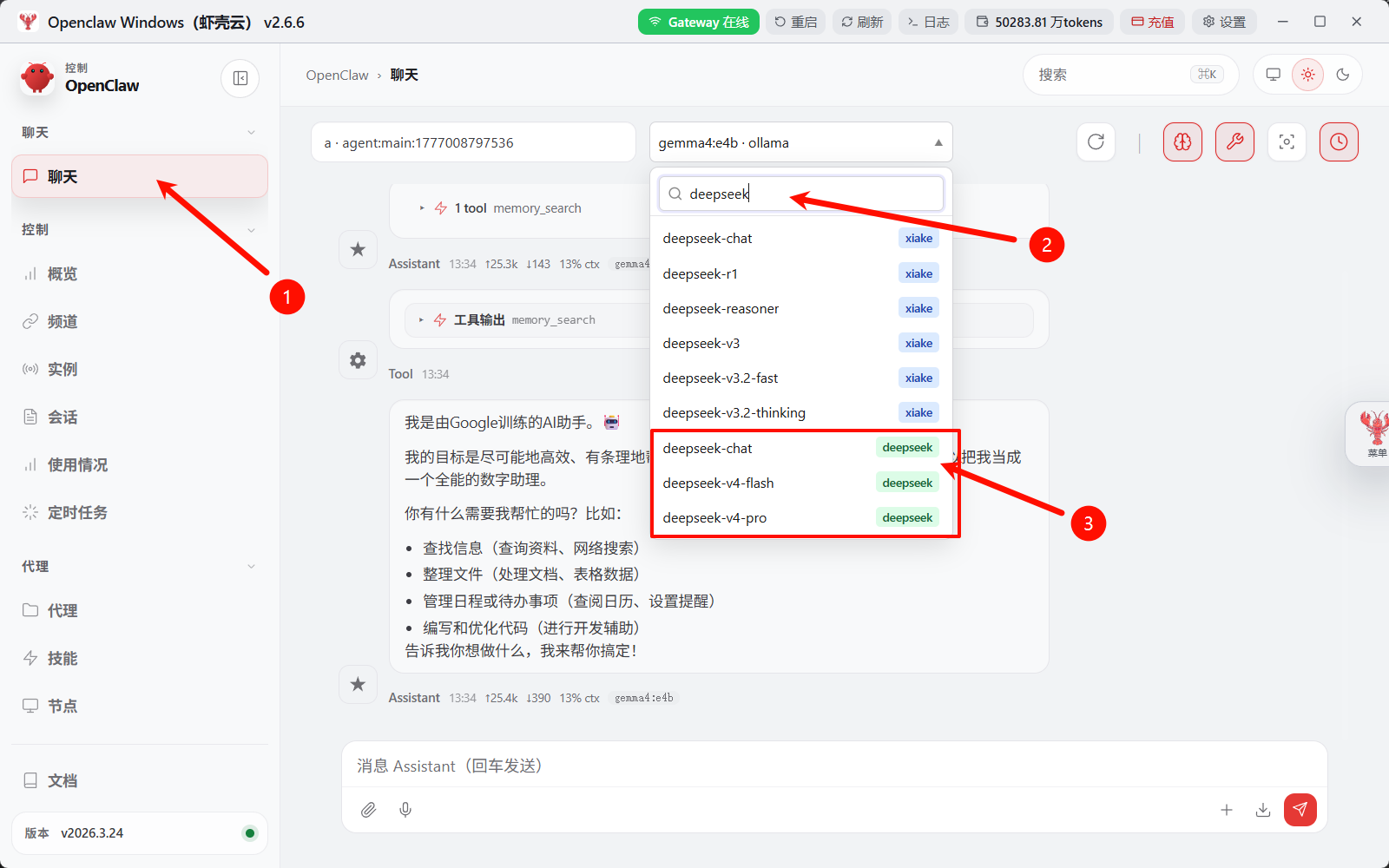
进入 OpenClaw 左侧聊天页面,在模型选择框搜索 deepseek。可选择常用模型:deepseek‑chat、deepseek‑v4‑flash、deepseek‑v4‑pro。选中模型后即可开始对话使用。
- 已登录 DeepSeek 开放平台
- 已完成实名认证
- 账户余额充足
- 已创建并保存 API key
- OpenClaw 内已正确填写密钥并测试成功
- 已保存全部配置
- 聊天页面已选中 DeepSeek 模型
1. 为什么必须完成实名认证?
DeepSeek 开放平台的 API 调用、密钥创建、充值等功能均需要实名认证账号支持,未认证无法正常使用。
2. 测试成功但无法正常调用模型?
- 检查账户余额是否充足
- 检查 API key 是否完整复制,无多余空格
- 确认已点击保存全部配置
- 确认聊天页面已选择带 deepseek 标识的模型
3. API key 丢失后能否重新查看?
密钥创建后通常不再完整展示,丢失后需重新创建并配置。
4. OpenClaw 推荐使用哪些 DeepSeek 模型?
追求速度:deepseek‑v4‑flash追求效果:deepseek‑v4‑pro通用场景:deepseek‑chat
🔗 官方下载链接:OpenClaw 一键安装包
版权声明:本文内容由互联网用户自发贡献,该文观点仅代表作者本人。本站仅提供信息存储空间服务,不拥有所有权,不承担相关法律责任。如发现本站有涉嫌侵权/违法违规的内容,请联系我们,一经查实,本站将立刻删除。
如需转载请保留出处:https://51itzy.com/kjqy/281004.html