
在学习使用 OpenClaw 时发现 OpenClaw 从搭建到使用的各种文章内容都比较分散,所以发一份我的个人整理总结的流程供大家参考。由于篇幅过长,本总结分为两篇文章呈现。
本文章主要参考文章如下:
本流程中所有涉及到的镜像均来自清华源。
目录
一、WSL 2环境搭建
1、WSL系统安装
2、检查安装是否成功并切换为WSL 2
二、Ubuntu 24.04.4 LTS镜像的下载安装与环境配置。
1、下载ubuntu-24.04.4-wsl-amd64.wsl文件。(点击文中蓝色文本可直接下载)
2、安装镜像
3、指定子系统登录
4、更换国内镜像源
三、OpenClaw安装配置
1、基础环境配置
1.1 更新软件包索引
1.2 预装NVM
1.2.1 检查是否安装NVM
1.2.2 检查依赖工具,确保 curl、wget 和 git 已安装:
1.2.3 安装NVM
1.2.4 配置 Shell 环境
1.2.4.1 确认配置文件已更新
1.2.4.2 刷新 Shell 环境
1.2.5 验证 NVM 安装
1.3 Node.js 与 npm 安装(此部分最好采用魔法连接,否则可能出现速度极慢和下载失败的问题)
2、OpenClaw安装
3、OpenClaw 初始化配置
3.1 初始化 OpenClaw
3.1.1 确认个人使用协议
3.1.2 选择初始化模式
3.1.3 选择模型/授权提供商
3.1.4 筛选模型提供商
3.1.5 选择默认模型
3.1.6 选择渠道(QuickStart 模式)
3.1.7 是否配置技能(推荐后续配置)
3.1.8 是否启用钩子(Hooks)
3.1.9 选择机器人启动方式
如果你的电脑为Windows 10 版本 2004 及更高版本(内部版本 19041 及更高版本)或 Windows 11 的话可以使用方法 1,否则请使用方法 2。
方法1:快速安装
以管理员身份打开PowerShell或Windows Terminal。
执行以下命令:
wsl --install系统将自动:
- 启用 WSL 和虚拟机平台功能。
- 下载并安装最新 WSL 2 内核。
- 安装默认的 Ubuntu 发行版(若无其他指定)。
重启电脑以完成安装。
方法2:如果系统不支持一键安装(版本较老)
由于作者没有安装过,所以请参考官方文档流程。如果出现问题可以在评论区进行讨论或自行查找解决方案。
查看已安装发行版的WSL版本
wsl -l -v一般会显示一个Ubuntu 22.04的默认系统,也可以使用,但本文采用的是Ubuntu 24.04.4系统,所以请参考第二部分进行安装。
如果不需要的话可以注销以释放C盘空间,指令如下所示。
wsl --unregister Ubuntu-22.04wsl --unregister
<发行版名称>在PowerShell中运行以下命令,将WSL 2设置为默认版本:
wsl --set-default-version 2至此WSL 2环境的安装搭建完成
镜像源地址:
在PowerShell中运行以下命令
wsl --import OpenClaw "F:WSLOpenclaw" "C:Users用户名Downloadsu-24.04.4-wsl-amd64.wsl" # wsl --import
<发行版名称>
<安装目录>
<镜像文件路径>
名称可以自定义,这里我直接设置为了OpenClaw,安装目录和镜像文件路径请参考个人电脑。
在PowerShell中运行以下命令
wsl -d OpenClawwsl -d
<子系统名>由于Ubuntu官网的下载速度实在不敢恭维,故将非核心下载内容全更换为国内镜像源(此为清华源)。
虽说清华源提示“在 Ubuntu 24.04 之前,Ubuntu 的软件源配置文件使用传统的 One-Line-Style,路径为 /etc/apt/sources.list;从 Ubuntu 24.04 开始,Ubuntu 的软件源配置文件变更为 DEB822 格式,路径为 /etc/apt/sources.list.d/ubuntu.sources。”,但我实测在Ubuntu24.04下传统格式(/etc/apt/sources.list)仍可以正常使用。所以此处仍为传统格式修改。
# 默认注释了源码镜像以提高 apt update 速度,如有需要可自行取消注释 deb https://mirrors.tuna.tsinghua.edu.cn/ubuntu/ noble main restricted universe multiverse # deb-src https://mirrors.tuna.tsinghua.edu.cn/ubuntu/ noble main restricted universe multiverse deb https://mirrors.tuna.tsinghua.edu.cn/ubuntu/ noble-updates main restricted universe multiverse # deb-src https://mirrors.tuna.tsinghua.edu.cn/ubuntu/ noble-updates main restricted universe multiverse deb https://mirrors.tuna.tsinghua.edu.cn/ubuntu/ noble-backports main restricted universe multiverse # deb-src https://mirrors.tuna.tsinghua.edu.cn/ubuntu/ noble-backports main restricted universe multiverse # 以下安全更新软件源为官方源配置 deb http://security.ubuntu.com/ubuntu/ noble-security main restricted universe multiverse # deb-src http://security.ubuntu.com/ubuntu/ noble-security main restricted universe multiverse # 预发布软件源,不建议启用 # deb https://mirrors.tuna.tsinghua.edu.cn/ubuntu/ noble-proposed main restricted universe multiverse # # deb-src https://mirrors.tuna.tsinghua.edu.cn/ubuntu/ noble-proposed main restricted universe multiverse在PowerShell中运行以下命令
sudo nano /etc/apt/sources.list也可使用vim指令,看个人习惯。
将上面代码框中的内容粘贴到此处。完成修改后,按 Ctrl + X 退出 nano 编辑器 ,按 Y 保存更改。
更新缓存验证是否成功
sudo apt update && sudo apt upgrade -y在开始安装之前,请确保你的系统满足以下要求:
必需环境
- Node.js ≥ 22.0.0
- npm ≥ 10.0.0(或 pnpm ≥ 8.0.0)
推荐配置
- 操作系统:Linux、macOS、Windows 10/11
- 内存:至少 4GB RAM(推荐 8GB 以上)
- 存储空间:至少 2GB 可用空间
- 包管理器:推荐使用 pnpm(性能更好,磁盘占用更少)
1.1 更新软件包索引
sudo apt update1.2 预装NVM
后续需要使用NVM来安装 Node.js 与 npm,官方也提供了fnm和docker的安装方式,可自行选择。本处只提供通过NVM的安装流程。
1.2.1 检查是否安装NVM
nvm --version已安装会出现版本号。
1.2.2 检查依赖工具,确保 curl、wget 和 git 已安装:
# 检查 curl curl --version # 检查 wget wget --version # 检查 git git --version若某工具缺失,通过包管理器安装:
sudo apt install curl wget git1.2.3 安装NVM
NVM 的最新版本可在 查看。截至2026/04/22,最新稳定版为 v0.40.4,安装命令如下:
方式一:使用 curl
curl -o- https://raw.githubusercontent.com/nvm-sh/nvm/v0.40.4/install.sh | bash方式二:使用 wget
wget -qO- https://raw.githubusercontent.com/nvm-sh/nvm/v0.40.4/install.sh | bash此步骤需要连接的上Github,连接不上的话需要一点魔法。
1.2.4 配置 Shell 环境
安装脚本会自动将 NVM 配置添加到用户的 Shell 配置文件(如 ~/.bashrc、~/.zshrc、~/.profile 或 ~/.bash_profile),但需手动刷新 Shell 环境使其生效。
1.2.4.1 确认配置文件已更新
打开 Shell 配置文件(以 ~/.bashrc 为例):
nano ~/.bashrc 也可使用 vim、code 等编辑器(nano指令按 Ctrl + X 退出 nano 编辑器 ,按 Y 保存更改。)
检查文件末尾是否有类似以下内容(NVM 自动添加):
export NVM_DIR="$HOME/.nvm" [ -s "$NVM_DIR/nvm.sh" ] && . "$NVM_DIR/nvm.sh" # 加载 NVM [ -s "$NVM_DIR/bash_completion" ] && . "$NVM_DIR/bash_completion" # 加载 NVM bash 补全若未添加,需手动复制上述内容到配置文件并保存。
1.2.4.2 刷新 Shell 环境
执行以下命令使配置生效,或直接重启终端:
source ~/.bashrc1.2.5 验证 NVM 安装
安装完成后,运行以下命令验证 NVM 是否可用:
nvm --version有数字版本号输出则安装成功。
1.3 Node.js 与 npm 安装(此部分最好采用魔法连接,否则可能出现速度极慢和下载失败的问题)
官方提供了全流程下载方式,可以直接使用。
本文只提供使用 NVM 来下载安装 Node.js v24.15.0 LTS 和npm的代码。
- 安装NVM
这一段代码作用与上一段删除内容相同,不必重复操作。
# Download and install nvm: curl -o- https://raw.githubusercontent.com/nvm-sh/nvm/v0.40.4/install.sh | bash # in lieu of restarting the shell . "$HOME/.nvm/nvm.sh"- 安装Node.js v24.15.0 LTS 和npm。
# Download and install Node.js: nvm install 24 # Verify the Node.js version: node -v # Should print "v24.15.0". # Verify npm version: npm -v # Should print "11.12.1". 2.1 使用 npm 安装OpenClaw
npm install -g openclaw@latestopenclaw --version3.1 初始化 OpenClaw
openclaw onboard –install-daemon执行命令后,进入交互式配置界面,按以下指引选择选项,所有可选项均完整列出:
(如果出现BUG可以通过国内AI工具快速解决,此处我依次出现了3个外部依赖缺失故障,通过豆包解决了问题。)
3.1.1 确认个人使用协议
选择:● Yes(回车确认)
3.1.2 选择初始化模式
选择:● QuickStart(快速初始化,后续可通过命令补充配置,回车确认)
3.1.3 选择模型/授权提供商
选择:● Skip for now(暂时跳过,后续通过 config 命令配置模型,回车确认)
3.1.4 筛选模型提供商
选择:● All providers(显示所有提供商的模型,回车确认)
3.1.5 选择默认模型
选择:● Keep current(保留默认模型,后续可修改,回车确认)
3.1.6 选择渠道(QuickStart 模式)
选择:● Skip for now(暂时跳过渠道配置,后续补充,回车确认)
3.1.7 是否配置技能(推荐后续配置)
选择:○ No(暂时不配置,回车确认)
3.1.8 是否启用钩子(Hooks)
操作:按空格键勾选 ◻ Skip for now,变为 ☑ Skip for now 后,回车确认
3.1.9 选择机器人启动方式
选择:● Open the Web UI(打开 Web 管理界面,回车确认)
3.2 访问 OpenClaw 网页控制面板
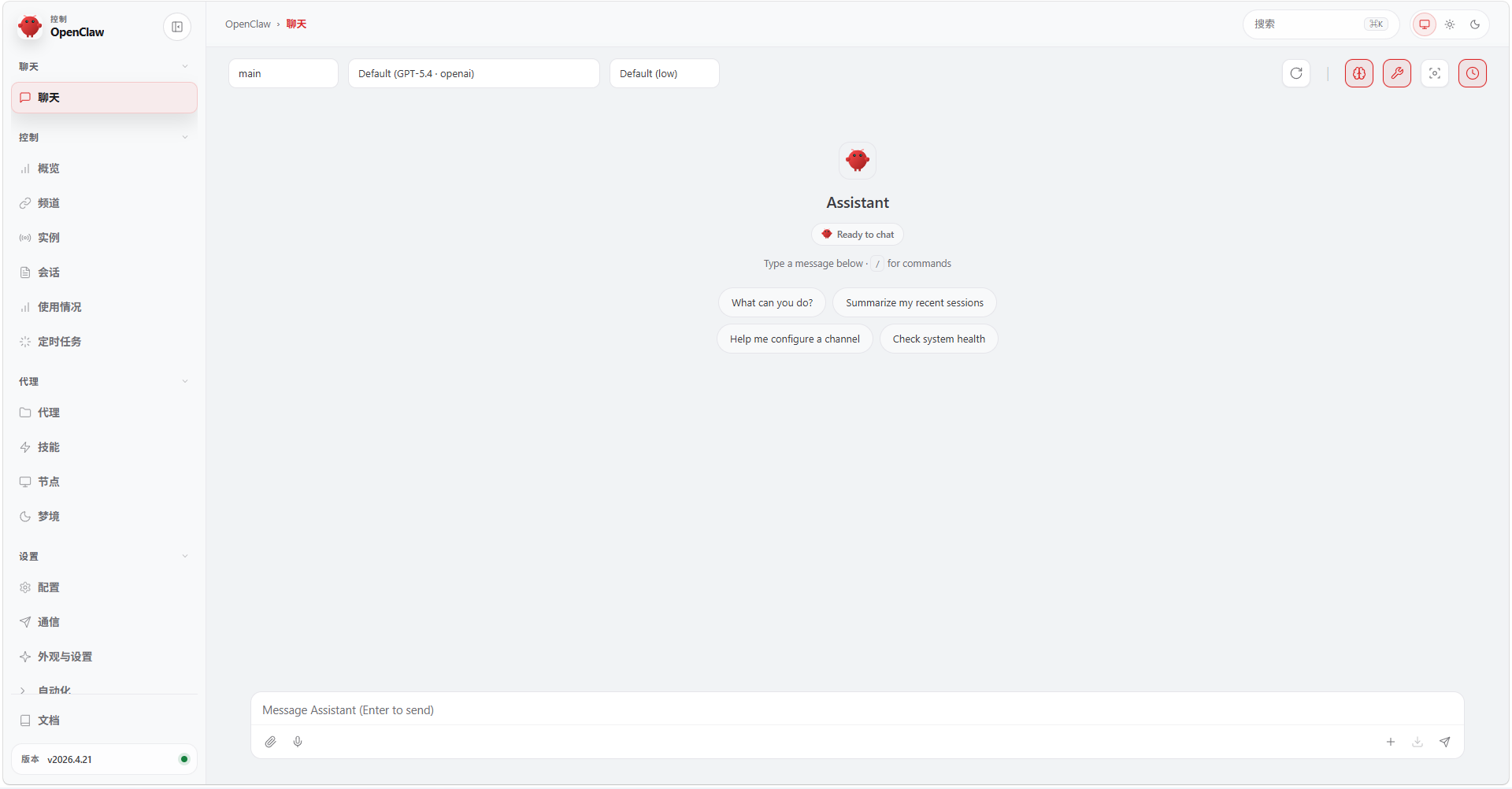
openclaw dashboard复制第一项链接到浏览器打开(类似“Dashboard URL: http://127.0.0.1:18789/#token=XXXX")即可看到OpenClaw控制台。
版权声明:本文内容由互联网用户自发贡献,该文观点仅代表作者本人。本站仅提供信息存储空间服务,不拥有所有权,不承担相关法律责任。如发现本站有涉嫌侵权/违法违规的内容,请联系我们,一经查实,本站将立刻删除。
如需转载请保留出处:https://51itzy.com/kjqy/280996.html