
本文档主要介绍 OpenClaw 在 Linux 客户端或者服务器上的安装部署过程。我们推荐使用开源的 Linux 运维管理面板1Panel 进行安装部署,整个过程简单快捷。OpenClaw安装完成后,也可通过 1Panel 运维管理面板快速完成飞书渠道对接配置,方便大家快速实现基于飞书的个人 AI 助理。
本次OpenClaw安装部署需要准备以下资源环境:
- 客户端或服务器准备:
- 操作系统:支持主流 Linux 发行版本(基于 Debian / RedHat,包括国产操作系统)
- 服务器架构:x86_64、aarch64
- 内存要求:建议可用内存在 2GB 以上
- 浏览器要求:请使用 Chrome、FireFox、IE10+、Edge 等现代浏览器
- 网络要求:可访问互联网
- 大语言模型API key
- 公有模型:如DeepSeek 、Kimi、OpenAI等大语言模型 API Key
- 本地模型
- 1Panel v2.1.0 安装部署:
- 可参考1Panel官方文档完成安装部署。具体参见如下:
https://1panel.cn/docs/v2/installation/online_installation/
基于以上环境,我们可以分为1Panel安装部署、大语言模型API Key准备、OpenClaw安装部署以及飞书渠道配置四部分完成整个安装部署过程,具体参见如下详细说明文档。
1Panel安装部署时首先登录到Linux客户端或服务器端,然后按照以下过程快速部署即可:
登录服务器后首先输入如下命令切换至root权限。
sudo su -输入以下在线安装脚本命令开始执行安装。
bash -c ”$(curl -sSL https://resource.fit2cloud.com/1panel/package/v2/quick_start.sh) “安装脚本会首先提醒设置指定安装目录,没有特殊情况直接回车选择默认即可。
设置1Panel 安装目录(默认为 /opt):指定目录后,安装脚本会自动检测当前服务器是否安装Docker,未安装时,会询是否安装,此处输入“y”确认安装即可。
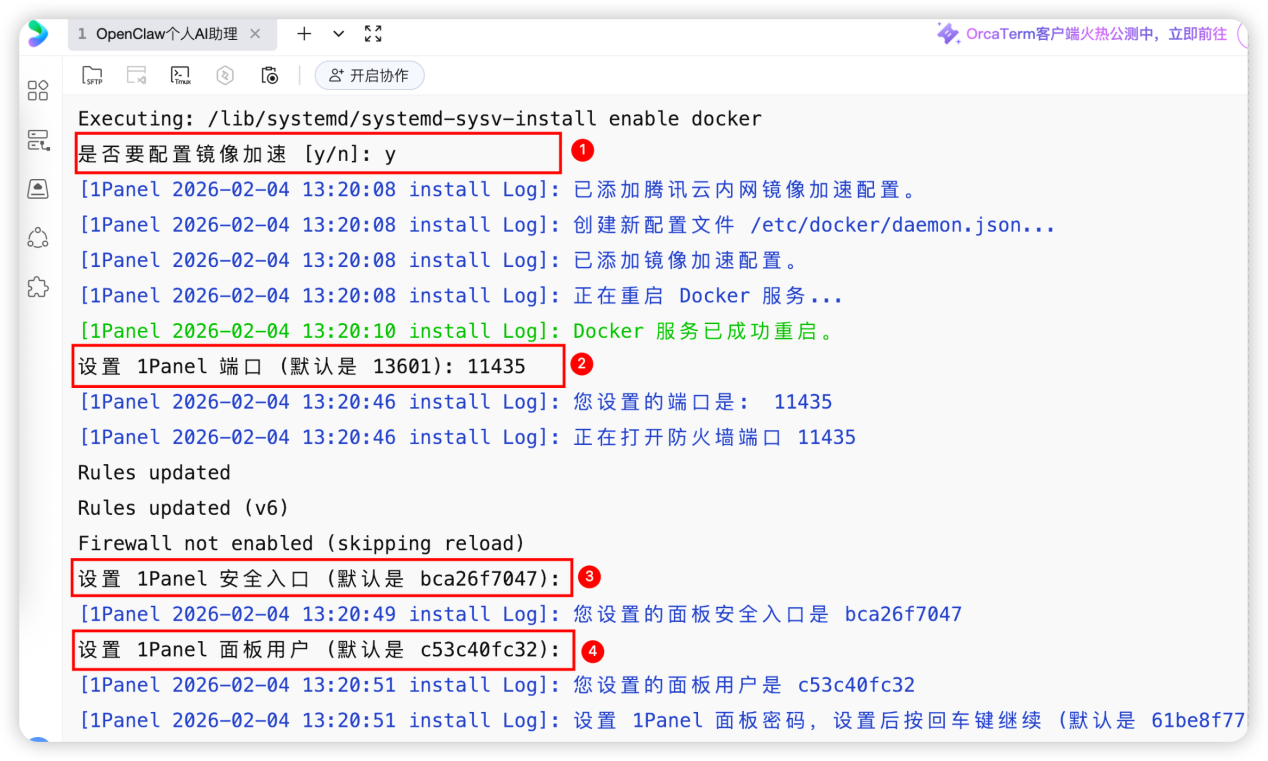
检测到未安装 Docker,是否安装[y/n]: yDocker安装完成后,会如下图所示会分别提醒是否配置镜像加速并逐步提醒设置1Panel的端口、安全入口以及面板用户密码等,根据个人情况完成设置即可。其中端口需要保证已开通。
统一设置完成后,系统会自动打印出1Panel的登录访问信息,如下图所示,大家保存方便后续使用。
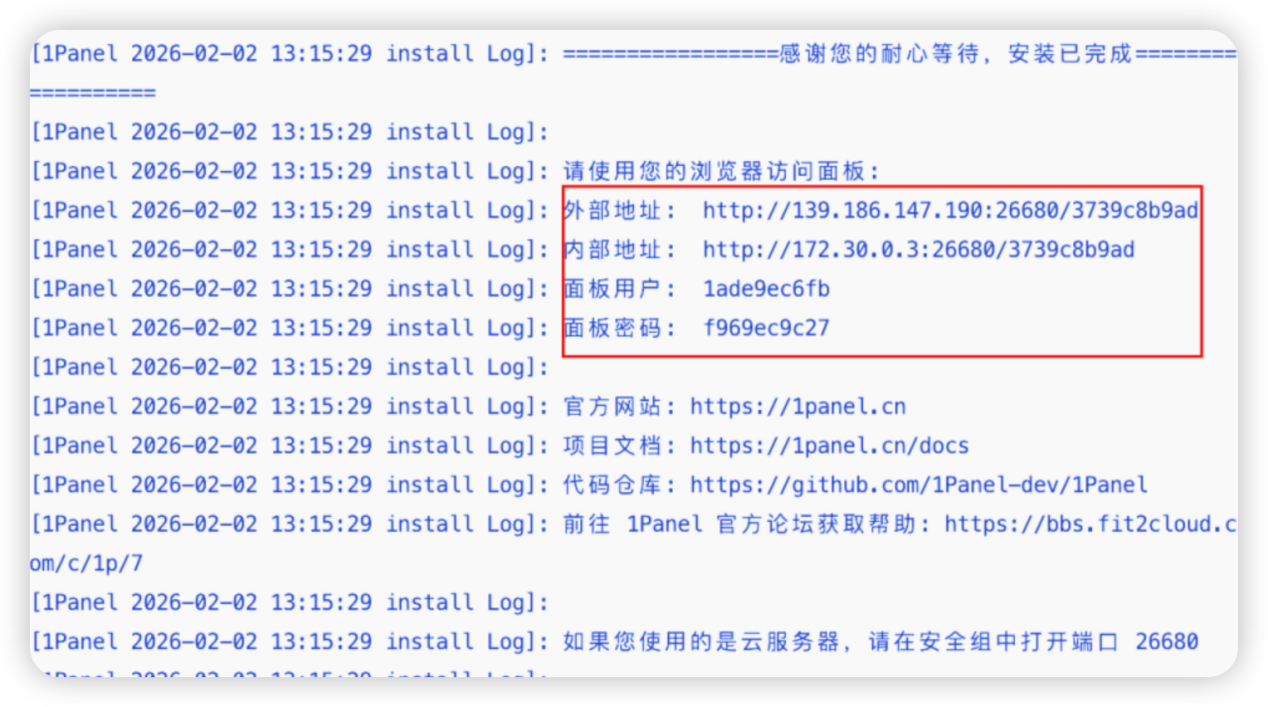
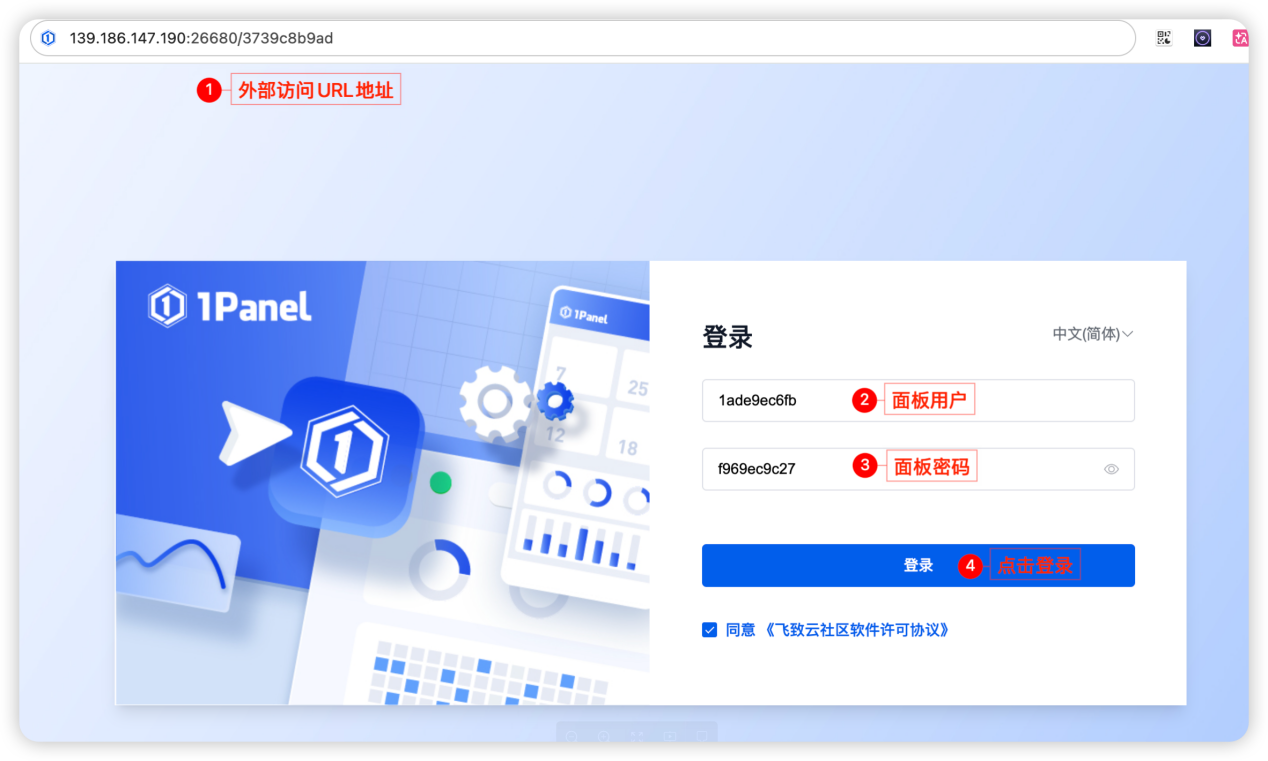
将步骤六中获取的外部地址输入浏览器即可进入1Panel面板登录页面,输入对应的面板用户和密码,确认1Panel已经安装部署完成。
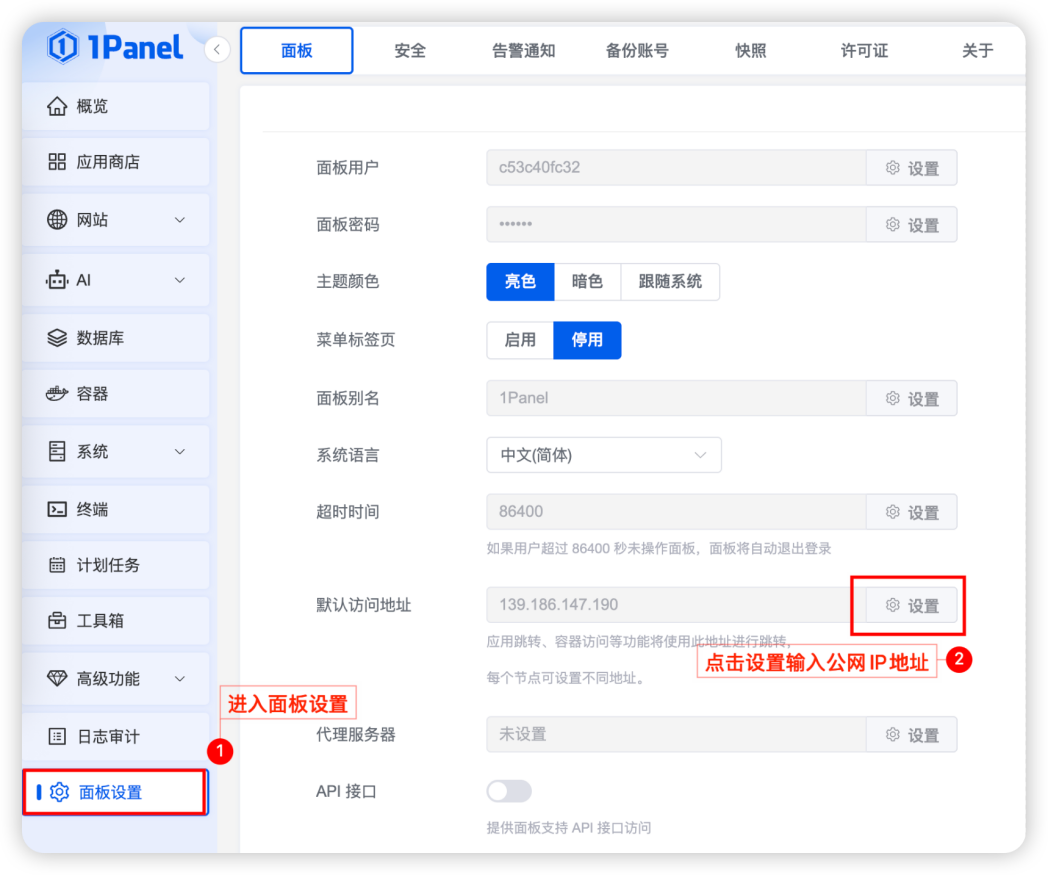
进入面板后,切换到“面板设置”页面,将默认访问地址设置为1Panel访问的公网IP,方便后续部署的应用可以通过点击“跳转”按钮进行访问。
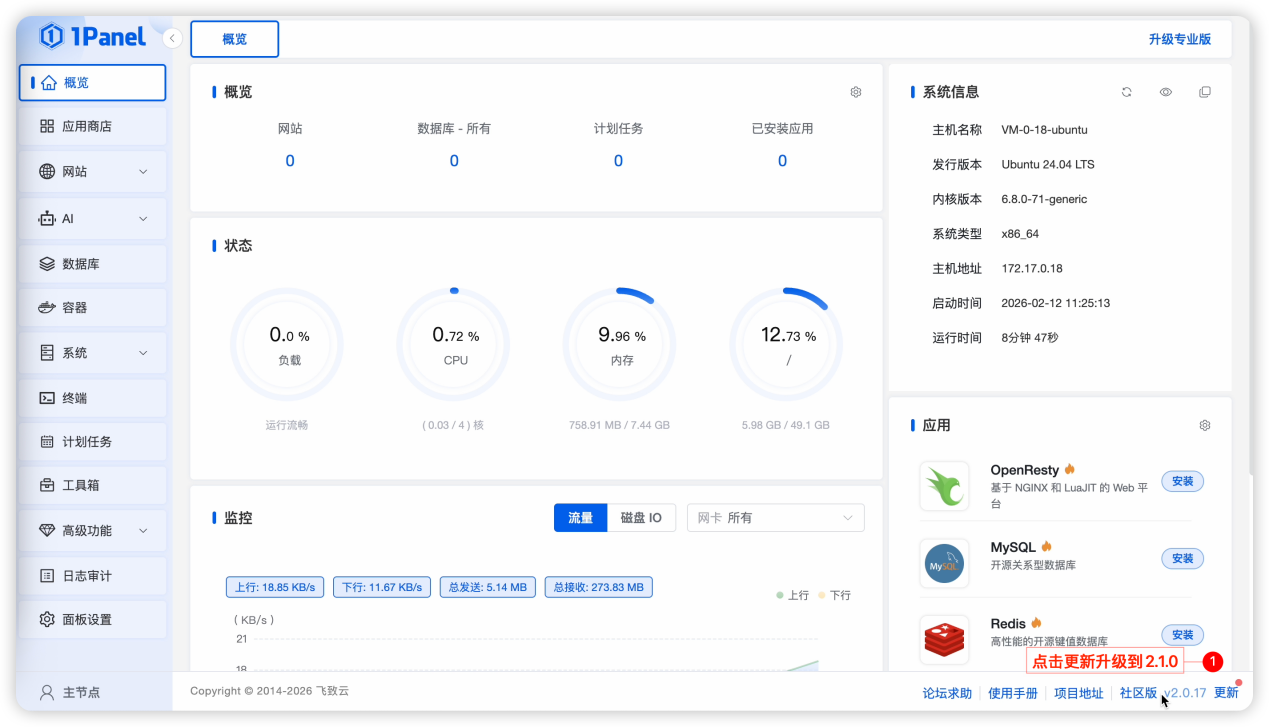
对于已有1Panel,登录面板后,点击右下角更新,将当前1Panel更新升级到v2.1.0版本。
大家可以参加OpenClaw官网支持的模型列表,分别获取大语言模型的API Key,本次以DeepSeek为例。其它公有模型和本地模型大家自行参考相关文档准备。
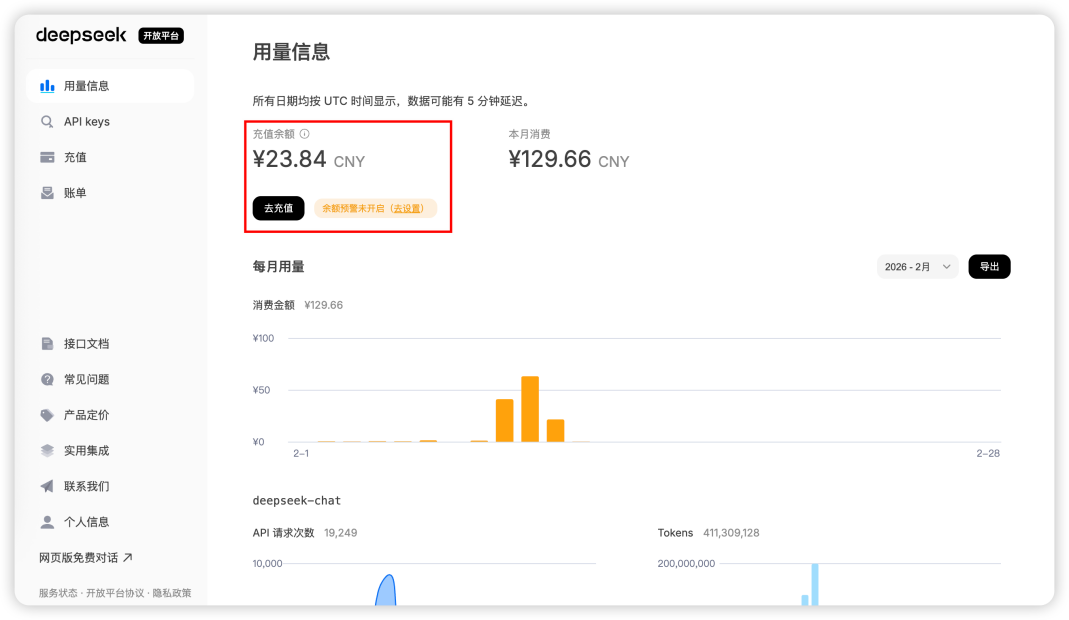
进入DeepSeek 开发者平台:https://platform.deepseek.com/ ,首先完成个人实名认证并注册,并完成充值。如下图所示:
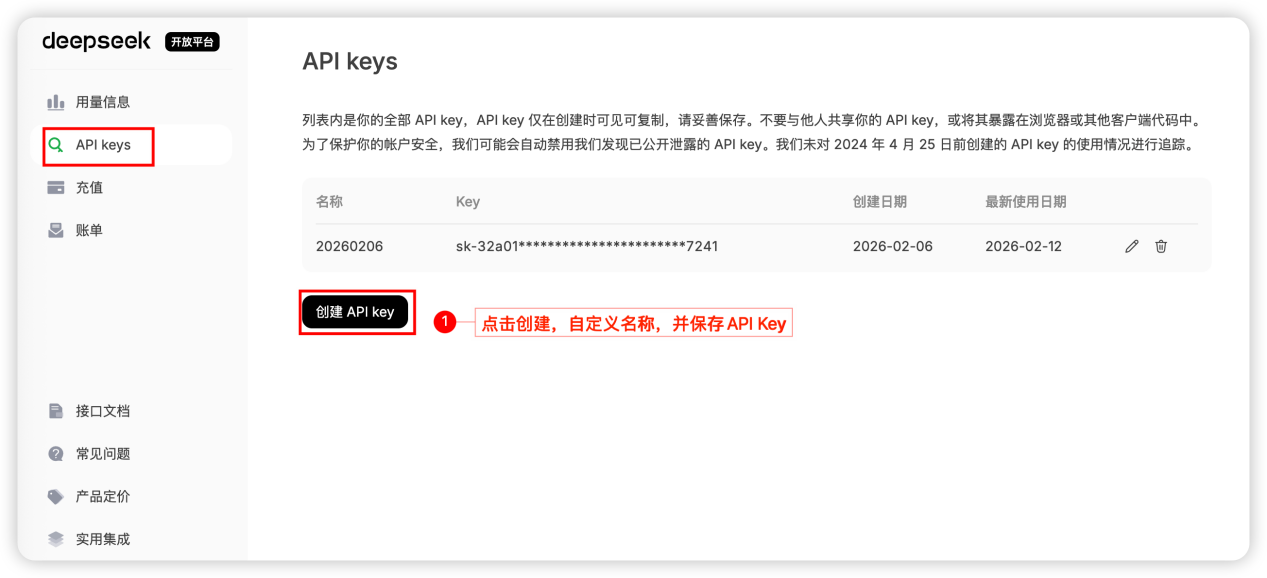
如下图所示,进入API keys,点击创建API key,创建完成后将API Key妥善保管,方便后续使用。
OpenClaw的安装基于1Panel的智能体管理进行部署,在部署过程中我们需要结合上一步骤DeepSeek大模型的API key。在1Panel中将OpenClaw的部署以及大模型API key账号的管理分为两部分进行,将二者进行了解绑,主要是为了方便大家进行OpenClaw个人助理的模型配置调整。
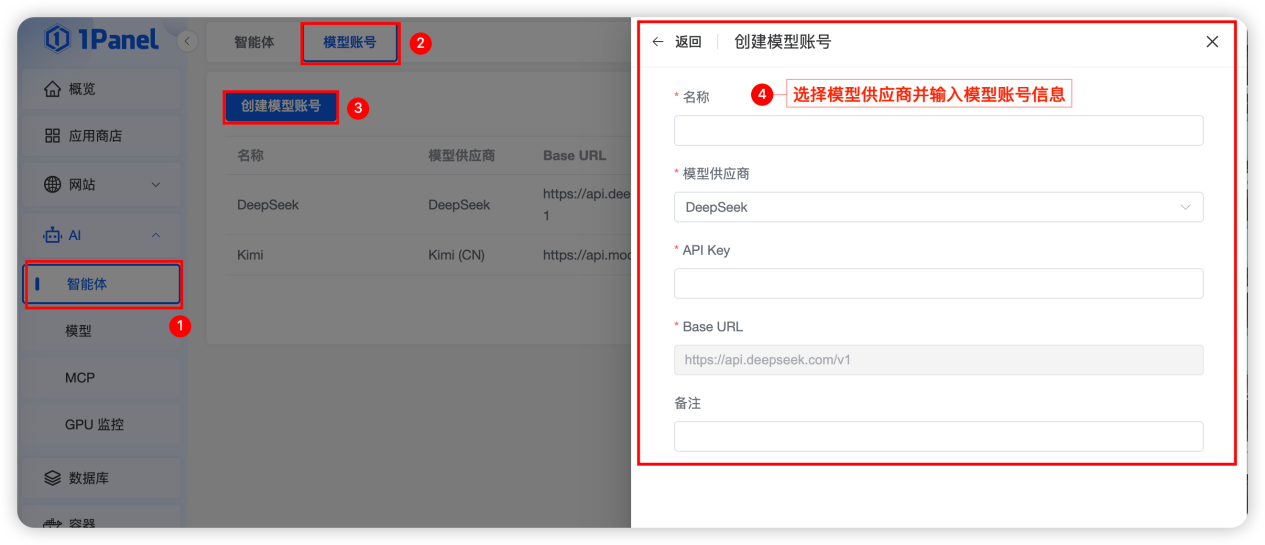
进入「AI」管理中的「智能体」管理菜单,点击进入后首先切换进入「模型账号」管理,点击「添加模型账号」,然后按照模型账号创建要求选择模型供应商并输入模型账号信息,完成模型账号创建。
准备好模型账号后,切换进入「智能体」,点击创建智能体,根据要求输入相关参数即可。具体参见如下图所示:
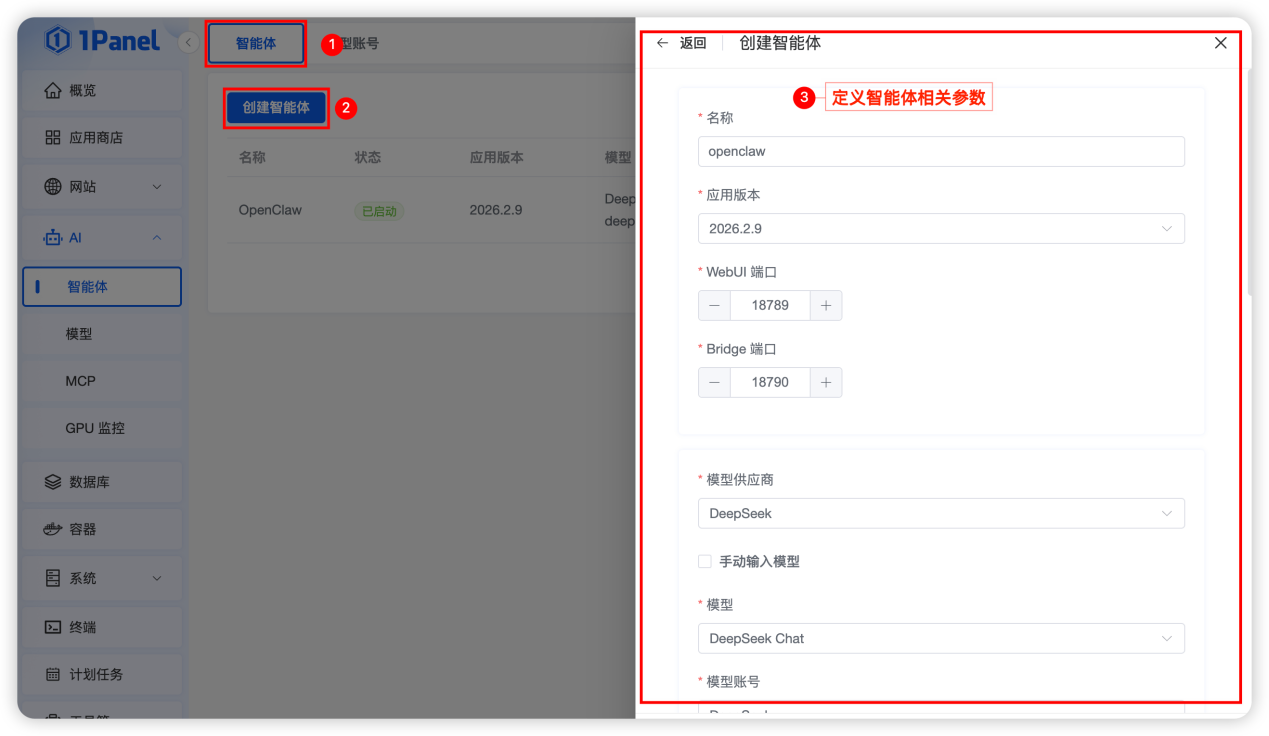
其中创建智能体过程中的参数定义参见如下详细说明:
- 名称:默认openclaw,可以自定义作为容器的名称;
- 应用版本:指OpenClaw的版本,如上图默认为当前最新的版本2026.2.9;
- WebUI端口:OpenClaw默认的端口为18789,可自行定义端口且确保已开通;
- Bridge端口:OpenClaw默认的端口为18790,可自行定义端口且确保已开通;
- 模型供应商:当前支持的模型如图所示,这里选择刚才添加的DeepSeek 模型供应商,如果已添加对应模型供应商的模型,则会直接提醒模型账号数量;
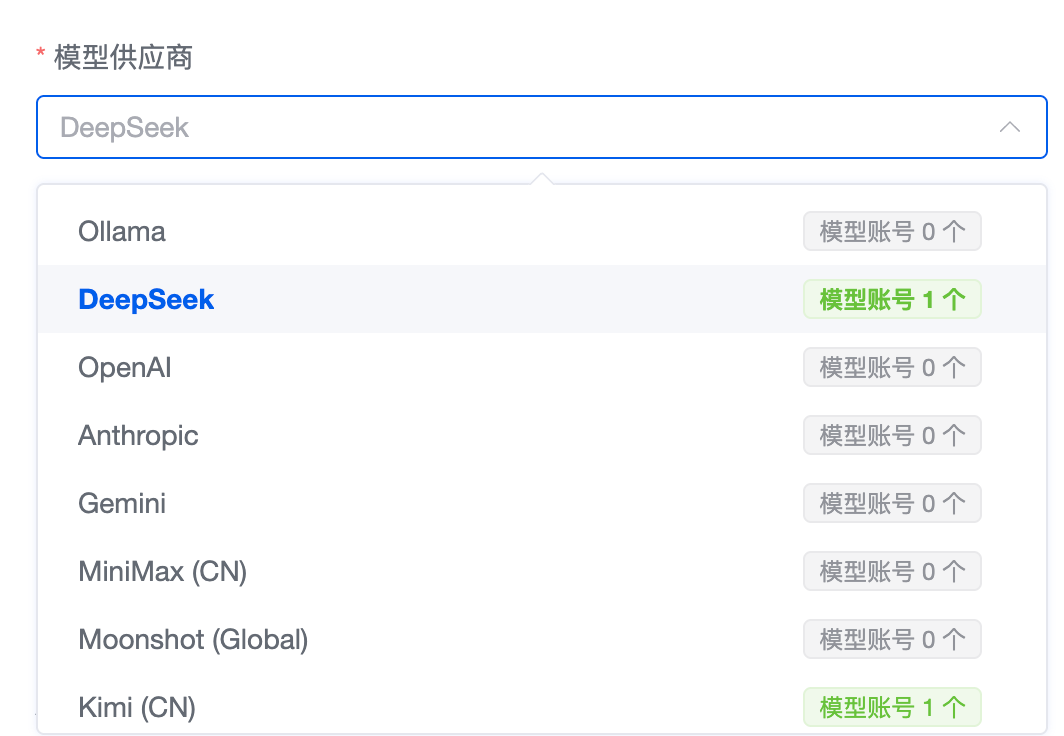
- 其他模型参数:选择模型供应商后,系统会自动获取已经维护的模型账号,如下图所示,也可勾选「手动输入模型」自行输入,如未创建模型账号,点击「创建模型账号」完成创建即可。
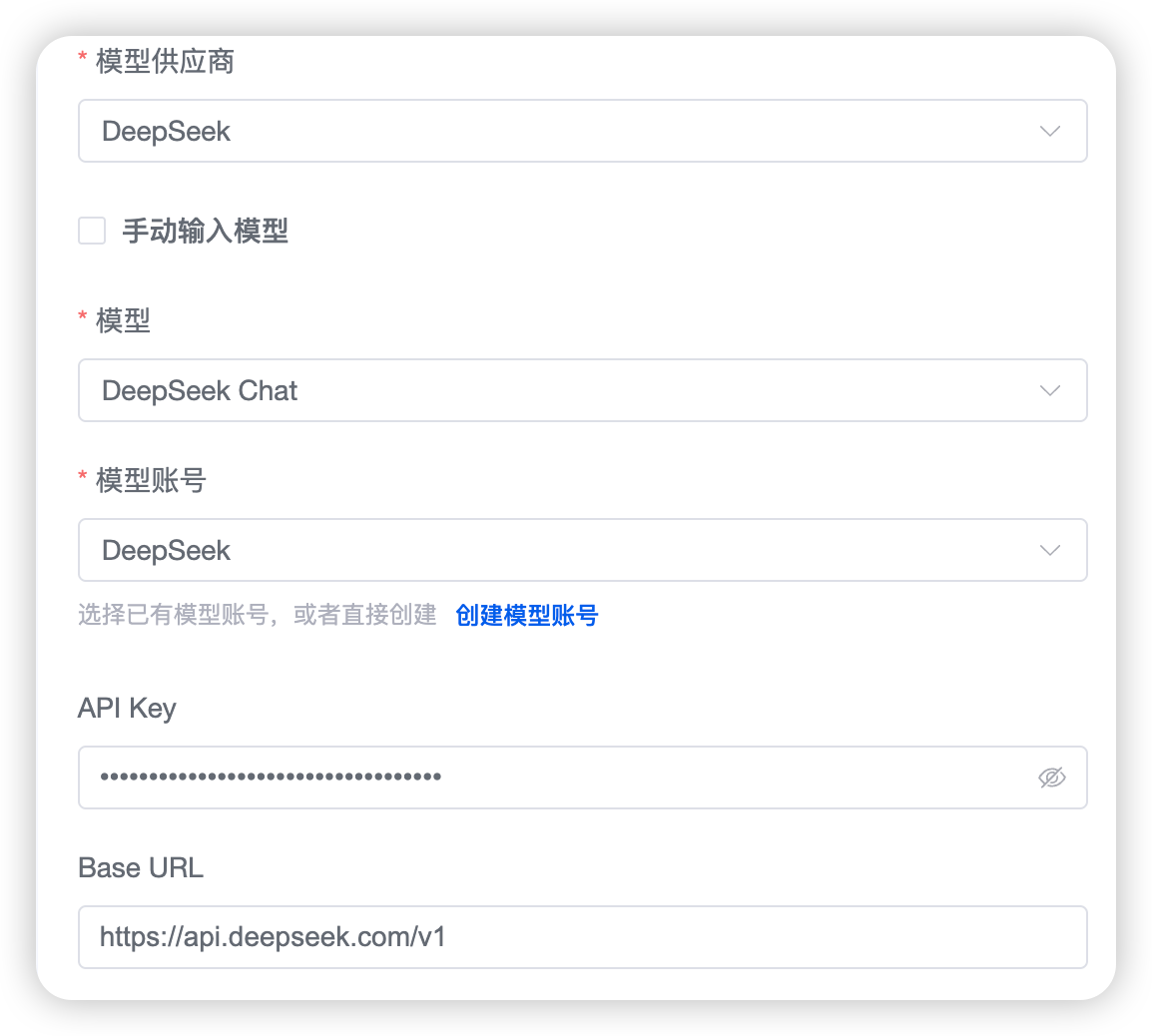
- Token:为OpenClaw 的Web UI访问地址的token,这里系统会自动生成,方便后续直接访问。
- 其他参数:其他参数均保持默认配置即可。
以上参数配置完成后,直接点击确认,OpenClaw开始安装。直到如下图所示,代表完成安装。
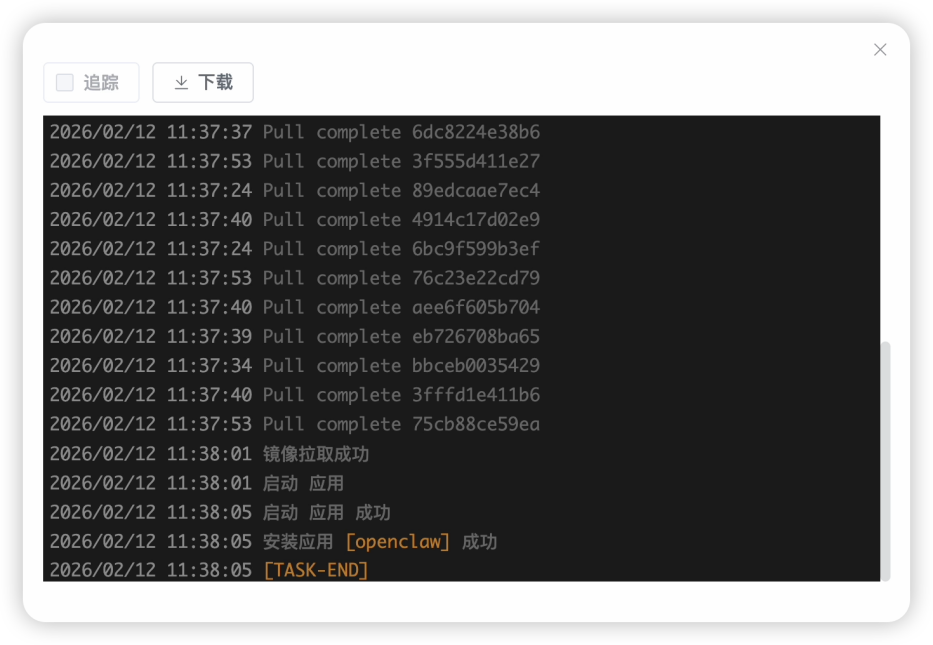
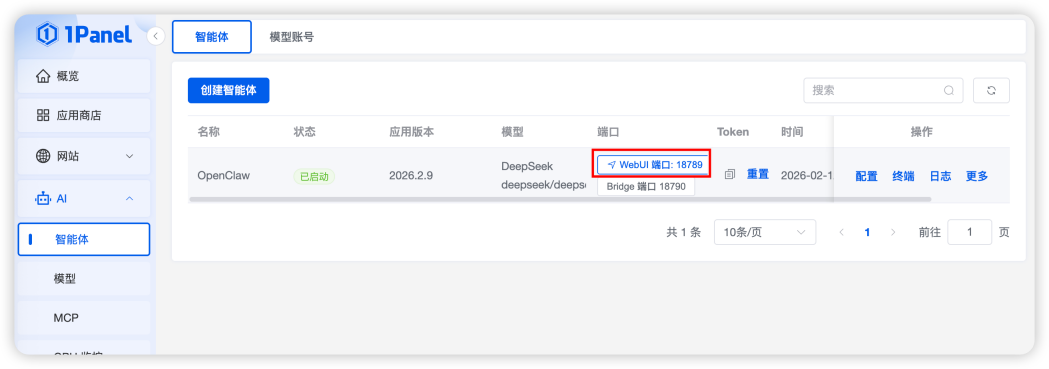
OpenClaw安装部署完成后,进入智能体列表页面,如下图所示,点击WebUI直接跳转即可进入OpenClaw页面。
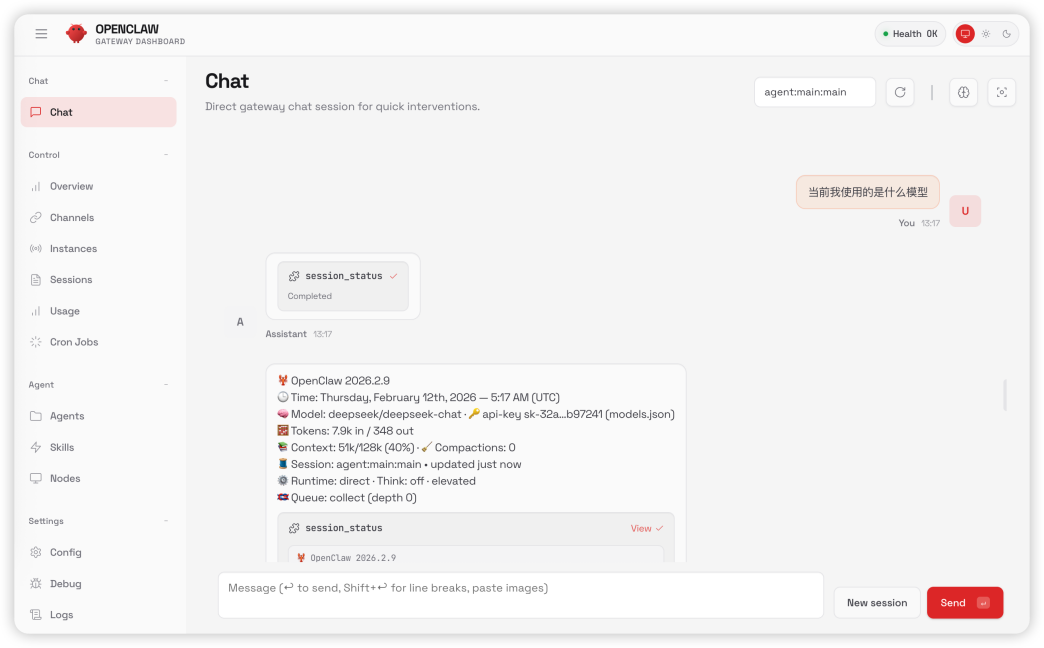
进入OpenClaw页面后,输入信息看AI助理是否回复,如有正常回复,如下图所示,说明确认OpenClaw部署成功。
截止目前,整个OpenClaw已经完全部署完成,我们接着在配置下飞书渠道。配置飞书渠道我们首先需要在飞书中创建一个可用的机器人,参照如下步骤逐步完成即可。
说明:本次介绍使用的是飞书个人账号,如果是企业账号则版本发布以及权限授权需要进行管理员审批,其他操作步骤一致。
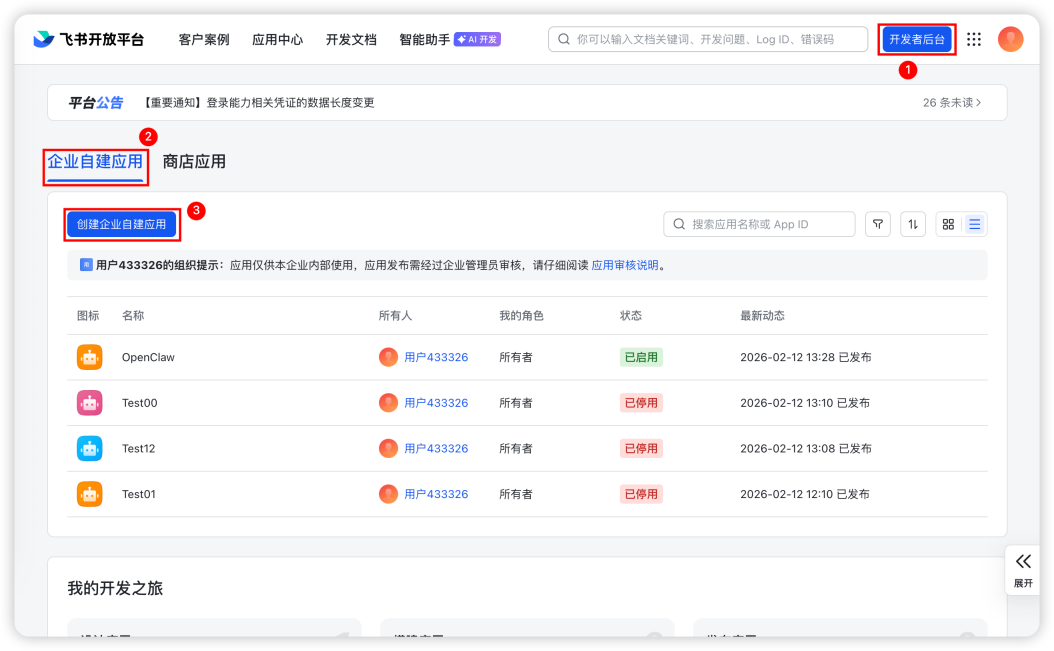
首先我们登录飞书进入飞书开放平台(链接:https://open.feishu.cn/app?lang=zh-CN )进入「开发者后台」,选择「企业自建应用」,点击「创建企业自建应用」,如下图所示:
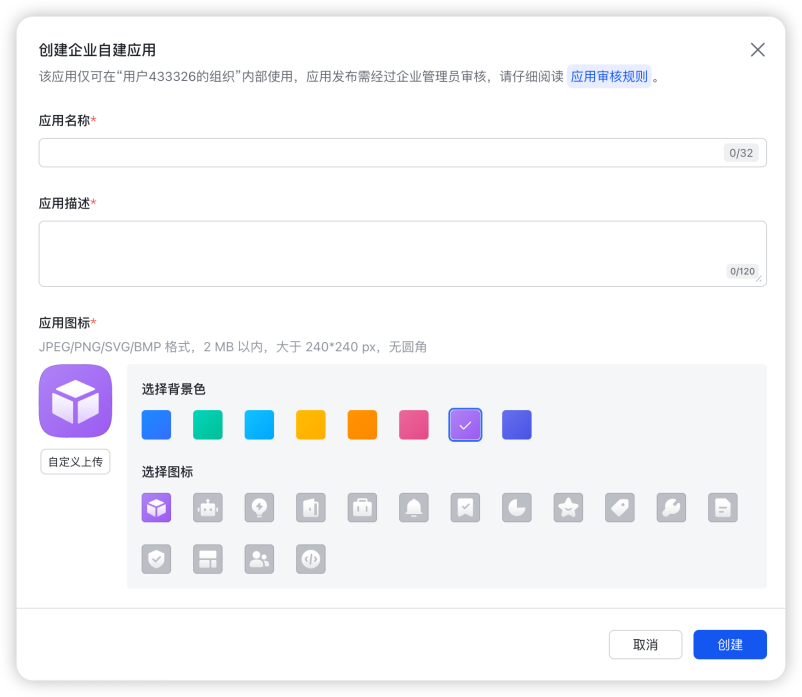
如下图所示,根据要求输入相关应用名称以及基本信息点击创建即可。
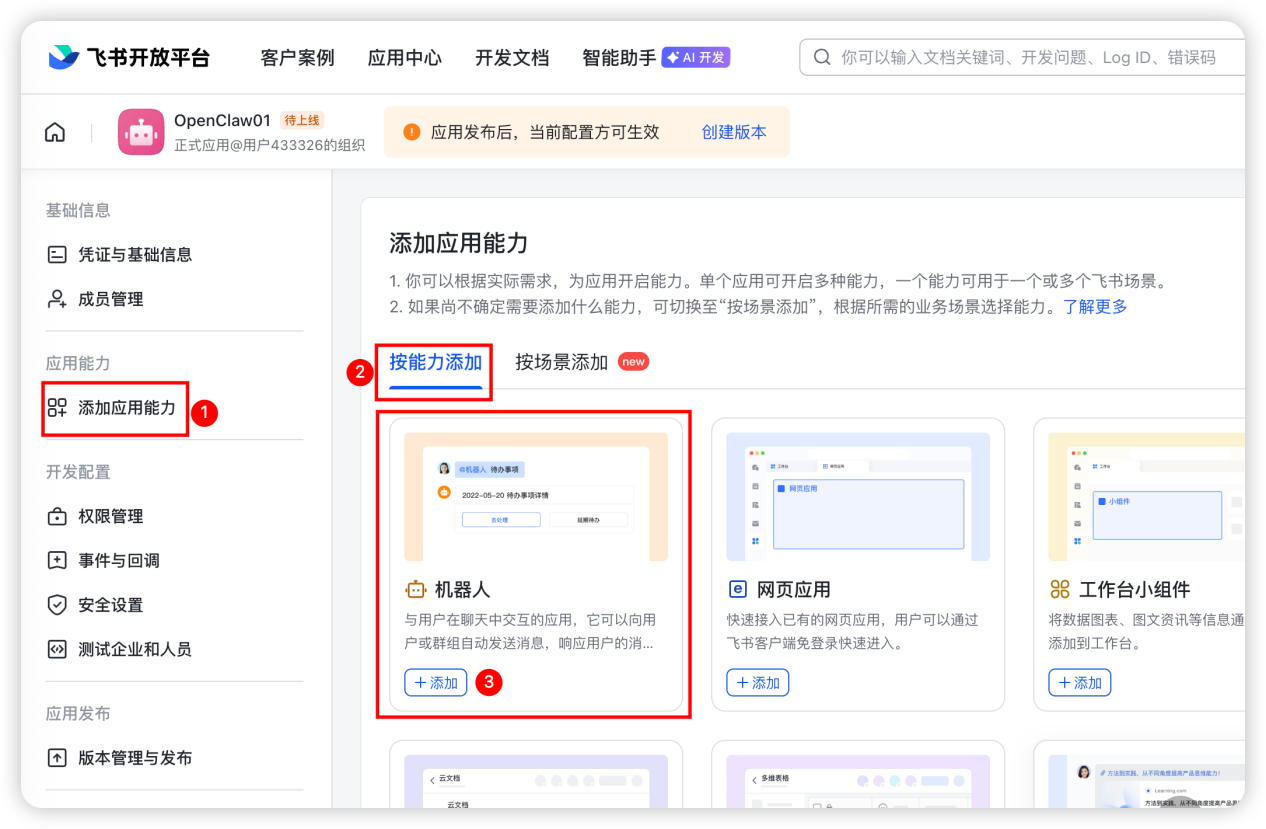
如下图所示,点击创建机器人,完成机器人创建。
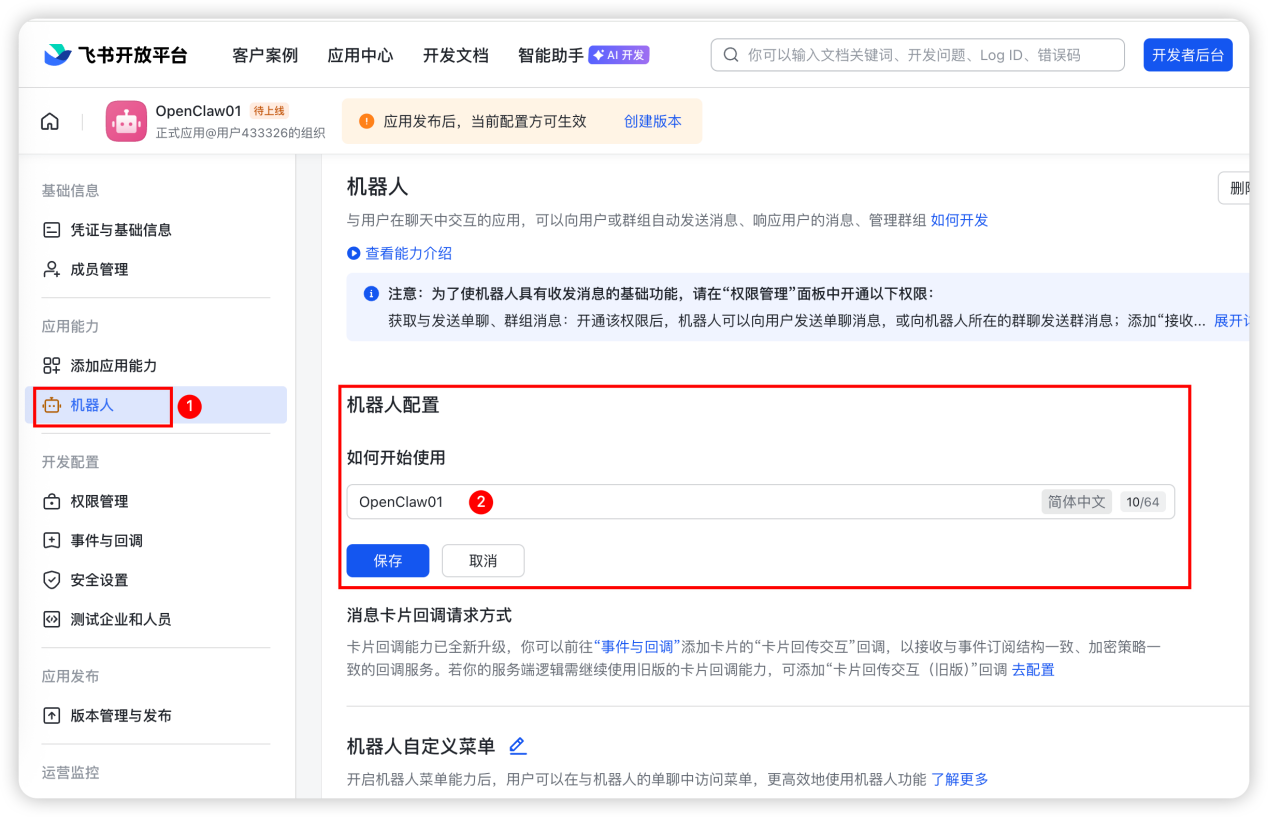
进入机器人页面后,点击机器人配置后的编辑按钮,定义机器人名称,如下图所示:
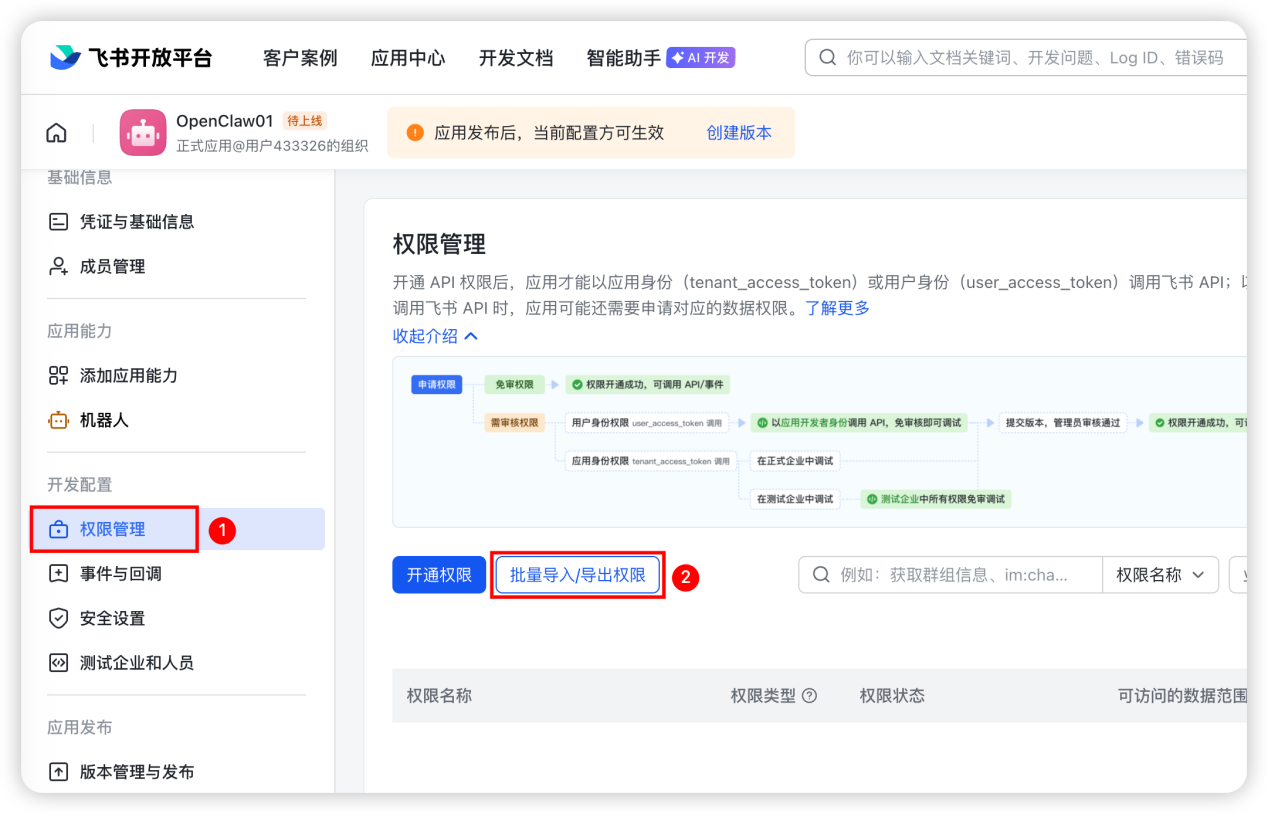
完成机器人创建后,点击进入「权限管理」,并点击「批量导入/导出权限」。
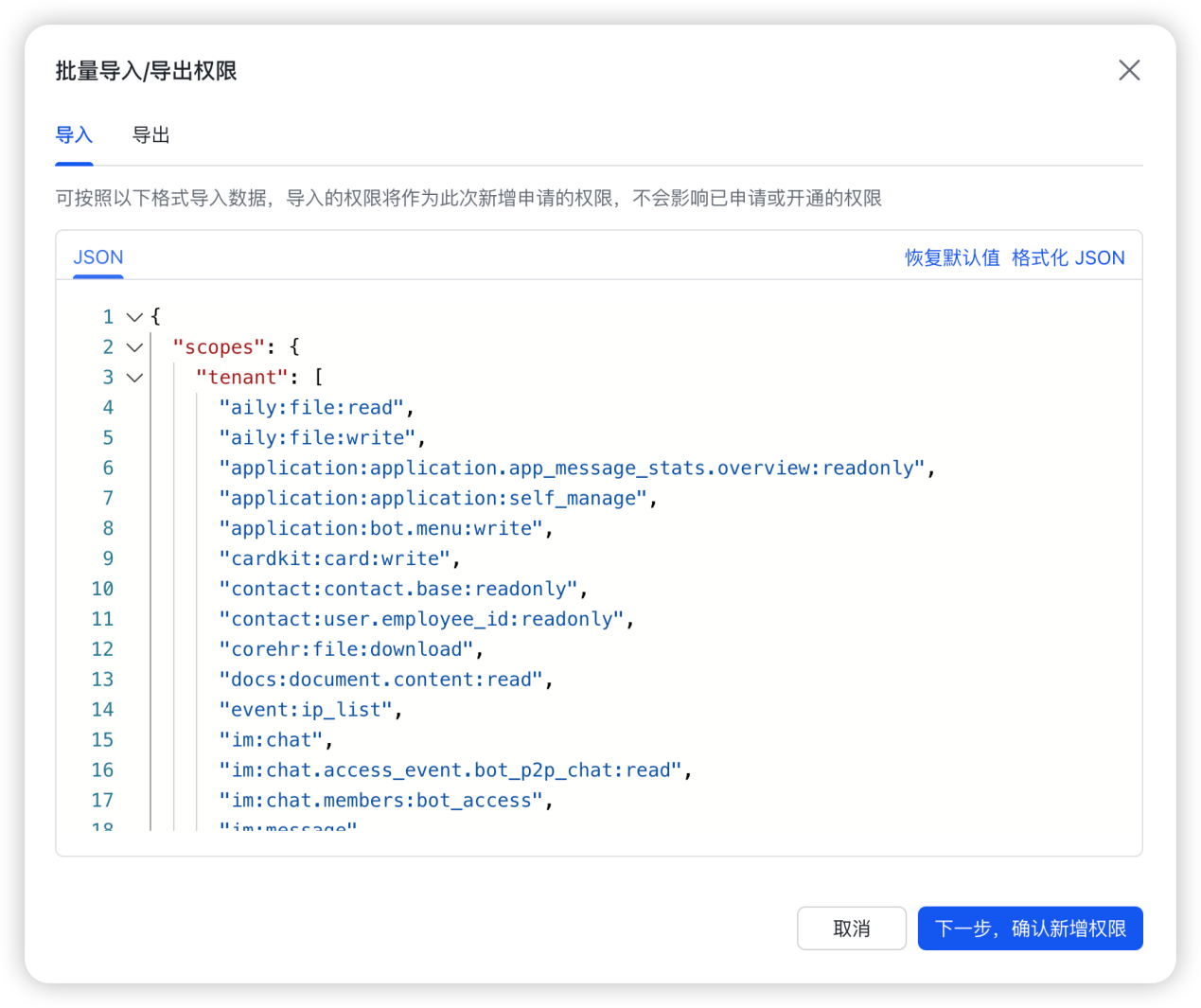
点击「批量导入/导出权限」,清空默认配置权限信息,将如下所示权限授权脚本复制粘贴,点击保存即可。
{ “scopes”: {"tenant": [ "aily:file:read", "aily:file:write", "application:application.app_message_stats.overview:readonly", "application:application:self_manage", "application:bot.menu:write", "cardkit:card:write", "contact:contact.base:readonly", "contact:user.employee_id:readonly", "corehr:file:download", "docs:document.content:read", "event:ip_list", "im:chat", "im:chat.access_event.bot_p2p_chat:read", "im:chat.members:bot_access", "im:message", "im:message.group_at_msg:readonly", "im:message.group_msg", "im:message.p2p_msg:readonly", "im:message:readonly", "im:message:send_as_bot", "im:resource", "sheets:spreadsheet", "wiki:wiki:readonly" ], "user": [ "aily:file:read", "aily:file:write", "contact:contact.base:readonly", "im:chat.access_event.bot_p2p_chat:read" ] } }
粘贴后,效果如下图所示:
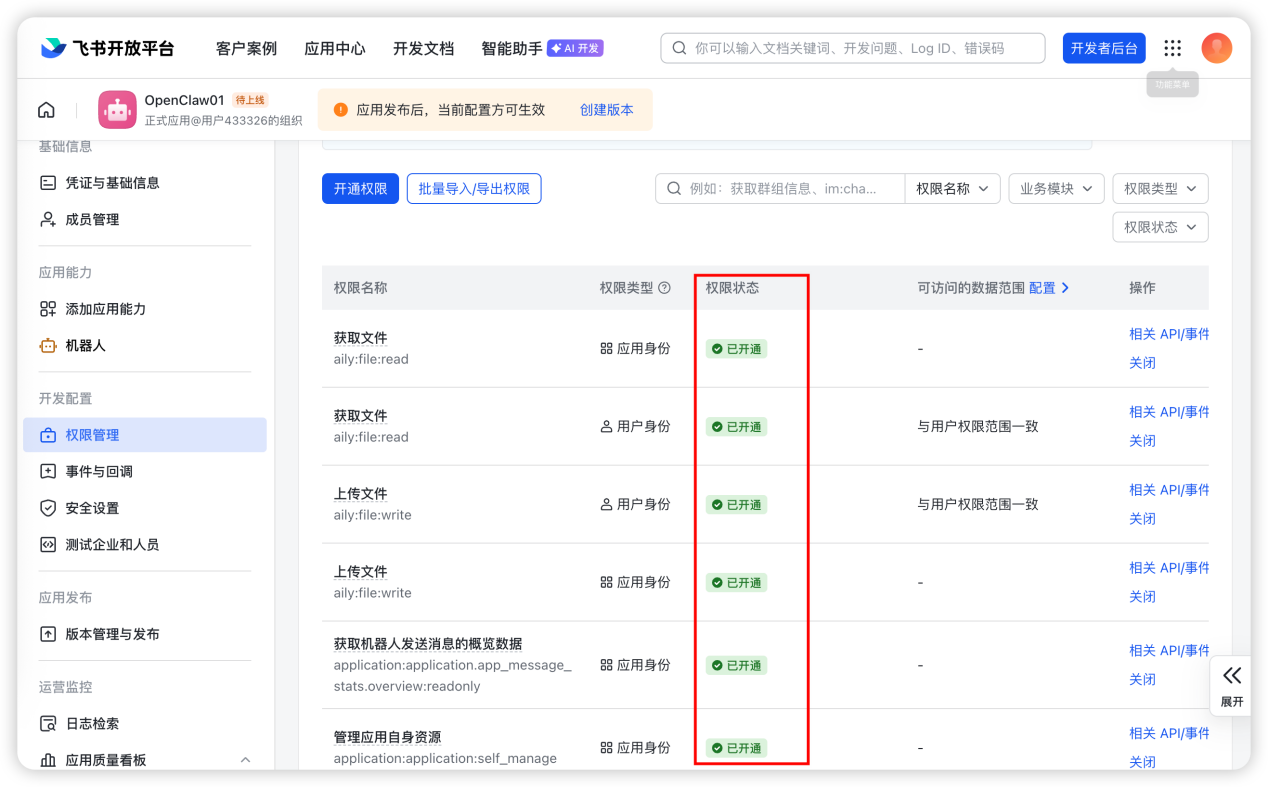
点击「下一步,确认新增权限」,并最终确保所有权限均已开通。其中个人用户自行确认企业账户需要管理员审核。确保所有权限均已开通,如下图所示:
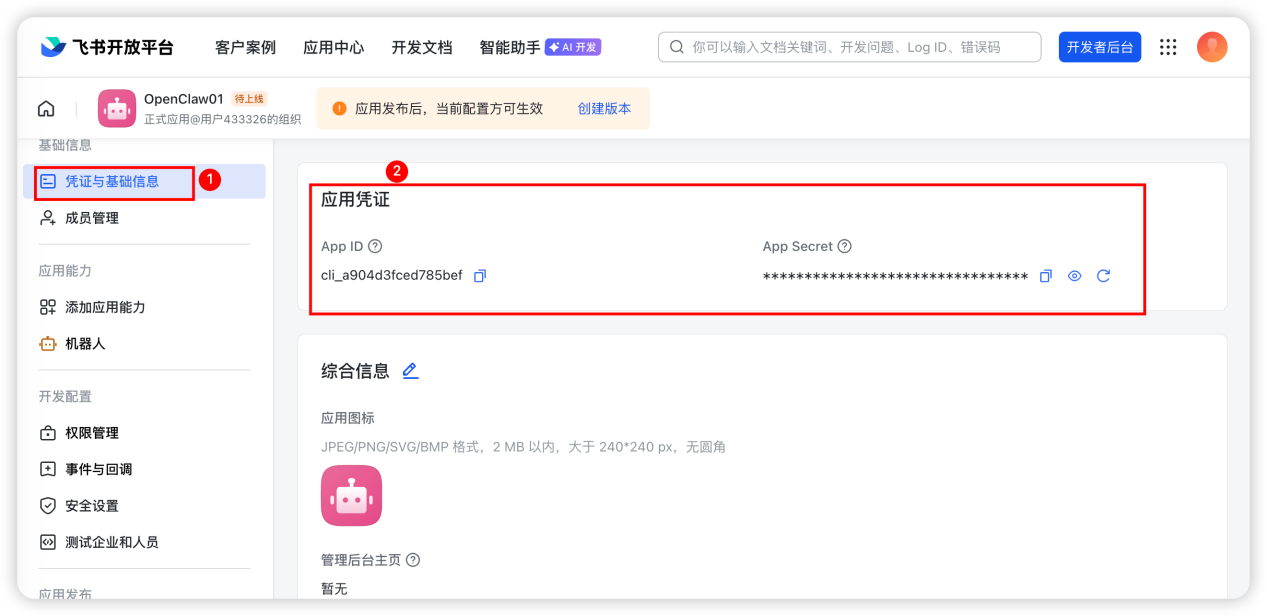
进入飞书平台在「凭证与基础信息」中获取应用凭证,如下图所示:
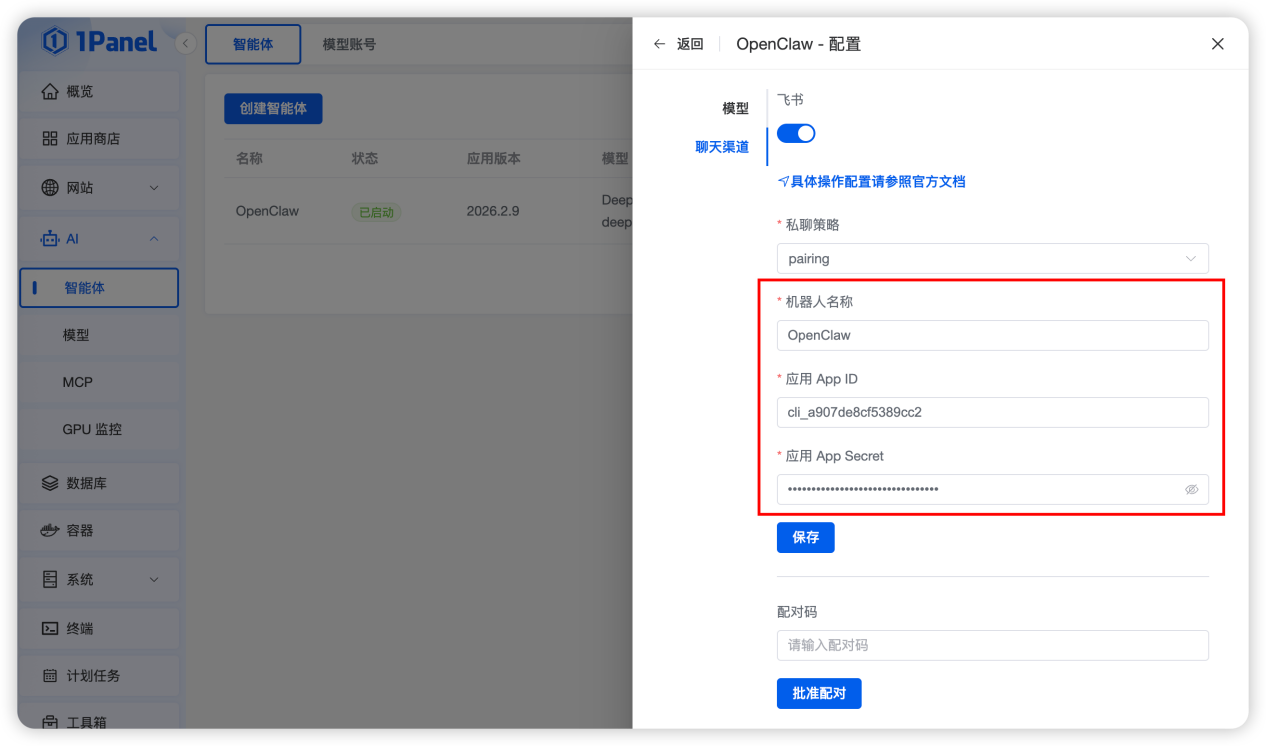
获取后,进入1Panel的「智能体」的「配置」页面,完成飞书聊天渠道配置,点击保存,如下图所示:
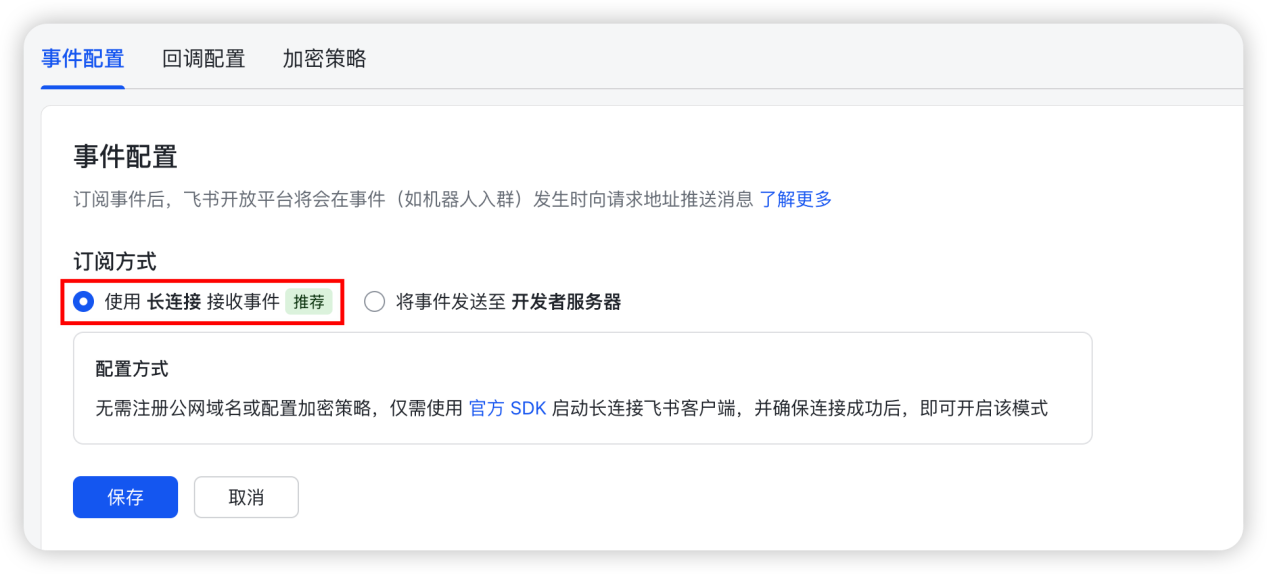
如下图所示,进入「事件与回调」菜单,分别完成订阅方式设置以及事件添加。
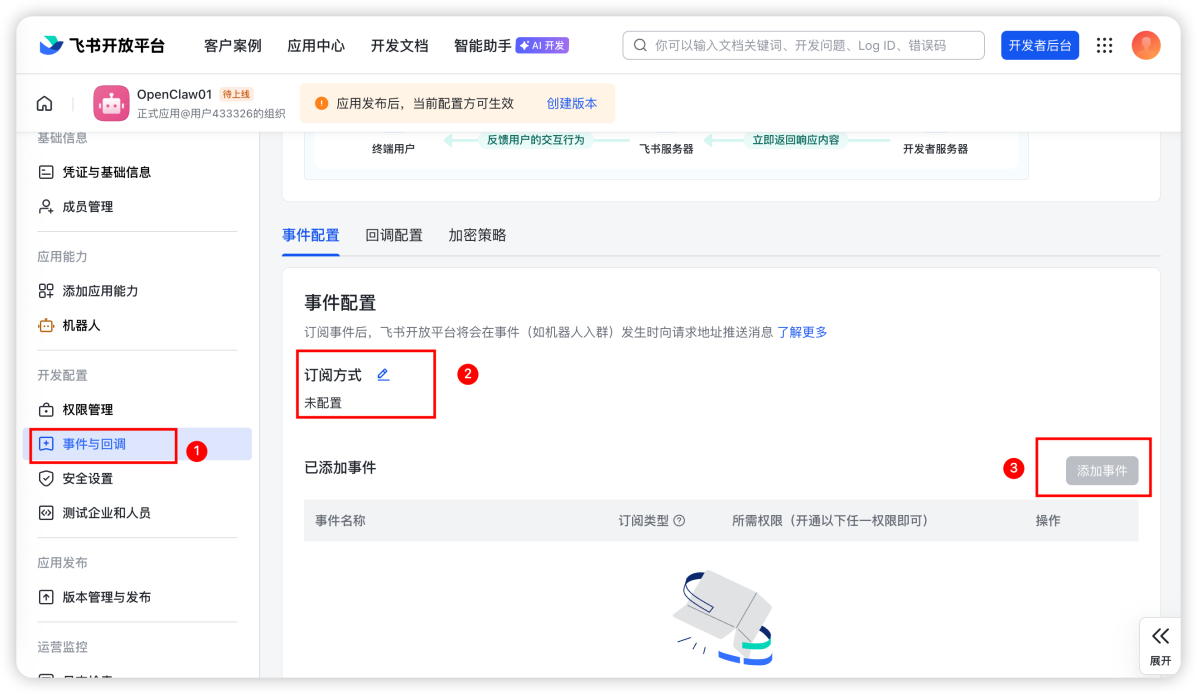
订阅方式设置:参照如下图选择长链接订阅方式:
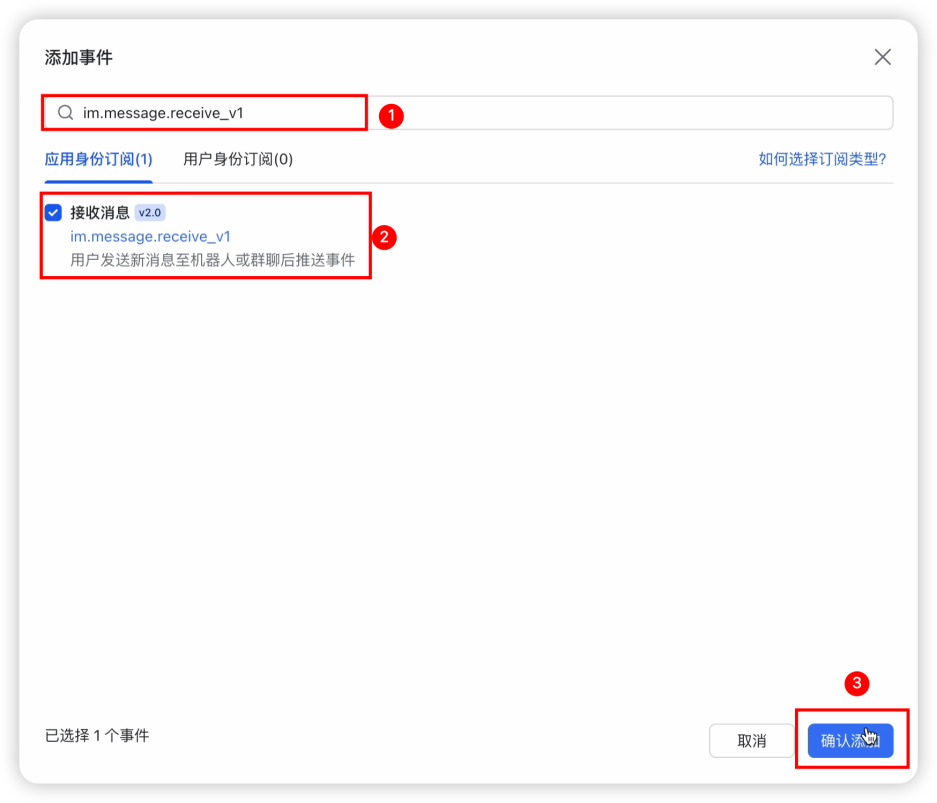
添加事件:输入im.message.receive_v1搜索,基于「应用身份订阅」勾选接收消息,最后确认添加即可。
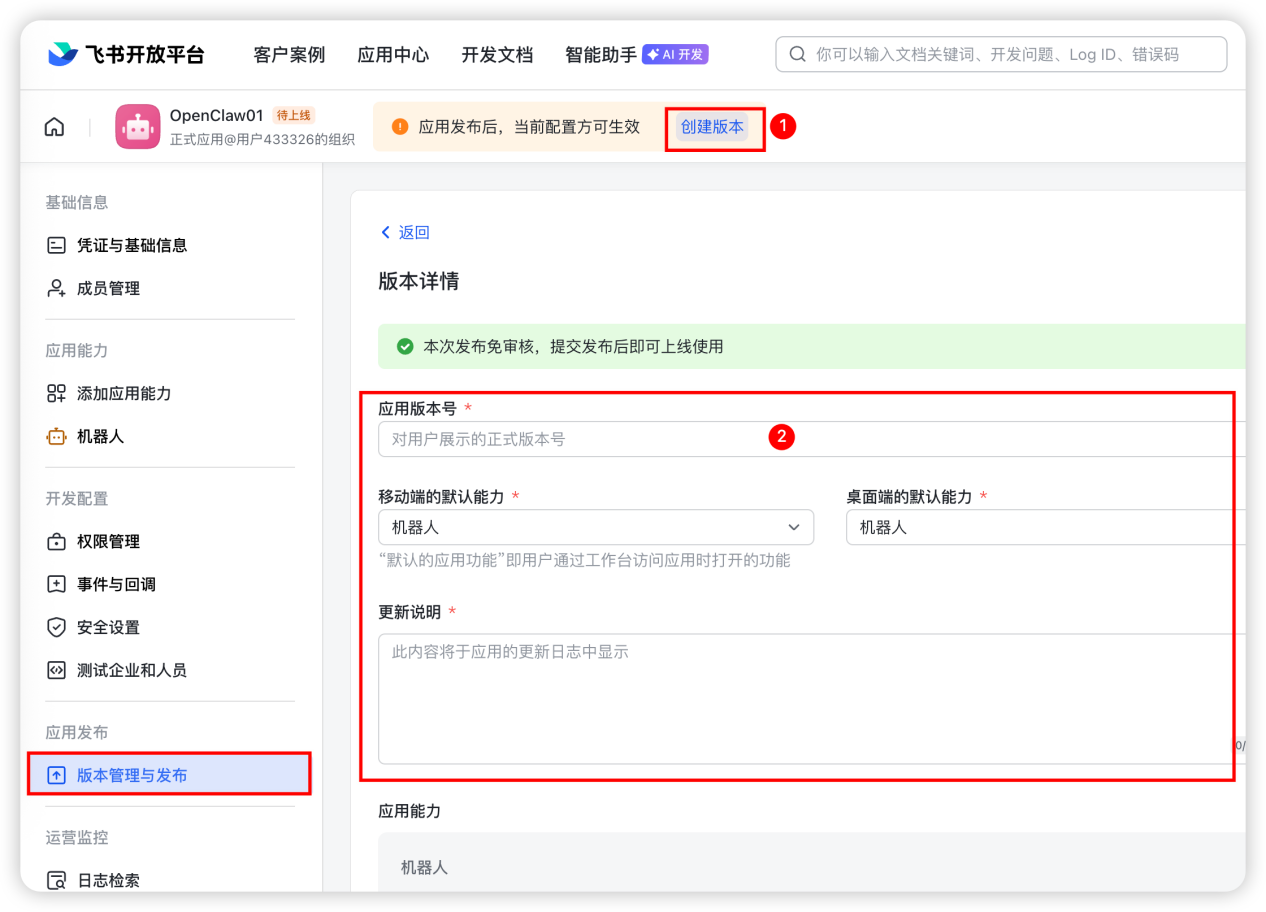
确认完成后点击「创建版本」,然后根据要求输入版本相关信息并发布,个人账号无需审批,企业账号需要进行企业审批。
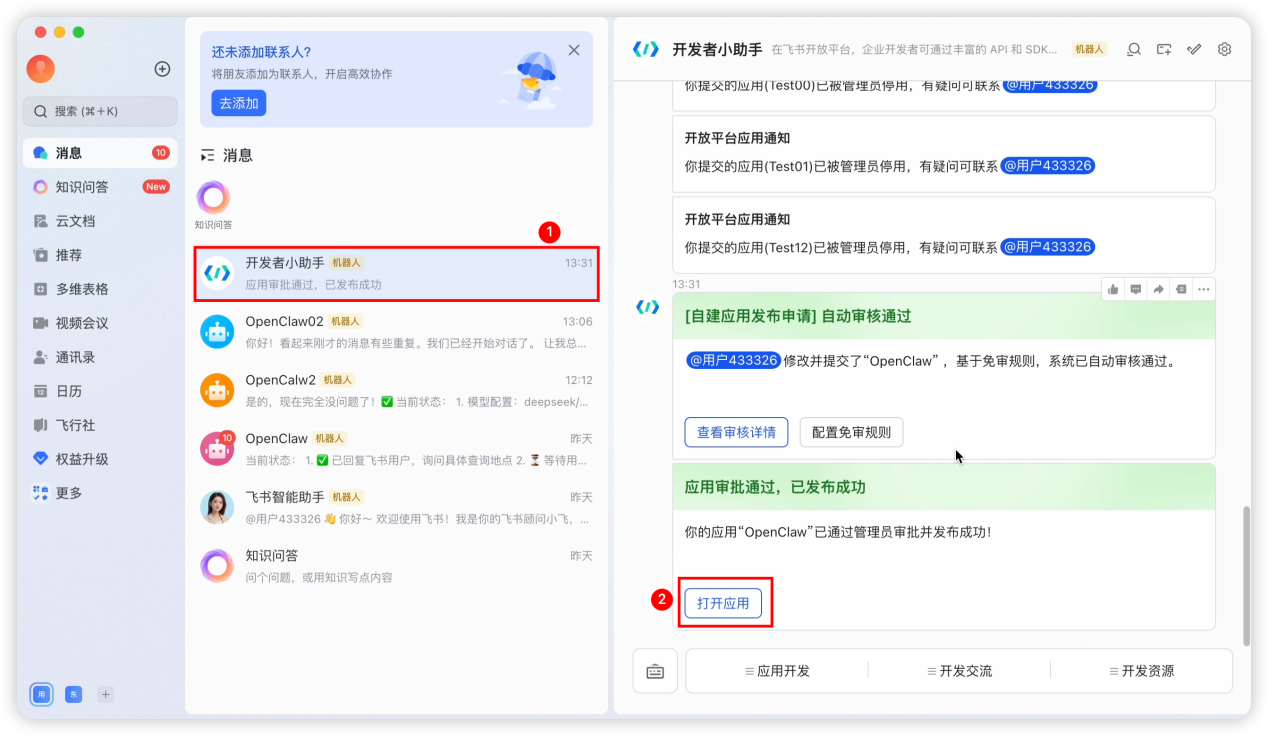
以上信息配置完成后,我们进入飞书客户端,如下图打开应用:
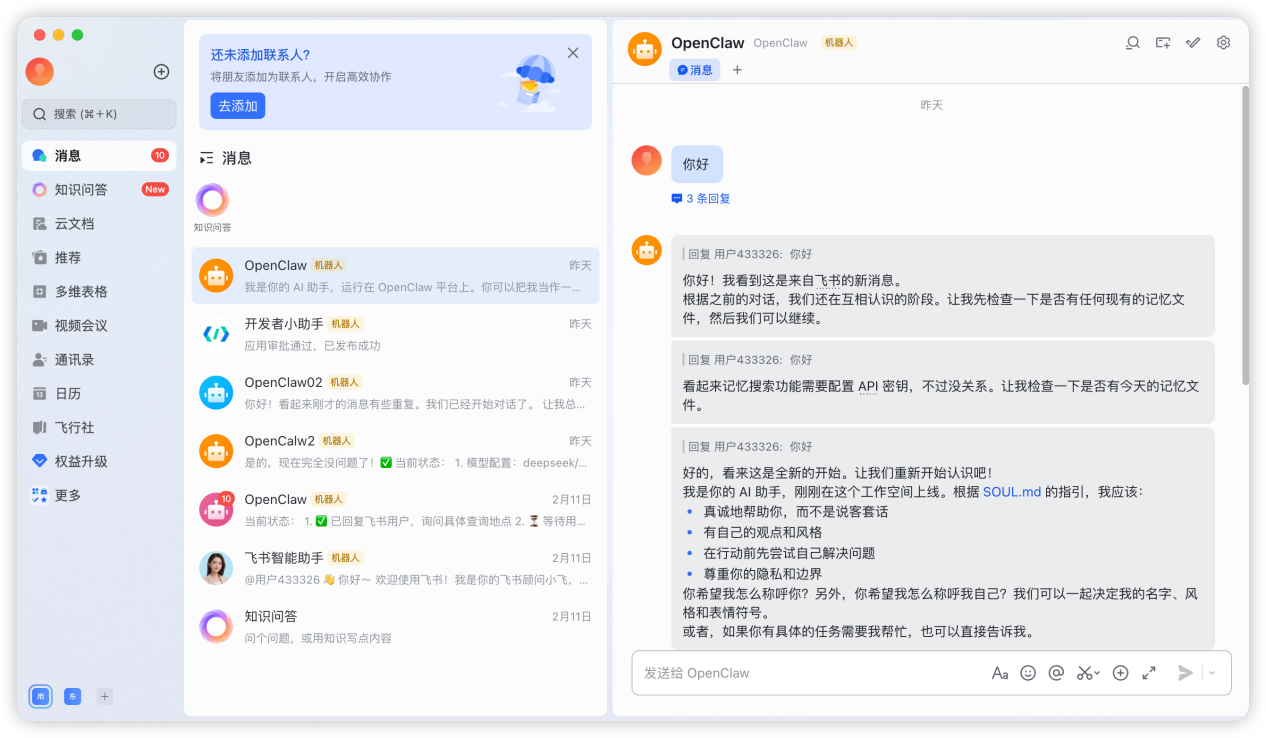
最后我们再进行简单尝试,如下图所示即代表配置成功。
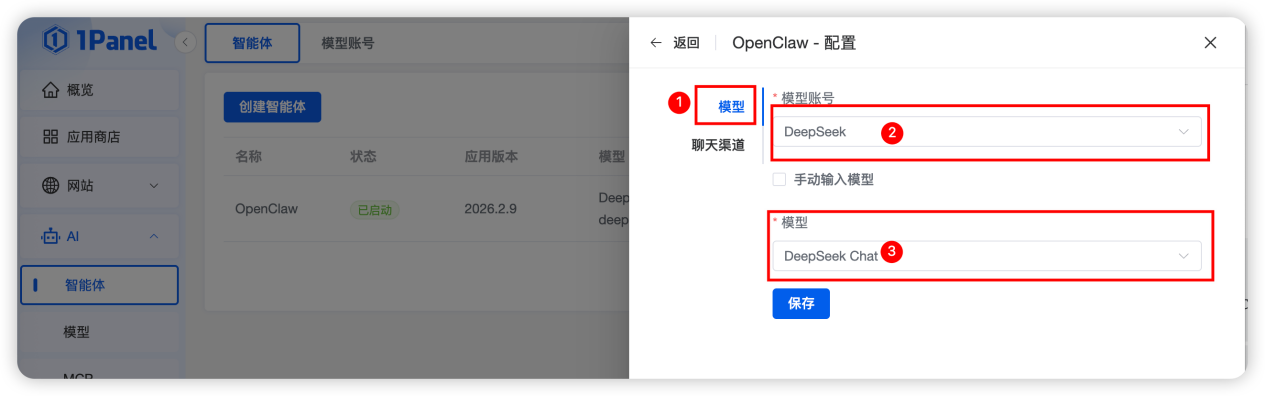
如果在OpenClaw个人AI助理使用时,需要切换模型,同样进入「智能体」列表,点击「配置」,进入模型切换菜单,完成模型配置修改点击「保存」即可。如下图所示:
版权声明:本文内容由互联网用户自发贡献,该文观点仅代表作者本人。本站仅提供信息存储空间服务,不拥有所有权,不承担相关法律责任。如发现本站有涉嫌侵权/违法违规的内容,请联系我们,一经查实,本站将立刻删除。
如需转载请保留出处:https://51itzy.com/kjqy/280862.html