
Claude Code 的输入框不是纯聊天框,而是一个:
AI + 编辑器 + 命令调度器的融合终端
主要有三类前缀触发器:
/ Command(命令) 执行内置操作
/ 是 Claude Code 中触发内置命令 /工具的核心符号,类似终端命令行的指令前缀,用于告诉 Claude 执行特定操作而非单纯生成文本。
核心用途:调用内置功能(如代码生成、文件操作、环境执行、插件调用等)。
/ 后紧跟命令关键词,空格后接参数(如文件名、执行命令、修复目标等),是 Claude Code 区分自然语言对话和代码操作指令的关键。
输入 / 会弹出命令列表:
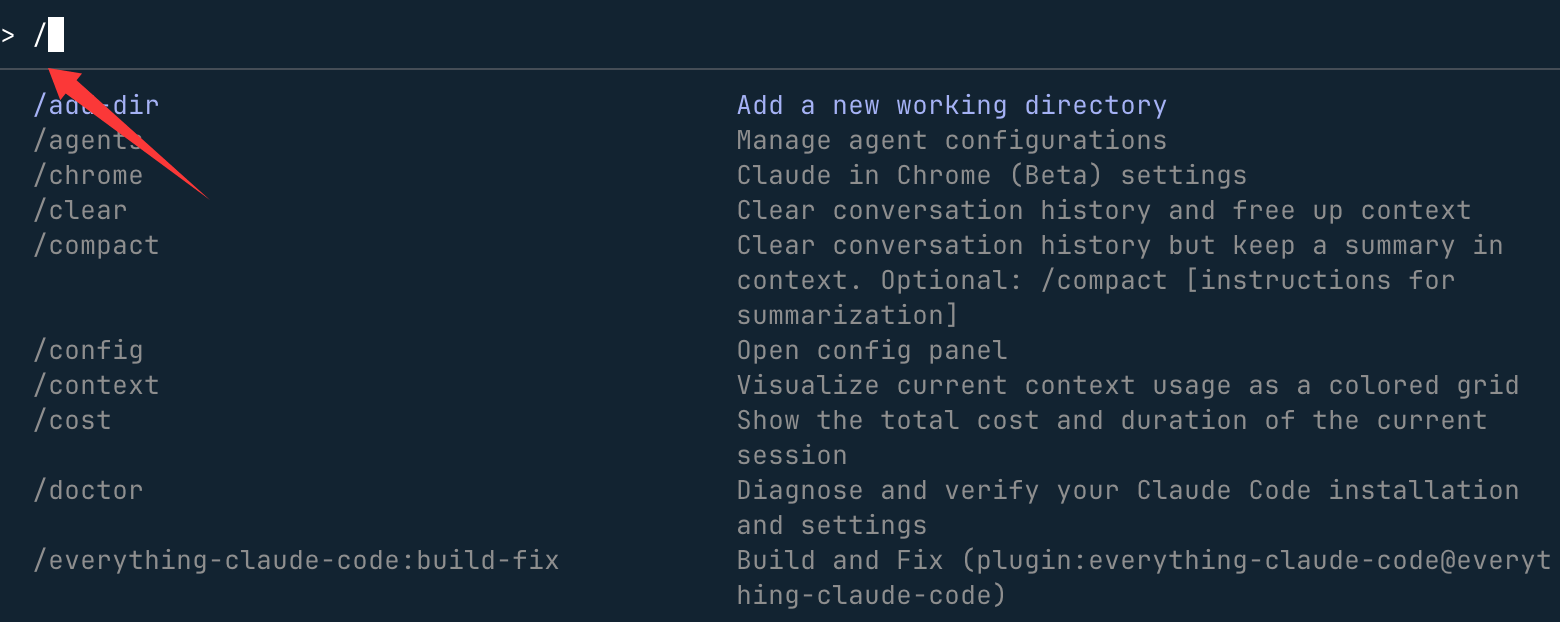
常见高频命令:
/help 查看全部能力
/clear 清空对话
/plan 进入规划模式
/model 切换模型
/context 查看上下文使用情况
/export 导出对话
/status 环境状态
/tasks 管理后台任务
/theme 主题切换
/memory 编辑 CLAUDE.md
例如:
//plan 实现一个用户登录模块
后面跟文件名,会主动联想:
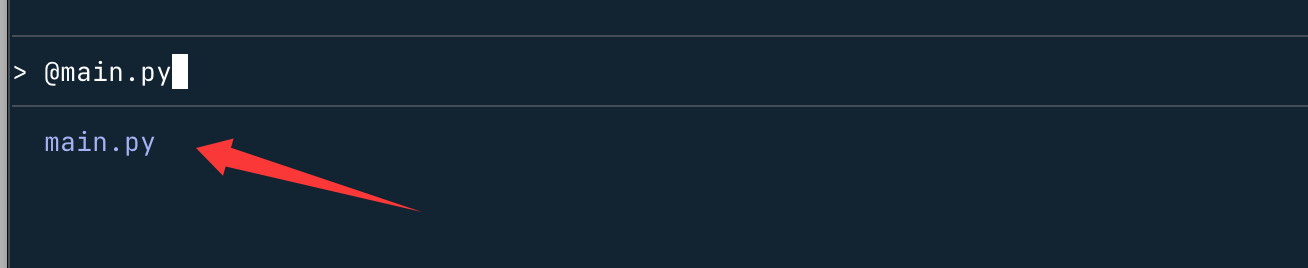
引用单文件:
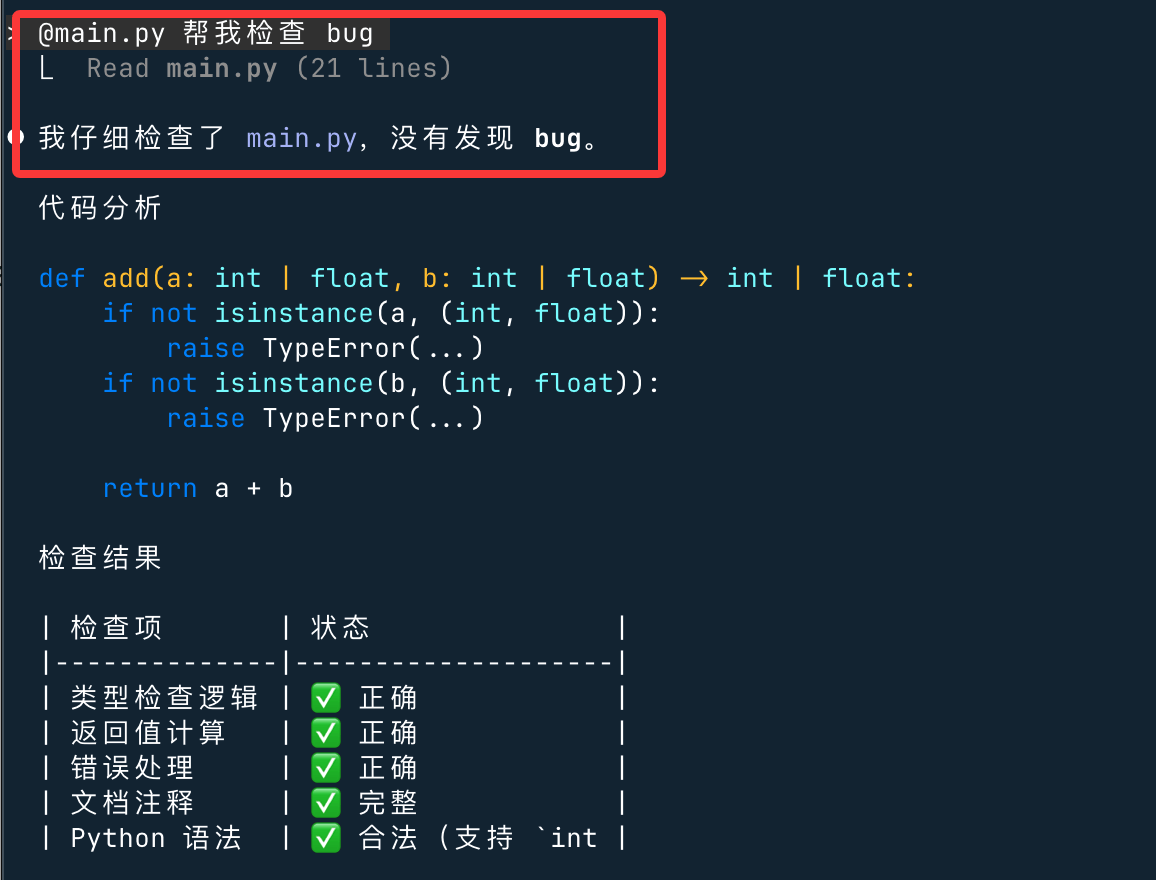
@main.py 帮我检查 bug
引用多个文件:
@main.py @main2.py 这两个是否有重复逻辑?引用整个目录使用 :
@src/ 分析项目结构并给出优化建议
引用错误日志:
@npm-debug.log 找出失败原因
Claude 会把文件内容真实加载进推理上下文。
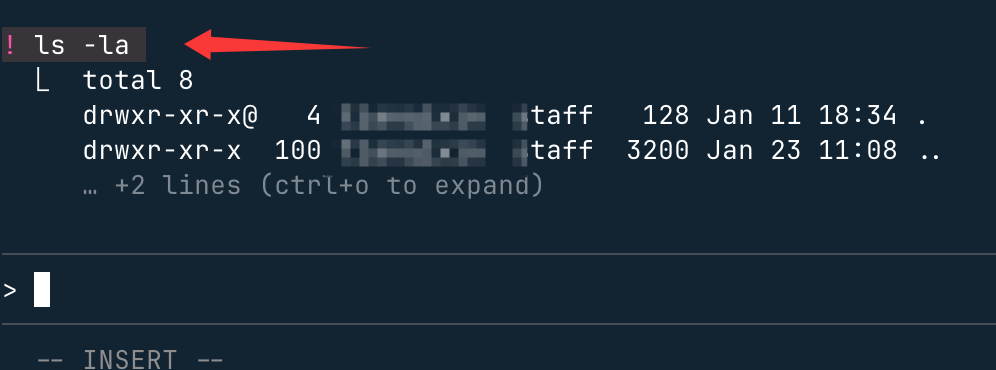
通过在输入前加上 直接运行 bash 命令,无需通过 Claude,格式为:
! + Bash 命令
输入 ! 就会提示进入 Bash 命令模式:

! ls -la
使用 命令启用 vim 风格编辑,或通过 /config 永久配置。
Esc 进入 NORMAL 模式 INSERT
i 在光标前插入 NORMAL
I 在行首插入 NORMAL
a 在光标后插入 NORMAL
A 在行尾插入 NORMAL
o 在下方打开行 NORMAL
O 在上方打开行 NORMAL
h/
j/
k/
l 向左/下/上/右移动
w 下一个单词
e 单词末尾
b 上一个单词
0 行首
$ 行尾
^ 第一个非空白字符
gg 输入开始
G 输入结束
f{char} 跳转到下一个字符出现处
F{char} 跳转到上一个字符出现处
t{char} 跳转到下一个字符出现处之前
T{char} 跳转到上一个字符出现处之后
; 重复最后一个 f/F/t/T 动作
, 反向重复最后一个 f/F/t/T 动作
x 删除字符
dd 删除行
D 删除到行尾
dw/
de/
db 删除单词/到末尾/向后
cc 更改行
C 更改到行尾
cw/
ce/
cb 更改单词/到末尾/向后
yy/
Y 复制(yank)行
yw/
ye/
yb 复制单词/到末尾/向后
p 在光标后粘贴
P 在光标前粘贴
>> 缩进行
<< 取消缩进行
J 连接行
. 重复最后一个更改
文本对象与 d、c 和 y 等运算符一起工作:
iw/
aw 内部/周围单词
iW/
aW 内部/周围 WORD(空格分隔)
i"/
a" 内部/周围双引号
i'/
a' 内部/周围单引号
i(/
a( 内部/周围括号
i[/
a[ 内部/周围方括号
i{/
a{ 内部/周围花括号
Claude Code 为当前会话维护命令历史:
- 历史按工作目录存储
- 使用
/clear命令清除 - 使用上/下箭头导航(请参阅上面的键盘快捷键)
- 注意:历史扩展(
!)默认禁用
按 Ctrl+R 交互式搜索您的命令历史:
- 开始搜索:按
Ctrl+R激活反向历史搜索 - 键入查询:输入文本以在以前的命令中搜索 - 搜索词将在匹配结果中突出显示
- 导航匹配:再次按
Ctrl+R循环浏览较旧的匹配 - 接受匹配:
- 按
Tab或Esc接受当前匹配并继续编辑 - 按
Enter接受并立即执行命令
- 按
- 取消搜索:
- 按
Ctrl+C取消并恢复原始输入 - 在空搜索上按
Backspace取消
- 按
搜索显示匹配的命令,搜索词突出显示,使您可以轻松找到并重用以前的输入。
Claude Code 支持在后台运行 bash 命令,允许您在长时间运行的进程执行时继续工作。
当 Claude Code 在后台运行命令时,它异步运行命令并立即返回后台任务 ID。Claude Code 可以在命令继续在后台执行时响应新提示。
要在后台运行命令,您可以:
- 提示 Claude Code 在后台运行命令
- 按 Ctrl+B 将常规 Bash 工具调用移到后台。(Tmux 用户必须按两次 Ctrl+B,因为 tmux 的前缀键。)
主要功能:
- 输出被缓冲,Claude 可以使用 TaskOutput 工具检索它
- 后台任务具有用于跟踪和输出检索的唯一 ID
- 当 Claude Code 退出时,后台任务会自动清理
要禁用所有后台任务功能,请将 CLAUDE_CODE_DISABLE_BACKGROUND_TASKS 环境变量设置为 1。
常见后台命令:
- 构建工具(webpack、vite、make)
- 包管理器(npm、yarn、pnpm)
- 测试运行器(jest、pytest)
- 开发服务器
- 长时间运行的进程(docker、terraform)
通过在输入前加上 ! 直接运行 bash 命令,无需通过 Claude:
! npm test ! git status ! ls -la
Bash 模式:
- 将命令及其输出添加到对话上下文
- 显示实时进度和输出
- 支持相同的
Ctrl+B后台运行长时间运行的命令 - 不需要 Claude 解释或批准命令
- 支持基于历史的自动完成:键入部分命令并按 Tab 从当前项目中的以前的
!命令完成
这对于快速 shell 操作同时保持对话上下文很有用。
Ctrl+C 取消当前输入或生成 标准中断
Ctrl+D 退出 Claude Code 会话 EOF 信号
Ctrl+G 在默认文本编辑器中打开 在默认文本编辑器中编辑您的提示或自定义响应
Ctrl+L 清除终端屏幕 保留对话历史
Ctrl+O 切换详细输出 显示详细的工具使用和执行情况
Ctrl+R 反向搜索命令历史 交互式搜索以前的命令
Ctrl+V 或
Cmd+V(iTerm2)或
Alt+V(Windows) 从剪贴板粘贴图像 粘贴图像或图像文件的路径
Ctrl+B 后台运行任务 后台运行 bash 命令和代理。Tmux 用户按两次
Left/Right arrows 在对话框选项卡之间循环 在权限对话框和菜单中的选项卡之间导航
Up/Down arrows 导航命令历史 回忆以前的输入
Esc +
Esc 回退代码/对话 将代码和/或对话恢复到之前的状态
Shift+Tab 或
Alt+M(某些配置) 切换权限模式 在自动接受模式、Plan Mode 和正常模式之间切换
Option+P(macOS)或
Alt+P(Windows/Linux) 切换模型 在不清除提示的情况下切换模型
Option+T(macOS)或
Alt+T(Windows/Linux) 切换扩展思考 启用或禁用扩展思考模式。首先运行
/terminal-setup 以启用此快捷键
Ctrl+K 删除到行尾 存储已删除的文本以供粘贴
Ctrl+U 删除整行 存储已删除的文本以供粘贴
Ctrl+Y 粘贴已删除的文本 粘贴用
Ctrl+K 或
Ctrl+U 删除的文本
Alt+Y(在
Ctrl+Y 之后) 循环粘贴历史 粘贴后,循环浏览以前删除的文本。在 macOS 上需要将 Option 设置为 Meta
Alt+B 将光标向后移动一个单词 单词导航。在 macOS 上需要将 Option 设置为 Meta
Alt+F 将光标向前移动一个单词 单词导航。在 macOS 上需要将 Option 设置为 Meta
快捷键 描述 上下文 Ctrl+T 切换代码块的语法高亮 仅在 /theme 选择器菜单内工作。控制 Claude 响应中的代码是否使用语法着色
语法高亮仅在 Claude Code 的原生构建中可用。
方法 快捷键 上下文 快速转义 Enter 在所有终端中工作 macOS 默认 Option+Enter macOS 上的默认设置 Shift+Enter Shift+Enter 在 iTerm2、WezTerm、Ghostty、Kitty 中开箱即用 控制序列 Ctrl+J 多行的换行符 粘贴模式 直接粘贴 对于代码块、日志
Shift+Enter 在 iTerm2、WezTerm、Ghostty 和 Kitty 中无需配置即可工作。对于其他终端(VS Code、Alacritty、Zed、Warp),运行 /terminal-setup 以安装绑定。
版权声明:本文内容由互联网用户自发贡献,该文观点仅代表作者本人。本站仅提供信息存储空间服务,不拥有所有权,不承担相关法律责任。如发现本站有涉嫌侵权/违法违规的内容,请联系我们,一经查实,本站将立刻删除。
如需转载请保留出处:https://51itzy.com/kjqy/278247.html