
想象一下,在终端中输入一句简单的提示,AI 就能自动生成一个完整的 React todo 应用,包含数据持久化功能,且可直接运行。这是 OpenAI 于 2025 年推出的 AI 辅助编码命令行工具 Codex CLI 的核心能力。如果你用过 Claude Code,一定会 Codex CLI 这款全新替代工具非常感兴趣。
Codex CLI 是 OpenAI 推出的开源命令行界面工具,由 Codex 模型系列(如针对代码优化的 GPT-4o)构建,专为 AI 驱动的编码场景设计。它于 2025 年年中发布,面向需要交互式终端 AI 助手的开发者而设计。与传统 IDE 插件不同,Codex CLI 是直接在终端(shell)中运行,支持通过自然语言提示生成代码、修复 bug、构建项目,非常适合快速原型开发(如创建 React 应用、调试脚本),还能与 Git 等版本控制工具无缝集成。

- 深度集成 OpenAI 生态:可无缝调用 o4-mini 等模型,编码效率更高
- 低成本灵活使用:工具本身免费(仅需承担 API 调用费用),支持通过配置文件自定义,还提供“yolo 模式”实现无干预自动执行
- 场景适配性强:构建 Web 应用、自动化工作流、AI 实验等场景中,能自动处理模板代码和业务逻辑,节省时间。
检查 Node.js 版本:打开终端,运行以下命令查看是否已安装 Node.js 及版本:
node --version
如果未安装或版本低于 v18,请从 nodejs.org 下载最新的 LTS。对于 macOS/Linux,请使用包管理器:
# macOS(使用Homebrew)
brew install node
Ubuntu
sudo apt install nodejs
Codex CLI 与 Git 配合使用时体验**(可避免安装过程中的警告),建议提前配置版本控制环境。 检查 Git 版本:运行以下命令确认 Git 是否安装:
git –version 如果尚未安装,请从 git-scm.com 获取。对于 macOS/Linux:
# macOS(使用Homebrew)
 brew install git Ubuntu sudo apt install git
完成前置环境配置后,执行以下命令全局安装 Codex CLI:
npm i -g @openai/codex 该命令会自动获取最新版本,macOS/Linux 用户可能需要输入sudo获取权限。
目前 Windows 尚未获得 Codex CLI 官方支持,但可通过以下两种方式使用:
- 通过 WSL(Windows Subsystem for Linux):在“Windows 功能”中启用 WSL,从 Microsoft Store 安装 Ubuntu,然后在 WSL 终端中,按照 macOS/Linux 的安装步骤操作。
- 直接下载二进制文件:
- 访问 github.com/openai/codex/releases/tag/rust-v0.29.0
- 下载 Windows 版本二进制文件(如
codex-windows.exe) - 将文件添加到系统 PATH 环境变量,或直接在文件所在目录运行
安装完成后,在终端输入codex,若出现 CLI 提示界面,说明安装成功;若失败,需检查 PATH 配置和 Node.js 环境。
- 访问 platform.openai.com/api-keys
- 点击“Create new secret key”(创建新密钥)
- 为密钥命名,方便后续在使用使用和追踪
- 建议设置权限为“All”,或根据需求限制权限
- 复制生成的密钥。注意,该密钥仅显示一次,一定一定要妥善保存!
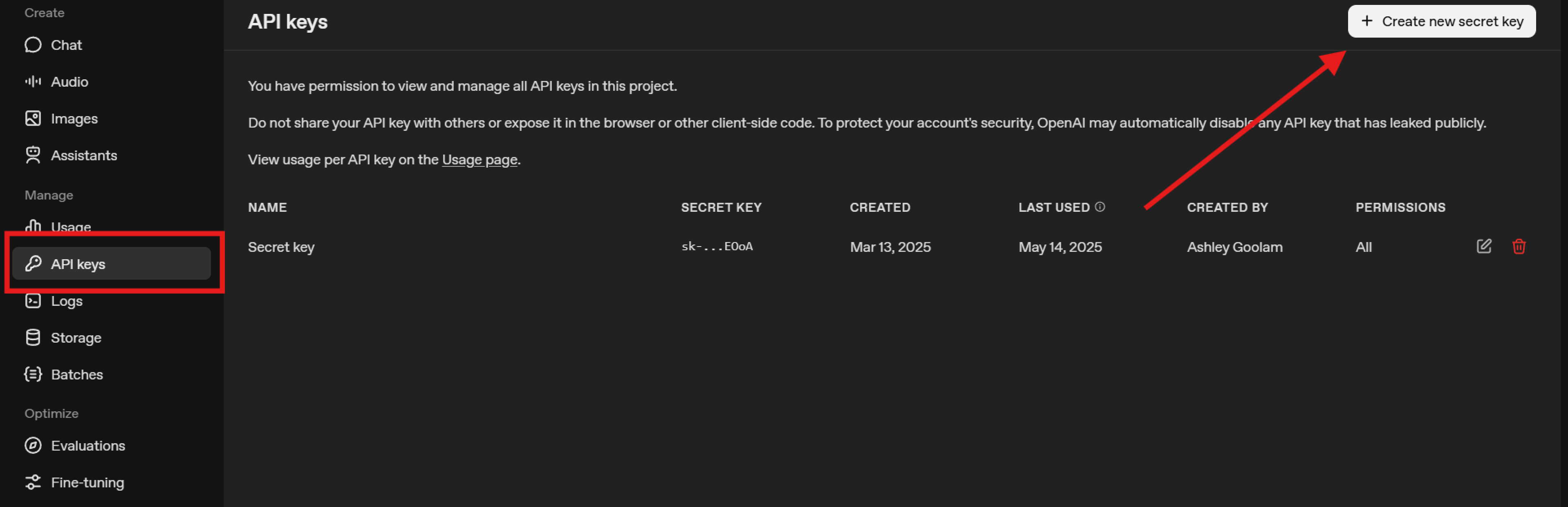
重要提示:不要与他人共享 API 密钥,也不要在浏览器或客户端代码中暴露密钥。OpenAI 会自动禁用公开泄露的密钥。
- macOS/Linux 终端:
export OPENAI_API_KEY=


    <你的api密钥>
- Windows PowerShell:
$env:OPENAI_API_KEY = ‘


    <你的api密钥>
      ’
如果你想让密钥持久生效,可将上述命令添加到 shell 配置文件中:
- macOS/Linux:添加到
.bashrc或.zshrc; - Windows:添加到 PowerShell 配置文件。
运行:
mkdir codex-app # 创建项目文件夹
 cd codex-app # 进入文件夹
运行:
git init codex 若未初始化 Git,终端会提示“在 Git 仓库外运行编码代理可能存在风险,是否继续?”,输入“y”即可继续。
启动后,CLI 默认加载 o4-mini 模型,且处于“suggest”确认模式(执行修改前会提示确认)。
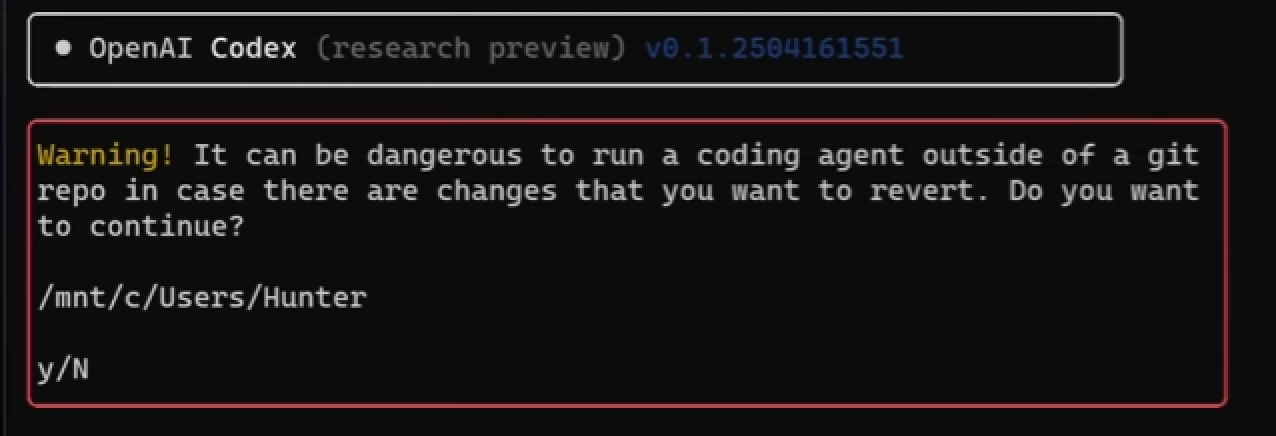
输入以下提示词,让 AI 生成待办应用:
Create a React webapp with shadcn that is a todo app with persistence.
 (创建一个使用shadcn组件库的React待办应用,包含数据持久化功能)
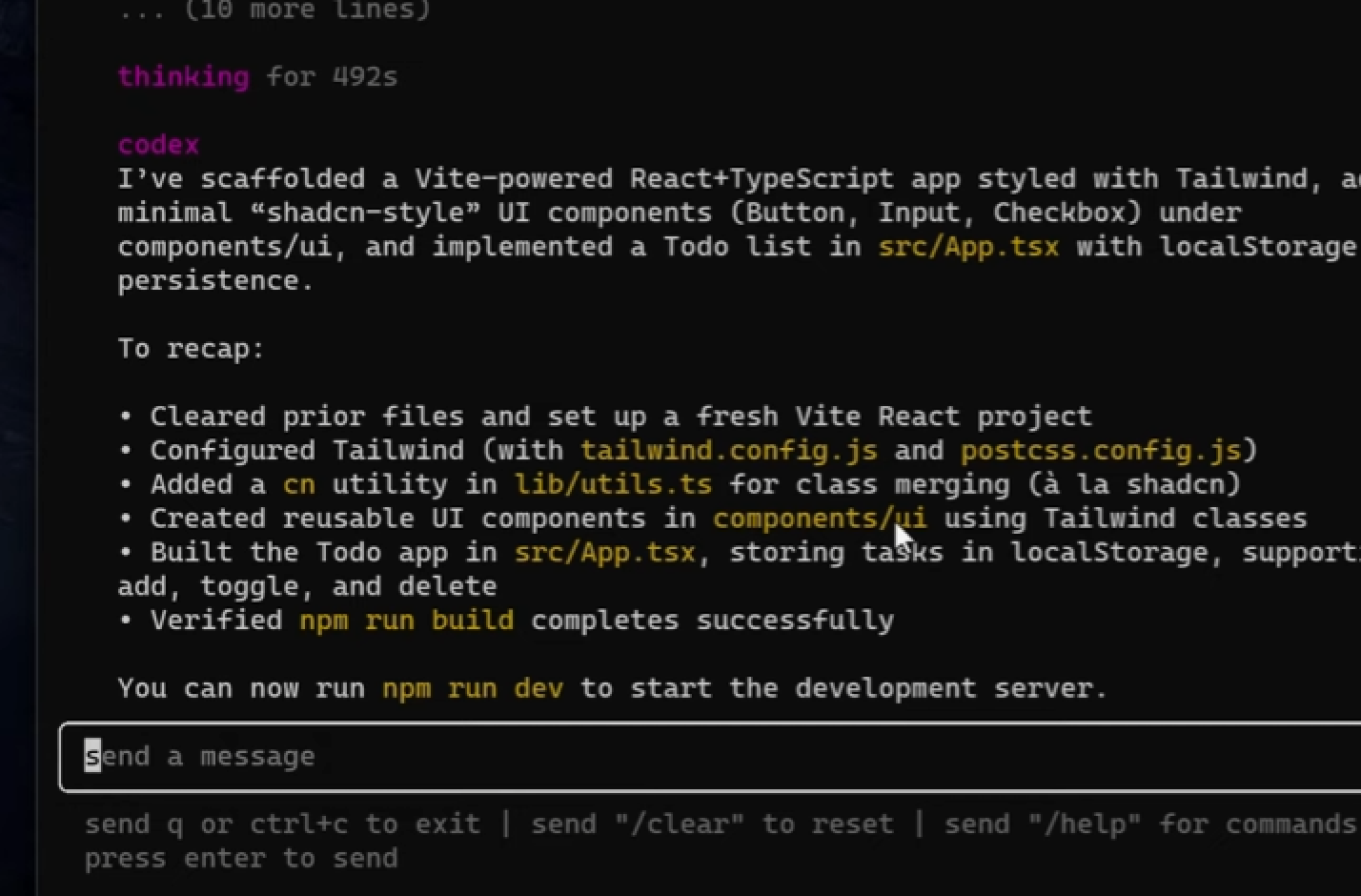
按照终端提示,执行以下命令启动应用:
npm install # 安装依赖
 npm run dev # 启动开发服务器
打开http://localhost:3000,即可看到包含数据持久化的待办应用(通常通过 localStorage 实现)。

访问 platform.openai.com/usage,可查看本次测试消耗的 credits.这类简单提示的费用通常很低(约 0.04 美元)。
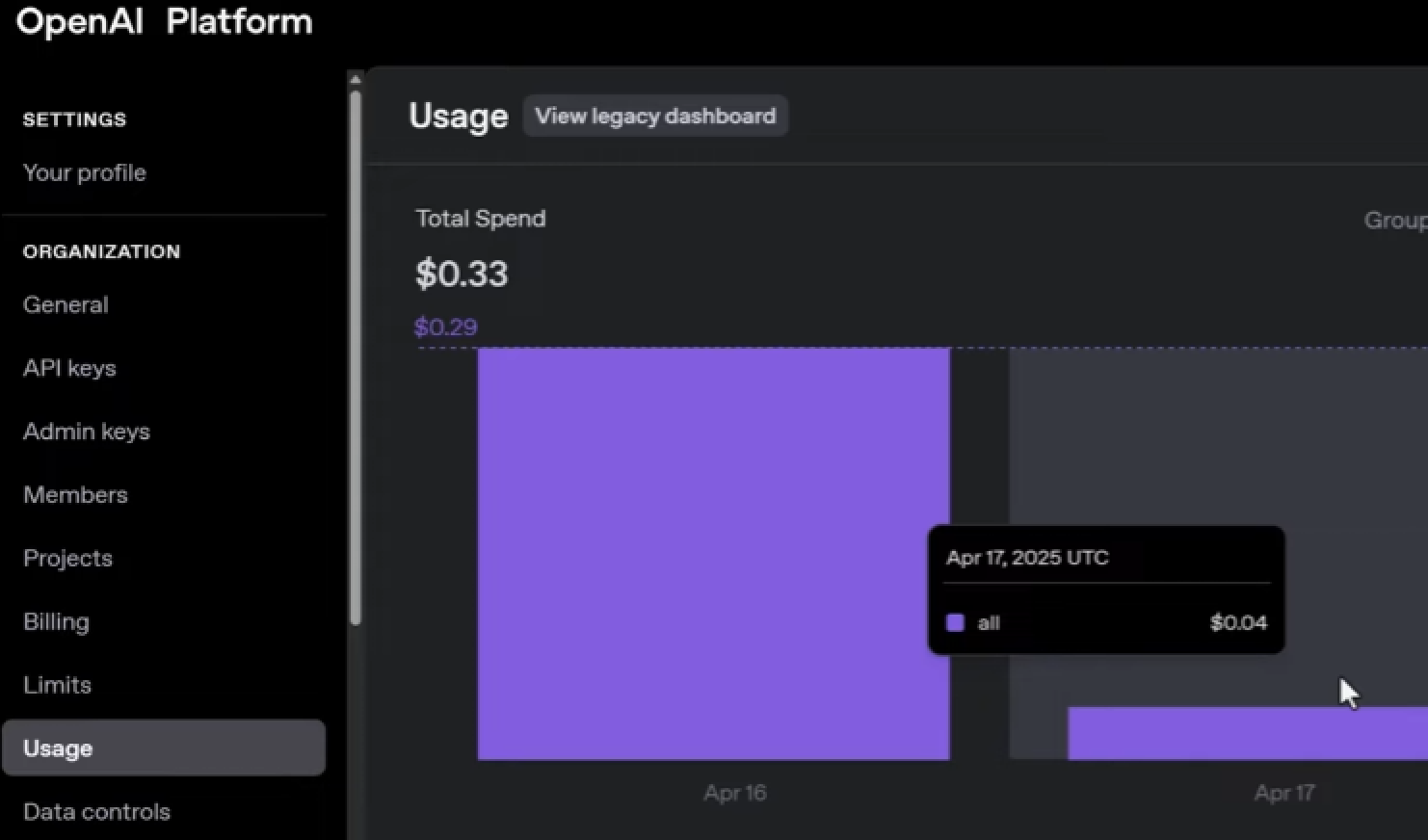
本次实战展示了 Codex CLI 的强大功能:几分钟内即可生成 AI 代码!
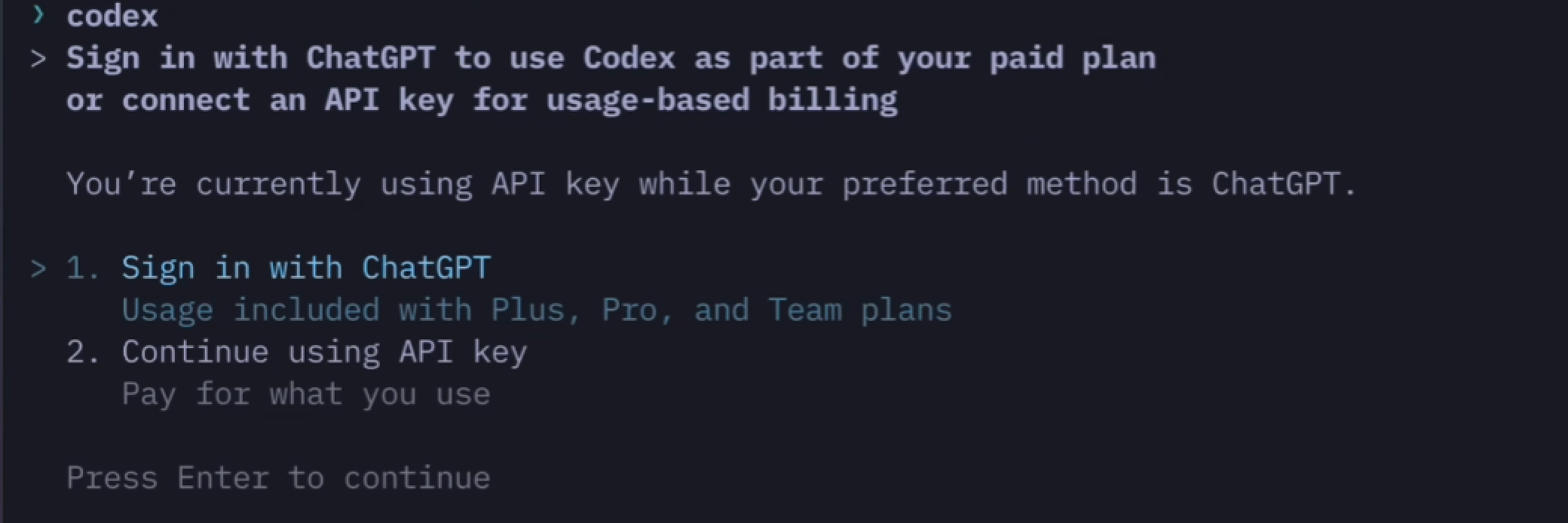
支持两种认证模式,适配不同需求:
- ChatGPT 账户登录:适合免费用户,可直接使用 ChatGPT Plus/Pro/Team 套餐包含的额度
- API 密钥连接:适合需要精确控制使用量和权限的场景,类似 Claude Code 的传统工具认证方式
终端中会提示认证选项,按需求选择即可。
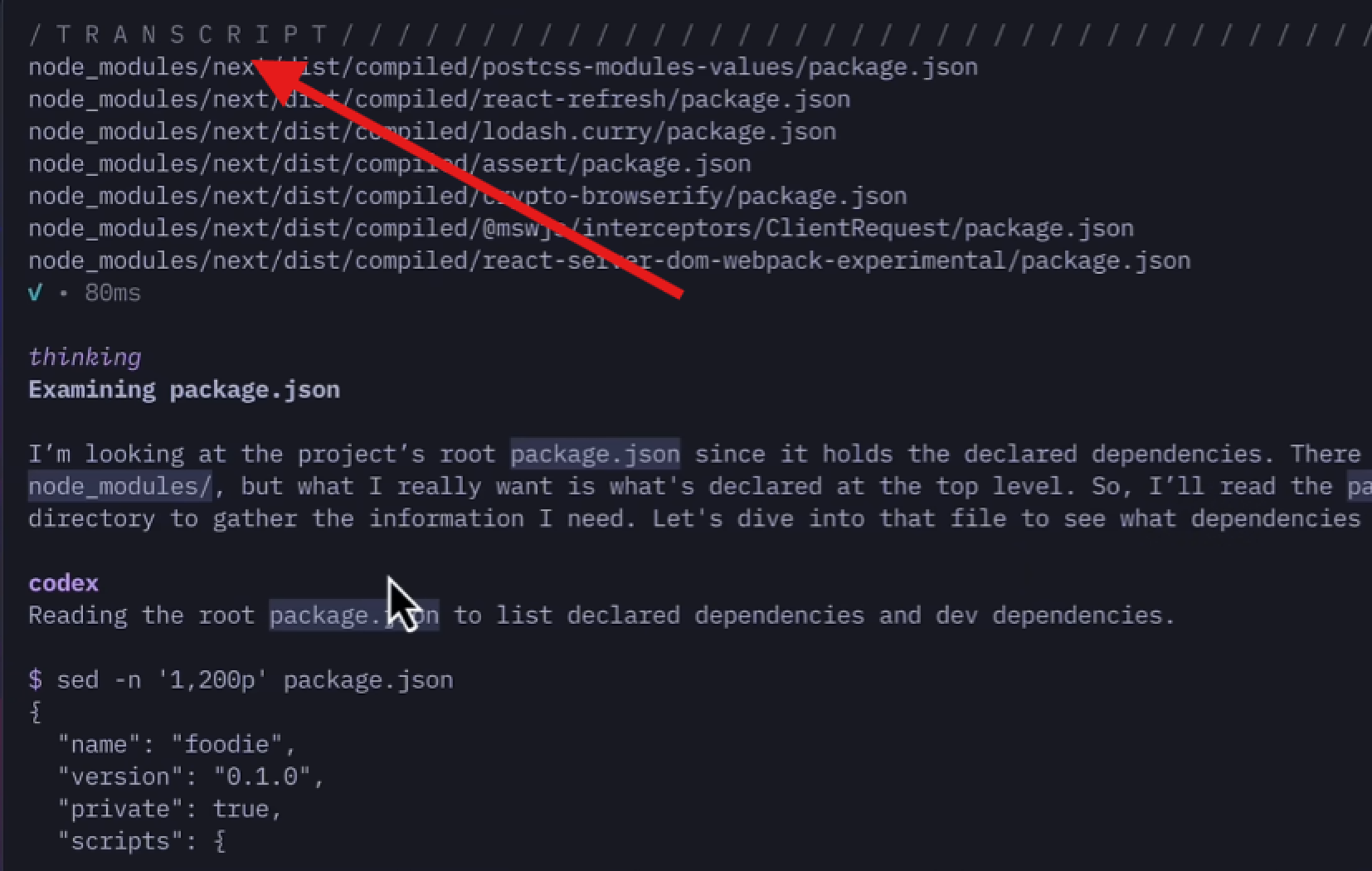
- Transcripts 窗口:默认情况下,Codex CLI 的运行过程类似“黑盒”,若需查看背后的推理逻辑、使用的工具和原始输出,可按两次
Esc或Ctrl + T打开 Transcripts 窗口,非常适合调试和理解 AI 的思考过程;按q可返回主界面 - 状态查询:输入
/status命令,可快速查看当前工作目录、活跃模型、令牌使用情况,方便实时追踪成本和配置
安全性是 Codex CLI 的核心设计重点,默认在安全沙盒中运行,避免意外修改系统文件、进程或网络。支持三种沙盒模式,可精细控制权限:
read-only(只读模式):仅允许浏览和分析代码,不修改任何文件;workspace-write(工作区写入模式):仅允许在当前项目目录内编辑文件;danger-full-access(完全访问模式):授予系统级全权限,需极度谨慎使用。
可通过–sandbox参数搭配–ask-for-approval,选项包括:
on-request“请求时确认”never“从不确认”on-failure“失败时确认”untrusted“不信任模式”
实现更精细的执行控制。例如,开启“无干预高风险模式”的命令为:
codex –sandbox danger-full-access –ask-for-approval never 简写命令:codex –yolo
输入/models命令,可查看所有可用的 OpenAI 模型,并切换(如切换到GPT-4o)。该工具的多功能性不仅限于 OpenAI;您可以将其配置为运行任何具有与 OpenAI 兼容 API 的模型 ,例如通过 Ollama 运行的本地模型。
在 .codexrc.json 配置文件中进一步自定义模型行为:
reasoning_effort(推理强度):minimal/low/medium/high,控制模型推理深度;summary(总结模式):auto/concise/detailed,调整总结内容的详细程度;verbosity(响应详细度):low/medium/high,控制响应信息的冗余度。

支持多种输入形式,轻松为 AI 提供上下文:
- 文件附加:使用
@符号附加文件(如@script.py),让 AI 分析指定文件 - 图像粘贴:按
Ctrl + V可直接粘贴剪贴板中的图像,非常适合视觉相关任务(如根据 UI 截图生成代码)和调试
Codex CLI 和 Claude Code 都是强大的 AI 编码助手,但适配场景和优势各有不同,以下从功能和定价两方面对比:
总体而言,Claude Code 目前在功能丰富度和文档完善度上更优,适合追求成熟体验的开发者;而 Codex CLI 在安全性(沙盒模式)和模型兼容性上有独特优势,且处于快速迭代中。
- Claude Code 目前在功能成熟度和免费用户定价上更具优势,适合追求“开箱即用”优质体验的开发者;
- Codex CLI 背靠 OpenAI 生态,开源设计+模型兼容性+安全特性使其潜力巨大,适合愿意探索新兴工具的开发者。且后续功能迭代可能进一步缩小差距。
至此,你已掌握 Codex CLI 的核心用法,从安装配置到构建待办应用,再到探索高级功能。与 Claude Code 相比,Codex CLI 凭借 OpenAI 生态集成和沙盒安全模式占据一席之地,而 Claude Code 则在体验成熟度和免费定价上更胜一筹。
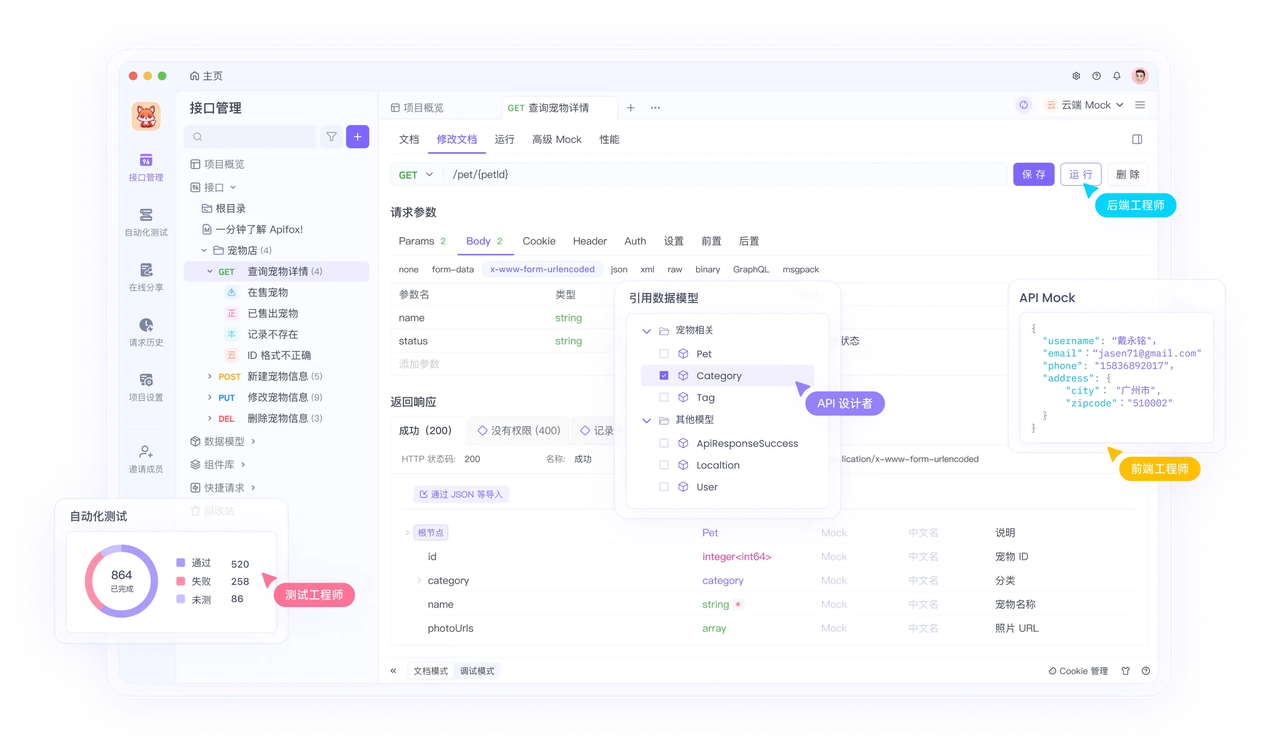
无论你是快速原型开发,还是自动化编码任务,Codex CLI 都是一款灵活的工具。当使用 Codex CLI 生成 API 相关代码(如后端接口、请求逻辑)后,Apifox 可无缝衔接后续 API 开发流程。例如:
- 将 Codex CLI 生成的 OpenAPI 规范导入 Apifox,快速生成可视化文档和自动化测试用例
- 通过 Apifox 的 Mock 服务,在后端未就绪时为前端提供模拟数据,避免开发阻塞
- 利用 Apifox 的接口调试功能,验证 Codex CLI 生成的 API 调用代码是否正确,确保请求参数、响应格式符合预期
两者结合,可实现“AI 生成代码→API 验证→文档测试”的全流程闭环,大幅提升开发效率。
版权声明:本文内容由互联网用户自发贡献,该文观点仅代表作者本人。本站仅提供信息存储空间服务,不拥有所有权,不承担相关法律责任。如发现本站有涉嫌侵权/违法违规的内容,请联系我们,一经查实,本站将立刻删除。
如需转载请保留出处:https://51itzy.com/kjqy/276961.html