
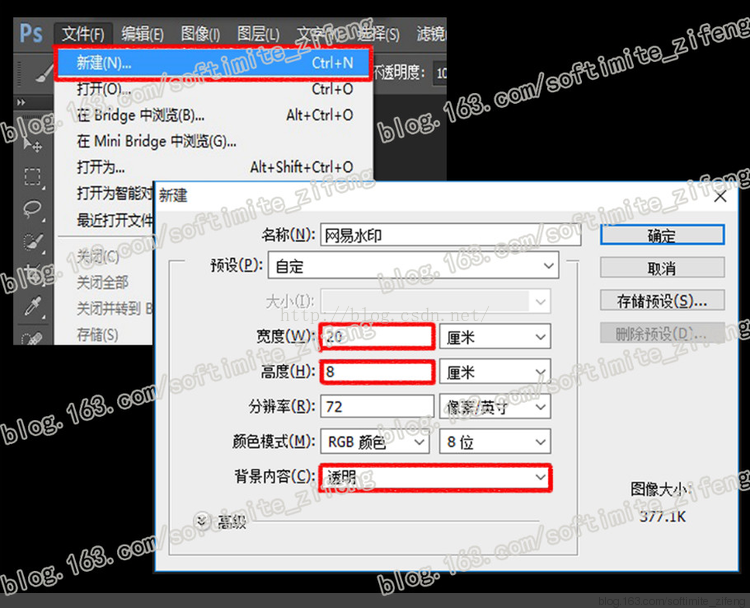
1. 先做出水印模板。新建一张20厘米*8厘米的透明图层(可根据自己的实际情况确定)。点击“文件”->“新建”。在弹出的对话框中宽度设为“20厘米”,高度设为“8厘米”,背景内容设为“透明”,点“确定”。

2. 选择“横排文字工具”,把字体设为“楷体”,大小设为“38点”(可根据自己的实际情况确定),文字颜色任意。输入文字的目的只是为了给文字描上一层灰色的边。

Photoshop制作水印简易教程1 先做出水印模板 新建一张 20 厘米 8 厘米的透明图层 可根据自己的实际情况确定 点击 文件 gt 新建 在弹出的对话框中宽度设为 20 厘米 高度设为 8 厘米 背景内容设为 透明 点 确定 2 选择 横排文字工具 把字体设为 楷体 大小设为 38 点 可根据自己的实际情况确定 文字颜色任意 输入文字的目的只是为了给文字描上一层灰色的边
1. 先做出水印模板。新建一张20厘米*8厘米的透明图层(可根据自己的实际情况确定)。点击“文件”->“新建”。在弹出的对话框中宽度设为“20厘米”,高度设为“8厘米”,背景内容设为“透明”,点“确定”。
2. 选择“横排文字工具”,把字体设为“楷体”,大小设为“38点”(可根据自己的实际情况确定),文字颜色任意。输入文字的目的只是为了给文字描上一层灰色的边。
版权声明:本文内容由互联网用户自发贡献,该文观点仅代表作者本人。本站仅提供信息存储空间服务,不拥有所有权,不承担相关法律责任。如发现本站有涉嫌侵权/违法违规的内容,请联系我们,一经查实,本站将立刻删除。
如需转载请保留出处:https://51itzy.com/kjqy/27665.html