
所以我去了解了下情况,Moltbot这个名字挺难理解的,又叫龙虾机器人?它最近老是改名字,用过clawdbot 的名字,好像因为被其它厂商说名称侵权,现在又叫OpenClaw了。
它与以往的AI语言大模型不同的是,以前的语言大模型只能跟你对话聊天,这个能实际行动起来帮你运行各种命令来完成任务。比如,以前是与AI对话问怎么安装java的命令,而这个可以直接要求AI帮你把java安装了;或者帮你整理文件夹进行分类。不过这需要给AI允许的系统授权,由于怕有安全隐患,比如把你的文件给删了,所以一般是在隔离环境进行使用的。
1.配置Moltbot
(1)防火墙放行端口
点击防火墙一键放行应用端口: 18789后面的”一键放通“,等待命令完成。
(2)API Key配置与Token生成
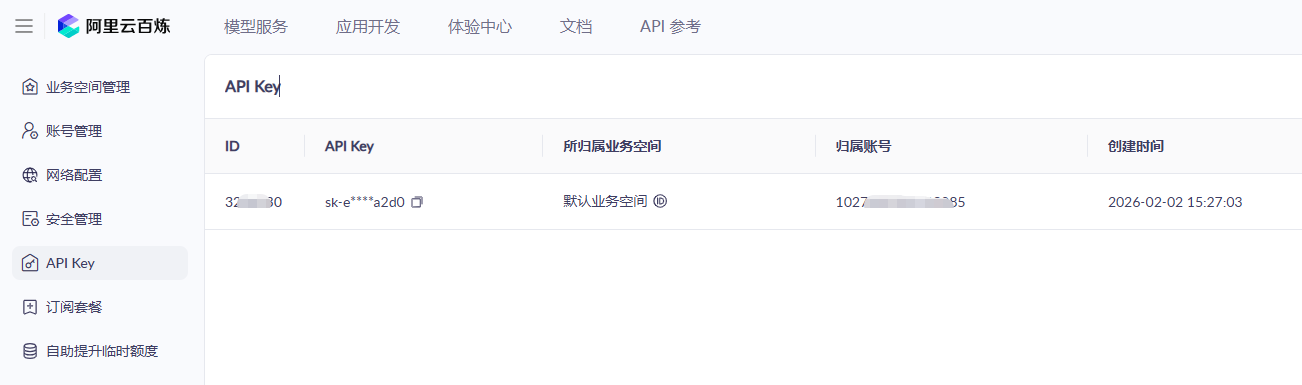
点击API Key配置与Token生成后面的”执行命令“,填入API的KEY。
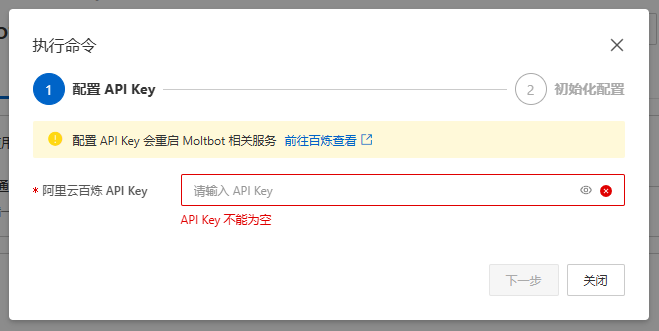
点击”前往百炼查看“去创建或查询API KEY之后回来填上。
(3)打开网站页面
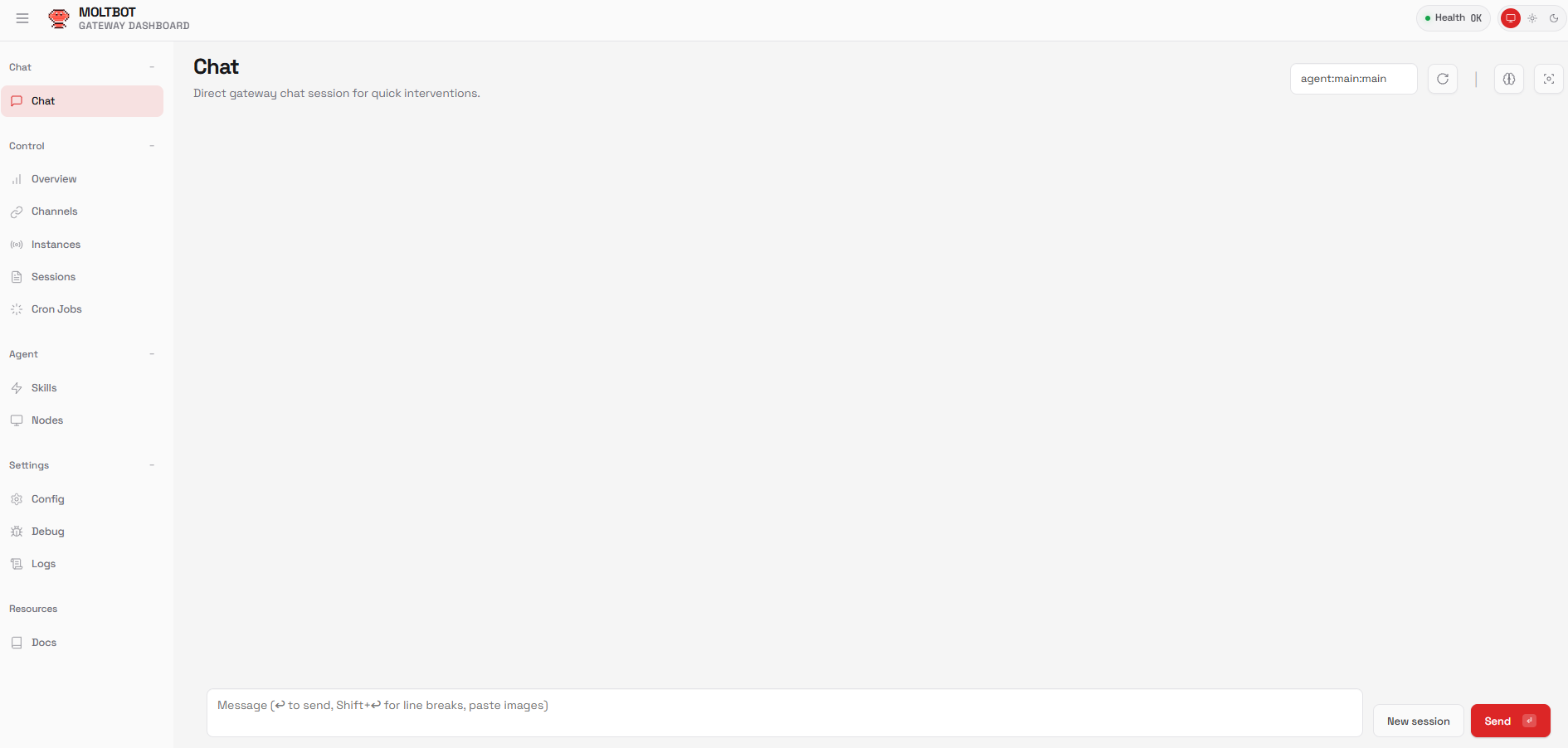
如果你不配置钉钉、飞书、企业微信、等需要交互的界面,那么到此步就可以通过聊天窗口开始使用了!
(4)查看token
cat /root/.clawdbot/moltbot.json | grep token 进一步可以发现,其实admin账户在/root/.clawdbot/clawdbot.json的确有文件,但是官网用的是root账户去执行命令的,在root用户下没这个文件,所以执行失败了。
用以下命令可以切换账户。
su - admin (4)开启ResponseAPI访问
开启ResponseAPI访问,后续AppFlow会通过API访问OpenClaw。
2.创建AppFlow连接流
由于公司用企业微信比较多,所以这里我配置企业微信来使用。
(1)配置企业微信
(1)账户授权
(2)添加企业微信智能机器人凭证
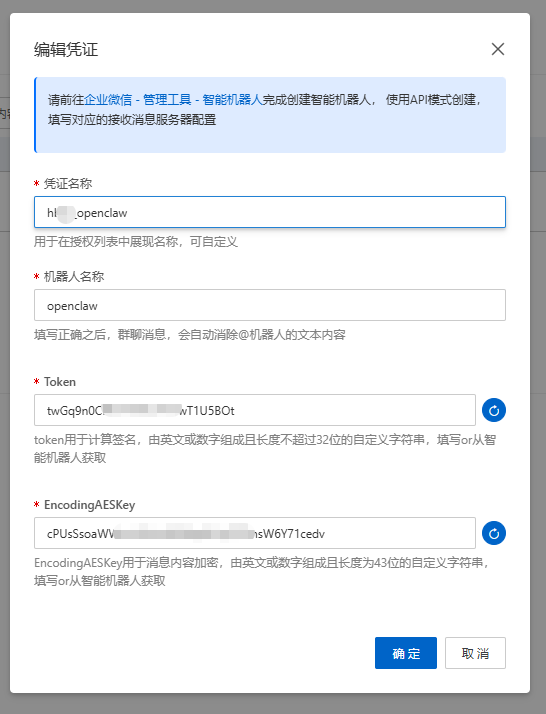
添加一个新的企业微信智能机器人凭证,填写完成后点击确定
- 凭证名称:AppFlow凭证展示名称,可任意填写
- 机器人名称:智能机器人展示名称,后续微信需配置一致名称。
- Token:可点击右侧刷新按钮随机获取,复制保存,后续微信配置使用
- EncodingAESKey:可点击右侧刷新按钮随机获取,复制保存,后续微信配置使用
(3)添加MoltBot凭证
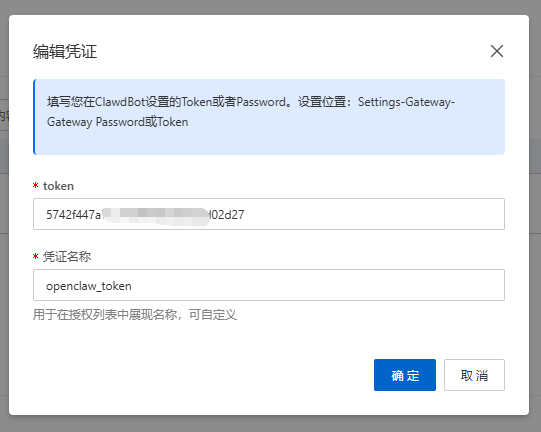
(4)执行动作配置条件
单击下一步,按页面提示填入模型名称、轻量应用服务器公网IP及服务端口。
其中我用的模型是alibaba-cloud/qwen-plus的,这个可以去Config里转成Raw之后就可以看到配置了。
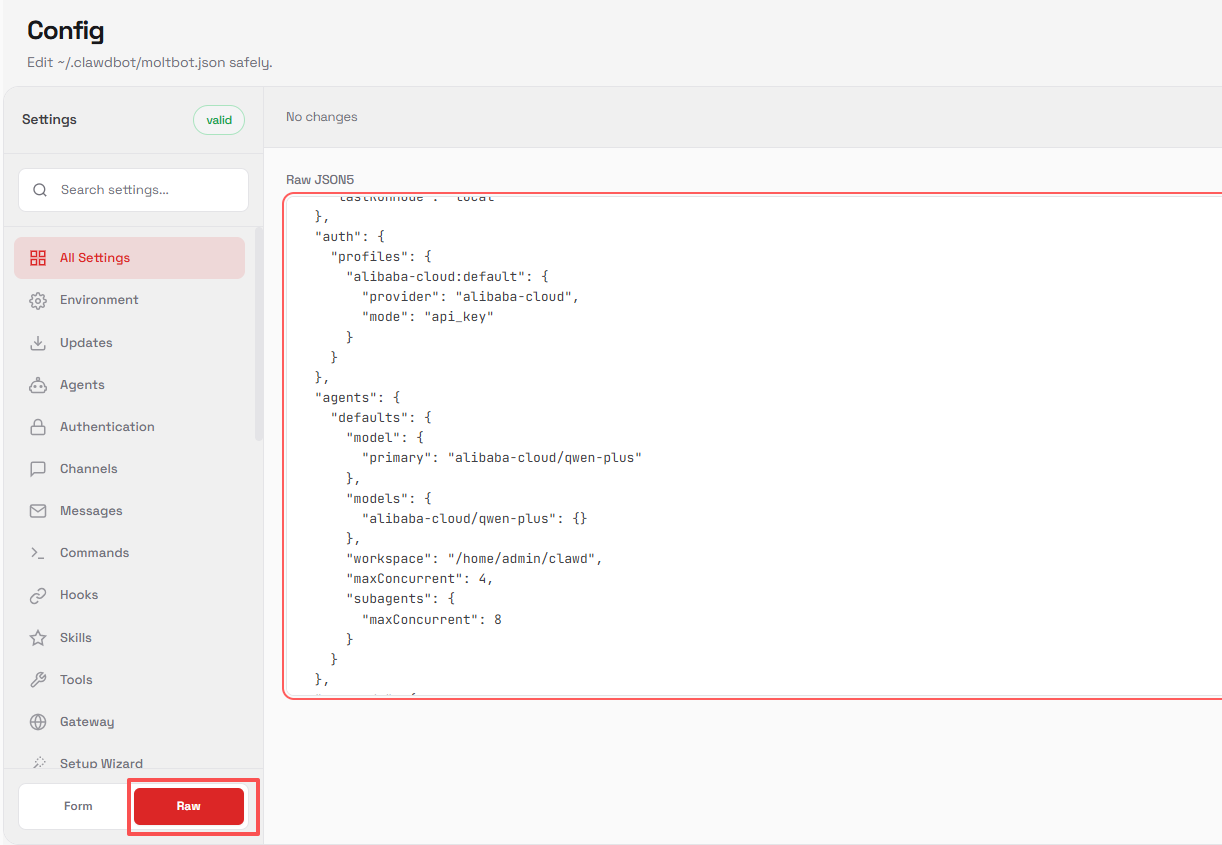
“agents”: {"defaults": { "model": { "primary": "alibaba-cloud/qwen-plus" }, "models": { "alibaba-cloud/qwen-plus": {} }, "workspace": "/home/admin/clawd", "maxConcurrent": 4, "subagents": { "maxConcurrent": 8 } } },
作为新人阿里给了一堆不同模型的免费额度,每个模型的token用量在个。
后面你要切换模型,就在这里进行设置了。
(5)发布并复制
3.创建企业微信智能机器人
- 机器人名称需保证与步骤三配置的AppFlow凭证中填写的机器人名称一致。
- URL填写步骤三中在AppFlow保存的WebhookUrl。
- Token和Encoding-AESKey填写在AppFlow步骤三中复制保存的对应值。
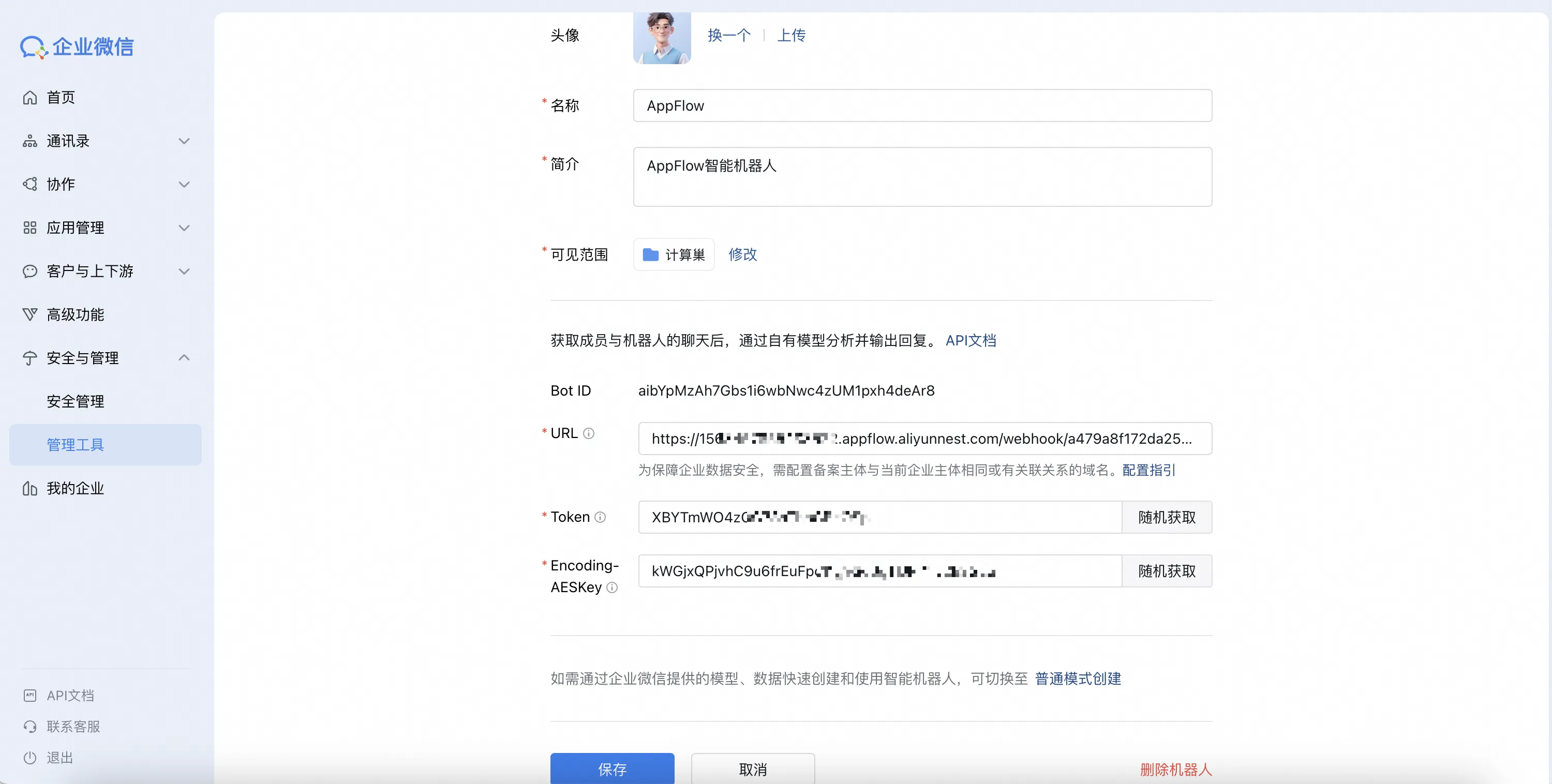
最后保存提交。
当然,有可能主体验证不通过,这个通过nginx把公司的二级域名与给WebhookUrl的域名做下转发就可以了。
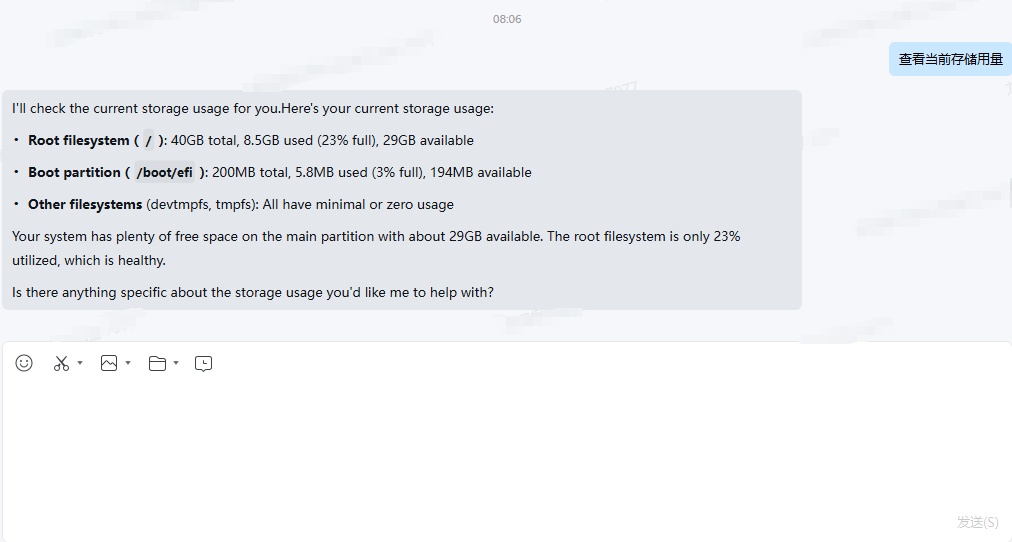
后面就可以企业微信的智能机器人与它进行交互了。
但是实际使用起来感觉不好用,因为各种命令处理实际上在买的云服务器上。
不能上传及下载文件进行处理,只能去服务器的工作目录/home/admin/clawd上传与下载文件上。
也不能帮你操作浏览器,怪不得很多人买Mac Mini进行安装。
当然这样其实也能勉强用,把要处理的文件上传之后让它处理之后再下载下来,这样也能实际完成我的任务。
但是最大的问题是它经常处理任务之后卡死,必须继续明确下命令或给与授权,才能接着完成任务。
这样的话,到底是我完成的任务,还是它完成的任务,都说不清楚。所以这个东西,说它有用吧,好像也没什么用,说它没用吧,它好像还有点用。
后面详细了解了下,这个功能其实就是一个npm包,不用买单独的云服务器。作为程序员,可以用的服务器可是有一堆,或者自己开个虚拟机在上面安装就行了。
官网地址: https://github.com/openclaw/openclaw
1.安装npm
首先你得安装22.0以上版本的npm,此版本的npm不支持在类似centos7的低版本系统中运行。
例如,以下我是在Ubuntu系统安装的。
# centos8、ubuntu22等系统用高版本的 wget https://nodejs.org/dist/v24.13.0/node-v24.13.0-linux-x64.tar.xz # 解压缩 tar -xf node-v24.13.0-linux-x64.tar.xz # 把这个解压缩的文件放到用户目录/usr/local mv node-v24.13.0-linux-x64 /usr/local/node # 配置软连接方便进行全局调用 sudo ln -s /usr/local/node/bin/node /usr/bin/node sudo ln -s /usr/local/node/bin/npm /usr/bin/npm 2.安装openclaw
# 执行安装 npm install -g openclaw@latest # 配置软连接 sudo ln -s /usr/local/node/bin/openclaw /usr/bin/openclaw # 查看是否安装成功 openclaw –help 我竟然安装失败了。可能因为网络原因吧,不过用下面的命令安装成功了。
curl -fsSL https://openclaw.ai/install.sh | bash 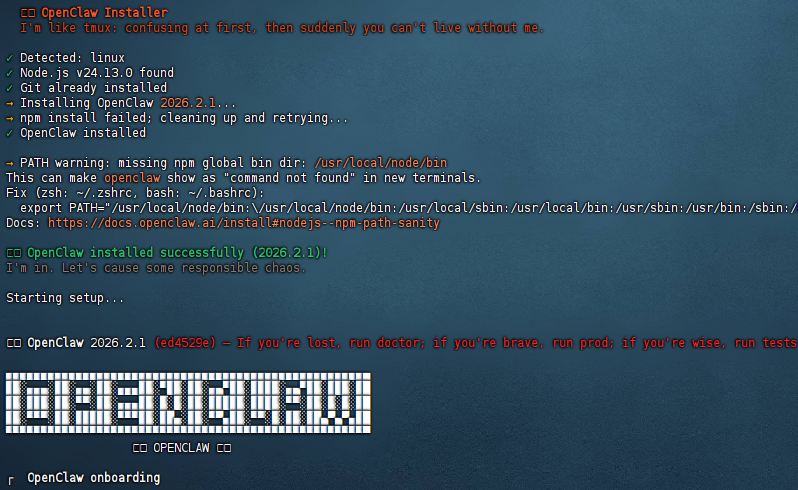
3.运行指引并安装守护进程
(1)手动配置
OpenClaw与常见的应用模板不同,官方提供了若干需用户自行手动配置的步骤,在首次登入服务器后,输入并回车运行如下命令开始配置:
openclaw onboard –install-daemon 指引程序会连接你的模型(Claude/OpenAI 等)并设置网关服务,以便机器人能够 24 小时不间断运行。
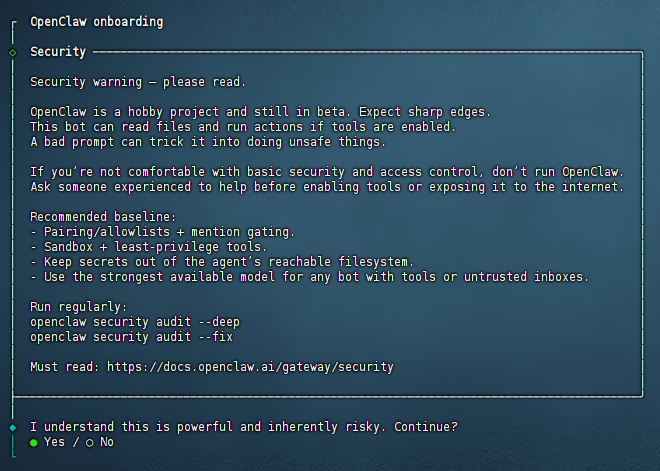
运行上面的命令后,出现同意免责声明,将会出现一个问题:是否知晓风险,选择Yes就行。
(2)配置模式选择:快速入门
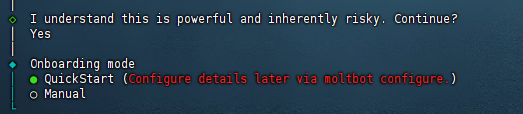
接下来需要选择Onboarding的模式。
- 第一个是快速启动,后续通过
openclaw configure配置信息。 - 第二个是先手动配置。
我们选择QuickStart。
(3)模型配置
(4)选择频道
配置好模型后,会让你选择聊天频道。
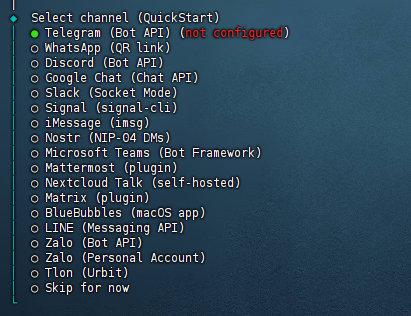
这些全是海外的,我们用不了。
选择最后一个,直接跳过。
(5)配置Skills
然后会问你要不要配置技能。选YES
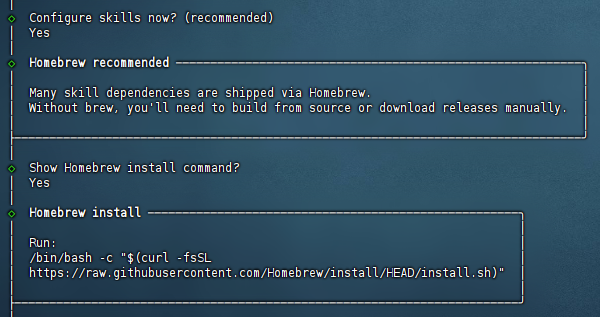
依赖Homebrew也选Yes装上。
直接跳过吧,后续跟它对话也能装。
(6)配置Hooks
- boot-md:启动时自动加载一段markdown文本当默认引导内容。常用于把你的规则、偏好、项目背景在每次启动时塞进去。
- command-logger:把你在Clawdbot里执行过的命令和关键操作记一份日志,方便排查问题和复盘。如果你比较在意隐私或不想留痕,就别开它。
- session-memory:保存会话相关的状态或记忆,让它下次能延续上下文,体验会更连贯。
建议都开,都非常实用。
(7)选择交互方式
它问你想要用什么方式孵化你的机器人?
- 命令行方式(推荐)
- web界面方式
- 稍后选择
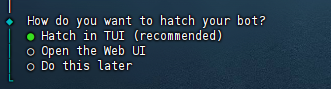
肯定有图形化界面最好了!这个新手选web界面方式吧。除非你是老手,只想用命令行界面方式交互。
4.配置web界面
这时候如果是用ubuntu系统安装的,不一定能打开网页界面。它只能本地http://127.0.0.1:18789进行访问,所以现在我们改下
(1)配置远程访问
首先防火墙放行端口
# 放行TCP端口 sudo ufw allow 18789/tcp # 查看规则 sudo ufw status numbered 然后修改~/.openclaw/openclaw.json配置文件
vi openclaw.json 把bind的配置改为lan
“gateway”: {"mode": "local", "auth": { "mode": "token", "token": "*" }, "port": 18789, "bind": "loopback", // 改为lan "tailscale": },
保存退出后重启应用
openclaw gateway restart 现在就能在浏览器通过http://你的IP:18789进行访问了。
(2)解决报错
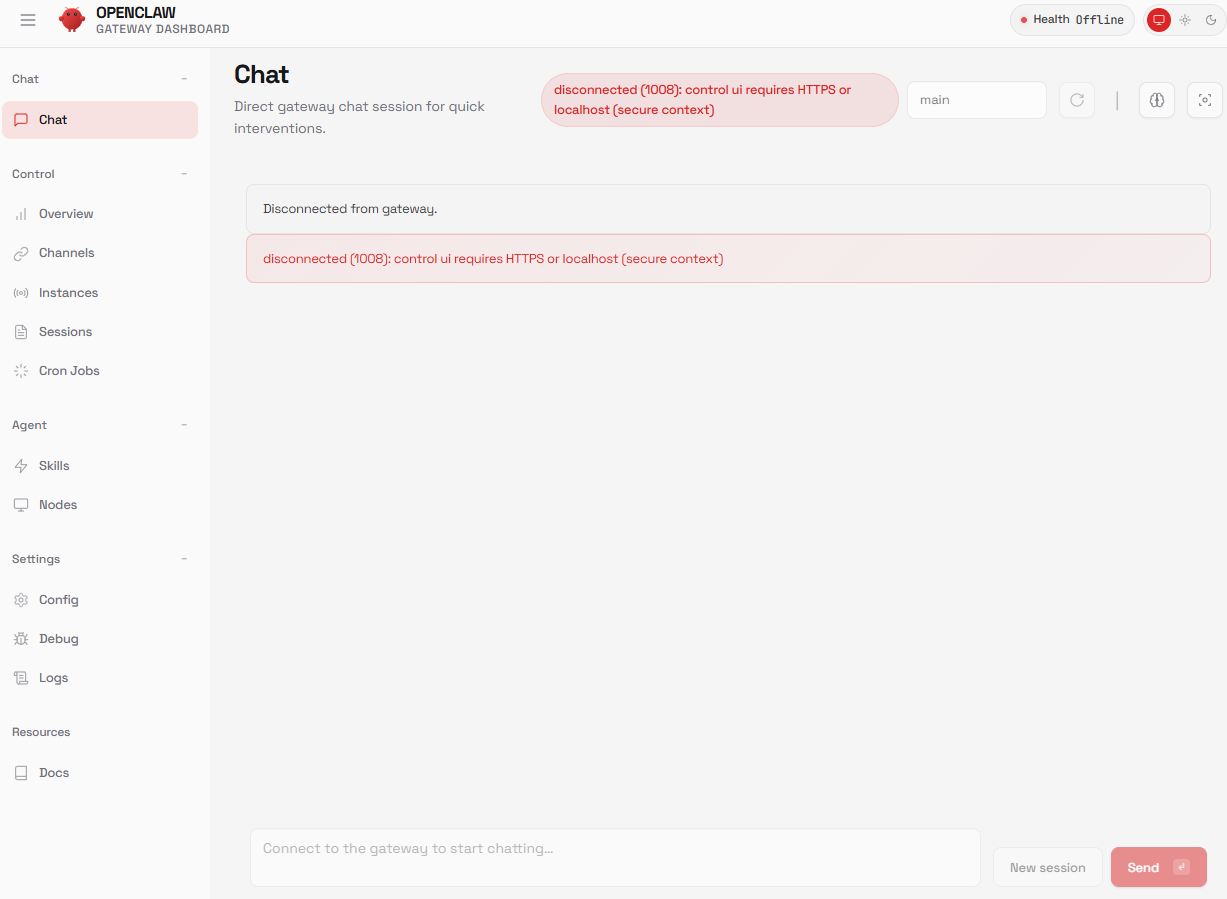
这里发现报错了,openclaw提示 disconnected (1008): control ui requires HTTPS or localhost (secure context)所以什么都操作不了。
继续编辑配置,修改~/.openclaw/openclaw.json配置文件
“gateway”: {"port": 18789, "mode": "local", "bind": "lan", // 加入下面这行配置 "controlUi": { "allowInsecureAuth": true }, "auth": { "mode": "token", "token": "*" }, "tailscale": , "http": { "endpoints": { "responses": { "enabled": true } } } }
然后重启应用
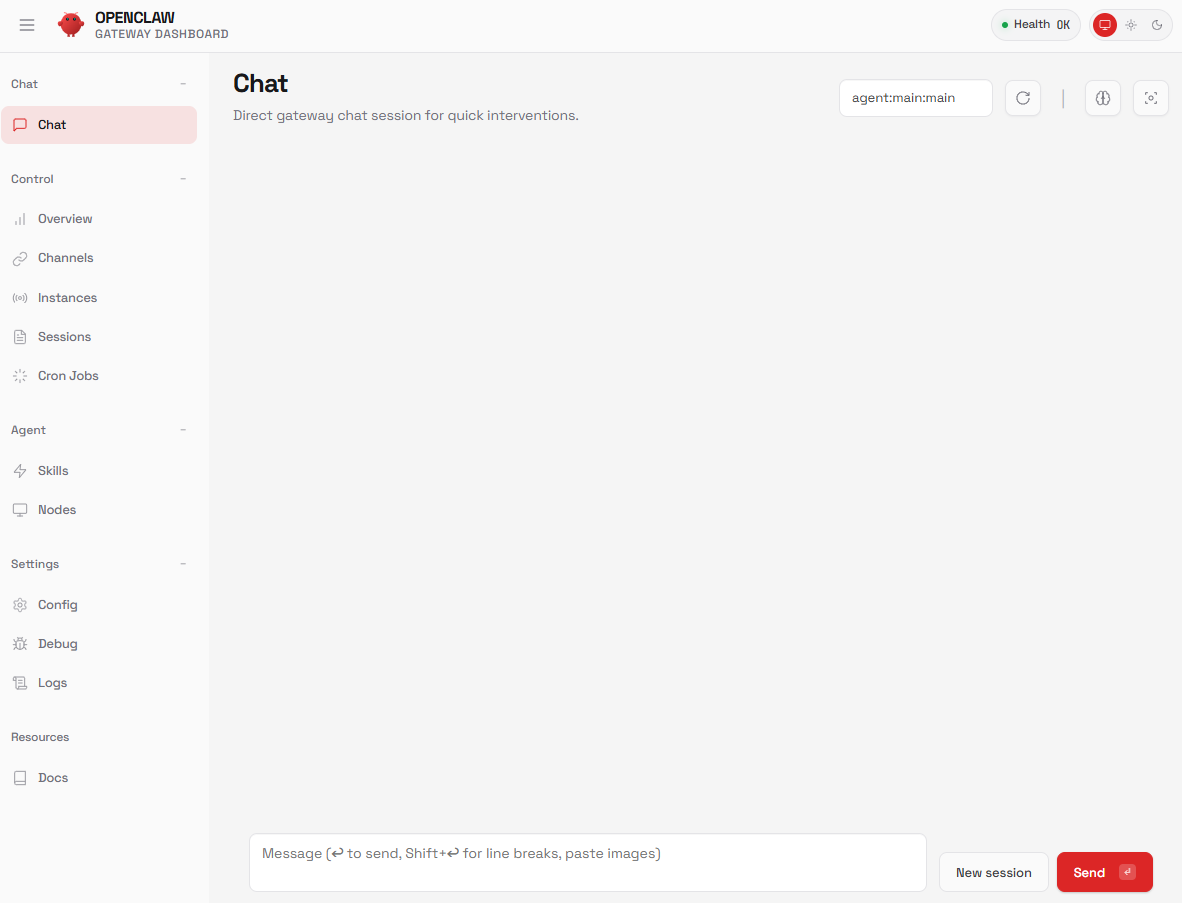
openclaw gateway restart 现在就不报错,能正常访问了。
(3)修改模型选择
如果要修改模型选择,需要在配置文件进行修改。
{ “agents”: { “defaults”: { “model”: { “primary”: “bailian/qwen3-max-2026-01-23” }, “models”: { "bailian/qwen3-max-2026-01-23": { "alias": "通义千问 Max Thinking 版" } } } }, “models”: { “mode”: “merge”, “providers”: { “bailian”: {
"baseUrl": "https://dashscope.aliyuncs.com/compatible-mode/v1", "apiKey": "${DASHSCOPE_API_KEY}", "api": "openai-completions", "models": [ { "id": "qwen3-max-2026-01-23", "name": "通义千问 Max Thinking 版", "reasoning": false, "input": ["text"], "cost": { "input": 0.0025, "output": 0.01, "cacheRead": 0, "cacheWrite": 0 }, "contextWindow": , "maxTokens": 65536 } ] } } } }
可以参考这个文档:https://developer.aliyun.com/article/
版权声明:本文内容由互联网用户自发贡献,该文观点仅代表作者本人。本站仅提供信息存储空间服务,不拥有所有权,不承担相关法律责任。如发现本站有涉嫌侵权/违法违规的内容,请联系我们,一经查实,本站将立刻删除。
如需转载请保留出处:https://51itzy.com/kjqy/276421.html