
当AI编程从“代码编写”变成“对话创作”,技术创新的门槛正在被彻底打破。Google Gemini 3.0的发布,用颠覆性的Canvas功能重新定义了AI工具的使用场景——无需一行代码,仅凭自然语言描述就能在浏览器里“聊”出可用的应用程序。无论是产品经理快速验证原型,还是普通用户实现创意想法,Gemini 3都展现出了前所未有的亲和力。但很多国内用户苦于访问限制亦或是不知道网站在哪,今天将详细介绍如何进入以及使用Gemini3
2、无需FQ,完整支持大量模型(https://ai.lanjingchat.com
Gemini 3的界面设计遵循“极简高效”原则,无论是官网AI Studio还是合规镜像平台的适配界面,核心布局都保持一致,主要分为四大功能区,已经在图中用不同颜色划分,新手只需5分钟就能完全熟悉。
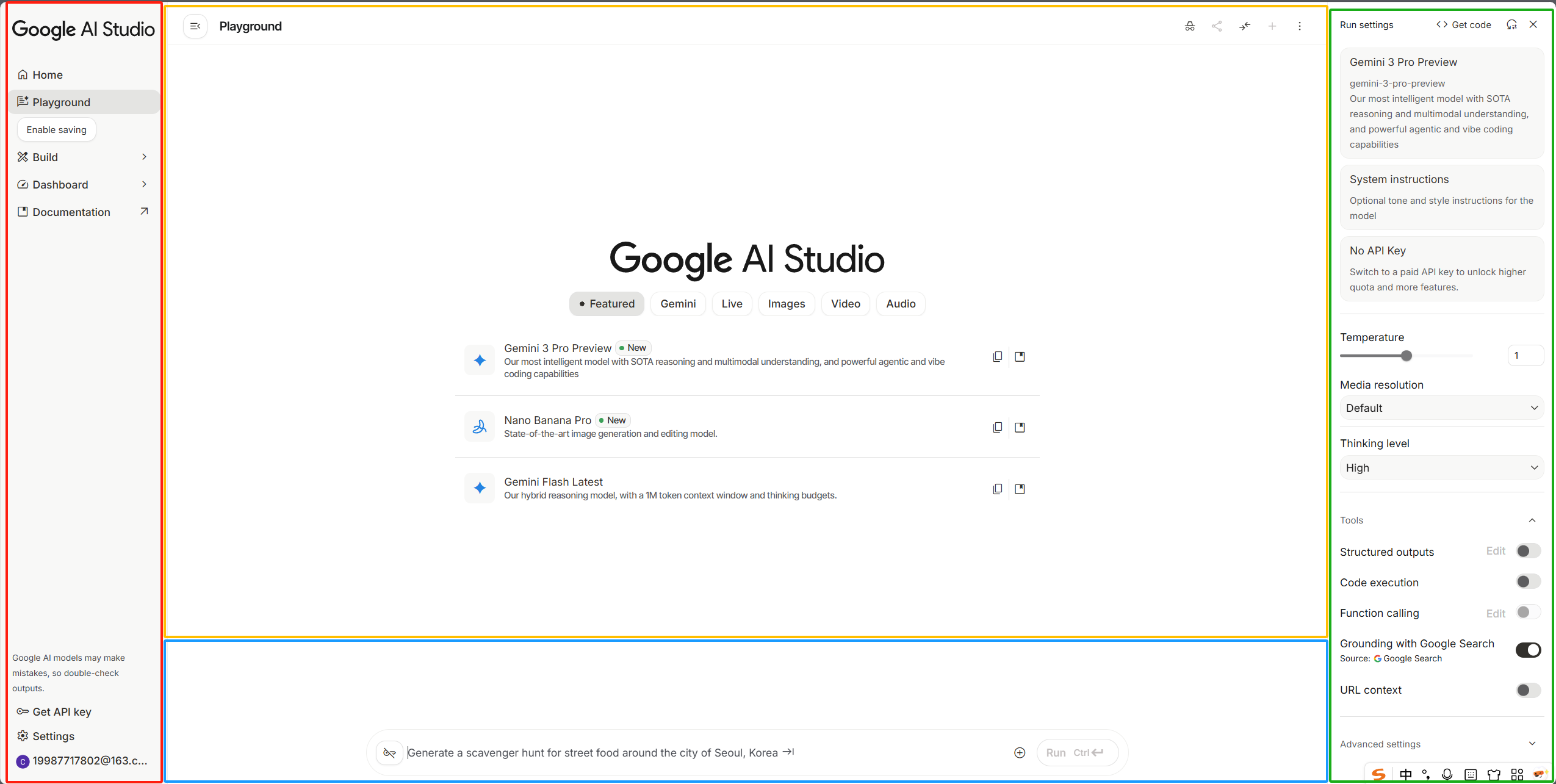
1. 左侧导航:Playground的定位与基础开关
- Playground(当前选中):这是Gemini模型的“测试沙盒”,所有模型调试、prompt验证都在这里完成;
- Enable saving:勾选后可保存当前的对话/调试记录,方便后续回溯或修改(不勾选则会话结束后记录会清空)。
2. 中间主区域:模型选择与分类切换
这是Playground的“核心资源区”,能快速找到你需要的模型:
- 顶部标签栏(Featured/Gemini/Live/Images/Video/Audio):按功能分类筛选模型——比如点「Images」会只显示图像生成/编辑类模型,点「Video」则聚焦视频相关能力;
- 模型列表:展示当前分类下的可用模型,每个模型都附带说明+操作按钮:
- 例:「Gemini 3 Pro Preview」是当前最智能的版本,标注了“New”,说明支持推理、多模态理解、代码生成;
- 模型右侧的「复制/分享图标」:可快速复制模型ID(用于API调用),或分享当前模型的调试链接给协作方。
3. 底部交互区:和Gemini对话的入口
这是你与模型“沟通”的地方:
- 输入框:可直接写prompt(比如“用Python写一个爬虫脚本”),也支持粘贴文本、上传图片/音频等多模态素材;
- 示例prompt:输入框默认显示的「Item: Apple, Price: $1. Extract name, price to JSON.」是“结构化提取”的示例,直接点「Run」就能看模型输出效果;
- Run按钮(Ctrl+Enter):输入prompt后点它,就能触发模型生成结果。
4. 右侧运行设置区:精准控制模型的输出风格
这是决定输出效果的关键区,每个参数都对应不同的调试场景:
- Gemini 3 Pro Preview(模型选择):可切换当前使用的Gemini版本;
- System instructions:给模型“定基调”的输入框——比如填“用幽默的口语风格回复,目标读者是大学生”,模型会按这个要求输出;
- Temperature(创造性参数):
- 滑块越靠左(比如0.3):输出越严谨、稳定(适合写技术文档、数据报告);
- 滑块越靠右(比如1.5):输出越有创意、灵活(适合写文案、故事);
- Tools开关区(Structured outputs/Code execution等):
- 「Structured outputs」:打开后模型会按JSON/表格等结构化格式输出(适合数据提取);
- 「Code execution」:打开后支持直接运行模型生成的代码(需API Key支持)。
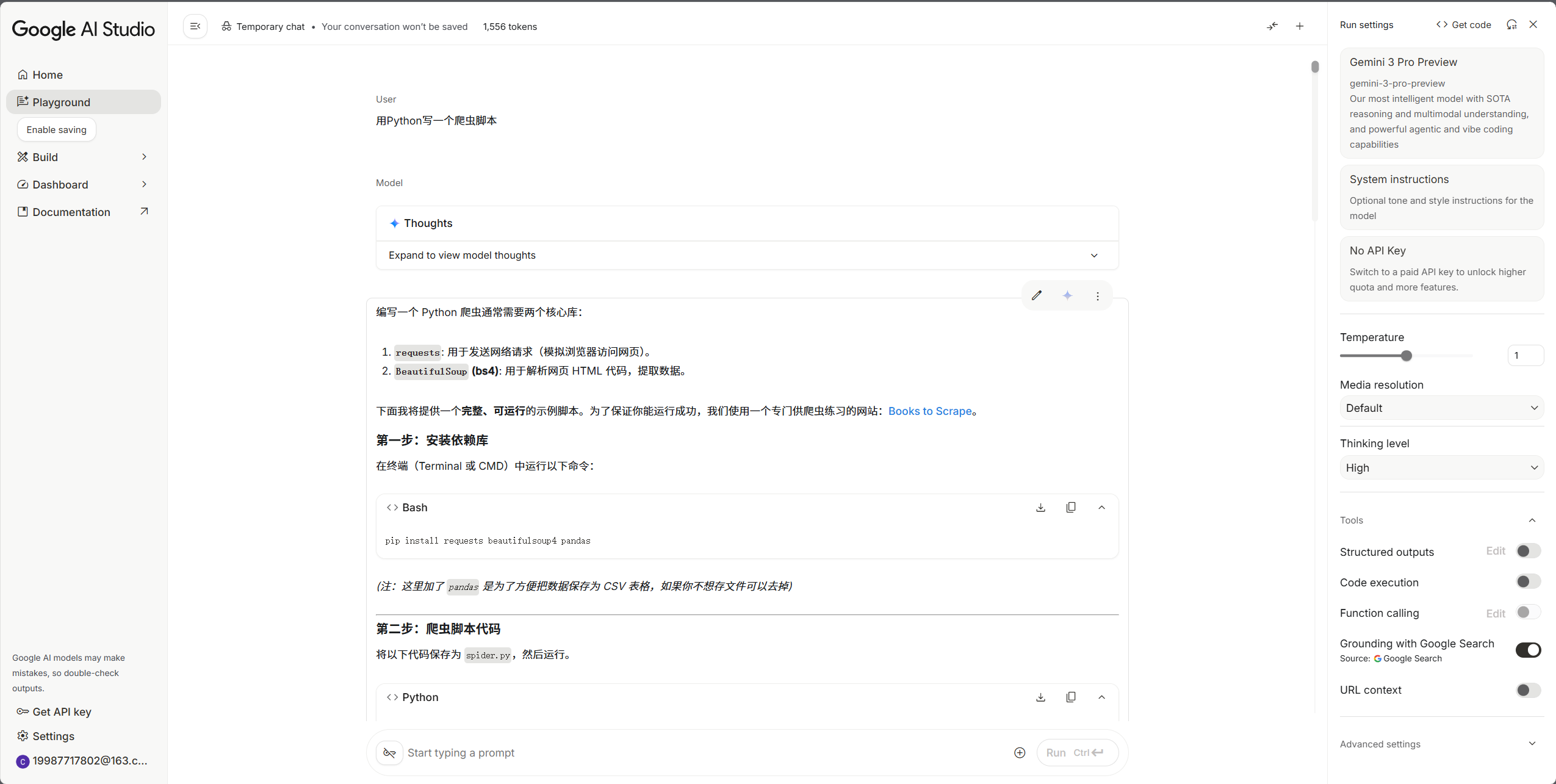
输入“用Python写一个爬虫脚本”
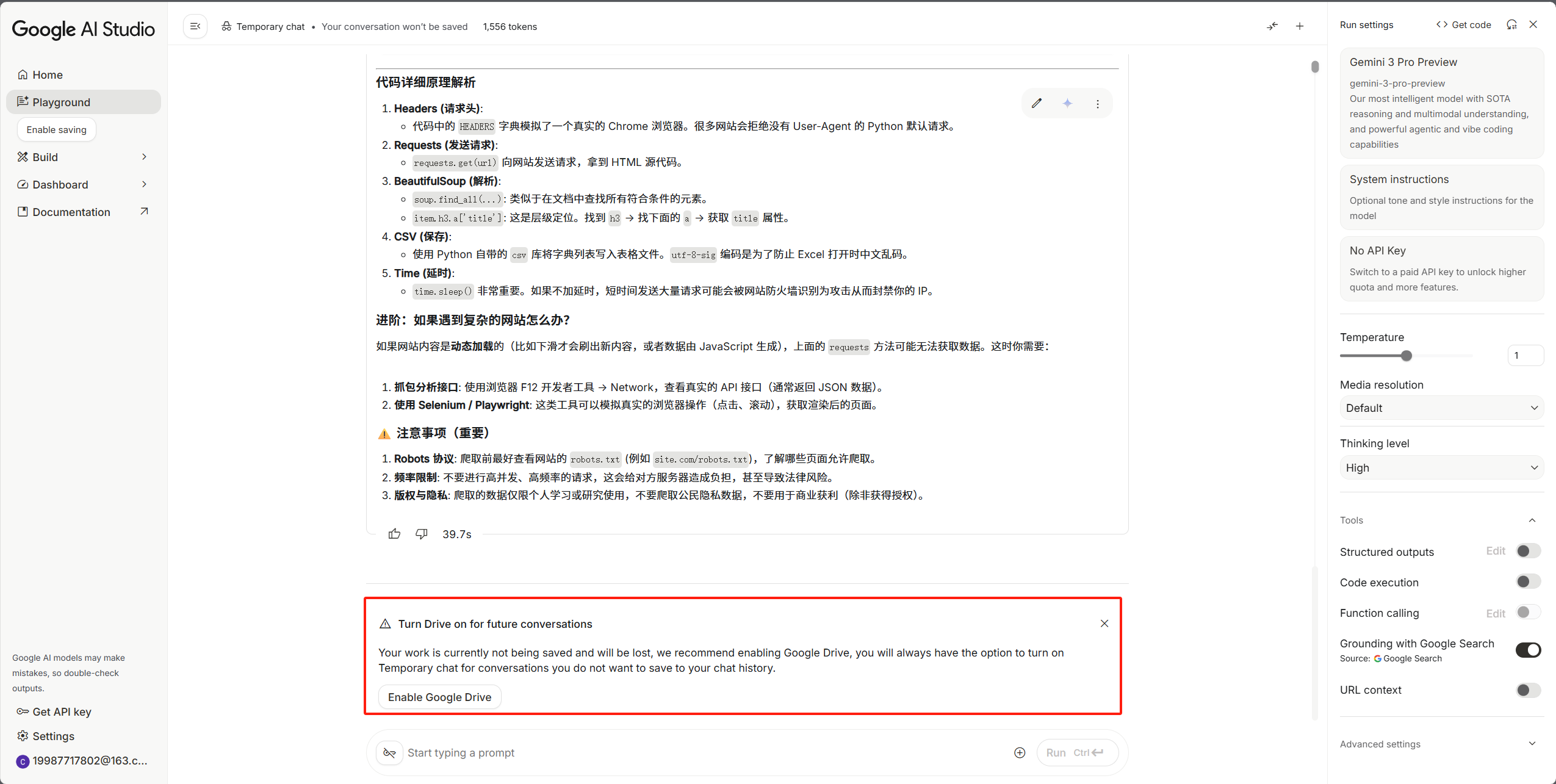
图中红色圈起来的是AI Studio建议为后续对话开启云端硬盘,原文翻译如下:
你当前的内容没有被保存,会丢失。我们建议启用 Google 云端硬盘;对于不想保存到聊天记录的对话,你随时可以选择开启临时聊天。”
至此,我们已经顺利登录Gemini3这一神奇的模型,下一篇博客我们将尝试用本次模型推新的最大亮点“Build”功能,看看Gemini3是如何帮助我们在聊天中就构建出一个神奇的应用的
版权声明:本文内容由互联网用户自发贡献,该文观点仅代表作者本人。本站仅提供信息存储空间服务,不拥有所有权,不承担相关法律责任。如发现本站有涉嫌侵权/违法违规的内容,请联系我们,一经查实,本站将立刻删除。
如需转载请保留出处:https://51itzy.com/kjqy/274562.html