

什么是 AI 助手?
在正式学习 OpenClaw 之前,我们先来了解一下什么是 AI 助手。
AI 助手是一种基于人工智能技术的软件程序,它能够:
- 理解你的问题
- 提供准确的回答
- 完成各种复杂任务
- 学习你的使用习惯
而 OpenClaw 正是这样一款优秀的 AI 助手框架,它特别适合个人使用和二次开发。
为什么要学习 OpenClaw?
市面上有那么多 AI 产品,为什么我们要选择 OpenClaw?

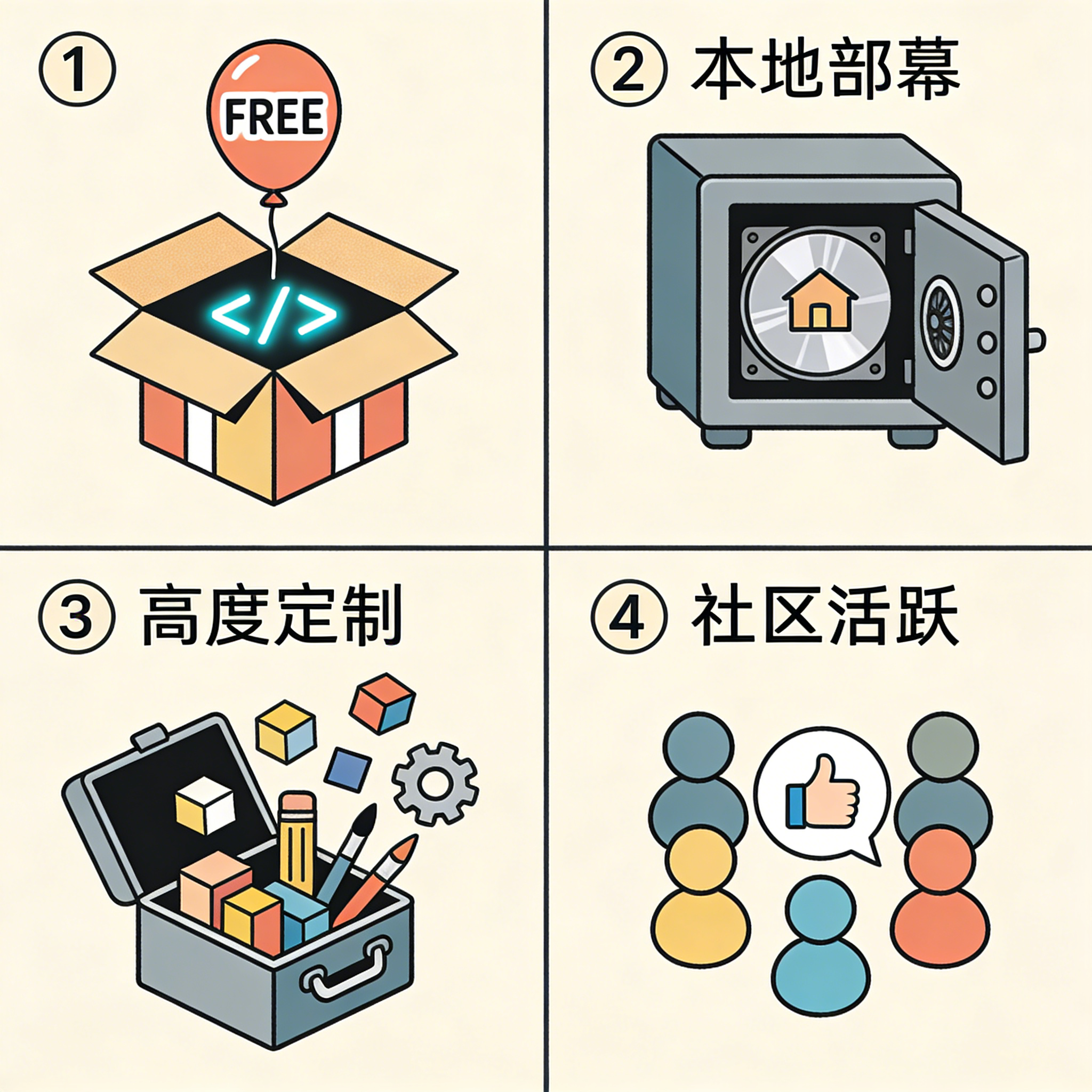
- 开源免费
OpenClaw 是开源项目,你可以免费使用它的全部功能,不用担心被绑定到某个平台。 - 本地部署
所有数据都存储在你的电脑上,隐私安全有保障。 - 高度可定制
从界面到功能,你可以根据自己的需求进行深度定制。 - 社区活跃
有热情的开发者社区,遇到问题随时有人帮忙。
新手入门第一步:环境准备
在开始安装 OpenClaw 之前,我们需要先准备好运行环境。
Windows 用户 - 确保系统是 Windows 10 或更高版本
- 检查是否有 4GB 以上的可用内存
- 至少有 10GB 的硬盘空间
Mac 用户 - 系统版本需要在 macOS 10.15 以上
- 建议使用 Apple Silicon 芯片的 Mac,性能更好
- 同样需要 4GB 内存和 10GB 硬盘空间
Linux 用户 - 主流 Linux 发行版都可以运行
- 推荐 Ubuntu 20.04 或更高版本
- 需要安装 Docker(后续会讲到)
第二步:获取安装包
访问 www.getaclaw.ai,这是 OpenClaw 的中文官方网站。在首页你可以看到明显的“下载”按钮,点击进入下载页面。
下载页面提供了多种安装方式:
- 一键安装包(推荐新手)
- Docker 部署(适合有技术背景的用户)
- 源码安装(适合开发者)
作为新手,我们当然选择“一键安装包”!
第三步:安装过程
下载完成后,按照以下步骤操作:
- 解压下载的压缩包
- 双击运行安装程序
- 选择安装路径(建议使用默认路径)
- 等待安装完成
- 点击“启动”按钮
如果一切顺利,你应该能看到 OpenClaw 的启动界面了!
第四步:初次配置
首次启动时,系统会让你进行基础配置:
选择语言:当然是选择中文
输入 API 密钥:这是调用 AI 功能的凭证
设置管理员密码:保护你的 AI 助手
选择功能模块:根据需要勾选
完成这些步骤后,你的 OpenClaw 就正式可以使用了!
第五步:基本使用
现在让我们来体验一下 OpenClaw 的基本功能: - 对话功能
在输入框中输入你的问题,AI 会即时回答。 - 文件处理
你可以上传文件,让 AI帮你分析内容。 - 插件使用
通过安装插件来扩展功能。 - 个性化设置
调整 AI 的回答风格、语速等参数。
常见问题与解决方案
作为新手,你可能会遇到一些问题:
问题一:无法启动
- 检查是否安装了必要的运行环境
- 查看错误提示信息
- 重启电脑后重试
问题二:API 密钥错误 - 确认密钥输入正确
- 检查密钥是否过期
- 到官网重新获取密钥
问题三:响应速度慢 - 检查网络连接
- 尝试切换 API 服务器
- 降低同时请求的数量
进阶学习路径
当你熟悉了基本操作后,可以尝试:

- 自定义 AI 人格:让 AI 有独特的性格
- 接入社交平台:把 AI 接入飞书、微信等
- 开发插件:编写自己的功能插件
- 自动化任务:设置定时执行的任务
资源推荐
学习过程中,这些资源会对你很有帮助:
- www.getaclaw.ai:最全的中文教程网站
- 官方文档:详细的技术文档
- 社区论坛:和其他用户交流经验
- 视频教程:直观的学习视频
总结
OpenClaw 并不是那么遥不可及,即使你是零基础的新手,也能轻松上手。关键在于:
- 勇敢迈出第一步
- 多动手实践
- 善于利用资源
记住:www.getaclaw.ai 是你学习路上最好的帮手,那里不仅有详细的中文教程,还有全中文界面和 7×24 小时的客服支持。
版权声明:本文内容由互联网用户自发贡献,该文观点仅代表作者本人。本站仅提供信息存储空间服务,不拥有所有权,不承担相关法律责任。如发现本站有涉嫌侵权/违法违规的内容,请联系我们,一经查实,本站将立刻删除。
如需转载请保留出处:https://51itzy.com/kjqy/273297.html