
🤵♂️ 个人主页:小李同学_LSH的主页
目录
1. 系统要求(必看)
最低配置
软件要求
2. Windows 安装(PowerShell 管理员)
2.1 准备:解锁脚本权限(必须)
2.2 一键安装(推荐,自动装 Node+OpenClaw)
2.3 验证安装
2.4 初始化配置(onboarding)
2.5 启动服务
2.6 访问面板
3. Ubuntu 安装(20.04/22.04)
3.1 一键安装(推荐)
3.2 手动 npm 安装(已装 Node22+)
4. macOS 安装(12+)
4.1 一键安装
4.2 brew 装 Node(可选)
4.3 初始化 + 启动
5. Docker 部署(环境隔离,生产推荐)
5.1 安装 Docker
5.2 一键部署
5.3 访问
6. 源码编译安装(开发者 / 自定义)
7. 常用命令
8. 常见问题与解决
8.1 Windows:命令找不到(PATH 问题)
8.2 安装慢 / 超时
8.3 Node 版本不对
8.4 端口 3000 被占用
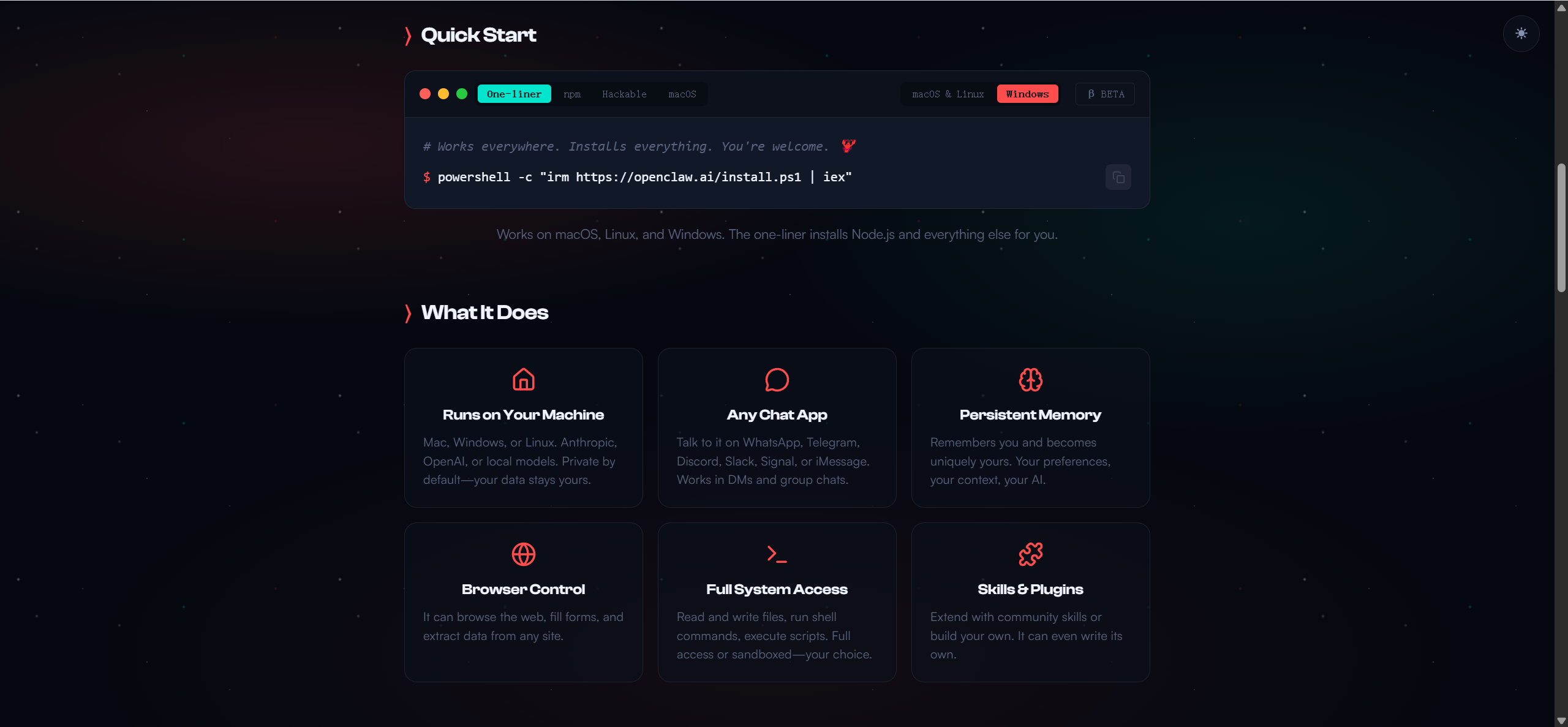
> 适合:AI 网关、大模型代理、私有化部署、ChatGPT 转发、企业级 AI 中台、个人AI助手搭建
> 系统:Windows10/11、Ubuntu20.04/22.04、macOS12+、WSL2(Windows 最优部署方案)
> 内容:系统配置对比、一键脚本安装、npm手动安装、Docker隔离部署、源码编译、初始化配置、常用命令、常见坑与解决方案(附截图提示)
> 难度:新手友好(一键脚本)→ 进阶(源码编译)→ 生产级(Docker+守护进程)
OpenClaw 作为近期爆火的开源个人 AI 助手,核心优势是“可运行在个人设备、支持多渠道交互(WhatsApp、Telegram等)、可接管邮箱、日历、值机等实操任务”,无需复杂配置即可快速搭建属于自己的私有化 AI 服务。
本文针对不同系统(Windows、Ubuntu、macOS),提供 4种安装方式,补充详细表格对比、分步命令注释、实操截图提示,解决新手安装中“命令报错、环境不兼容、启动失败”等核心问题,全程可复制粘贴,零基础也能顺利完成部署。
配置类型
CPU
内存
磁盘
网络
适用场景
最低配置
2核(Intel i3/AMD Ryzen 3 及以上)
4GB(可用内存≥2GB)
20GB(SSD优先,避免机械硬盘卡顿)
能访问外网(下载依赖+调用第三方模型)
个人测试、新手入门
推荐配置
4核及以上
8GB(生产环境16GB+)
30GB+ SSD
稳定外网(可配置代理优化访问速度)
日常使用、多任务运行
生产配置
8核及以上
16GB+
50GB+ SSD
专线网络(保障服务稳定性)
企业级部署、多用户访问
最低配置
- CPU:2 核
- 内存:4GB(生产建议 8GB+)
- 磁盘:20GB+
- 网络:能访问外网(下载依赖 + 调用模型)
软件要求
- Node.js:22.16+ / 24(推荐)docs.openclaw.ai
- 系统:Windows10/11、Ubuntu18.04+、macOS12+、WSL2(Windows 推荐)
无论哪种安装方式,都需要满足以下软件依赖,避免出现“依赖缺失”报错:
依赖软件
版本要求
作用
安装提示
Node.js
22.16+ / 24(推荐24版本,兼容最新OpenClaw)
OpenClaw 核心运行环境
一键脚本会自动安装,手动安装需注意版本匹配
Git
2.30+
克隆源码、拉取依赖(源码编译/ Docker部署需用)
Windows可通过Git官网安装,Linux/macOS可通过系统包管理器安装
npm/pnpm
npm 10+ / pnpm 9+
Node.js 包管理工具,安装OpenClaw依赖
Node.js 安装完成后自动附带npm,pnpm需手动安装
Docker(可选)
20.10+
环境隔离部署,避免影响系统原有配置
生产环境推荐安装,个人测试可跳过
Windows10/11
低
中
一键脚本(优先WSL2环境)
需以管理员身份运行PowerShell,避免权限不足
Ubuntu20.04/22.04
极低
高
一键脚本 / Docker部署
系统默认包管理器可直接安装依赖,稳定性**
macOS12+
低
高
一键脚本 / brew安装
需开启终端权限,brew安装需先配置brew环境
WSL2(Windows子系统)
中
高
一键脚本
需先启用WSL2,推荐Ubuntu子系统,兼顾Windows易用性和Linux稳定性
安装方式
操作难度
适用人群
优势
劣势
一键脚本安装
极低
新手、非开发者、快速部署
自动配置环境、无需手动干预、速度快
自定义程度低,无法修改源码
手动npm安装
低
已装Node.js、需要简单自定义
灵活,可选择OpenClaw版本
需手动配置Node.js,依赖安装可能报错
Docker部署
中
生产环境、需要环境隔离
环境隔离、便于升级、迁移方便
需安装Docker,占用少量额外资源
源码编译安装
高
开发者、需要自定义功能
可修改源码、高度自定义
操作复杂,需熟悉Node.js、pnpm编译流程
以管理员身份打开 PowerShell(Win+X → 选 PowerShell (管理员)):
Set-ExecutionPolicy RemoteSigned -Scope CurrentUser国内慢 / 超时:换镜像
iwr -useb https://clawd.org.cn/install.ps1 | iex等待 3~8 分钟,自动完成 Node 安装、OpenClaw 全局部署。
powershell -c "irm https://openclaw.ai/install.ps1 | iex"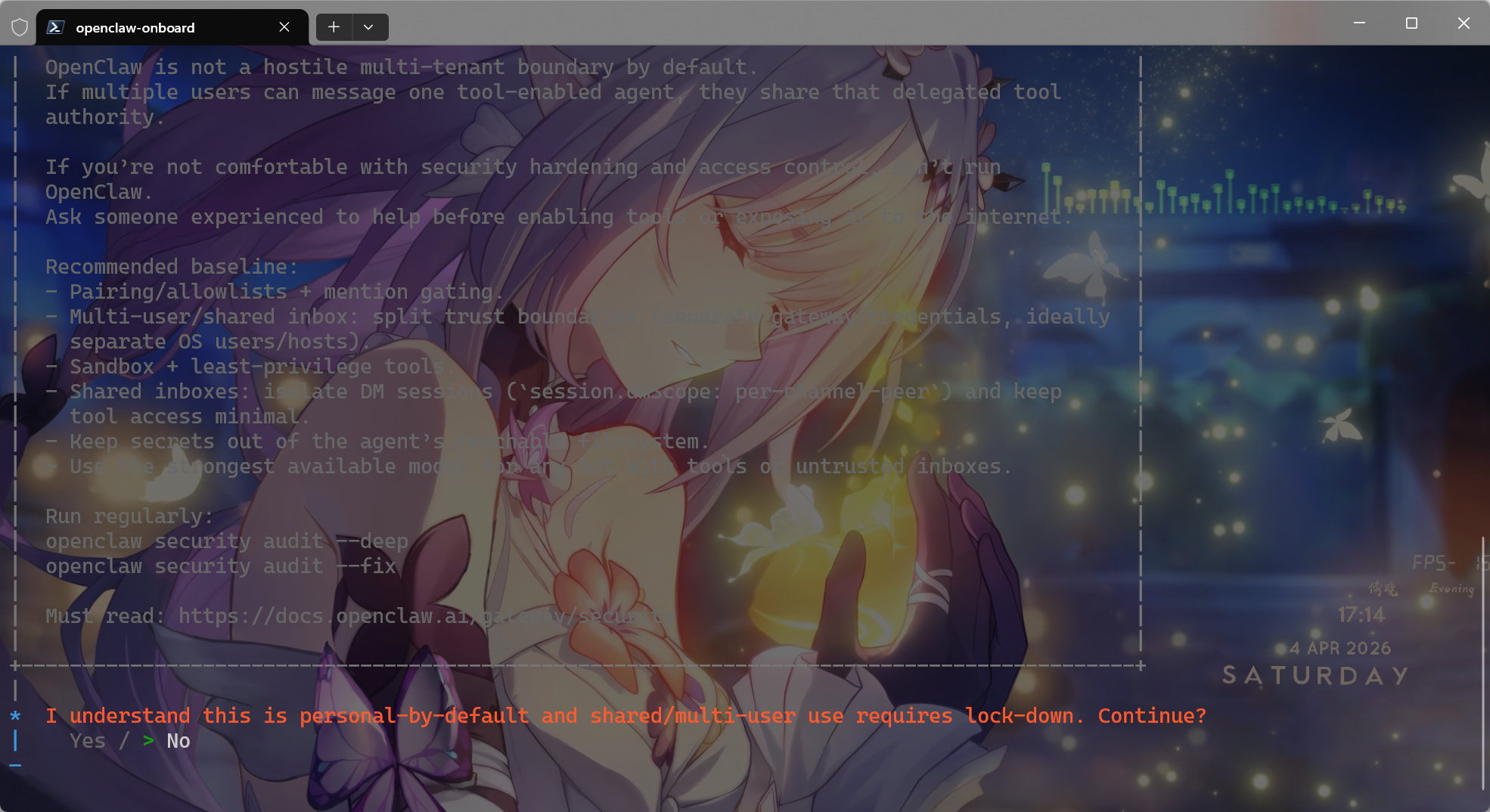
输出版本号即成功。
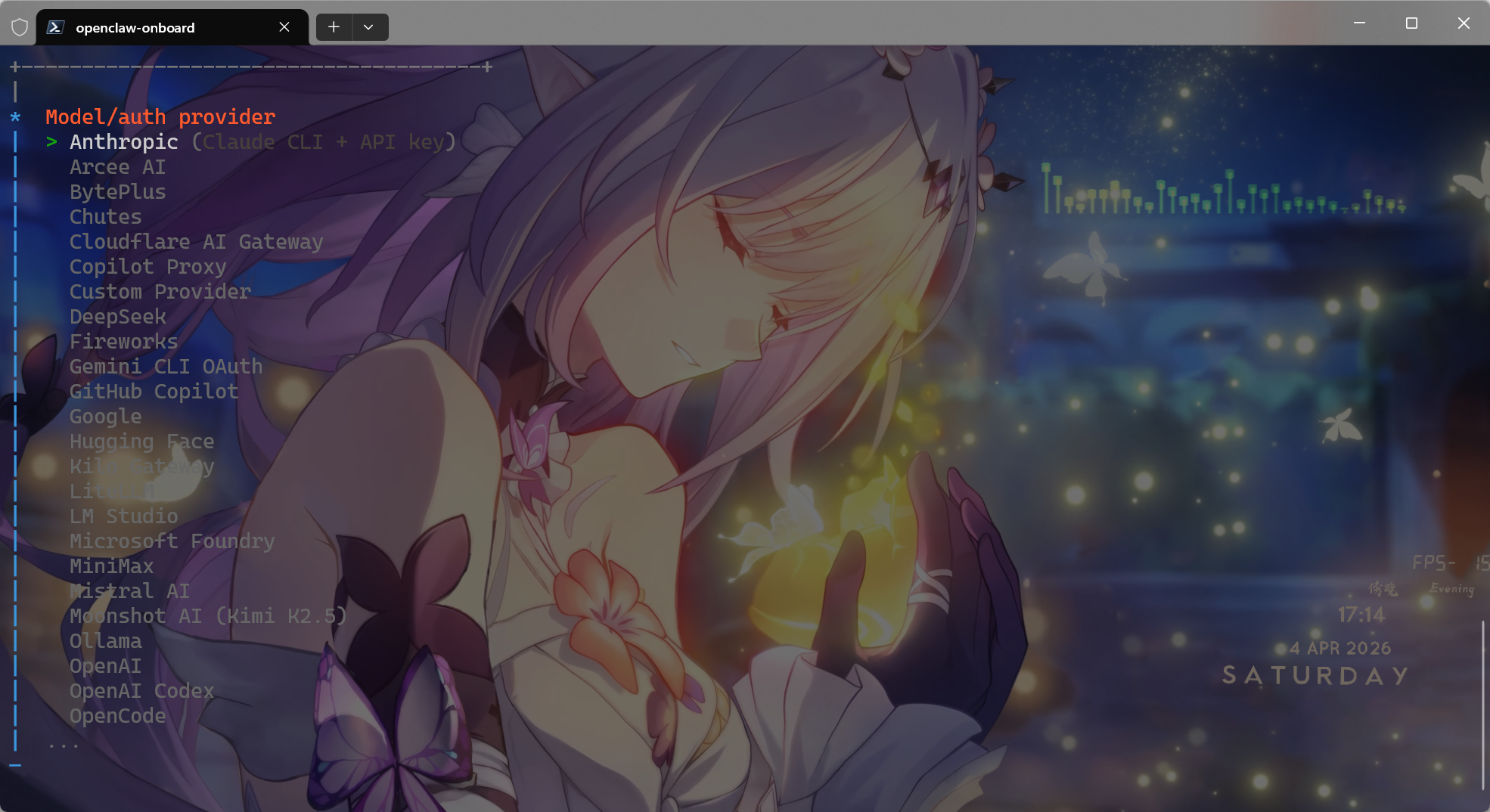
openclaw onboard --flow quickstart按提示:
- 风险提示:
yes - 安装模式:
quick start - 模型选择:选「千问」(免费额度,新手友好)
- 浏览器自动跳转登录授权,完成后终端继续
- 其他:
skip跳过,后续面板可改
openclaw start看到 Gateway started successfully 即成功。
浏览器打开:
http://localhost:3000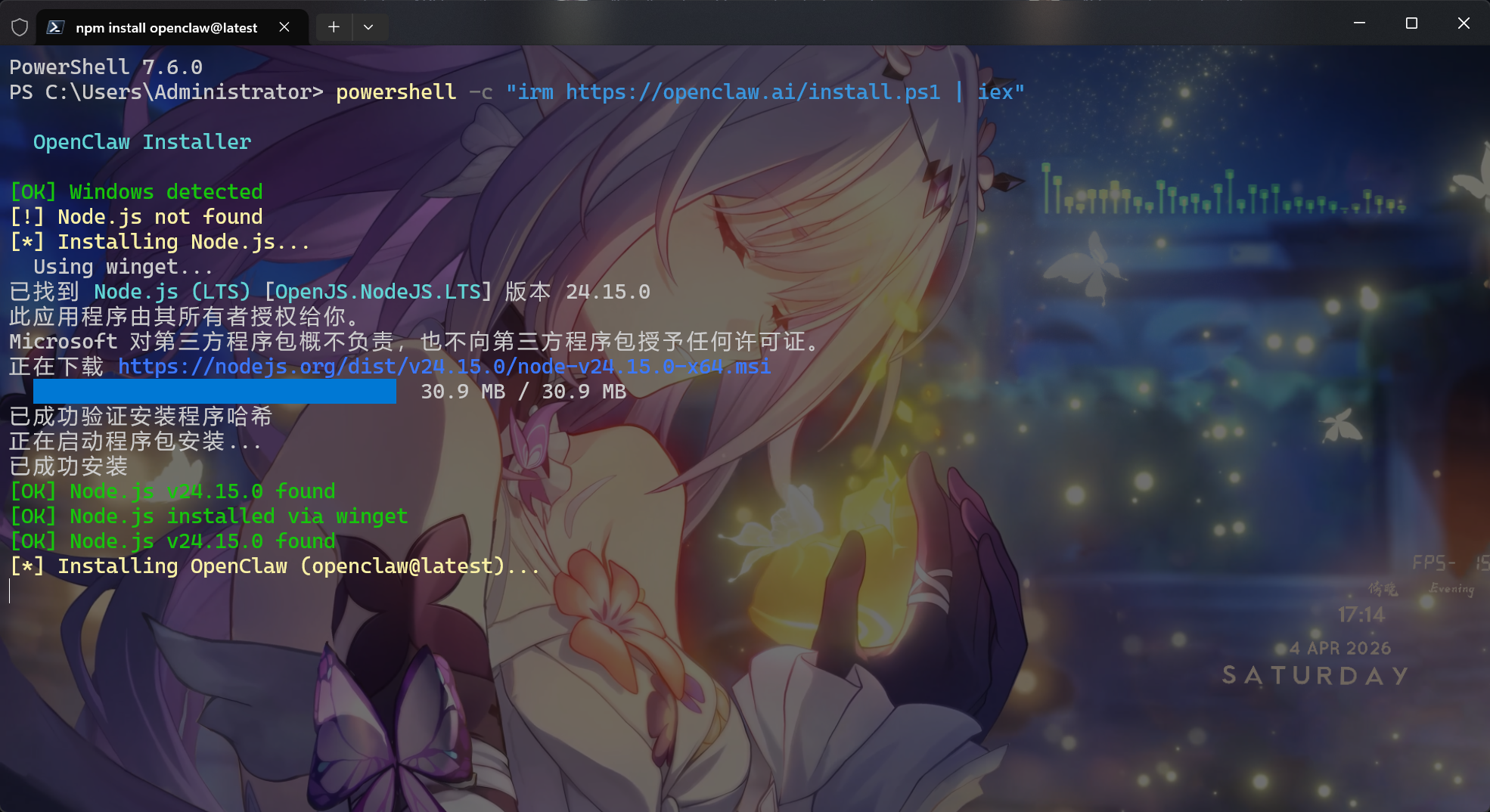
curl -fsSL https://openclaw.ai/install.sh | bash脚本自动安装 Node.js 22+、依赖、OpenClaw。
sudo apt update && sudo apt install -y curl git build-essential curl -fsSL https://deb.nodesource.com/setup_22.x | sudo -E bash - sudo apt install -y nodejs npm install -g openclaw@latestbash运行
curl -fsSL https://openclaw.ai/install.sh | bash bash运行
brew install node@22 npm install -g openclaw bash运行
openclaw onboard openclaw startbash
运行
# Ubuntu sudo apt install -y docker.io docker-compose sudo systemctl enable docker && sudo systemctl start docker bash运行
mkdir -p ~/openclaw && cd ~/openclaw git clone https://github.com/openclaw/openclaw.git . ./docker-setup.sh 自动构建镜像、生成令牌、启动服务。
plaintext
http://localhost:3000 bash运行
# 克隆 git clone https://github.com/openclaw/openclaw.git cd openclaw安装依赖(需 pnpm)
npm install -g pnpm pnpm install
构建
pnpm ui:build pnpm build
链接全局
pnpm link –global
初始化
openclaw onboard –install-daemon
命令
作用
备注
openclaw –version
查看OpenClaw版本
验证安装是否成功
openclaw start
启动OpenClaw服务
启动后需保持终端窗口打开(后台运行需配置守护进程)
openclaw stop
停止OpenClaw服务
停止后无法访问web面板
openclaw restart
重启OpenClaw服务
修改配置后需重启生效
openclaw status
查看服务运行状态
显示“running”为正常运行
openclaw onboard
重新初始化配置
需要重新绑定模型、授权登录
openclaw config set port 3001
修改服务端口(默认3000)
修改后需重启服务
openclaw logs
查看服务运行日志
排查启动失败、报错等问题
openclaw uninstall
卸载OpenClaw
卸载后需手动删除配置文件(路径:~/.openclaw)
bash运行
# 启动 openclaw start停止
openclaw stop
重启
openclaw gateway restart
查看版本
openclaw –version
重新配置
openclaw onboard
- 重装后新开 PowerShell
- 检查路径:
where openclaw - 手动加环境变量:
C:Users你的用户名AppDataRoaming pm
- 换国内镜像:
- Windows:
iwr -useb https://clawd.org.cn/install.ps1 | iex - Linux/macOS:
curl -fsSL https://openclaw.ai/install.sh | bash -s -- --registry https://registry.npmmirror.com
- Windows:
- 用 nvm 管理版本:
bash运行
# 安装 nvm curl -o- https://raw.githubusercontent.com/nvm-sh/nvm/v0.39.7/install.sh | bash nvm install 22 nvm use 22 - 改端口:
openclaw config set port 3001 - 重启:
openclaw restart
OpenClaw 作为轻量、高效的开源个人 AI 助手,安装流程简单,支持多系统、多安装方式,新手可通过一键脚本5分钟完成部署,开发者可通过源码编译自定义功能。
本文涵盖了 Windows、Ubuntu、macOS 三大系统的完整安装流程,新增了多类对比表格、详细命令注释、常见坑解决方案,全程可复制粘贴,确保零基础也能顺利完成安装。
安装完成后,可在web面板中配置模型、绑定聊天渠道(WhatsApp、Telegram等),实现“清邮箱、发邮件、管日历、值机”等实操功能,真正打造属于自己的个人 AI 助手。
版权声明:本文内容由互联网用户自发贡献,该文观点仅代表作者本人。本站仅提供信息存储空间服务,不拥有所有权,不承担相关法律责任。如发现本站有涉嫌侵权/违法违规的内容,请联系我们,一经查实,本站将立刻删除。
如需转载请保留出处:https://51itzy.com/kjqy/272356.html