
注:以下步骤参考了AI等生成的内容及网上其他链接信息。
一、准备
1、下载VMware
VMware player因为不能配置TPM等,从网上材料看,安装Windows11较麻烦。这里采用VMware Workstation Pro。
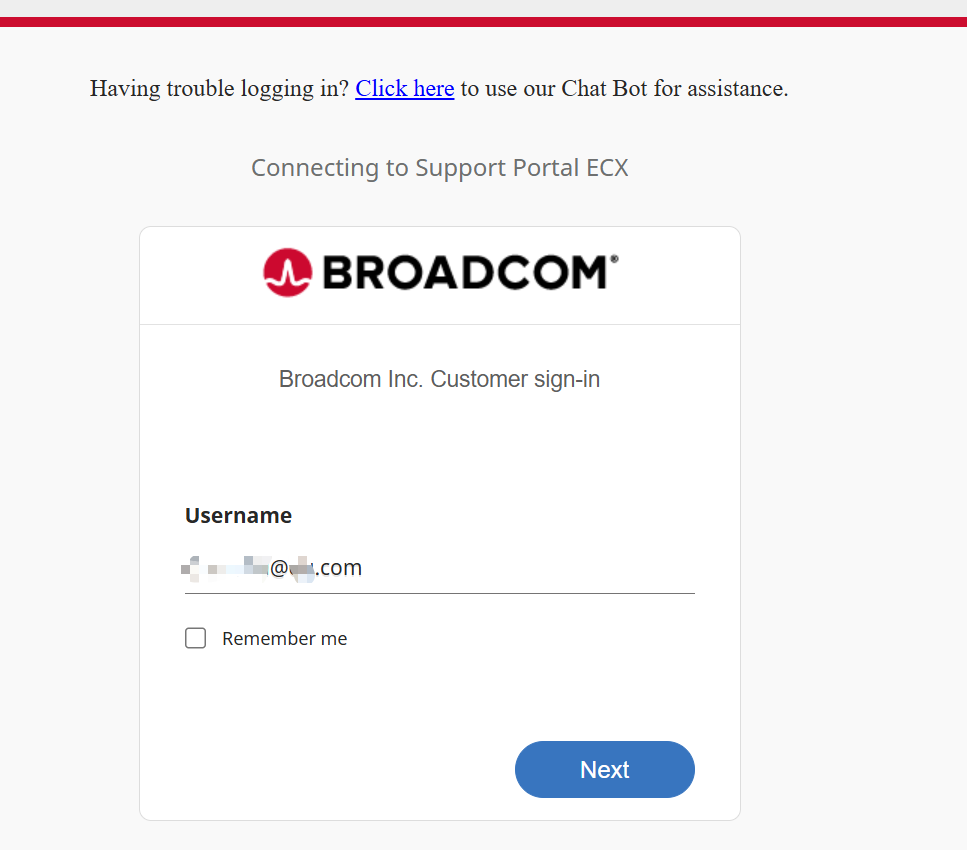
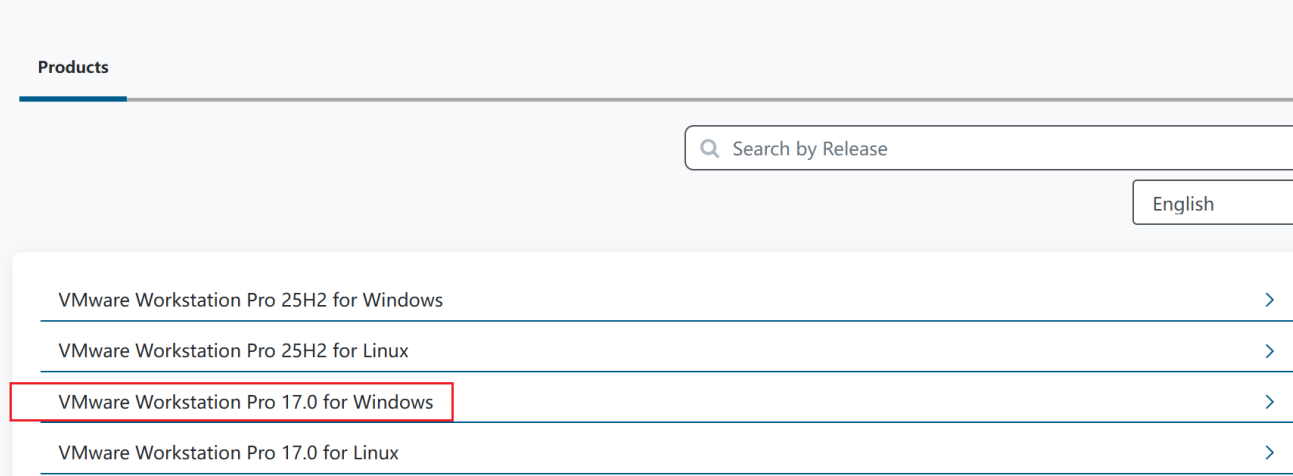
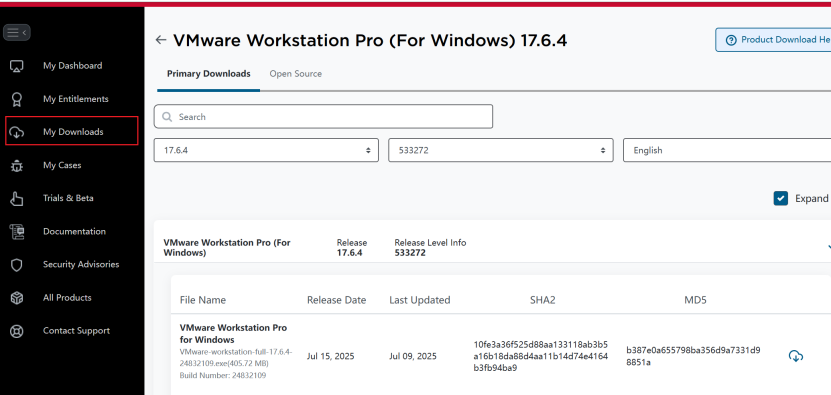
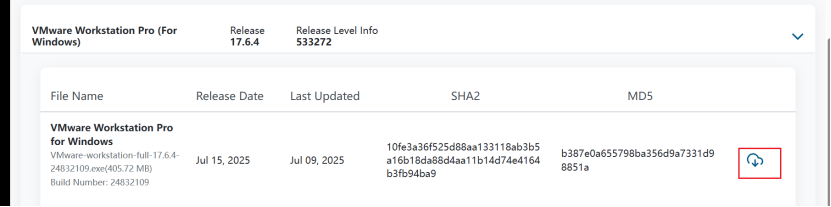
阅读”Terms and Conditions”后,才能点击2和下载按钮

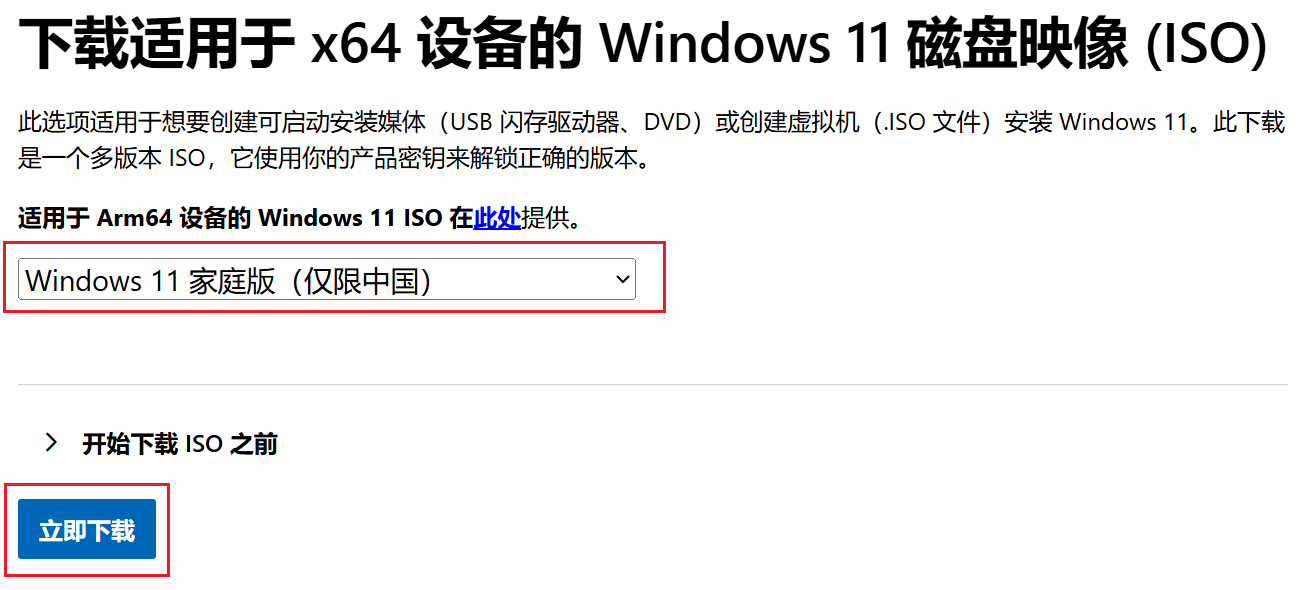
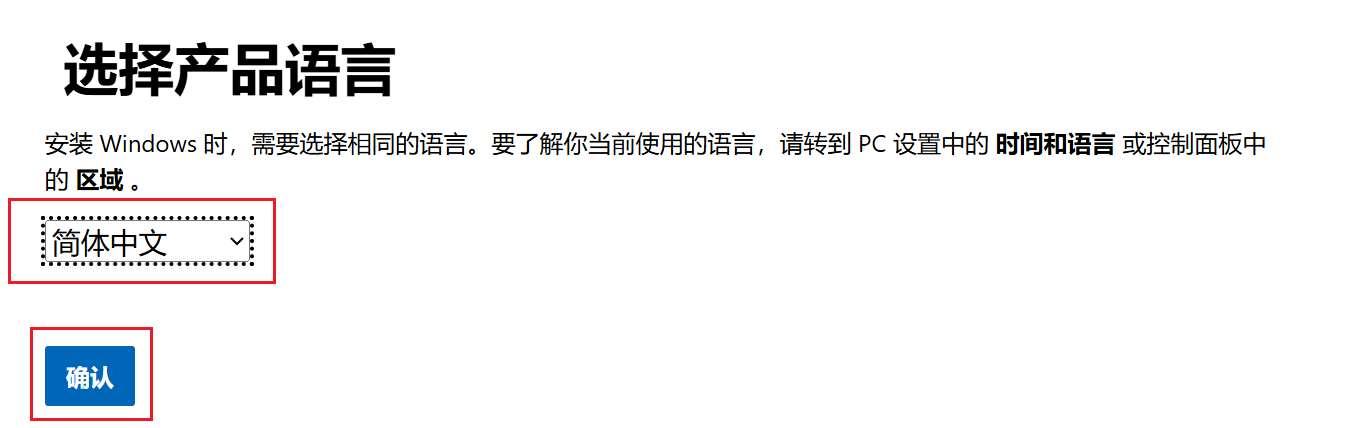
2、下载Windows 11

3、采用智谱作为模型
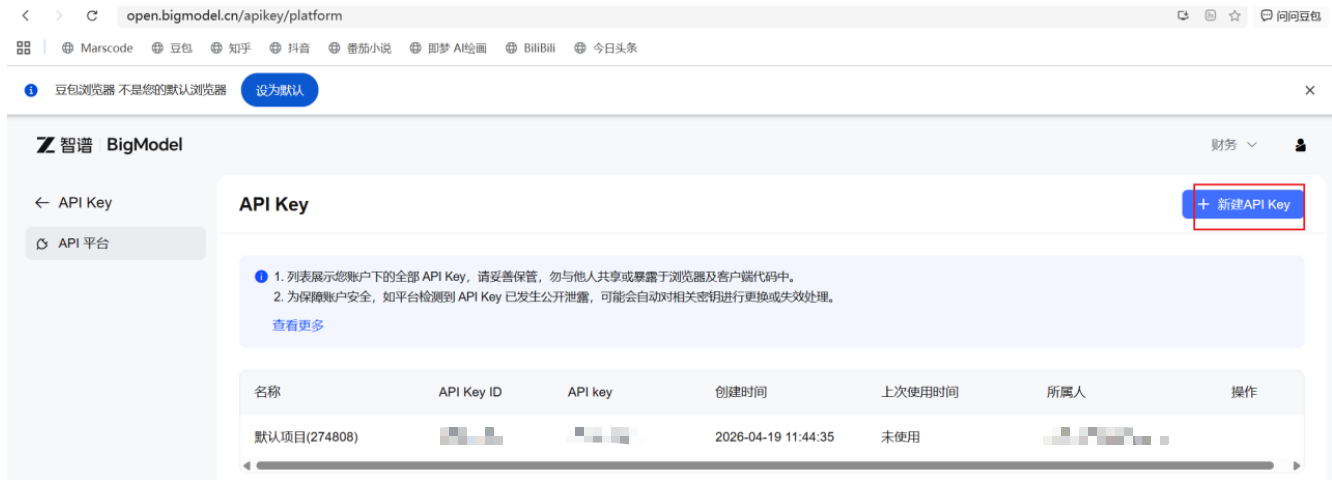
https://open.bigmodel.cn/apikey/platform
创建API Key

4、创建 Bot
q..com

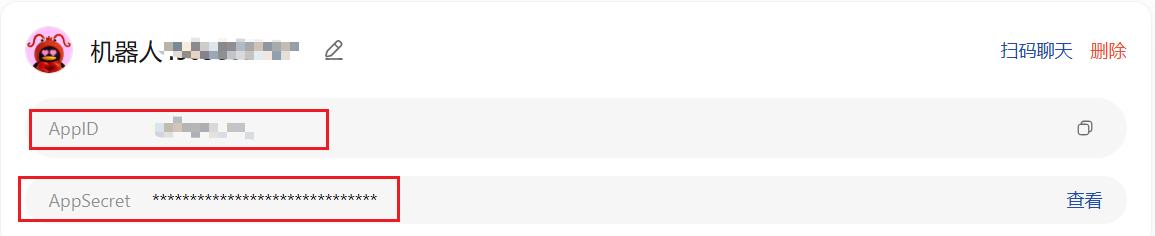
AppID及AppSecret后续在配置时要用到
二、安装VMware
请参考网上安装步骤。
三、在VMware内安装Windows 11虚拟机
1、
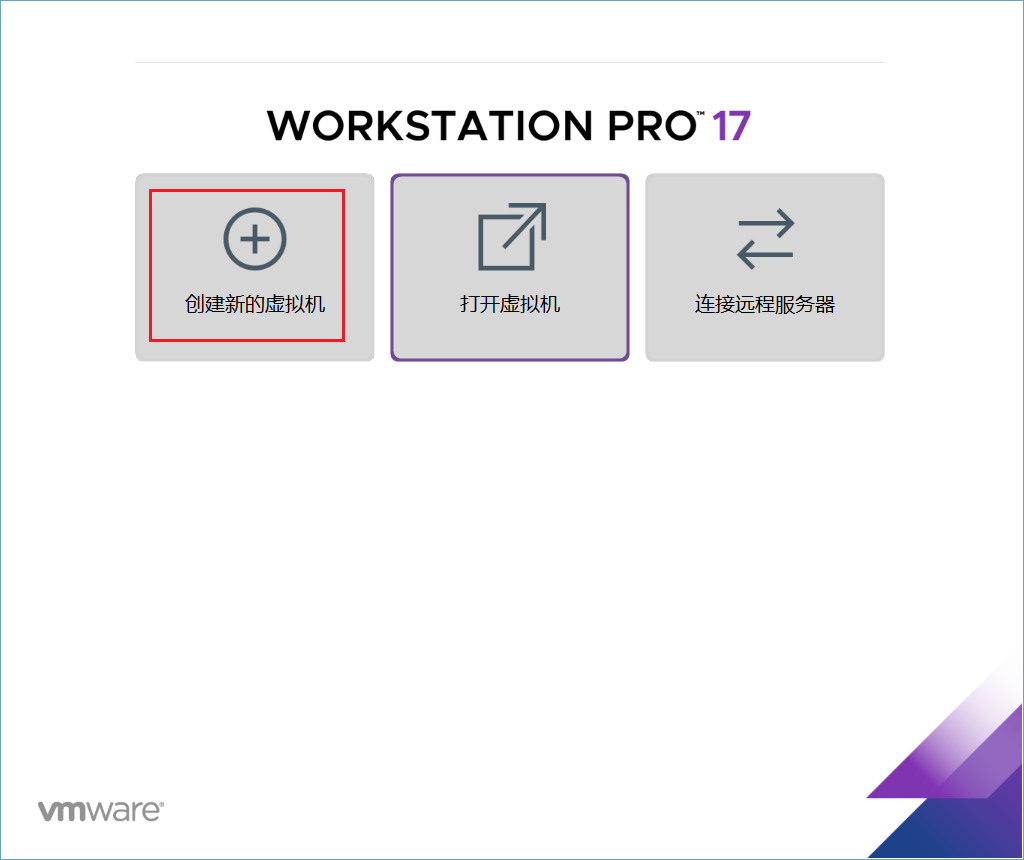
2、
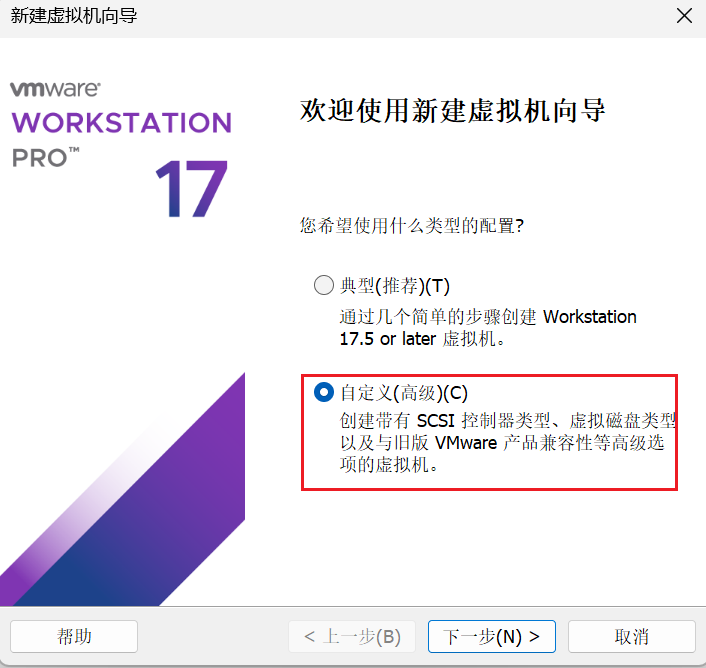
3、
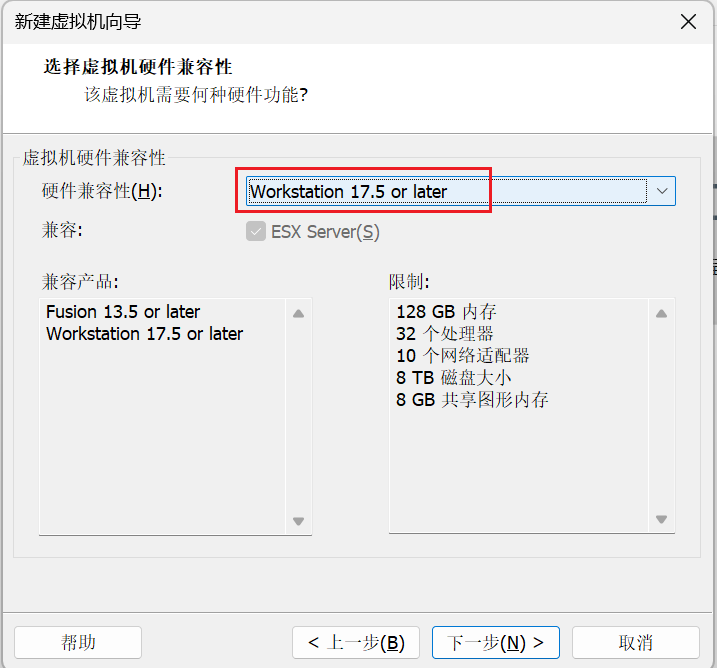
4、
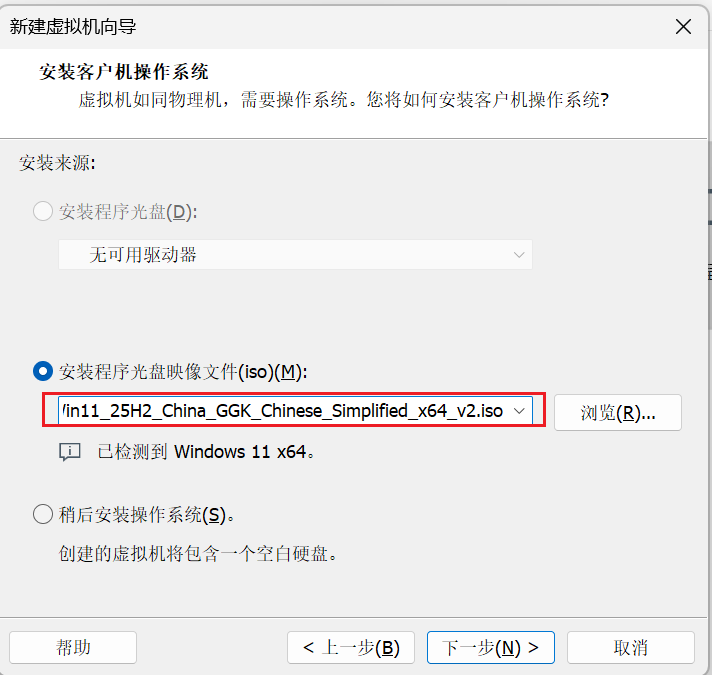
5、
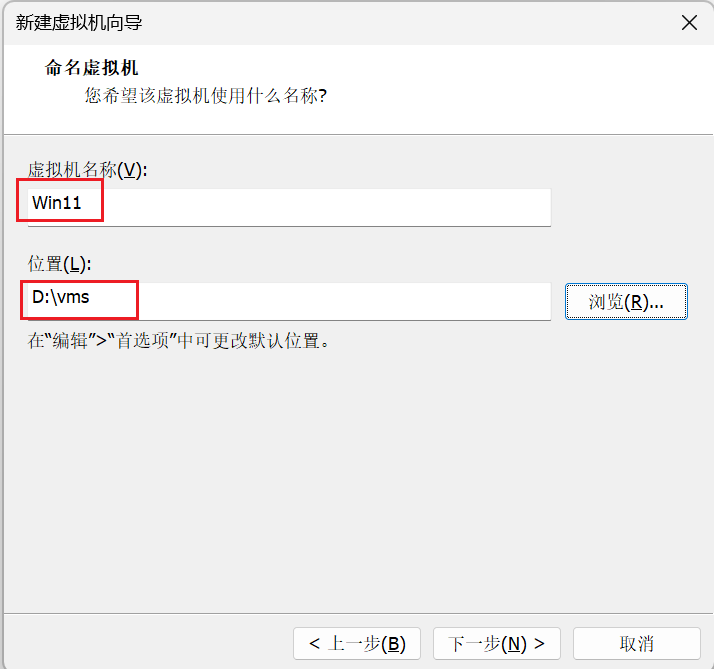
6、
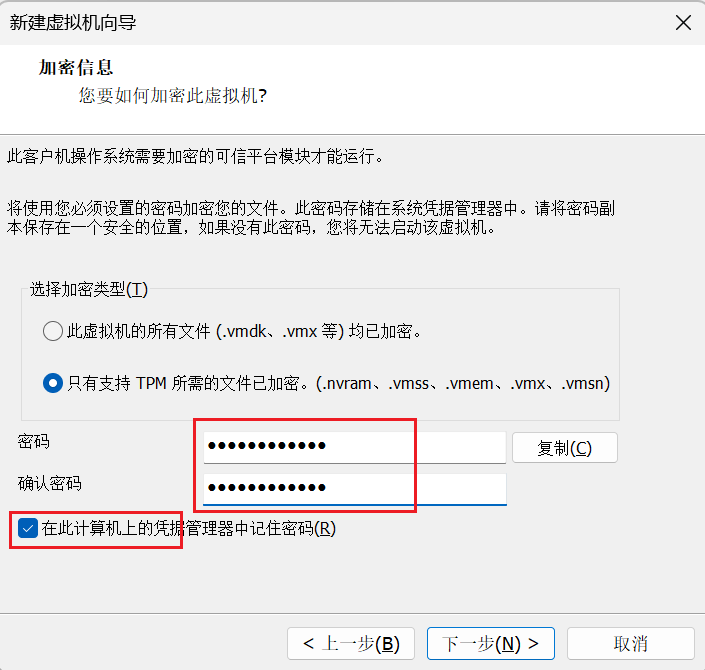
7、
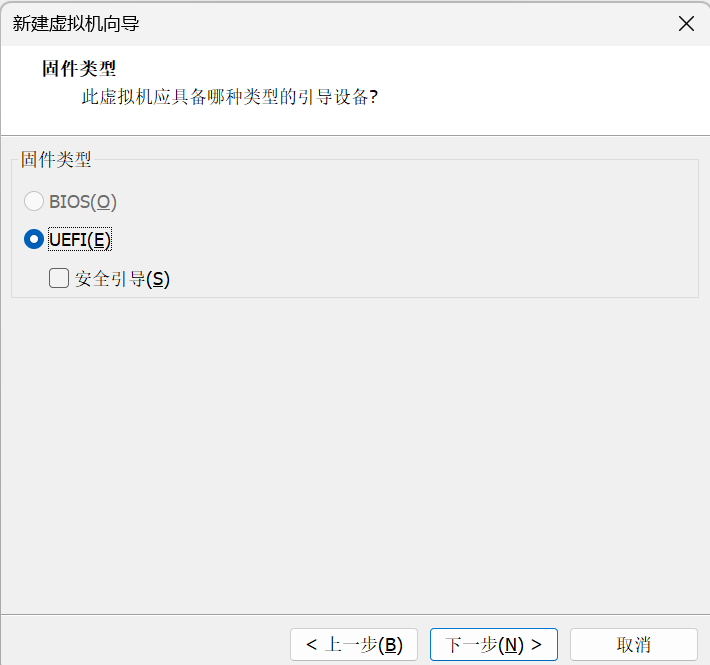
8、
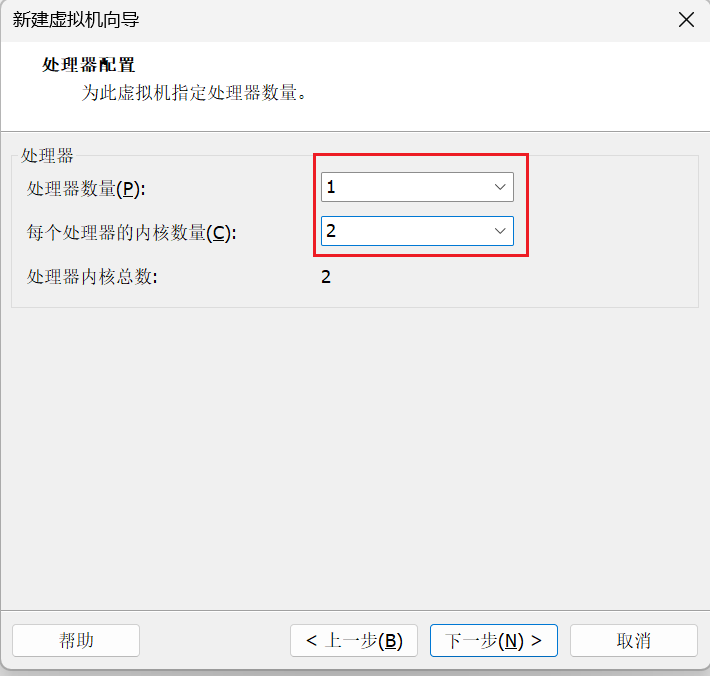
9、
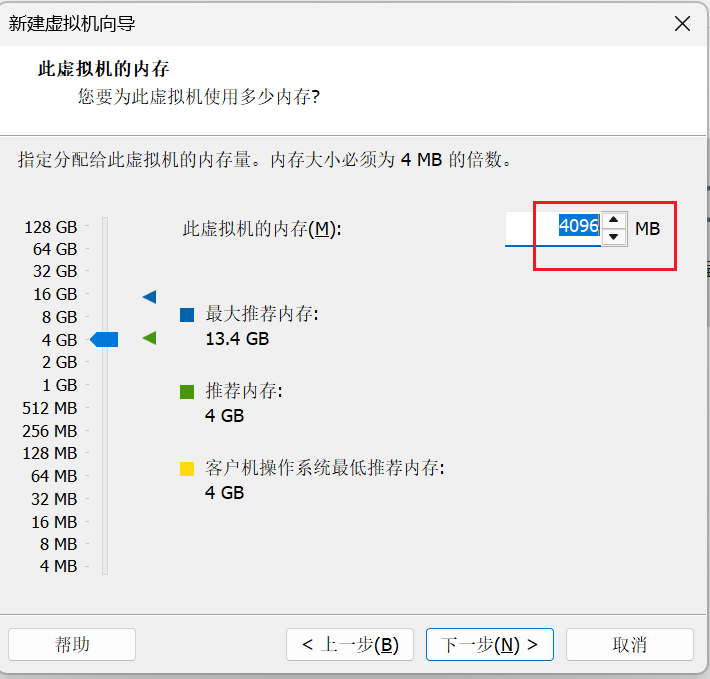
10、
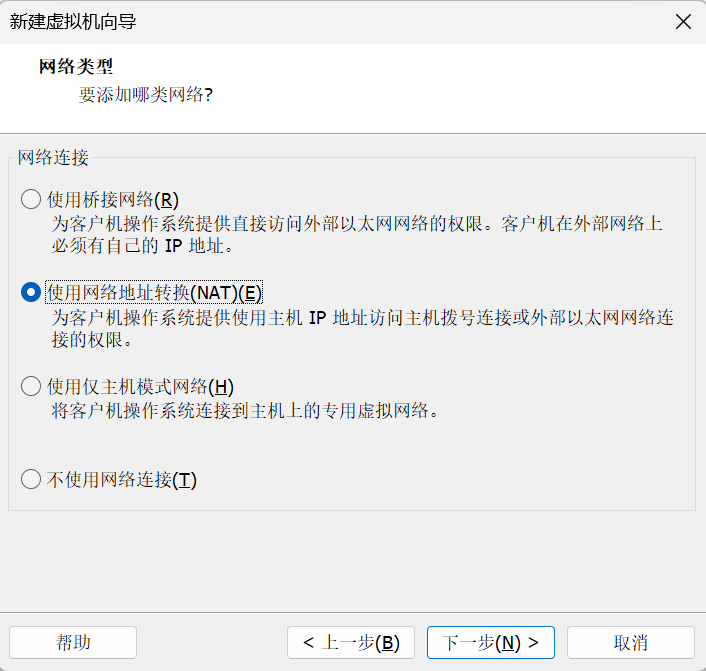
11、
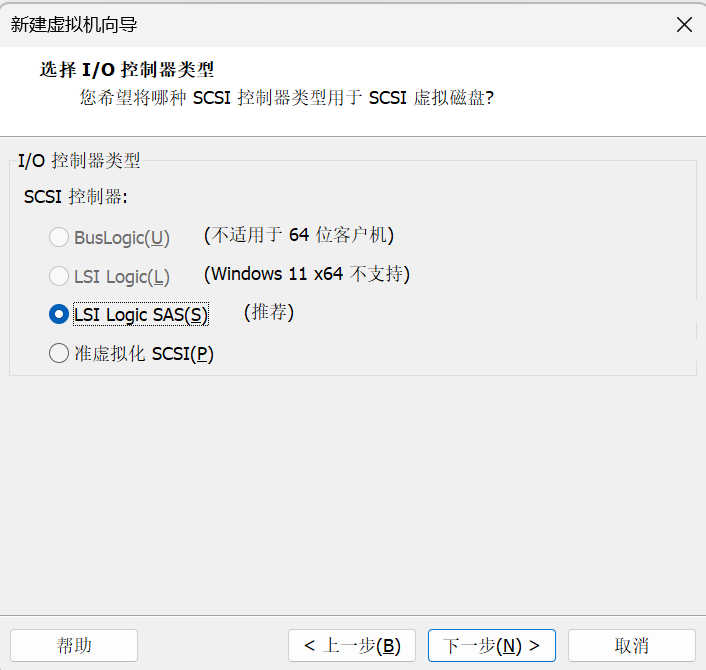
12、
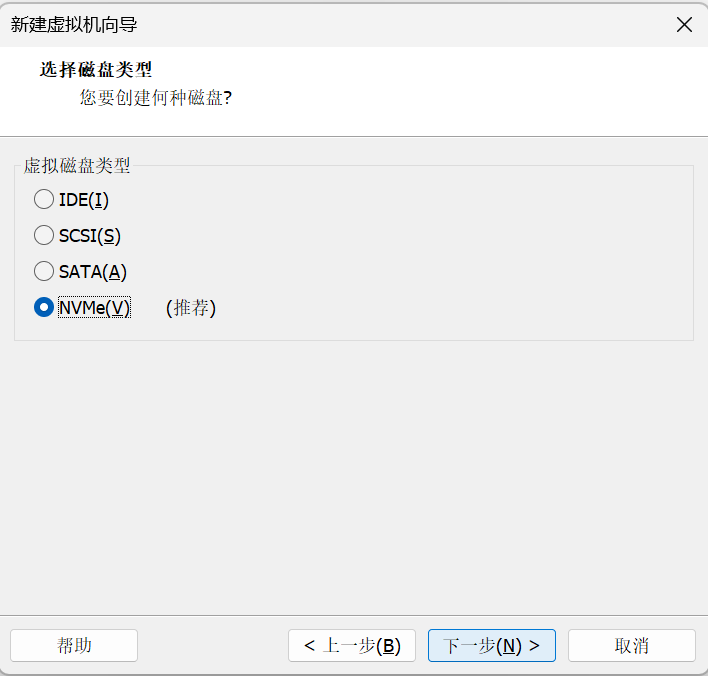
13、
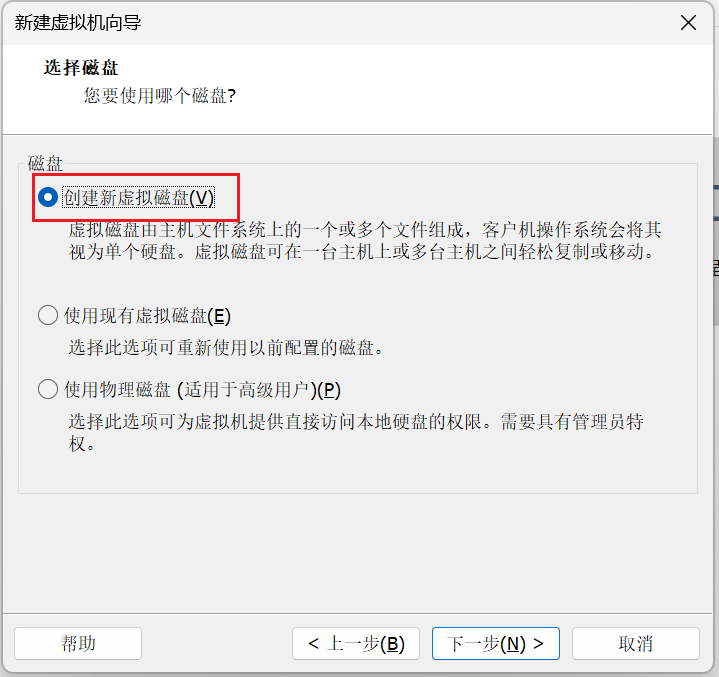
14、
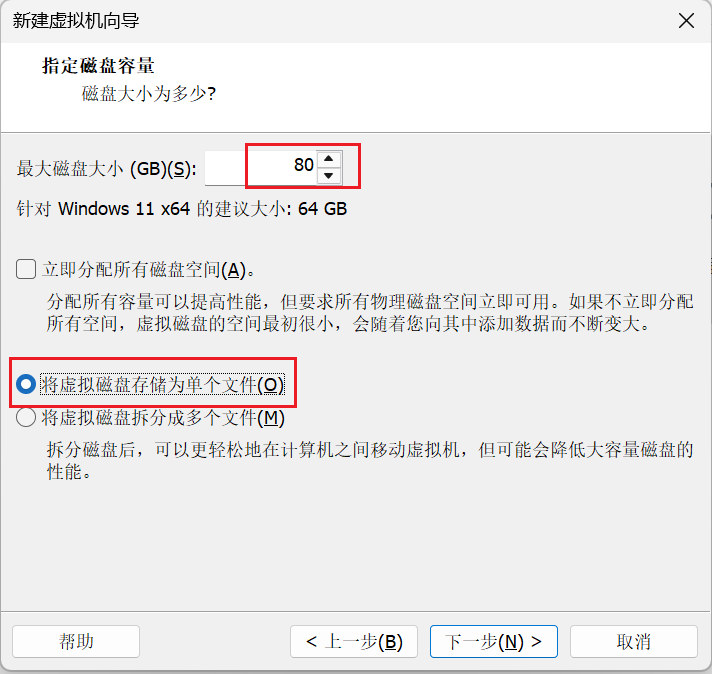
15、
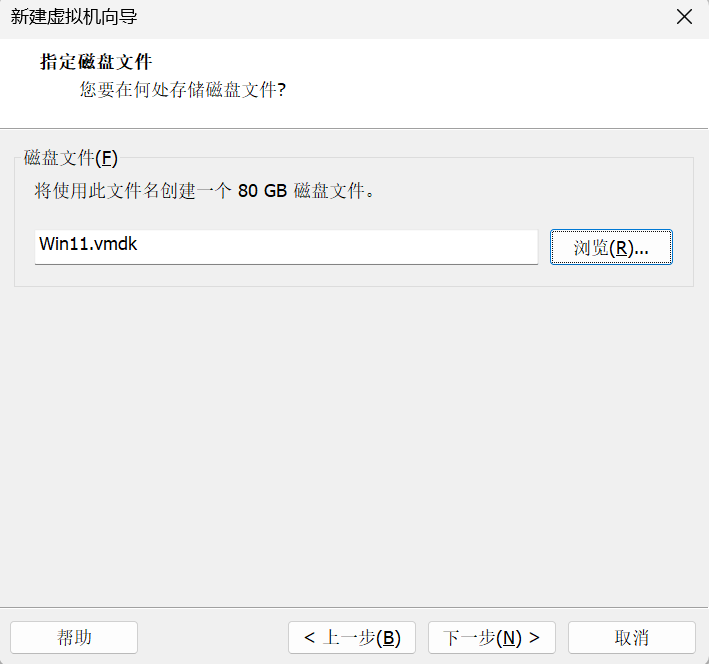
16、
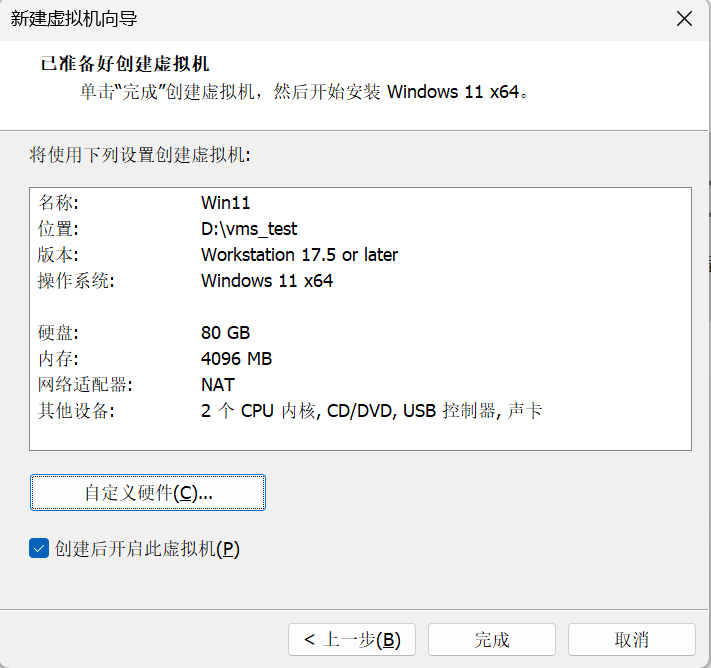
黑屏界面快速点击虚拟机窗口聚焦,出现Press any key to boot from CD/DVD…按任意键进入 Win11 安装界面(错过就重启虚拟机重来)
接下来按一般的Windows11安装步骤进行安装。.
四、在Windows虚拟机上安装OpenClaw
1. 以管理员身份打开 PowerShell
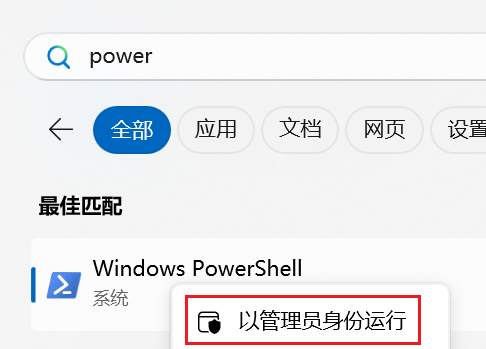
2. 下载脚本到本地 iwr -useb https://openclaw.ai/install.ps1 -o install.ps1 #
3. 确认安全后执行 .install.ps1
如果执行 .install.ps1 提示禁止运行脚本,直接复制这行:
Set-ExecutionPolicy RemoteSigned -Force 然后重新执行:
.install.ps1脚本执行完成后,会进入交互式配置:
1.风险提示:按左方向键选择 yes → 回车
2.模式选择:默认 QuickStart → 回车
3.选择大模型服务商(这里选智谱的glm-4.7-flash)→ 上下键切换 → 回车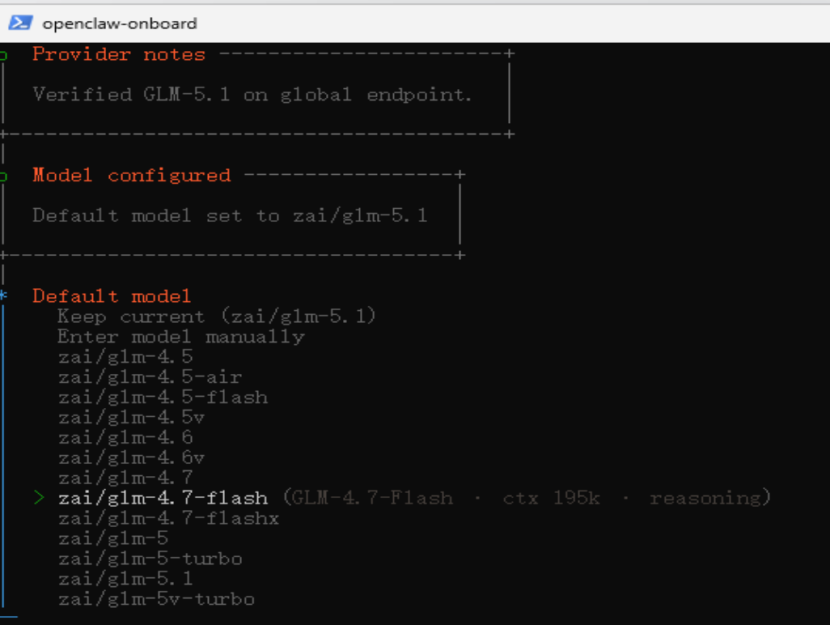
4.输入对应服务商的 API Key (从前面“准备”步骤中获取智谱的API Key等信息)→ 回车
5.在“Select channel”步骤中选择“ Bot”,将“准备”步骤中 Bot中的AppID及AppSecret填进去
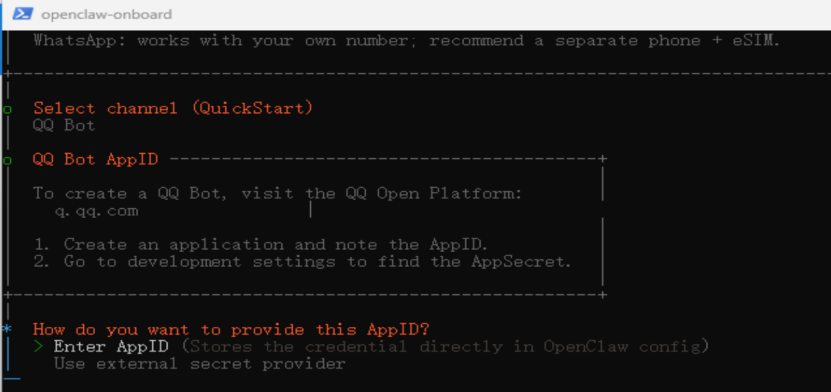
6.拷贝以下Dashboard URL到浏览器上打开
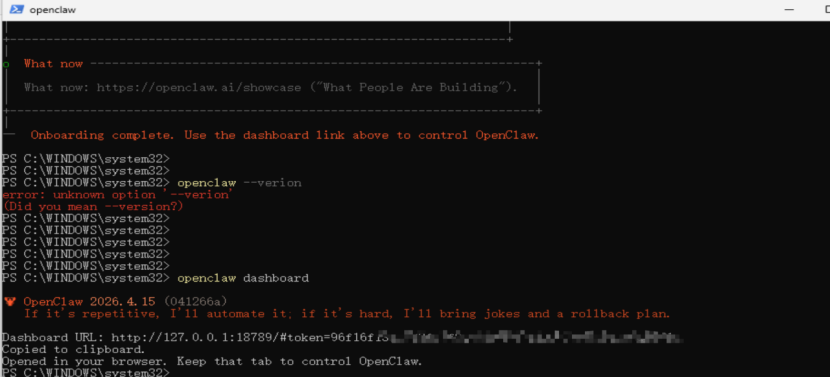
五、测试
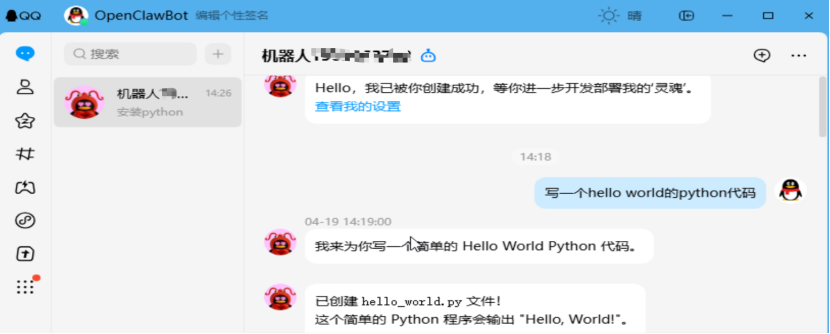
六、其他
1.安装VMware Tools
- 启动 Windows 虚拟机并登录系统
- 在 VMware 菜单栏点击:虚拟机 → 安装 VMware Tools
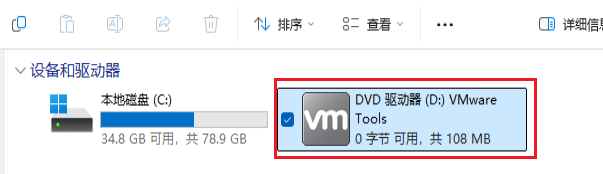
- 打开 “此电脑”,找到新增的 DVD 驱动器(VMware Tools)
- 双击DVD驱动器
版权声明:本文内容由互联网用户自发贡献,该文观点仅代表作者本人。本站仅提供信息存储空间服务,不拥有所有权,不承担相关法律责任。如发现本站有涉嫌侵权/违法违规的内容,请联系我们,一经查实,本站将立刻删除。
如需转载请保留出处:https://51itzy.com/kjqy/272216.html