
目录:
项目背景
可行性方面
需求分析
详细设计
测试
维护
项目效果图展示
完整代码
项目背景:
文字信息时代,传统的文字聊天方式已不能满足大众的需求,很多时候文字不能表达自己的想法,或者沟通技巧的欠缺,后就成为了尬聊。"一言不合就斗图",能用一张图说明的。
暴走表情广泛的遍布于网络,网民们大多用作斗图。一般常见于、微信。斗图活动起始于,群聊时大家发送搞趣图片以相互娱乐。后来发展到百度贴吧等各种论坛上,时常有人发帖组织斗图活动。
斗图发展到现在不仅仅用这些表情图,还会恶搞明星、电影人物。以图加文字的自由组合,结合网络语言,制作搞笑逗比的图片。
可行性方面:
- 经济可行性——低成本
- 操作可行性——简单
- 技术可行性——借助其他工具
需求分析:
制作Gif动图,因此选择两种生成方式:1.图片生成;2.视频生成。
技术方面借助其他的工具实现:选择 ffmpeg 工具。
FFmpeg即是一块音视频编解码工具,同时也是一组音视频编解码开发套件,为开发者提供了丰富的音视频 处理调用接口。FFmpeg中的"FF"指的是"Fast Forward",mpeg则是动态图像专家组。 它提供了录制、转换 以及流化音视频的完整解决方案。 它包含了非常先进的音频/视频编解码库 libavcodec, 为了保证高可移植 性和编解码质量, libavcodec 里很多 codec 都是从头开发的。
FFmpeg项目由以下几部分组成:
- 1. ffmpeg 视频文件转换命令行工具,也支持经过实时电视卡抓取和编码成视频文件。
- 2. ffserver 基于 HTTP、RTSP 用于实时广播的多媒体服务器.也支持时间平移。
- 3. ffplay 用 SDL 和 FFmpeg 库开发的一个简单的媒体播放器。
- 4. libavcodec 一个包含了所有 FFmpeg 音视频编解码器的库.为了保证优性能和高可复用性,大多数编解 码器从头开发的。
- 5. libavformat 一个包含了所有的普通音视格式的解析器和产生器的库
学习ffmpeg 工具我们可以知道:ffmpeg 是使用命令行的形式,给予 cmd 一定的命令,实现相应的操作。
因此我们的实验原理:在程序中通过 cmd 控制台调用 ffmpeg.exe 工具,并给该工具发送对应的命令,完成所需操作,发命令时,cmd窗口隐藏在后台。
总体设计:
本项目有两种生成gif动态图方式: 1. 使用图片生成 2. 使用短视频生成

实现原理:在程序中通过cmd控制台调用ffmpeg.exe工具,并给该工具发送对应的命令,完成所需操作,发命令时,cmd窗口隐藏在后台。
我们还需要有一定的操作界面:依靠 duilib 库。
DuiLib库是一款由杭州月牙儿网络技术有限公司开发,轻量级的C++界面开发库,遵循开源BSD协议,可以免费用于商业项目。Duilib界面库的优势在于:
- 1. 基于GDI在窗口上自绘,无其他依赖,未使用特殊或危险的系统调用,能够很好的解决传统MFC界面的一系列问题
- 2. 使用XML来描述界面风格,界面布局,将界面和逻辑分离,同时易于实现各种超炫的界面效果如换色,换肤,透明等
- 3. 完全兼容ActiveX控件(如常见的IE控件和Flash),也可以和MFC等界面库配合使用
- 4. 可广泛用于互联网客户端、工具软件客户端、管理系统客户端、多媒体客户端(如KTV、触摸屏)、车载电脑系统、gps系统和手机客户端软件等。
许多知名公司都采用Duilib作为界面库,比如:华为网盘、PPS、金山快盘、酷我音乐、爱奇艺视频、百度杀毒、百度卫士等一些列产品。
注意:Duilib仅仅是基于Win32的一套UI库。因此要了解 Win32 程序相关知识。
Win32 的相关知识:
一个Win32应用程序可以分为程序代码和UI资源两大部分,两部分终是以rc整合成一个完整的exe可执行程序。所谓UI资源,指的是功能菜单、对话框外貌、程序图标、光标形状等东西。
代码示例,展示Win32 界面:
#include <Windows.h> #include <tchar.h> //消息回调函数 LRESULT CALLBACK WinProc(HWND hWnd, UINT message, WPARAM wParam, LPARAM lParam) { switch (message) { case WM_CLOSE: if (IDOK == MessageBox(hWnd, _T("你确定退出?"), _T("退出"), MB_OKCANCEL)) { DestroyWindow(hWnd); return 0; } case WM_DESTROY: PostQuitMessage(0); return 0; default: return DefWindowProc(hWnd, message, wParam, lParam); } } int APIENTRY _tWinMain(HINSTANCE hInstance, HINSTANCE hPrevInstance, LPTSTR lpCmdLine, int nCmdShow) { //Step1:注册一个窗口类 HWND hwnd; //窗口的句柄 WNDCLASSEX wc; //窗口类结构 wc.cbSize = sizeof(WNDCLASSEX); wc.style = CS_VREDRAW | CS_HREDRAW; wc.lpszMenuName = 0; wc.lpszClassName = _T("Win32"); wc.lpfnWndProc = WinProc; //消息回调函数 wc.hInstance = hInstance; wc.hIcon = NULL; wc.hCursor = NULL; wc.hbrBackground = (HBRUSH)(COLOR_WINDOW + 1); wc.cbWndExtra = 0; wc.cbClsExtra = 0; wc.hIconSm = NULL; RegisterClassEx(&wc); //注册窗口 //Step2:创建一个窗口 hwnd = CreateWindow( _T("Win32"), //窗口的类名,也就是上面我们自定义的窗口类的名字 _T("我的第一个Win32程序"), //窗口的标题 WS_OVERLAPPEDWINDOW, //窗口style 500, //窗口位置x坐标 300, //窗口位置y坐标 800, //窗口宽度 600, //窗口高度 NULL, //父窗口句柄 NULL, //菜单句柄 hInstance, //实例句柄 NULL //创建数据 ); if (!hwnd) { return FALSE; } ShowWindow(hwnd, SW_SHOW); //显示窗口 UpdateWindow(hwnd); //刷新 //Step3:消息循环 MSG msg; while (GetMessage(&msg, NULL, 0, 0)){ TranslateMessage(&msg); DispatchMessage(&msg); } return 0; }讯享网
注意:Win32程序的入口点是WinMain,WinMain的四个参数由操作系统负责传递,main是控制台程序的入 口点。
从上文可以看出,一个简单的Win32程序包括以下步骤:
- 1. 注册窗口类:RegisterClass 窗口创建前,对窗口的属性进行一些设置,主要是窗口的外貌以及行为,比如:窗口的边框、颜色、位 置、标题、颜色、大小等就是窗口的外貌,窗口接受到消息后如何响应,就是为该窗口绑定窗口处理函数,窗口在创建前,必须使用RegisterClass函数告诉系统。
- 2. 创建窗口:CreateWindow 按照设置的窗口大小、窗口风格、窗口标题、窗口位置等将窗口创建成功。注意:CreateWindow
- 3. 显示窗口和更新窗口将窗口在界面中展示出来。
- 4. 消息循环不断从应用程序消息队列中获取消息,交给注册窗口时设定的消息响应函数进行处理。

Win32的消息循环:
什么是消息?
Windows程序的运行是依靠外部的事件来驱动。换句话说,程序不断等待,等待任何可能的输入,然后做出 判断,再做适当的处理。上述的“输入”是由操作系统捕获到后,以消息的形式发送给应用程序。消息,其实 就是系统内设的一种数据结构:
讯享网typedef struct MSG { HWND hwnd;//hwnd 是窗口的句柄,这个参数将决定由哪个窗口过程函数对消息进行处理 UINT message; //message是一个消息常量,用来表示消息的类型 WPARAM wParam; //32 位的附加信息,具体表示什么内容,要视消息的类型而定 LPARAM lParam; //32 位的附加信息,具体表示什么内容,要视消息的类型而定 DWORD time; //time 是消息发送的时间 POINT pt; //消息发送时鼠标所在的位置 }
从上面的消息定义可以看出,消息类型其实就是一个UINT类型的变量。系统定义消息值的范围是:0x00000x03ff,用户自定义消息值的范围是:0x0400-0x07ff,为了便于使用,系统定义了一个宏WM_USER来表示 用户自定义消息的起始值,#define WM_USER 0x0400。

消息的分类
消息类型可以分为两大类:系统定义消息和用户自定义消息。
系统定义消息分为:窗口消息、命令消息、控件通知消息。
- 1. 窗口消息 与窗口的内部运作有关的消息,如创建窗口,绘制窗口,销毁窗口等 可以是一般的窗口,也可以是 MainFrame,Dialog,控件等。 如:WM_CREATE, WM_PAINT, WM_MOUSEMOVE, WM_CTLCOLOR, WM_HSCROLL等。
- 2. 命令消息 当用户从菜单选中一个命令项目、按下一个快捷键、点击工具栏上的一个按钮或者点击控件都将发送 WM_COMMAND命令消息。通过消息结构中的wParam和lParam成员就能清楚得知道消息的来源。
- LOWORD(wParam):代表菜单ID、或控件ID,或快捷键ID;
- HIWORD(wParam):表示通知码,当消息是 从菜单发出时,则这个值为0,当消息是从快捷键发出时,这个值为1,当消息是从控件发出时,这个值 为通知码,比如按钮的通知码:BN_CLICKED, BN_DBLCLK等。
消息队列:
应用程序获取到各种消息,由硬件产生的消息(如:鼠标移动或键盘按下),放在系统消息队列中,windows 系统或其他windows程序传送过来的消息,放在应用程序的消息队列中,然后由应用程序不断的将消息取走 进行响应。其实就是,程序中有一个获取消息的循环代码,会不断的从操作系统中获取消息。
消息是否被放进消息队列,可将消息分为:
- 队列消息:一般,程序都是从消息队列中获取消息。消息会先保存在消息队列中,消息循环会从此队列中取出消息并分发到各窗口处理 ,如:WM_PAINT,WM_TIMER,WM_CREATE,WM_QUIT,以及鼠标,键盘消息等。其中,WM_PAINT,WM_TIMER只有在队列中没有其他消息的时候才会被处理,WM_PAINT消息 还会被合并以提高效率。其他所有消息以先进先出(FIFO)的方式被处理。 系统中维护着一个全局的系统消息队列,还会为每一个UI线程维护一个UI线程消息队列。当系统消息队列中存在消息时,系统会根据消息所属的UI线程,分发到应用程序对应的UI线程消息队列中去。
- 非队列消息:但是还有一部分消息会绕过消息队列,直接发送到窗口过程进行处理 。如WM_ACTIVATE, WM_SETFOCUS, WM_SETCURSOR,WM_WINDOWPOSCHANGED。
详细设计:
1.相关环境的配置。VS2013导入 duilib 库。
参考网上专业博客教程:https://www.cnblogs.com/Alberl/p/3342030.html
2.学习duilib库的使用。
学习专业博客:https://www.xuebuyuan.com/1656742.html
3.各个部分的代码实现:
- 功能设置部分:
class CDuiFrameWnd : public WindowImplBase { public: virtual LPCTSTR GetWindowClassName() const { return _T("DUIMainFrame"); } virtual CDuiString GetSkinFile() { return _T("duilib.xml"); } virtual CDuiString GetSkinFolder() { return _T(""); } //MessageBox(NULL, _T("路径"), _T("测试"), IDOK); virtual void Notify(TNotifyUI& msg){ CDuiString sCtrlName = msg.pSender->GetName(); if (msg.sType == _T("click")) { if (sCtrlName == _T("closebtn")) { Close(); return; } else if (sCtrlName == _T("minbtn")) { SendMessage(WM_SYSCOMMAND, SC_MINIMIZE, 0); return; } else if (sCtrlName == _T("maxbtn")) { SendMessage(WM_SYSCOMMAND, SC_MAXIMIZE, 0); return; } else if (sCtrlName == _T("restorebtn")) { SendMessage(WM_SYSCOMMAND, SC_RESTORE, 0); return; } else if (sCtrlName == _T("Look")) { LoadFile(); return; } else if (sCtrlName == _T("CreatGif")) { CComboBoxUI* pCombox = (CComboBoxUI*)m_PaintManager.FindControl(_T("Combox_Select")); int i = pCombox->GetCurSel(); if (i==0) { //选择方式生成方式:视频 or 图片 GenerateGifWithPic(); } else { GenerateGifWithView(); } return; } else if (sCtrlName == _T("cut")) { Cut(); return; } return; } }- 加载文件
讯享网 //加载文件 void LoadFile() { TCHAR szPeFileExt[1024] = TEXT("*.*"); //打开任意类型的文件 TCHAR szPathName[80*MAX_PATH]; //文件路径大小 OPENFILENAME ofn = { sizeof(OPENFILENAME) }; //ofn.hwndOwner = hWnd;// 打开OR保存文件对话框的父窗口 ofn.lpstrFilter = szPeFileExt; lstrcpy(szPathName, TEXT("")); ofn.lpstrFile = szPathName; ofn.nMaxFile = sizeof(szPathName);//存放用户选择文件的 路径及文件名 缓冲区 ofn.lpstrTitle = TEXT("选择文件");//选择文件对话框标题 ofn.Flags = OFN_EXPLORER | OFN_FILEMUSTEXIST | OFN_ALLOWMULTISELECT;//如果需要选择多个文件 则必须带有 OFN_ALLOWMULTISELECT标志 BOOL bOk = GetOpenFileName(&ofn); if (bOk) { CEditUI* pPathEdit = (CEditUI*)m_PaintManager.FindControl(_T("Edit")); pPathEdit->SetText(szPathName); } }
- 给cmd发送命令
void GenerateGifWithPic() { //CDuiString strCMD(_T(" ffmpeg -r 1 -i D:\项目\项目1\ProjectZhou\Debug\\ffmpeg\\ffmpeg\\Pictrue\\%d.jpg D:\项目\项目1\ProjectZhou\Debug\\ffmpeg\\ffmpeg\\out.gif")); //构造命令 CDuiString strFFmpegPath = CPaintManagerUI::GetInstancePath() + _T("\\ffmpeg\\ffmpeg\\ffmpeg "); CDuiString strPictruePath = CPaintManagerUI::GetInstancePath() + _T("\\ffmpeg\\ffmpeg\\Pictrue\\%d.jpg "); CDuiString strOutPath = CPaintManagerUI::GetInstancePath() + _T("\\ffmpeg\\ffmpeg\\out.gif"); CDuiString strCMD = (_T("/c ")); strCMD += strFFmpegPath; strCMD += _T("-r 1 -i "); strCMD += strPictruePath + strOutPath; SendCmd(strCMD); MessageBox(m_hWnd, _T("图片方式生成Gif成功!"), _T("GIFF"), IDOK); }- 视频截取部分
讯享网void Cut() { CDuiString strStartTime = ((CEditUI *)m_PaintManager.FindControl(_T("BeginTime")))->GetText(); if (!IsVaildTime(strStartTime)) { MessageBox(m_hWnd, _T("输入起始时间有误!"), _T("GIFF"), IDOK); return; } CDuiString strFinishTime = ((CEditUI *)m_PaintManager.FindControl(_T("EndTime")))->GetText(); if (!IsVaildTime(strFinishTime)) { MessageBox(m_hWnd, _T("输入结束时间有误!"), _T("GIFF"), IDOK); return; } //构造截取视频的命令 CDuiString strFFmpegPath = CPaintManagerUI::GetInstancePath() + _T("\\ffmpeg\\ffmpeg\\ffmpeg "); CDuiString strOutPath = CPaintManagerUI::GetInstancePath() + _T("\\ffmpeg\\ffmpeg\\output.mp4"); CDuiString strCMD = (_T("/c ")); strCMD += strFFmpegPath; strCMD += _T(" -ss "); strCMD += strStartTime; strCMD += _T(" -to "); strCMD += strFinishTime; strCMD += _T(" -i "); CDuiString strViewPath = ((CEditUI *)m_PaintManager.FindControl(_T("Edit")))->GetText(); strCMD += strViewPath; strCMD += _T(" -vcodec copy -acodec copy "); strCMD += strOutPath; SendCmd(strCMD); MessageBox(m_hWnd, _T("视频截取成功!"), _T("GIFF"), IDOK); }
- 发送cmd 命令是一样的,封装起来。
void SendCmd(const CDuiString& strCMD) { //1. 初始化结构体 SHELLEXECUTEINFO strSEInfo; memset(&strSEInfo, 0, sizeof(SHELLEXECUTEINFO)); strSEInfo.cbSize = sizeof(SHELLEXECUTEINFO); strSEInfo.fMask = SEE_MASK_NOCLOSEPROCESS; strSEInfo.lpFile = _T("C:\\Windows\\System32\\cmd.exe"); 构造命令 //CDuiString strPictruePath = CPaintManagerUI::GetInstancePath() + _T("\\ffmpeg\\ffmpeg\\Pictrue\\%d.jpg "); //CDuiString strOutPath = CPaintManagerUI::GetInstancePath() + _T("\\ffmpeg\\ffmpeg\\out.gif"); //CDuiString strCMD = (_T("/c ")); //strCMD += strFFmpegPath; //strCMD += _T("-r 1 -i "); //strCMD += strPictruePath + strOutPath; strSEInfo.lpParameters = strCMD; strSEInfo.nShow = SW_HIDE; //隐藏cmd'窗口 //2. 发送cmd命令 ShellExecuteEx(&strSEInfo); WaitForSingleObject(strSEInfo.hProcess, INFINITE); //D:\项目\项目1\ProjectZhou\Debug\\ffmpeg\\ffmpeg ffmpeg -r 1 -i D:\项目\项目1\ProjectZhou\Debug\\ffmpeg\\ffmpeg\\Pictrue\\%d.jpg D:\项目\项目1\ProjectZhou\Debug\\ffmpeg\\ffmpeg\\out.gif }- 时间判断:
讯享网bool IsVaildTime(const CDuiString& strTime) { if (strTime.GetLength() != 8) { return false; } for (int i = 0; i < 8;i++) { if (':'==strTime[i]) { continue; } else if (isdigit(strTime[i])) { continue; } else { return false; } } return true; }
- 视频生成
//视频生成 void GenerateGifWithView() { //构造命令 CDuiString strFFmpegPath = CPaintManagerUI::GetInstancePath() + _T("\\ffmpeg\\ffmpeg\\ffmpeg "); CDuiString strViewPath = CPaintManagerUI::GetInstancePath() + _T("\\ffmpeg\\ffmpeg\\output.mp4 "); CDuiString strOutPath = CPaintManagerUI::GetInstancePath() + _T("\\ffmpeg\\ffmpeg\\outView.gif"); CDuiString strCMD = (_T("/c ")); strCMD += strFFmpegPath; strCMD += _T("-r 50 -i "); strCMD += strViewPath + strOutPath; SendCmd(strCMD); MessageBox(m_hWnd, _T("视频方式生成Gif成功!"), _T("GIFF"), IDOK); }- ASS生成:
讯享网 //生成ASS void CreatASS() { //构造命令 CDuiString strFFmpegPath = CPaintManagerUI::GetInstancePath() + _T("\\ffmpeg\\ffmpeg\\ffmpeg "); CDuiString strViewPath = CPaintManagerUI::GetInstancePath() + _T("\\ffmpeg\\ffmpeg\\output.mp4 "); CDuiString strOutPath = CPaintManagerUI::GetInstancePath() + _T("\\ffmpeg\\ffmpeg\\output.ass "); CDuiString strCMD = (_T("/c ")); strCMD += strFFmpegPath; strCMD += _T("-i "); strCMD += strViewPath; strCMD += _T("-an -vn -scodec copy "); strCMD += strOutPath; SendCmd(strCMD); MessageBox(m_hWnd, _T("视频方式生成Gif成功!"), _T("GIFF"), IDOK); }
- 主函数部分:
int APIENTRY _tWinMain(HINSTANCE hInstance, HINSTANCE hPrevInstance, LPTSTR lpCmdLine, int nCmdShow) { CPaintManagerUI::SetInstance(hInstance); CDuiFrameWnd duiFrame; duiFrame.Create(NULL, _T("DUIWnd"), UI_WNDSTYLE_FRAME, WS_EX_WINDOWEDGE); duiFrame.CenterWindow(); duiFrame.ShowModal(); return 0; }- 依靠duilib中的工具进行界面设计:
Duilib的界面布局器:使用Duilib自带的界面布局器打开XML文件,进行自己编辑。
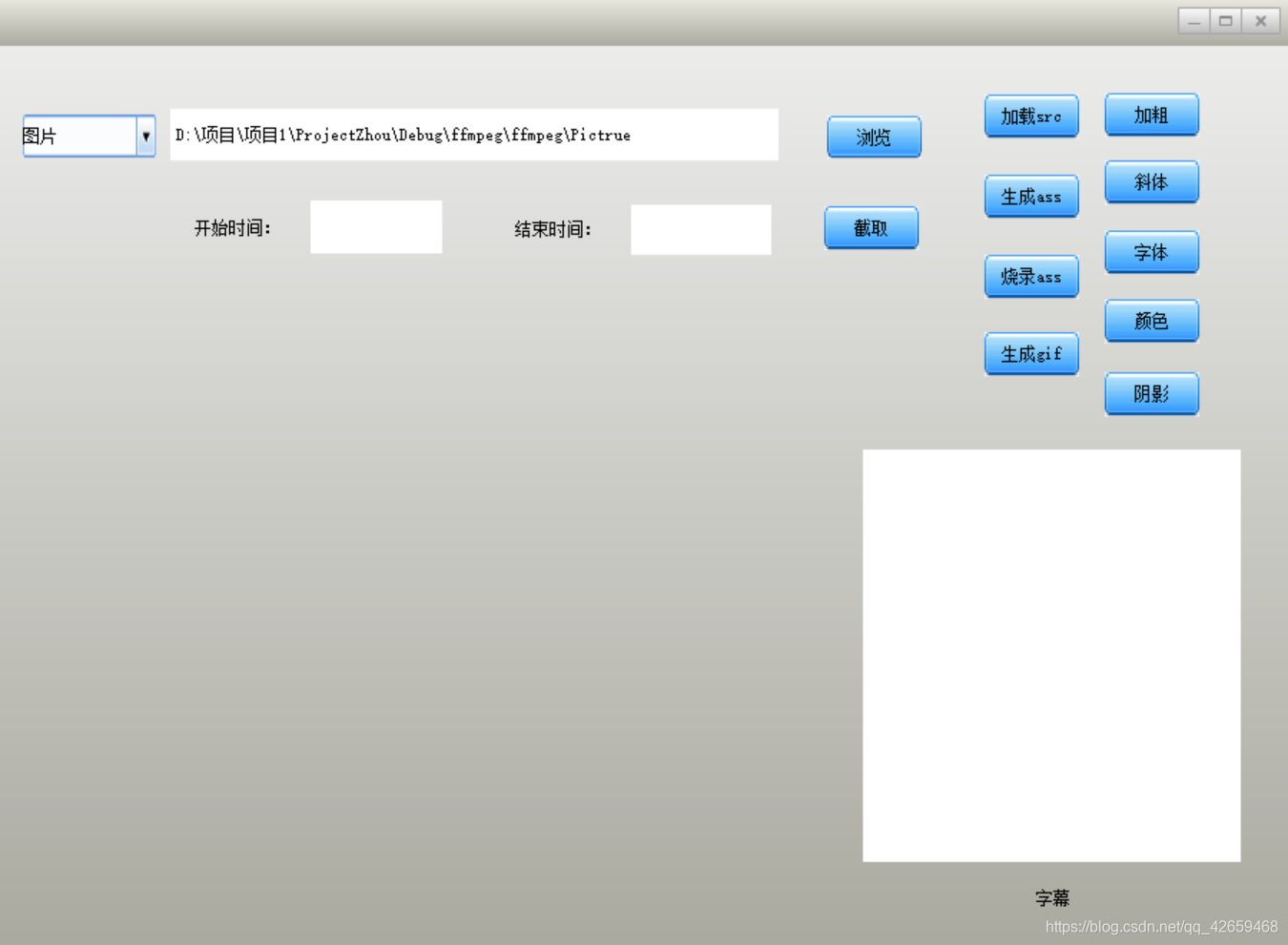
注:这个界面只是自己单独实现的,字幕功能还没有实现,完善,是为需求分析中所实现的功能接口,还并未实现,在不断的完善。
测试:
测试方式:单元测试,且测试方法采用白盒测试。
文件加载测试:按钮中实现选择文件,确认是否能够选择。
cmd 命令发送测试:打开 cmd 命令行,在程序中查看输出的命令,将输出命令输入命令行,验证命令输出组装是否成功。
视频剪切测试:和 cmd 命令测试类似,打开 cmd 命令行,在程序中查看输出的命令,将输出命令输入命令行,验证命令输出组装是否成功。注意时间的判断,输入错误时间验证是否有效时间。
视频生成测试:打开 cmd 命令行,在程序中查看输出的命令,将输出命令输入命令行,验证命令输出组装是否成功。
总体测试:完整操作,验证是否和功能对应。
维护:
主要完善性维护。功能的完善,在字幕。
其中有适应性维护,测试中图片的规格过于大,显示上会有一点儿的延迟。
项目效果图展示:
主界面:
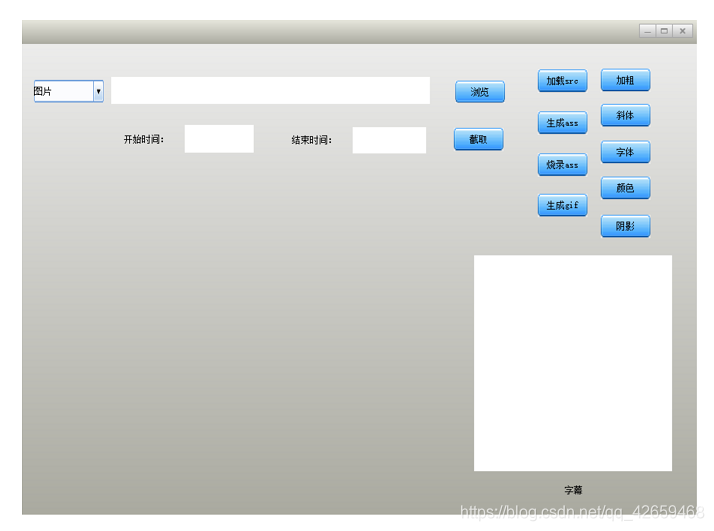
图片方式生成:
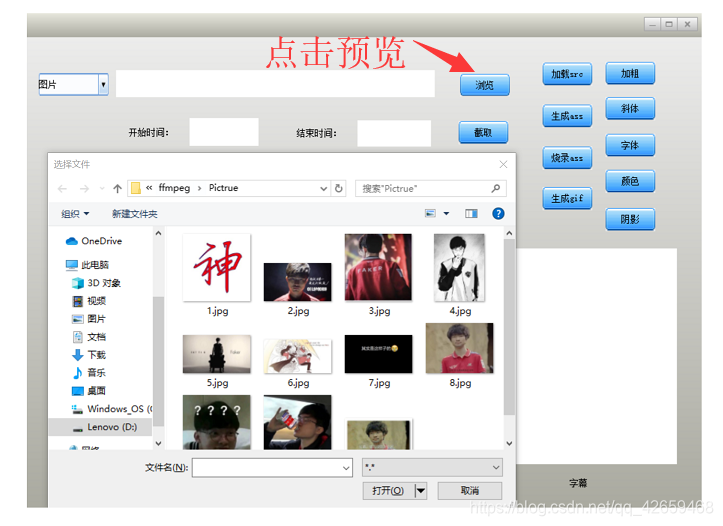


生成位置:工程中ffmpeg位置的默认位置—— 那个就是最终图片生成的Gif图。

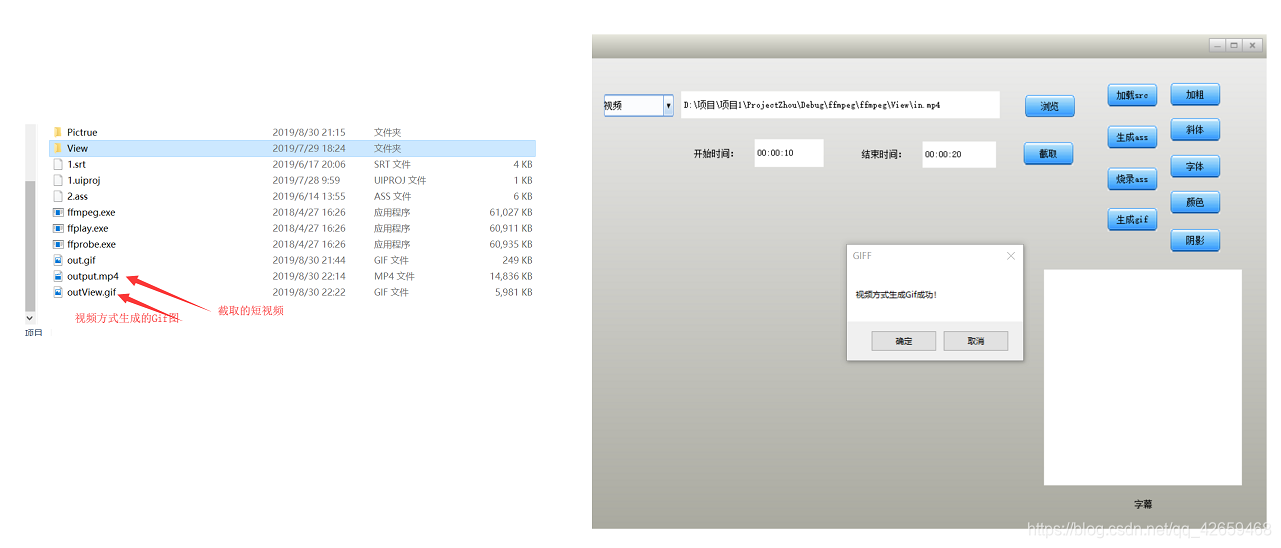
视频方式生成效果展示图:
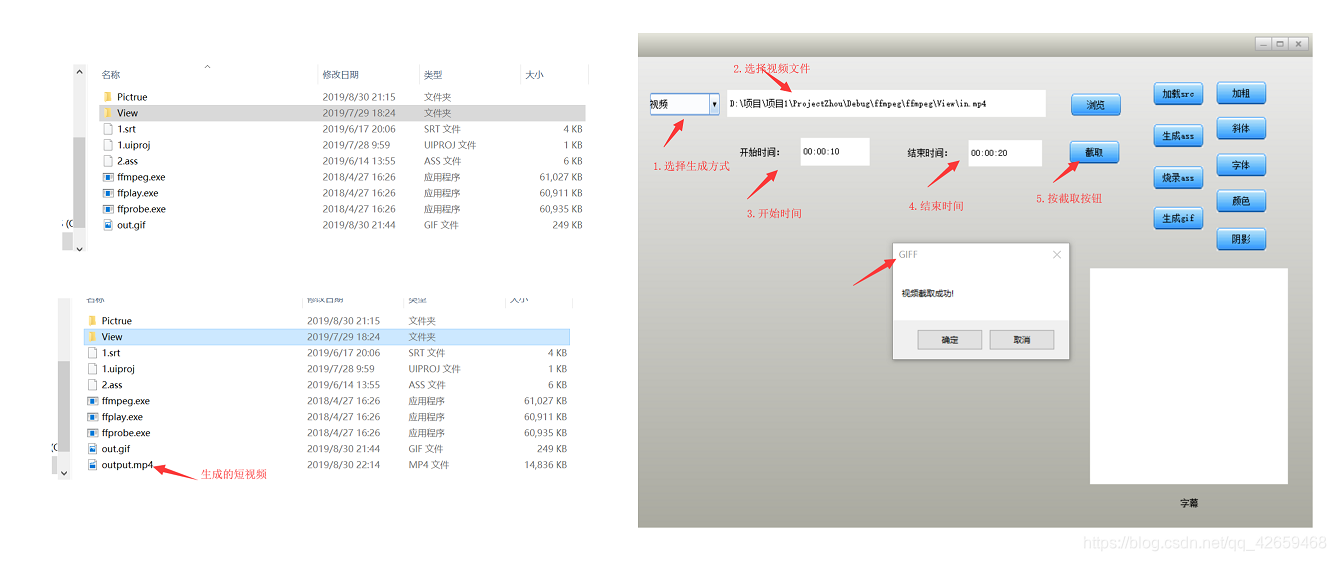
这里字幕实现忽略,后续完善,直接生成Gif:
完整代码:
https://github.com/Zzzhouxiaochen/Gif
版权声明:本文内容由互联网用户自发贡献,该文观点仅代表作者本人。本站仅提供信息存储空间服务,不拥有所有权,不承担相关法律责任。如发现本站有涉嫌侵权/违法违规的内容,请联系我们,一经查实,本站将立刻删除。
如需转载请保留出处:https://51itzy.com/kjqy/27103.html