
在日常做设计的过程中,难免会遇到需要合成两种照片的需求,要么是将人物融入风景,要么是将产品合成到场景,掌握高效的合并方法,能大幅提升工作和创作效率。但是很多新手在操作时,总会遇到抠图边缘生硬、光影色调不匹配、合成画面违和感强的问题,本文将从零基础视角出发,拆解 PS合并两张照片的标准操作流程,分场景给出可直接跟练的实操步骤。
想要做好两张照片的合并,核心逻辑万变不离其宗,全程只需要抓住5 个核心环节:
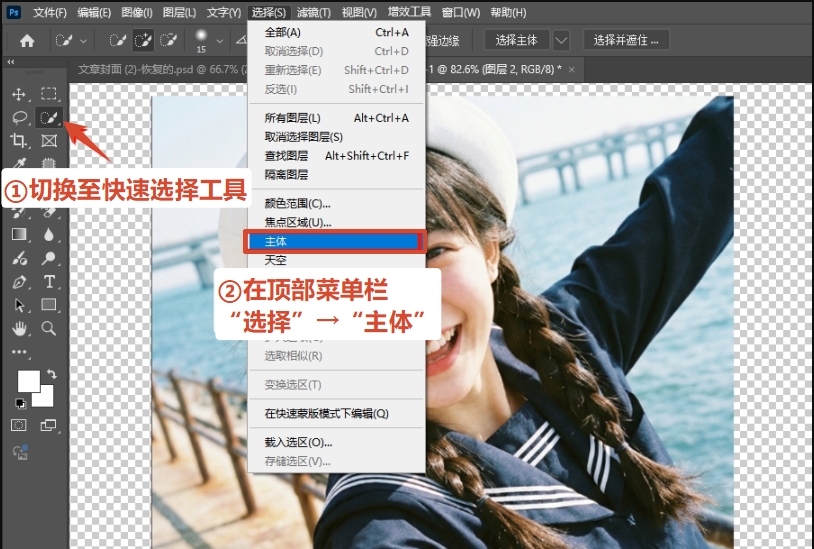
① 选中人像画布,在左侧工具栏选取【快速选择工具】(快捷键 W),点击顶部菜单栏「选择」→「主体」,PS 将自动识别人像区域并生成主体选区。
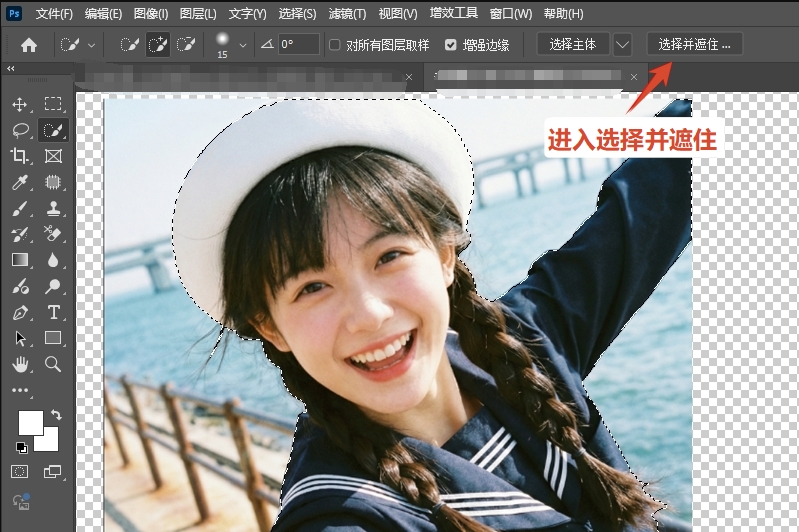
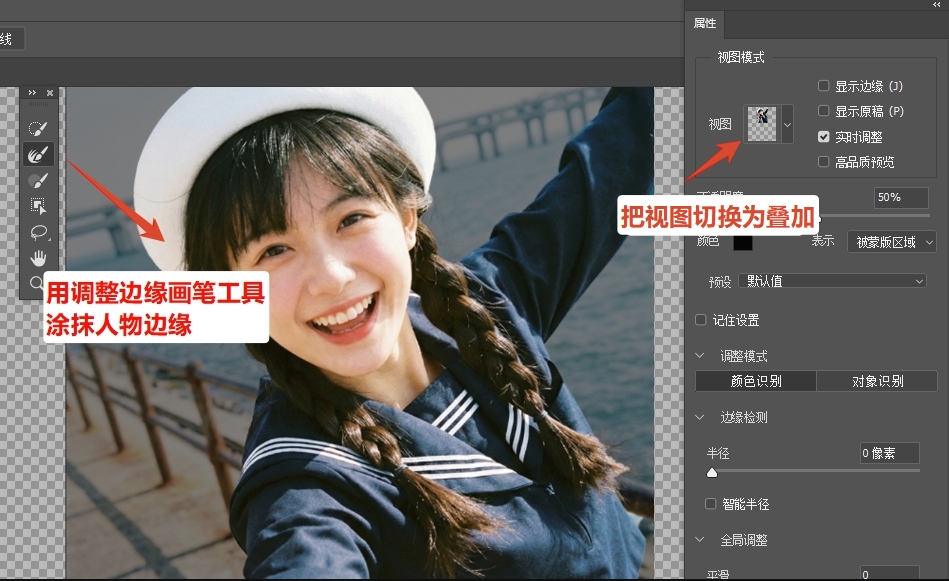
② 点击顶部选项栏的「选择并遮住」按钮,进入边缘精细化调整界面;将视图模式切换为「叠加」,清晰查看选区边缘的细节偏差。
③ 选择左侧第二个工具“调整边缘画笔工具”,沿人像发丝、衣物轮廓等精细边缘轻柔涂抹,优化选区贴合度,消除抠图毛边、断层问题。
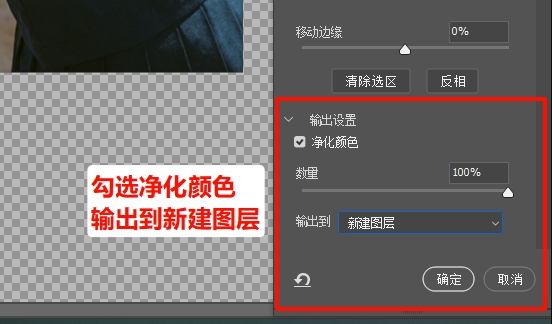
④ 边缘调整完成后,勾选右侧面板「净化颜色」选项,将「输出到」设置为「新建图层」,点击「确定」完成抠图;
随后按下Ctrl+C复制抠取的人像,切换至目标背景画布按下Ctrl+V完成粘贴。
粘贴人像后,通过多维度校准解决人像与背景脱节问题,实现无缝合成:
校准尺寸与位置:选中人像图层,按下Ctrl+T唤出自由变换工具,按住 Shift 键锁定画面比例,拖动边角控制点调整人像尺寸,将人像移动至画面合适位置后,按下 Enter 键确认变换。
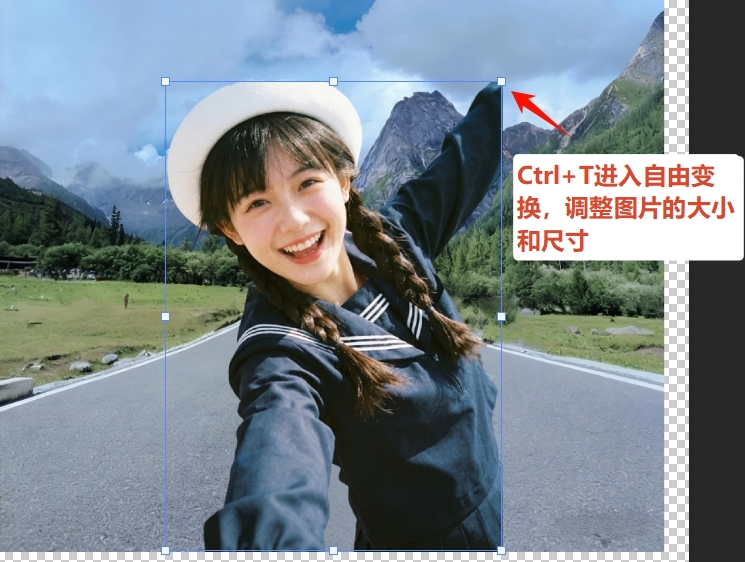
统一光影与色彩:点击顶部菜单栏「图像」→「调整」→「匹配颜色」,在弹窗中将「源」选为目标背景所在文件,对应图层选为目标背景图层,勾选「中和」选项,微调明亮度、颜色强度与对比度,使人像光影、色调与背景环境完全适配。
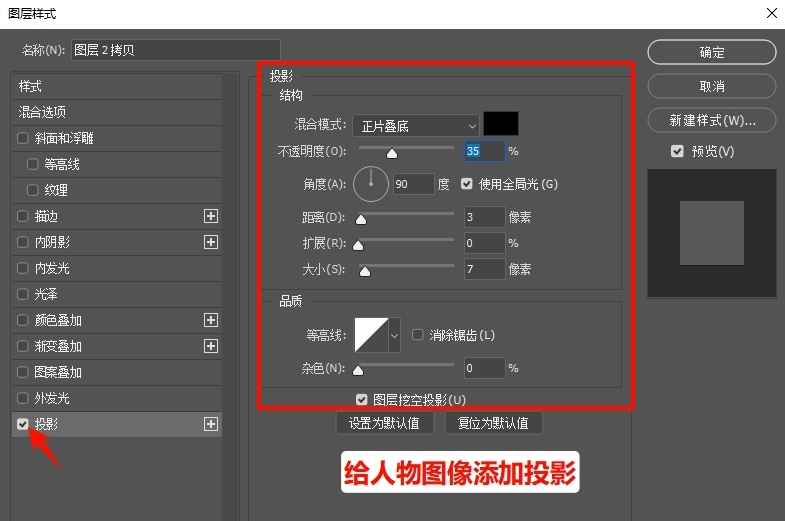
添加投影增强真实感:选中人像图层,点击图层面板底部「添加图层样式」图标(fx 标识),选择「投影」选项,按需调整投影的不透明度、角度、距离与大小,模拟真实环境的光影投射效果。
成品保存:按下Ctrl+S打开保存窗口,按需选择保存格式(日常分享推荐 JPG 格式,需保留透明背景二次编辑推荐 PNG 格式),确认后完成整个人像合成操作。
即便掌握了完整的操作步骤,很多人在实际合成时还是会踩坑,这也是新手和专业修图师的核心差距:
StartAI 是一款专为 Photoshop 打造的 AI 图像处理插件,完美兼容 PS CC2015 至最新版本,其中的Banana 修图功能,专门针对照片合并、人像合成、产品合成进行设计,不管是零基础新手,还是专业修图师,都能快速上手,大幅提升修图效率。
用 StartAI 插件合并两张照片,无需手动抠图、无需反复调色、无需记住复杂快捷键,全程 4 步操作,1 分钟就能完成专业级的无缝合成,还能支持批量处理,简直是每个设计师必备的效率神器。
打开 StartAI 官方网站,下载对应操作系统的安装包,按照指引全程点击 “下一步” 即可完成安装,无需手动配置任何参数;安装完成后重启 Photoshop 软件,在左侧工具栏即可看到 StartAI 图标。
打开功能面板:在 StartAI 插件的功能列表中,找到【Banana 修图】功能,点击进入操作界面。
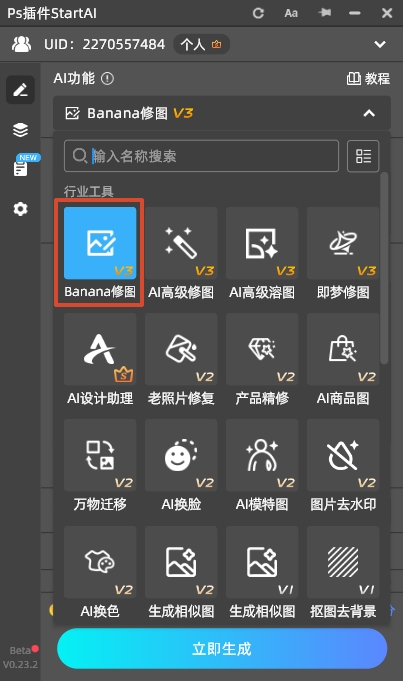
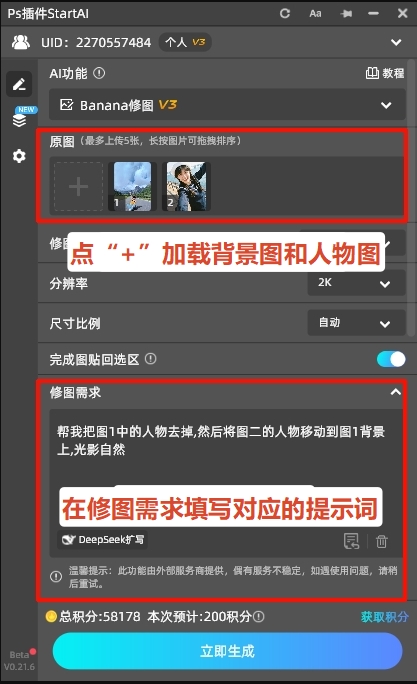
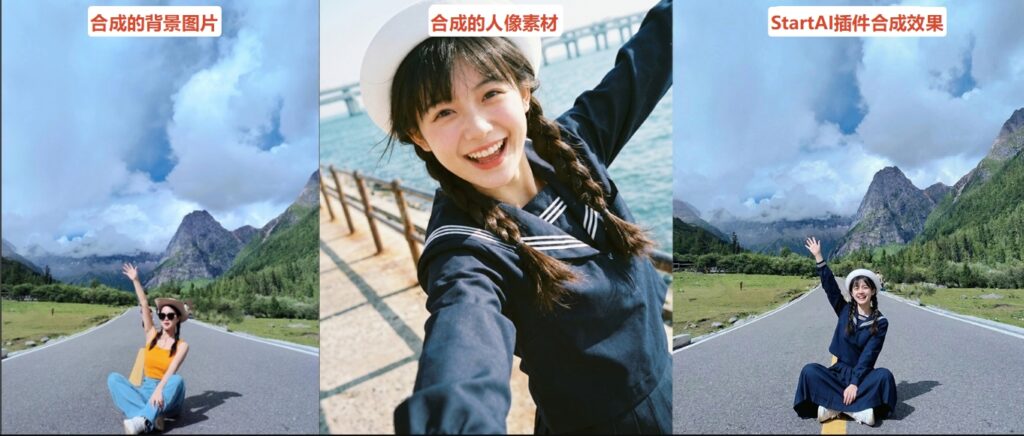
上传素材 + 输入需求:点击界面顶部的 “+” 号,分别上传需要合并的两张照片(背景图、主体图),在下方的 “修图需求” 输入框中,清晰描述你的合成需求,比如 “”。
一键生成导出:点击下方的【立即生成】按钮,AI 会在 30 秒 – 1 分钟内,自动完成抠图、图层合并、大小调整、光影匹配、色调统一、边缘优化、添加真实投影等全流程操作,无需手动干预,生成后直接保存即可完成两张照片的完美合并。

PS 合并两张照片为一张,核心是 “精准抠图 + 自然融合” 两大关键点:
版权声明:本文内容由互联网用户自发贡献,该文观点仅代表作者本人。本站仅提供信息存储空间服务,不拥有所有权,不承担相关法律责任。如发现本站有涉嫌侵权/违法违规的内容,请联系我们,一经查实,本站将立刻删除。
如需转载请保留出处:https://51itzy.com/kjqy/270297.html