
概述:
- 安装nodejs
- 安装Claude Code
- 注册账号,创建API密钥
- 写入Claude Code配置文件
- 终端启动
- 简单使用方式
- IDE集成
1. 安装nodejs
安装完成后打开命令提示符(搜索命令提示符后单击打开),输入以下命令检验是否安装成功:
检验nodejs:(输出版本号即为安装成功)
node -v 检验npm(nodejs附带的包管理工具):(输出版本号即为安装成功)
npm -v 2. 安装Claude Code
打开命令提示符,执行:
npm install -g @anthropic-ai/claude-code 安装完成后检查是否安装成功:(输出版本号即为安装成功)
claude –version 3. 注册小羊ai账号,创建API密钥
访问:https://www.sheepai.top/register?aff=5WHg
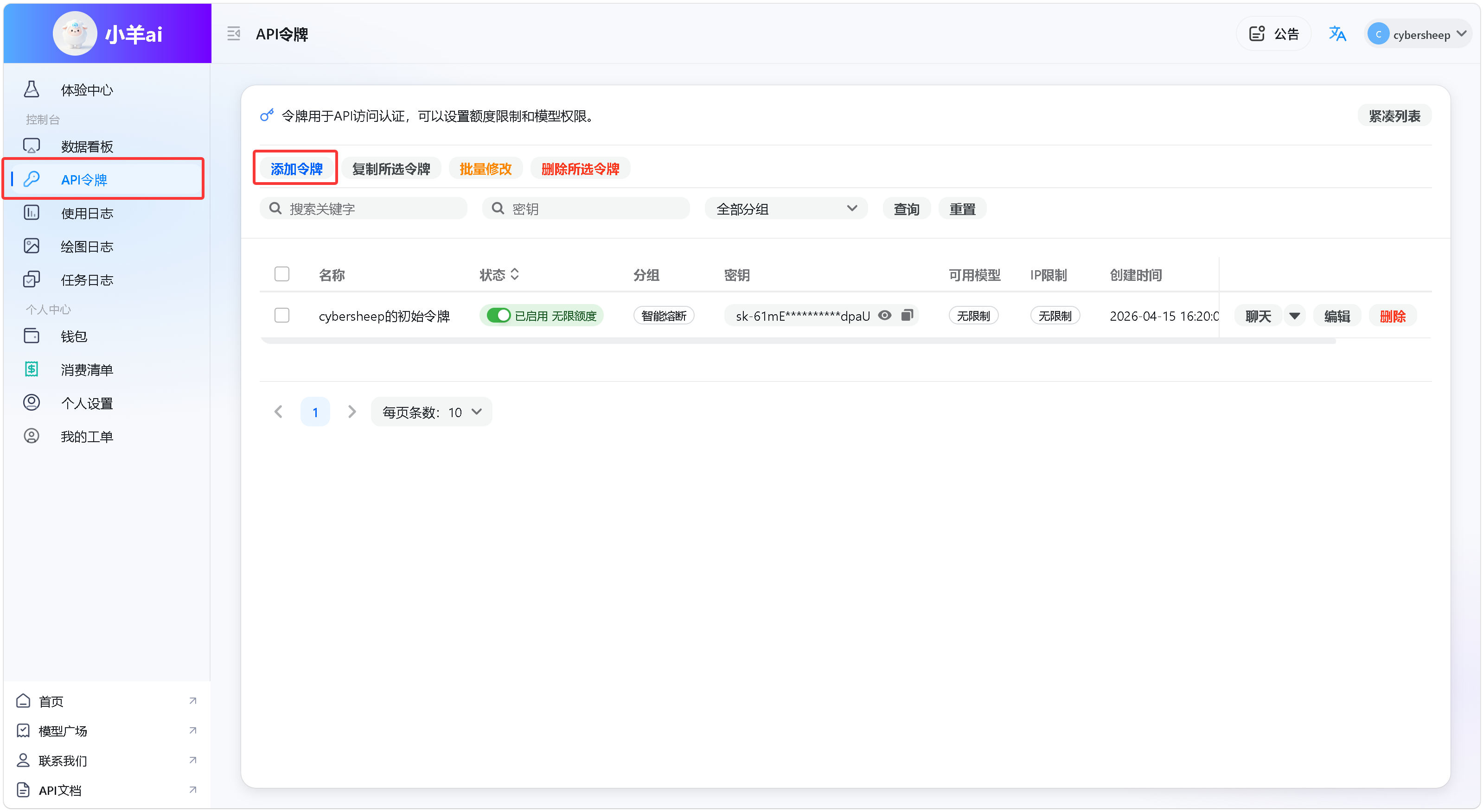
注册账号后进入控制台,进入API令牌页面,点击添加令牌
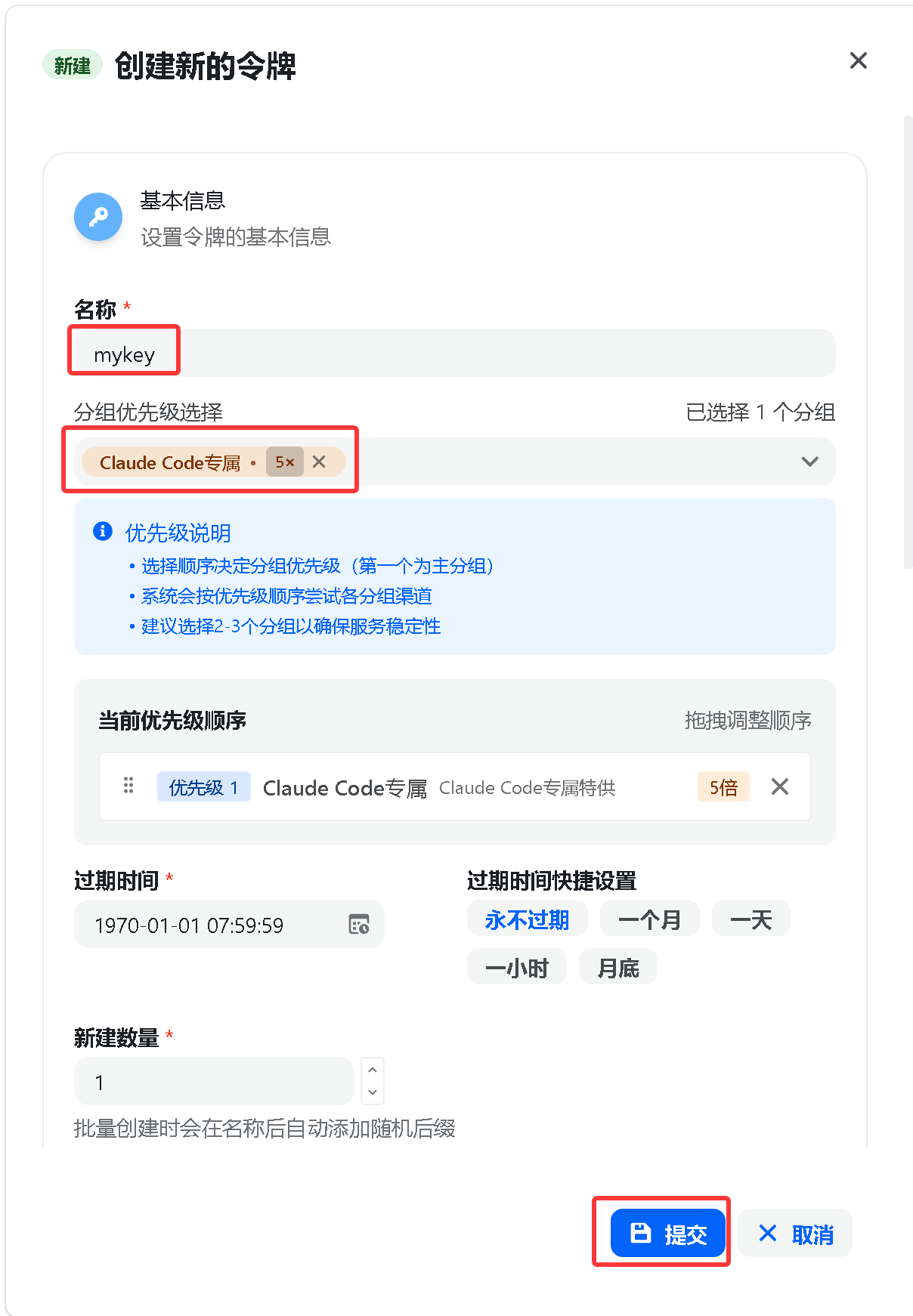
自己输入一个名字,分组优先级选择Claude Code专属,然后点击提交
4. 写入Claude Code配置文件
进入当前用户的用户目录下的.claude文件夹,例如:C:Users estuser.claude
如果没有.claude文件夹,请手动创建该文件夹,然后在其中创建settings.json文件。
将以下内容粘贴到settings.json并保存:(注意要将sk-xxx替换成刚刚复制的密钥)
{ “env”: {"ANTHROPIC_AUTH_TOKEN": "sk-xxx", "ANTHROPIC_BASE_URL": "https://www.sheepai.top/v1", "ANTHROPIC_MODEL": "claude-sonnet-4-6" } }
另外,还需要配置claude code的取消登录验证,在用户目录下(例如C:Users estuser),创建.claude.json文件。
将以下内容粘贴到.claude.json文件并保存:
{ “hasCompletedOnboarding”: true } 5. 终端启动
进入你的项目目录后,在命令提示符中执行以下命令即可启动Claude Code:
claude 1. 安装nodejs
打开终端,依次输入以下命令安装nodejs:
curl -o- https://raw.githubusercontent.com/nvm-sh/nvm/v0.40.4/install.sh | bash . “$HOME/.nvm/nvm.sh” nvm install 24 安装完成后可以使用以下命令检验nodejs和npm是否安装成功:(输出版本号即为安装成功)
node -v npm -v 2. 安装Claude Code
执行:
npm install -g @anthropic-ai/claude-code 安装完成后检查:(输出版本号即为安装成功)
claude –version 3. 注册小羊ai账号,创建API密钥
访问:https://www.sheepai.top/register?aff=5WHg
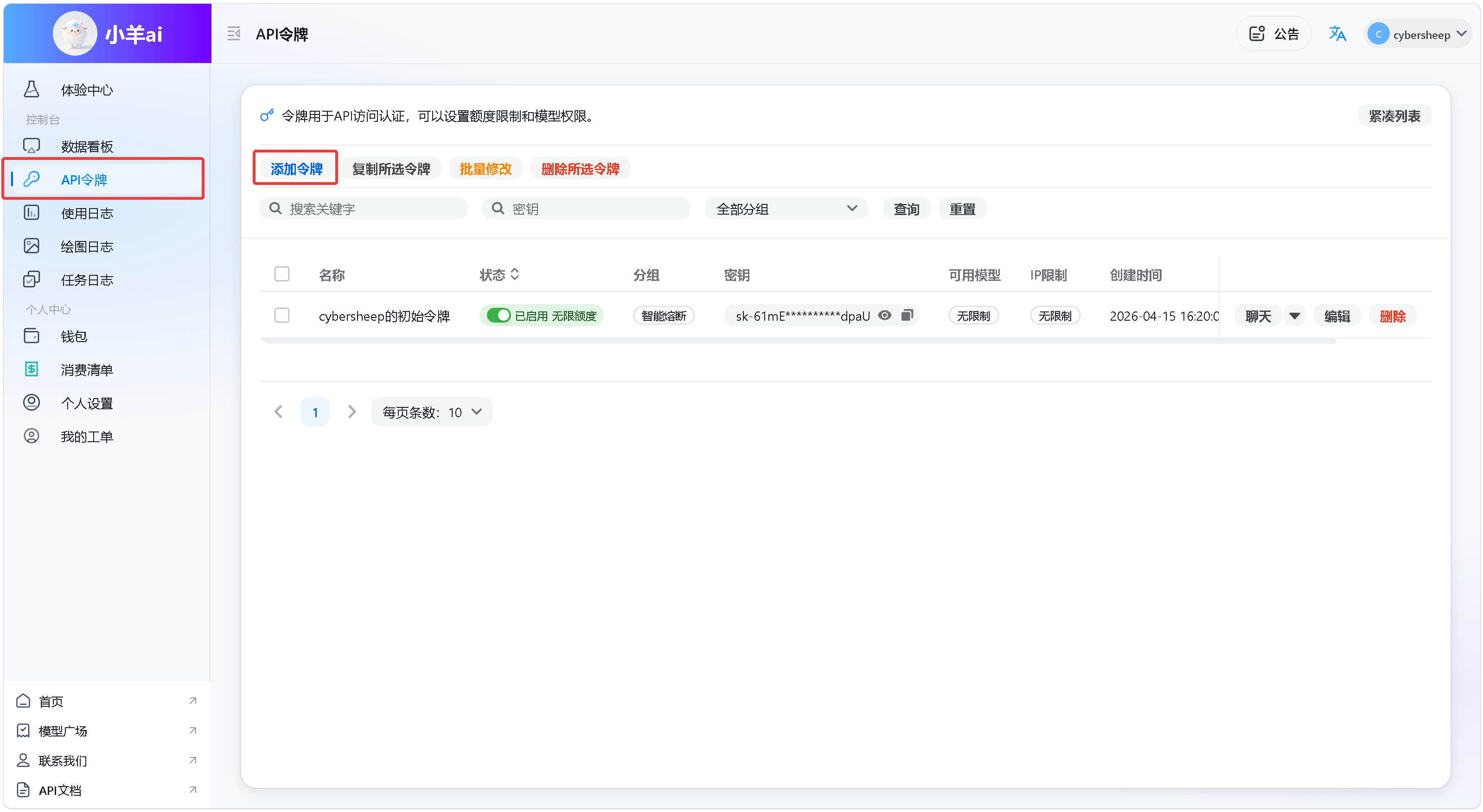
注册账号后进入控制台,进入API令牌页面,点击添加令牌
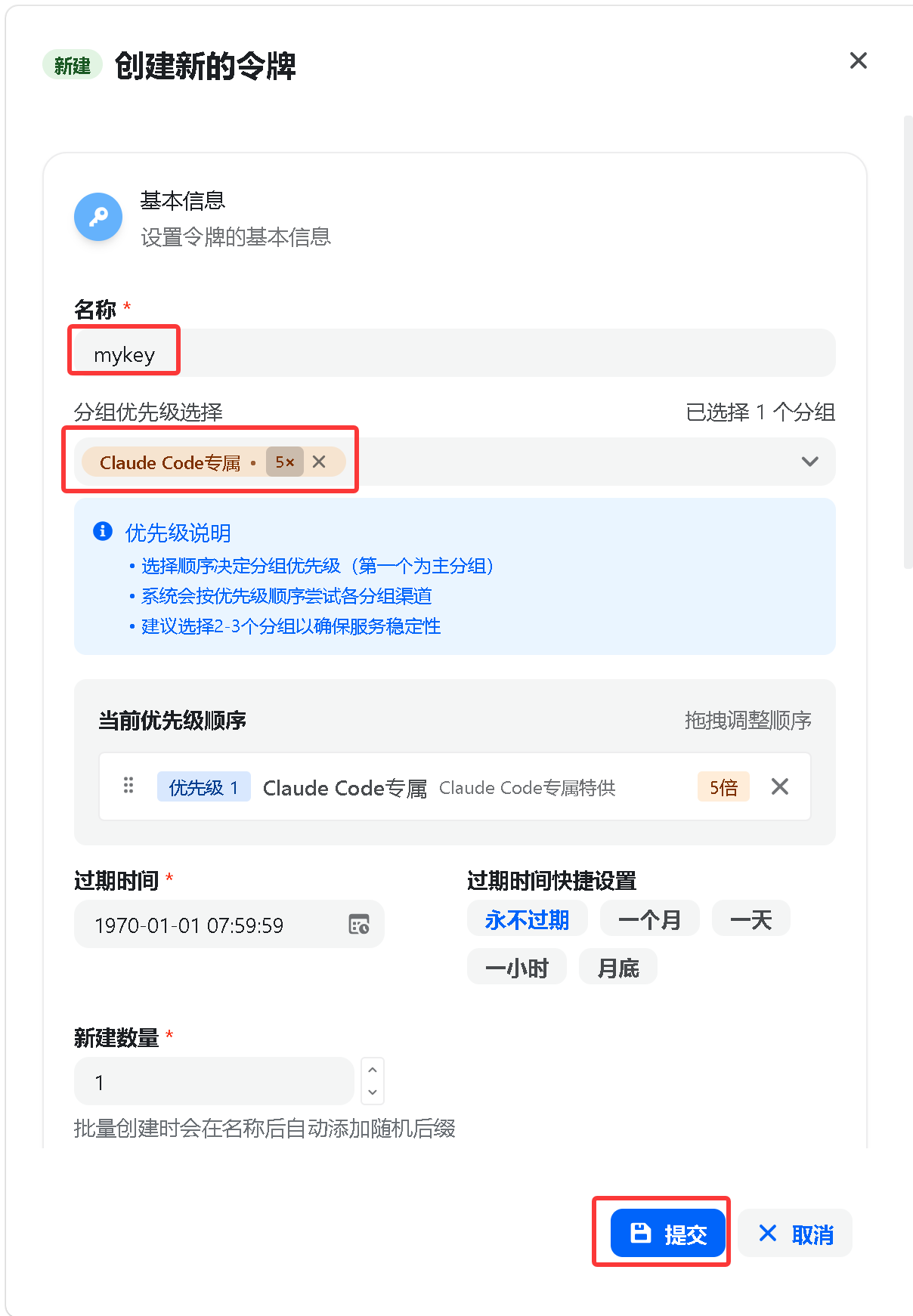
自己输入一个名字,分组优先级选择Claude Code专属,然后点击提交
4. 写入Claude Code配置文件
进入当前用户的用户目录下的.claude文件夹,例如:~.claude
如果没有.claude文件夹,请手动创建该文件夹,然后在其中创建settings.json文件。
如何新建.claude文件夹:
mkdir -p ~/.claude 如何新建settings.json文件:
touch ~/.claude/settings.json 将以下内容粘贴到settings.json并保存:(注意要将sk-xxx替换成刚刚复制的密钥)
{ “env”: {"ANTHROPIC_AUTH_TOKEN": "sk-xxx", "ANTHROPIC_BASE_URL": "https://www.sheepai.top/v1", "ANTHROPIC_MODEL": "claude-sonnet-4-6" } }
另外,还需要配置claude code的取消登录验证,在用户目录下(例如~),创建.claude.json文件。
如何新建.claude.json文件:
touch ~/.claude.json 将以下内容粘贴到.claude.json文件并保存:
{ “hasCompletedOnboarding”: true } 5. 终端启动
进入你的项目目录后,在终端中执行以下命令即可启动Claude Code:
claude 1. 安装nodejs
打开终端,输入以下命令安装homebrew:
/bin/bash -c “$(curl -fsSL https://raw.githubusercontent.com/Homebrew/install/HEAD/install.sh)"; 再输入以下命令安装nodejs:
brew install node 安装完成后可以使用以下命令检验nodejs和npm是否安装成功:(输出版本号即为安装成功)
node -v npm -v 2. 安装Claude Code
重新打开终端,输入以下命令安装codex:
npm install -g @anthropic-ai/claude-code 安装完成后输入以下命令检验是否安装成功:(输出版本号即为安装成功)
claude –version 3. 注册小羊ai账号,创建API密钥
访问:https://www.sheepai.top/register?aff=5WHg
注册账号后进入控制台,进入API令牌页面,点击添加令牌
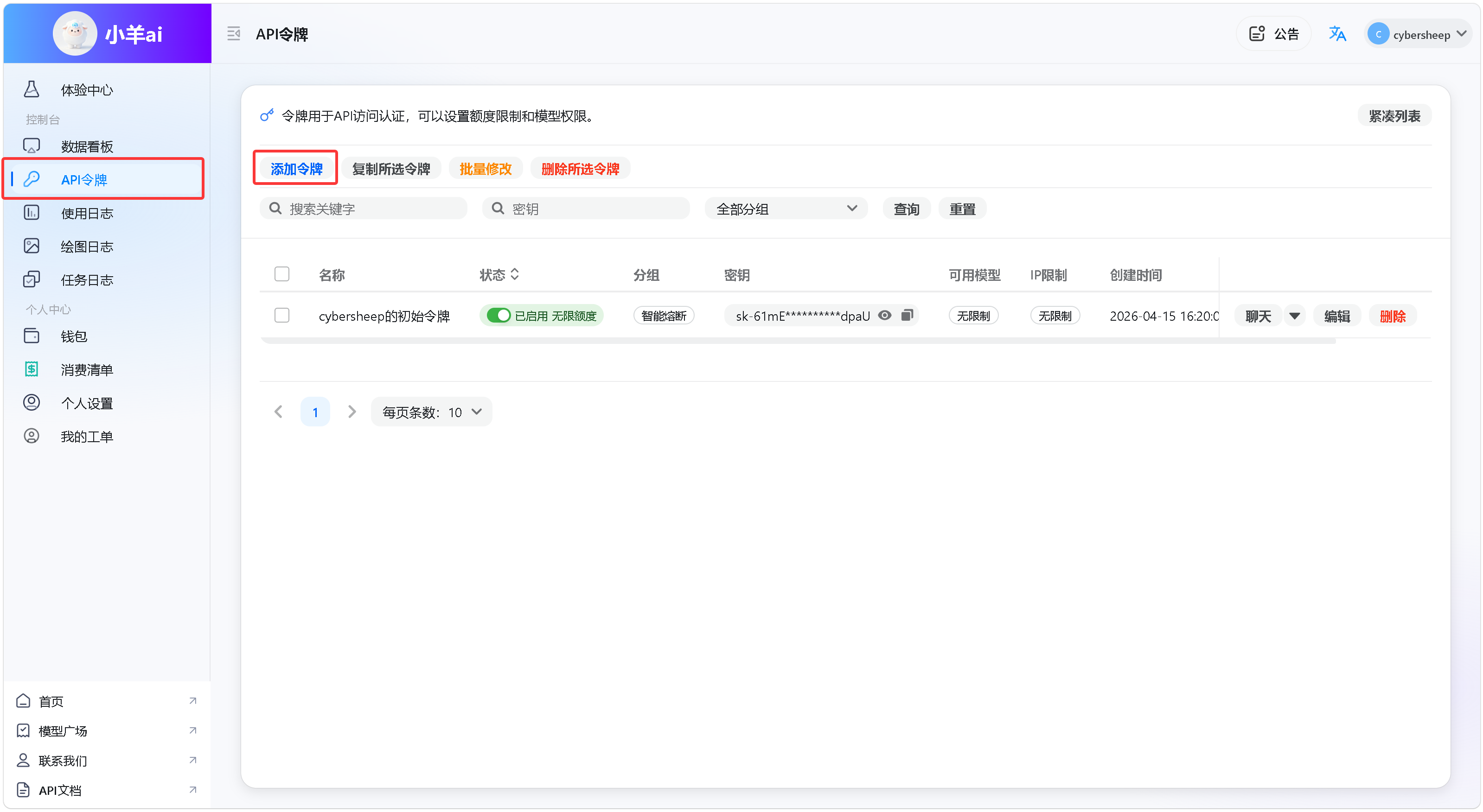
自己输入一个名字,分组优先级选择Claude Code专属,然后点击提交
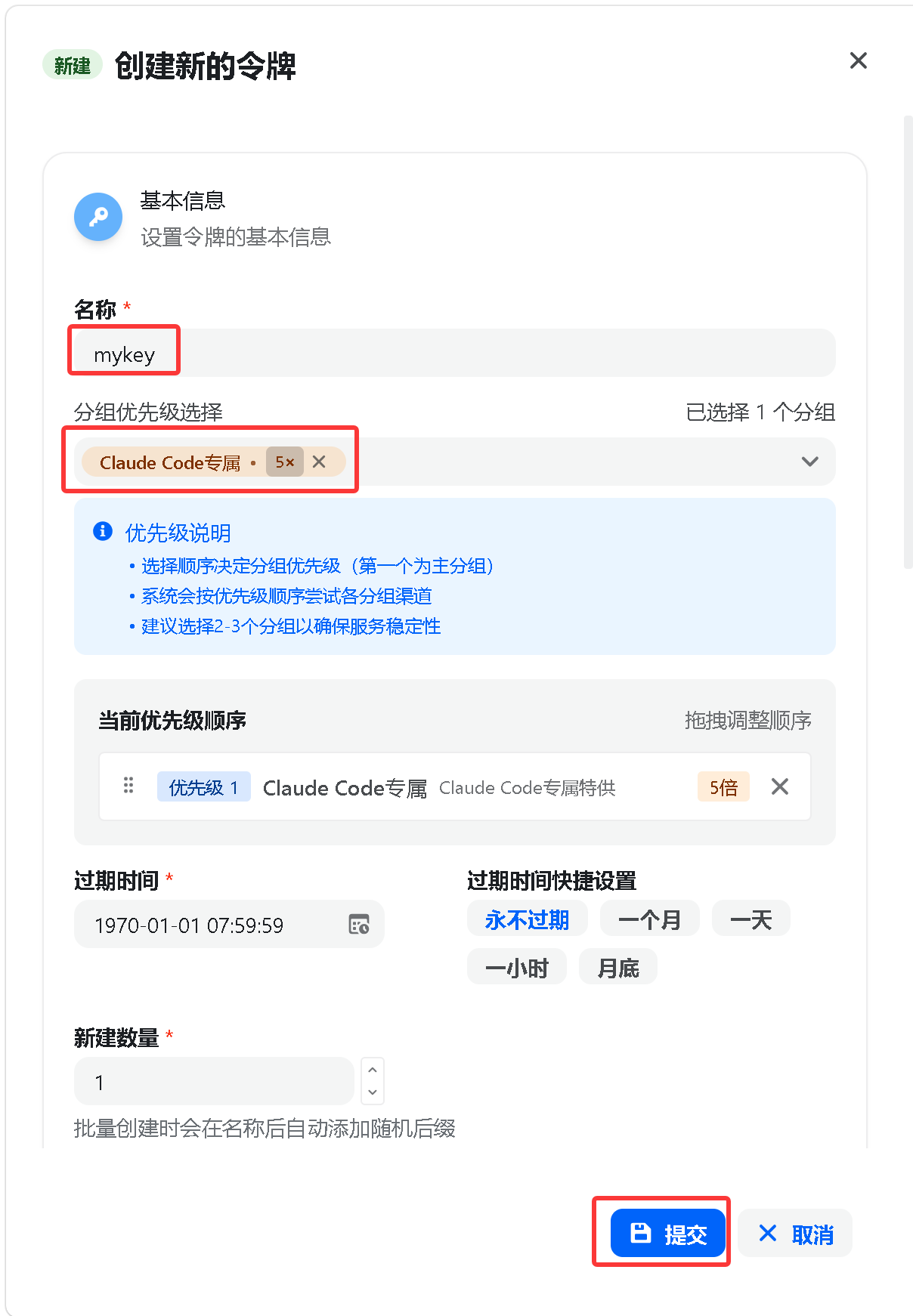
4. 写入Claude Code配置文件
进入当前用户的用户目录下的.claude文件夹,例如:~.claude
如果没有.claude文件夹,请手动创建该文件夹,然后在其中创建settings.json文件。
如何新建.claude文件夹:
mkdir -p ~/.claude 如何新建settings.json文件:
touch ~/.claude/settings.json 将以下内容粘贴到settings.json并保存:(注意要将sk-xxx替换成刚刚复制的密钥)
{ ”env“: {"ANTHROPIC_AUTH_TOKEN": "sk-xxx", "ANTHROPIC_BASE_URL": "https://www.sheepai.top/v1", "ANTHROPIC_MODEL": "claude-sonnet-4-6" } }
另外,还需要配置claude code的取消登录验证,在用户目录下(例如~),创建.claude.json文件。
如何新建.claude.json文件:
touch ~/.claude.json 将以下内容粘贴到.claude.json文件并保存:
{ ”hasCompletedOnboarding“: true } 5. 终端启动
进入你的项目目录后,在终端中执行以下命令即可启动Claude Code:
claude 进入项目目录后启动Claude Code:
cd 你的项目目录 claude 然后直接输入你的需求,例如:
帮我总结一下这个项目的结构 帮我检查这个项目里哪里会报错 帮我给这个项目新增一个接口 请阅读当前仓库,并告诉我应该先看哪些文件 如果你想切换模型,可以在Claude Code里输入:
/model 你在小羊AI中可用的Claude模型名
版权声明:本文内容由互联网用户自发贡献,该文观点仅代表作者本人。本站仅提供信息存储空间服务,不拥有所有权,不承担相关法律责任。如发现本站有涉嫌侵权/违法违规的内容,请联系我们,一经查实,本站将立刻删除。
如需转载请保留出处:https://51itzy.com/kjqy/266943.html