
人工智能辅助编程工具的发展已经进入了新的阶段。Claude Code作为Anthropic推出的AI编程助手,不仅能够理解复杂的代码逻辑,更重要的是它建立了一套完整的插件生态系统。本文将深入探讨三个核心主题:ARIS科研自动化工作流、Claude Code的42个实战技巧,以及如何通过双插件配置构建生产级开发环境。这些内容不是简单的功能介绍,而是经过实战验证的工程方法论。
1.1 科研自动化的核心理念
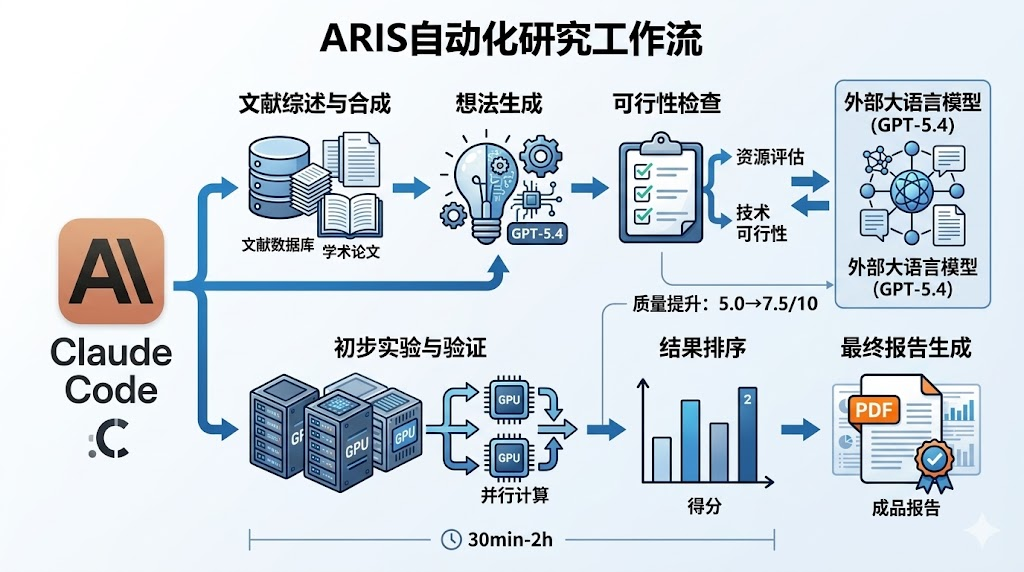
ARIS(Auto-Research-In-Sleep)项目代表了AI辅助科研的新范式。传统的科研流程中,研究人员需要手动完成文献调研、实验设计、代码实现、数据分析等一系列工作。这个过程不仅耗时,而且容易因为人为疏忽导致质量问题。ARIS通过将Claude Code与外部大语言模型(如GPT-5.4)进行跨模型协作,实现了真正的闭环自动化。
1.2 系统架构与工作流程
ARIS的核心由17个可组合的技能(Skills)构成,这些技能被组织成三个主要工作流:
工作流1:Idea发现与验证
这个工作流解决了科研中最困难的问题:如何找到有价值的研究方向。传统方法依赖研究人员的经验和直觉,而ARIS通过系统化的流程将这个过程标准化。
# 启动idea发现工作流 /idea-discovery “discrete diffusion models” 执行这条命令后,系统会自动完成以下步骤:
- 文献全景调研:
/research-lit技能会先扫描本地论文库,然后通过arXiv、Google Scholar、Semantic Scholar等多个数据源检索最新论文。系统不仅收集论文标题和摘要,还会提取关键的研究gap和反复出现的局限性。 - 头脑风暴生成:基于文献分析结果,系统调用GPT-5.4 xhigh模型生成8-12个具体的研究想法。这些想法不是泛泛而谈,而是包含明确的假设、预期贡献和技术路线。
- 可行性初筛:
/idea-creator会对每个想法进行初步评估,考虑算力成本、实现难度、创新程度等因素,并进行快速查新以排除已有工作。 - 深度验证:对于排名靠前的想法,系统会执行完整的查新流程(
/novelty-check),并通过/research-review让外部LLM以“魔鬼代言人”的角色提出批评性意见。 - 并行pilot实验:最关键的一步是将top 2-3个想法部署到不同的GPU上进行30分钟到2小时的快速验证实验。这些实验不追求完整性,而是验证核心假设是否成立。
- 结果排序:根据pilot实验的信号强度对想法进行重新排序,有正向信号的想法会被优先推荐。
最终输出的IDEA_REPORT.md不仅包含成功的想法,还会记录失败的尝试和原因,避免团队重复踩坑。这种系统化的方法将“灵光一现”转化为可重复的工程流程。
工作流2:自动科研循环
这是ARIS最具突破性的功能。传统的论文修改流程是:审稿人提意见→作者修改→重新提交→再次审稿。这个循环通常需要数周甚至数月。ARIS将这个过程压缩到一夜之间。
# 启动自动review循环 /auto-review-loop “我的diffusion model论文” 系统的运行逻辑如下:
外部LLM评审(打分+找问题)↓ Claude Code分析问题并制定修复方案
↓ 自动实现代码修改或重新设计实验
↓ /run-experiment 部署到GPU集群
↓ 收集结果并更新论文叙事
↓ 再次提交给外部LLM评审
↓ 循环直到达到质量阈值或最大轮次
系统内置了多重安全机制防止失控:
- 轮次限制:默认最多执行4轮,防止无限循环消耗资源
- 算力保护:预估超过4 GPU-hour的实验会被自动跳过,标记为需要人工介入
- 成本优化:优先通过改进叙事和分析方法解决问题,只有在必要时才启动新实验
- 诚实原则:明确禁止通过隐藏弱点来获得高分,系统会检查是否存在“粉饰”行为
- 状态持久化:每轮结束后将状态保存到
REVIEW_STATE.json,即使上下文窗口满了触发压缩,也能从断点恢复
实测数据显示,经过4轮自动迭代,论文质量可以从5.0/10提升到7.5⁄10,同时自动完成20多组GPU实验。这个过程完全无人值守,研究人员只需要在早上查看结果和最终决策。
工作流3:论文写作流水线
从研究成果到可投稿的论文,中间隔着大量的格式化工作。ARIS的论文写作流水线将这个过程自动化。
# 一键生成论文 /paper-writing “NARRATIVE_REPORT.md” 输入是一份叙事报告,描述研究的核心声明、实验设计、结果数据和图表说明。系统会执行以下流程:
- 结构规划(
/paper-plan):生成claims-evidence矩阵,确保每个声明都有对应的实验证据支撑,每个实验都服务于明确的声明。同时规划论文的章节结构,根据论文类型(实验型、理论型、综述型)选择5-8个章节。 - 图表生成(
/paper-figure):从JSON或CSV数据自动生成训练曲线、柱状图、热力图等数据驱动的图表,以及LaTeX格式的对比表。需要注意的是,架构图、流程图等概念性图表仍需手动创建。实测显示,一篇典型ML论文中约60%的图表可以自动生成。 - 逐节撰写(
/paper-write):系统会逐个章节生成LaTeX代码,同时进行以下优化:- 清理
.bib文件,只保留实际引用的文献(实测从948行减少到215行) - 去除AI写作的典型痕迹(如“delve”、“pivotal”、“landscape”等词汇)
- 可选地让GPT-5.4对每个章节进行审查
- 清理
- 编译验证(
/paper-compile):编译PDF,自动修复LaTeX错误,使用pdftotext精确验证页数是否符合会议要求。 - 自动润色(
/auto-paper-improvement-loop):执行2轮内容审稿和1轮格式合规检查,将初稿提升到可投稿质量。
实测案例:从一份NARRATIVE_REPORT.md生成了9页的ICLR 2026理论论文,包含7个章节、29条引用、4张图表和2个对比表,零编译错误,零未定义引用。经过3轮自动润色,论文评分从初稿的5.5/10提升到最终的10/10(满分)。
1.3 技术实现细节
ARIS的技术栈体现了工程化的思考:
# 安装流程 git clone https://github.com/wanshuiyin/Auto-claude-code-research-in-sleep.git cp -r Auto-claude-code-research-in-sleep/skills/* ~/.claude/skills/# 配置Codex MCP(用于review功能) npm install -g @openai/codex claude mcp add codex -s user – codex mcp-server
系统的核心是Skills机制。每个Skill是一个独立的markdown文件,定义了触发条件、执行逻辑和输出格式。例如/run-experiment技能的实现逻辑:
# 伪代码示例 def run_experiment(config):# 1. 通过rsync同步代码到远程GPU服务器 rsync_code_to_remote(config.remote_host) # 2. 在screen会话中启动实验 screen_session = create_screen_session(config.experiment_name) # 3. 并行启动多个GPU任务 for gpu_id in config.gpu_list: launch_task(gpu_id, config.script, screen_session) # 4. 实时监控实验状态 monitor_loop(screen_session, config.timeout) # 5. 收集结果并生成报告 results = collect_results(config.output_dir) return generate_report(results)
跨模型协作通过Codex MCP实现。MCP(Model Context Protocol)是一个标准化的模型间通信协议,允许Claude Code调用外部LLM而不需要直接集成API。这种设计的优势是:
- 模型解耦:可以轻松替换评审模型(GPT-5.4、GLM、MiniMax等)
- 成本控制:执行任务用Claude,评审用更便宜的模型
- 避免偏见:模型不评审自己的输出,减少确认偏差
系统还支持Human-in-the-loop模式。通过配置AUTO_PROCEED参数,可以在关键决策点暂停等待人工确认:
{ “AUTO_PROCEED”: false, // 每步都需要确认 “MAX_ROUNDS”: 4, // 最多4轮迭代 “GPU_HOUR_LIMIT”: 4, // 单个实验最多4小时 “SCORE_THRESHOLD”: 7.5 // 达到7.5分自动停止 } 这种灵活性使得ARIS既可以用于完全自动化的场景(如通宵运行),也可以用于需要人工监督的关键研究。
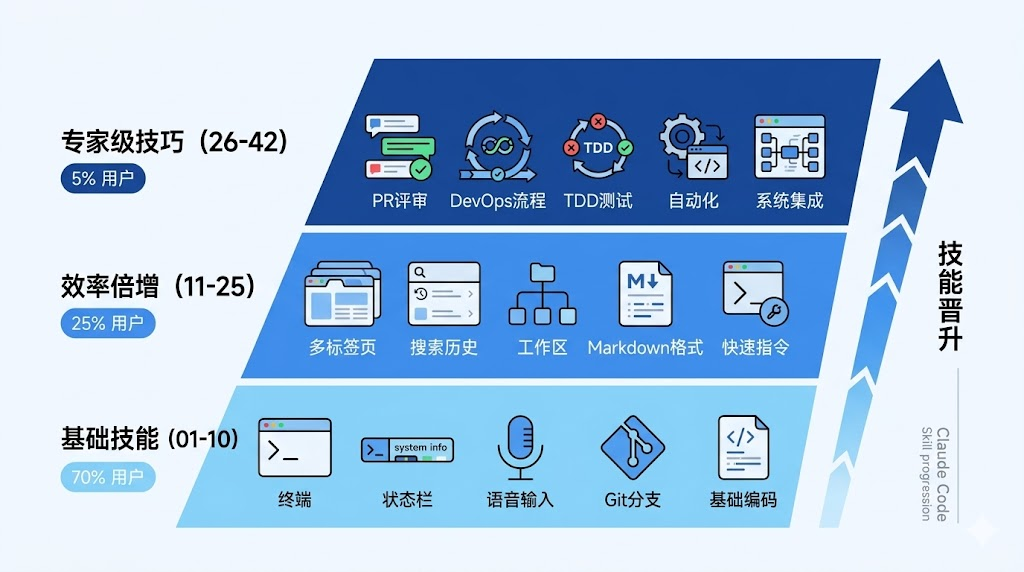
2.1 基础技巧(01-10):打好地基
这些技巧看似简单,但却是高效使用Claude Code的基础。很多用户在使用几个月后才意识到这些功能的存在,白白浪费了大量时间。
技巧01:定制状态栏
状态栏不仅仅是装饰,它是你的实时仪表盘。通过配置~/.claude/settings.json,可以将关键信息集中展示:
{ “statusBar”: {"showModel": true, // 当前使用的模型 "showWorkingDirectory": true, // 工作目录 "showGitBranch": true, // Git分支 "showUncommittedFiles": true, // 未提交文件数 "showTokenUsage": true // Token消耗 } }
配置后,你可以一眼看到自己在哪个分支、用了多少token、有多少文件未提交。这避免了频繁询问Claude“我现在在哪个分支”这类问题,节省了上下文窗口。
技巧02:掌握斜杠命令
斜杠命令是Claude Code的快捷入口,但很多人只知道/help。以下是必须掌握的核心命令:
/usage # 查看token消耗详情,按工具分类统计 /mcp # 管理MCP服务器,查看连接状态 /stats # 会话统计信息,包括工具调用次数 /clear # 清空当前会话,释放上下文 /compact # 压缩上下文,保留关键信息 /clone # 克隆当前会话,用于分支探索 /half-clone # 半克隆,只保留近期上下文 这些命令的使用频率远超你的想象。例如在长会话中,定期使用/compact可以避免上下文窗口耗尽导致的会话中断。
技巧03:语音输入的威力
对于复杂需求的描述,语音输入比打字快3-5倍。推荐工具:
- macOS: SuperWhisper、MacWhisper
- Windows: Windows语音识别 + Claude Code
- 跨平台: Whisper API集成
实际使用场景:当你需要描述一个复杂的业务逻辑时,口述“我需要实现一个用户认证系统,支持JWT token,包含注册、登录、密码重置功能,需要防止暴力激活成功教程,session过期时间30分钟”,比打字快得多且不容易遗漏细节。
技巧04:任务拆解的艺术
这是区分新手和高手的关键。错误示范:
帮我实现一个完整的电商系统,包含用户管理、商品管理、订单管理、支付集成 正确示范:
第一步:实现用户注册和JWT认证 第二步:实现商品的CRUD接口 第三步:实现购物车功能 第四步:实现订单创建流程 每个子任务都可以独立测试和验证。Claude在处理聚焦的小任务时准确率远高于处理模糊的大任务。
技巧05:Git工作流集成
Claude Code可以完整处理Git操作,配合GitHub CLI效果更佳:
# 让Claude创建功能分支 创建一个feature/user-auth分支并切换过去# 让Claude提交代码 提交当前更改,commit message: “feat: implement JWT authentication”
# 让Claude创建PR 基于当前分支创建PR,标题“Add user authentication”,描述包含实现细节
Claude会自动执行git checkout -b、git add、git commit、gh pr create等命令,并且commit message会遵循约定式提交规范。
技巧06:上下文新鲜度管理
上下文就像牛奶,要喝新鲜的。长会话会导致以下问题:
- 早期的错误假设会持续影响后续输出
- Token消耗增加,响应变慢
- Claude可能“忘记”最初的目标
**实践:每完成一个独立任务就开新会话。使用/handoff生成交接文档:
/handoff 这会生成一份包含关键上下文的markdown文档,新会话可以快速加载这些信息而不需要完整的历史记录。
技巧07:输出管理策略
终端不是输出的终点。有效的输出管理方式:
# 复制最后一次回复 /copy# 将输出写入文件 把刚才的分析结果写入analysis.md
# 在VS Code中打开 用VS Code打开刚才生成的文件
# 在浏览器中预览 在浏览器中打开这个HTML文件
特别是对于长篇输出(如文档、分析报告),直接写入文件比在终端中滚动查看要高效得多。
技巧08:终端别名优化
在/.zshrc或/.bashrc中添加:
alias c=‘claude’ alias cc=‘claude code’ alias ch=‘open -a “Google Chrome”’ alias gb=‘open -a “GitHub Desktop”’ alias co=‘code’ 这些简短的别名可以显著减少击键次数。每天节省的几秒钟,一年累计下来是数小时。
技巧09:主动压缩上下文
不要等到上下文窗口满了才压缩。主动压缩的时机:
- 完成一个大功能后
- 切换到新的子任务前
- 会话已经进行了30+轮对话
使用/compact或/handoff生成摘要,然后开新会话加载摘要继续工作。这保持了上下文的精简和相关性。
技巧10:测试驱动的迭代循环
这是最重要的工作流程:
1. 描述需求- Claude生成代码
- 立即运行测试
- 如果失败,让Claude分析错误并修复
- 重新测试
- 通过后继续下一个功能
永远不要让未测试的代码堆积。每次修改后立即验证,这样错误可以被快速定位和修复。使用tmux可以在一个窗口中运行Claude,另一个窗口中实时查看测试输出。
2.2 进阶技巧(11-25):效率倍增器
这些技巧是普通用户和高级用户的分水岭。掌握它们可以让你的工作效率提升一个数量级。
技巧11:全选大法绕过访问限制
当Claude无法直接访问某些网页时(如需要登录的页面、被防火墙阻挡的内容),使用浏览器的全选功能:
1. 在浏览器中打开目标页面 - Cmd+A (macOS) 或 Ctrl+A (Windows) 全选内容
- 复制并粘贴到Claude对话中
- 让Claude分析这些内容
这个简单的技巧可以绕过大部分访问限制,特别适用于Reddit讨论、Stack Overflow问答、技术博客等内容。
技巧12:Gemini CLI作为备用方案
创建一个调用Gemini CLI的skill,专门处理Claude无法访问的内容:
# ~/.claude/skills/gemini-fetch.md — name: gemini-fetch description: Use Gemini to fetch content Claude cannot access —
When Claude cannot access a URL, use this skill:
- Call Gemini CLI with the URL
- Extract the content
- Return formatted result
Gemini在某些地区和网站的访问能力与Claude不同,可以作为有效的补充。
技巧13:投资你的工作流
花时间定制工具链是值得的投资。一个典型的高效配置:
{ “statusBar”: { /* 自定义状态栏 / }, “voiceInput”: “SuperWhisper”, “terminalAliases”: { / 快捷别名 / }, “customSkills”: [ / 项目特定技能 / ], “mcpServers”: { / 精选的MCP服务 */ } }前期投入2-3小时配置,每天节省30分钟,一个月就能回本。
技巧14:搜索历史对话
历史对话是被严重低估的知识库。对话记录存储在
~/.claude/projects/目录:# 搜索包含特定关键词的历史对话 grep -r “JWT authentication” ~/.claude/projects/
# 让Claude帮你搜索 在我的历史对话中搜索关于数据库优化的讨论
这些历史记录包含了你过去解决的问题、做出的技术决策、踩过的坑,是宝贵的个人知识库。
技巧15:瀑布式多标签页工作法
在终端中开启3-4个标签页,每个运行独立的Claude会话:
Tab 1: 主功能开发 Tab 2: 测试编写 Tab 3: 文档更新 Tab 4: Bug修复 这种并行工作方式可以在等待一个任务(如运行测试)时切换到另一个任务,保持持续的生产力。关键是每个标签页保持独立的上下文,避免混淆。
技巧16:精简系统提示词
高级用户可以通过patch Claude CLI的bundle来优化系统提示词。标准的系统提示词约19K tokens,通过移除不必要的示例和说明,可以压缩到9K tokens:
// 修改Claude CLI bundle中的系统提示词 // 移除冗余示例 // 精简工具说明 // 保留核心指令 这释放了10K tokens的上下文空间,可以用于更多的项目代码和对话历史。注意这是高级操作,需要理解系统提示词的结构。
技巧17:Git Worktrees并行开发
使用Git worktrees在不同目录同时操作多个分支:
# 创建worktree用于新功能 git worktree add ../myproject-feature feature/new-auth# 在主目录继续bug修复 cd ~/myproject # 在worktree目录开发新功能 cd ~/myproject-feature
这样可以在不切换分支的情况下并行工作,特别适合需要频繁在多个分支间切换的场景。
技巧18:指数退避等待策略
对于长时间运行的任务(CI构建、Docker镜像构建),使用指数退避而不是固定间隔轮询:
# 让Claude实现这样的等待逻辑 wait_times = [60, 120, 240, 480] # 1分钟、2分钟、4分钟、8分钟 for wait in wait_times:time.sleep(wait) status = check_build_status() if status.completed: break
这避免了频繁的API调用,同时在任务完成时能及时发现。
技巧19:Claude作为写作伙伴
使用语音口述初稿,然后与Claude逐段打磨:
1. 用语音快速口述文章大纲和要点- 让Claude整理成结构化文本
- 逐段审阅,提出修改意见
- Claude根据反馈优化表达
- 最终人工审校
这种协作方式结合了人类的创意和AI的语言能力,效率远超单独写作。
技巧20:Markdown为中心的工作流
统一使用Markdown作为中间格式:
需求文档 → Markdown 技术设计 → Markdown 会议记录 → Markdown 代码注释 → Markdown 最终文档 → 从Markdown转换Markdown是Claude最擅长处理的格式,也是最容易版本控制的格式。需要其他格式时,使用pandoc等工具转换。
技巧21:Notion保留链接格式
从Slack等应用复制内容时,链接格式会丢失。解决方案:
1. 复制内容到Notion - 从Notion复制到Claude
- 链接格式得以保留
Notion作为中转站可以保留富文本格式,特别是超链接。
技巧22:容器化危险操作
对于需要
–dangerously-skip-permissions的无人值守任务,在Docker容器中运行:# 在容器中运行Claude Code docker run -it –rm -v $(pwd):/workspace claude-code:latest claude –dangerously-skip-permissions这样即使出现问题,影响范围也被限制在容器内,不会影响宿主机。
技巧23:会话克隆策略
两个强大的克隆命令:
/clone # 完整克隆,用于探索不同方案 /half-clone # 半克隆,保留近期上下文,减少token消耗使用场景:当你想尝试两种不同的实现方案时,用
/clone创建分支会话,分别探索,最后选择更好的方案。技巧24:使用realpath消除路径歧义
涉及多个目录的操作时:
# 让Claude使用绝对路径 请使用realpath获取这些文件的绝对路径,然后进行操作这避免了相对路径导致的混淆,特别是在复杂的项目结构中。
技巧25:理解配置层级
Claude Code的配置有明确的层级和加载时机:
CLAUDE.md → 每次会话自动加载 Skills → 按需加载(通过/skill-name调用) 斜杠命令 → 手动触发 Plugins → 内置工具,始终可用 Rules → 始终生效的约束 Hooks → 事件触发理解这个层级可以帮助你正确放置配置。例如,项目特定的编码规范应该放在
CLAUDE.md,而可复用的工作流应该做成Skill。2.3 高阶技巧(26-42):顶尖1%的玩法
这些技巧代表了Claude Code使用的最高水平,掌握它们可以让你进入顶尖用户的行列。
技巧26:对话式PR Review
传统的PR review是批量审查,容易遗漏细节。使用Claude进行对话式review:
# 逐文件审查 请review这个PR的第一个文件,关注安全性和性能
# 根据反馈深入 刚才提到的SQL注入风险,请给出具体的修复方案
# 继续下一个文件 好的,现在review下一个文件
这种方式让你完全控制审查的节奏和深度,可以在关键文件上花更多时间,在简单文件上快速通过。
技巧27:Claude作为研究助手
Claude在信息综合和深度调查上表现出色:
# 调试GitHub Actions失败 分析这个GitHub Actions的失败日志,找出根本原因# 分析Reddit技术讨论 总结这个Reddit帖子中关于React性能优化的讨论要点
# 理解陌生代码库 分析这个开源项目的架构,重点关注认证流程
Claude可以快速消化大量信息并提取关键点,这在技术调研中非常有价值。
技巧28:输出验证的重要性
生成代码只是第一步,验证同样重要:
# 使用测试验证 运行单元测试验证刚才的修改# 使用可视化工具验证 用GitHub Desktop查看git diff,确认没有意外修改
# 使用草稿PR验证 创建草稿PR,让CI系统验证所有检查
建立“生成-验证”的闭环,而不是只关注生成。
技巧29:Claude作为DevOps工程师
使用/gha命令排查GitHub Actions:
/gha# Claude会自动: # 1. 获取最近的workflow运行记录 # 2. 分析失败的步骤 # 3. 定位错误原因 # 4. 提出修复方案
这个功能在CI/CD调试中可以节省大量时间。
技巧30:保持CLAUDE.md简洁
不要一开始就写一个庞大的CLAUDE.md。正确的方法:
# CLAUDE.md 演化过程第一版(项目初期)
- 项目简介
- 技术栈
第二版(发现重复指令后)
+ 代码风格约定 + 测试要求
第三版(定期清理)
- 移除过时的约定 + 添加新的**实践
只添加反复出现的指令,定期清理过时内容。少即是多。
技巧31:选择合适的抽象层级
根据任务重要性决定投入的注意力:
核心业务逻辑 → 深度参与,逐行review 工具函数 → 氛围编程,信任Claude 测试代码 → 中等关注,验证覆盖率 配置文件 → 快速浏览,确认正确性不是每个功能都值得精雕细琢,学会分配注意力。
技巧32:审查已批准的命令
使用
cc-safeCLI扫描风险命令:# 安装cc-safe npm install -g cc-safe
# 扫描历史命令 cc-safe scan ~/.claude/history
# 查找危险操作 cc-safe find “rm -rf|sudo|–force”
即使使用AI助手,安全意识也不能松懈。
技巧33:测试驱动开发(TDD)
Claude在TDD流程中表现特别稳定:
# 第一步:写失败的测试 写一个测试验证用户注册功能,预期会失败# 第二步:实现功能 实现用户注册功能,让测试通过
# 第三步:重构 重构刚才的代码,提高可读性
# 第四步:验证 运行所有测试,确保没有破坏现有功能
这个循环保证了代码质量和测试覆盖率。
技巧34:在陌生领域大胆探索
遇到不熟悉的技术时,让Claude带路:
# 学习新框架 我不熟悉Svelte,请带我一步步实现一个Todo应用# 探索新工具 我想用Terraform管理AWS资源,从最简单的例子开始
# 理解新概念 解释WebAssembly的工作原理,并给出一个实际例子
Claude可以在你还不懂的领域提供指导,降低学习曲线。
技巧35:后台进程管理
使用Ctrl+B将进程放到后台:
# 启动长时间运行的任务 运行这个数据迁移脚本# 按Ctrl+B将其放到后台
# 继续其他工作 现在帮我review这个PR
# 稍后检查后台任务 检查刚才的数据迁移任务状态
Claude Code支持多任务,充分利用这个能力。
技巧36:个性化软件时代
为自己创建专属工具:
# 创建个人脚本 写一个脚本,每天早上自动拉取所有项目的最新代码# 创建项目模板 创建一个Next.js项目模板,包含我常用的配置
# 创建自动化工具 写一个工具,自动生成周报所需的git统计数据
有了Claude,人人都能成为工具开发者。
技巧37:终端快捷键精通
掌握这些快捷键可以显著提升输入效率:
Ctrl+A # 跳到行首 Ctrl+E # 跳到行尾 Option+←/→ # 按词跳转(macOS) Alt+←/→ # 按词跳转(Linux/Windows) Ctrl+W # 删除前一个词 Ctrl+U # 删除到行首 Ctrl+K # 删除到行尾 Ctrl+G # 打开外部编辑器 这些快捷键在编辑长命令时特别有用。
技巧38:规划与原型并重
高层决策需要规划,技术选型需要原型验证:
# 规划阶段 设计一个微服务架构,包含用户服务、订单服务、支付服务# 原型验证 快速实现一个支付服务的原型,验证第三方API集成的可行性
# 基于原型调整规划 根据原型验证结果,调整架构设计
两者各有价值,不要偏废。
技巧39:定期重构
不要让技术债累积:
# 定期审查 审查这个模块,找出过度复杂的实现# 简化代码 简化这个函数,移除不必要的抽象
# 删除冗余 删除这个PR中不必要的修改,只保留核心变更
重构是持续的过程,不是一次性的大动作。
技巧40:自动化的自动化
把重复的命令自动化:
# 创建skill 创建一个skill,自动执行:拉取代码→安装依赖→运行测试→生成报告# 创建脚本 写一个脚本,自动化我的每日开发流程
# 更新CLAUDE.md 把这个常用流程添加到CLAUDE.md,以后直接引用
目标是把重复劳动压缩到零。
技巧41:启用DX Plugin
DX Plugin提供了一系列开发者体验增强功能:
/dx:gha # GitHub Actions调试 /dx:handoff # 生成交接文档 /dx:clone # 克隆会话 /dx:half-clone # 半克隆会话 /dx:reddit-fetch # 获取Reddit内容 /dx:review-claudemd # 审查CLAUDE.md配置 这些命令是日常开发的必备工具。
技巧42:持续学习
Claude Code迭代很快,保持学习:
# 查看更新日志 /release-notes# 询问新功能 Claude,你最近新增了哪些功能?
# 关注社区
- 订阅r/ClaudeAI
- 关注@AnthropicAI
- 加入Discord社区
跟上工具的进化速度,才能持续保持竞争力。下面给出一键配置脚本
版权声明:本文内容由互联网用户自发贡献,该文观点仅代表作者本人。本站仅提供信息存储空间服务,不拥有所有权,不承担相关法律责任。如发现本站有涉嫌侵权/违法违规的内容,请联系我们,一经查实,本站将立刻删除。
如需转载请保留出处:https://51itzy.com/kjqy/264123.html