
这篇文章是我自己从 0 安装 Hermes,并把它接入 飞书机器人 的完整实战记录。
网上很多教程的问题是:
- 命令有,但不解释
- 选项很多,但不知道该怎么选
- 飞书接入写得很抽象
- 遇到报错以后,不知道问题到底出在哪
所以这篇我尽量按 “保姆级” 的方式写,把每一步都讲清楚,尤其是我自己踩过的坑,也一起写进去。
这篇文章适合:
- 使用 Windows + WSL(Macos除了不需要装wsl后面都一样)
- 想在本地安装 Hermes
- 想把 Hermes 接入飞书机器人
- 第一次接触这类 Agent 工具的人
装完以后,你应该能做到这些事:
- 在 WSL 终端中正常运行 Hermes
- 完成 Hermes 初始化配置
- 让 Hermes 接入飞书
- 在飞书里私聊 Hermes
- 首次私聊后完成 pairing 配对
- 让 Hermes 在飞书里正常回复消息
开始之前,你最好准备好这些东西:
- 已安装 WSL 和 Ubuntu(macos 及Linux无需考虑)
- Hermes 运行环境
- 一个可用的大模型 API key
- 一个飞书开放平台机器人应用
1.安装仅仅只需要一个命令(直接复制即可)在你的Ubuntu窗口里执行
curl -fsSL https://raw.githubusercontent.com/NousResearch/hermes-agent/main/scripts/install.sh | bash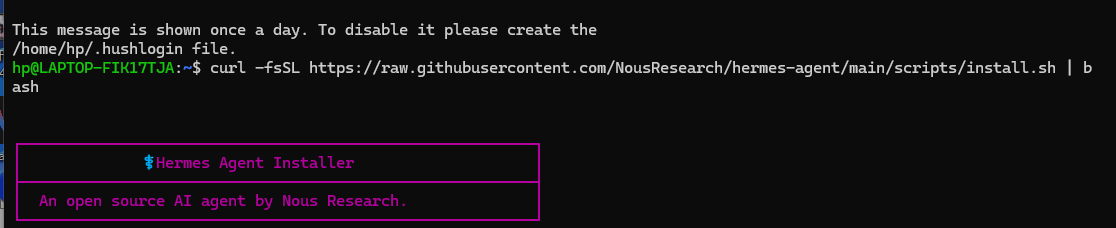 安装过程中可能会出现playWright的安装 因为
- Hermes 里面有浏览器/网页自动化相关能力
- 这些能力通常依赖 Playwright
- playwright install --with-deps chromium 不只是装 Chromium,还会顺带装 Linux 图形和字体依赖
- 所以它一下子就会拉很多系统包
如果出现很多安装进程代码无需担心
安装完成后,如果直接进入Hermes的配置就跟着下面接着走,或在 WSL 终端 中执行:
hermes setuphermes setup 里会出现很多选项第一步是选择配置方式 是
是
第一次设置都推荐2全局设置,
1)选择模型
这里是配置模型提供商和 API key。
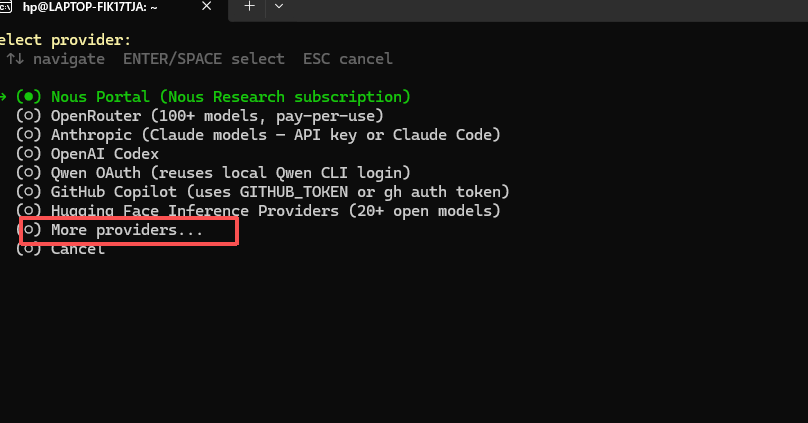
关于模型选择,红框内有更多模型选择,我用的是国产的minimax 的coding plan ,国产模型搭配飞书无需魔法,如果选择外国模型的话需要魔法,在这里我选的minimax2.7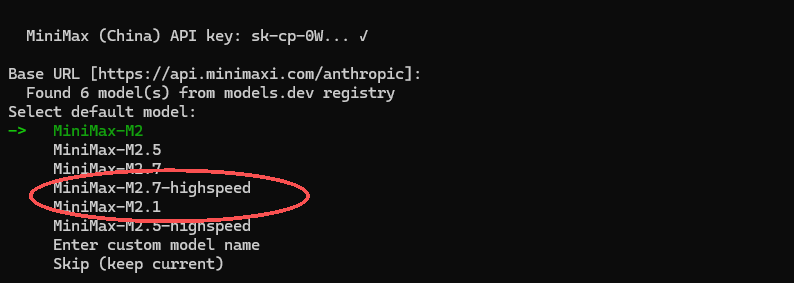
⚠️minimax分海外与国内版,注意使国内版要选择cn/.com
如果你填错 API key,会出现这种报错:
- HTTP 401
- authentication failed
- API key was rejected by the provider
其实一般不会出错,openclaw粘贴apikey 是直接显示的,但是Hermes是不显示的,我以为卡的,然后可能就会复制多了好几遍,如果出现以上报错,这通常就是 key 复制错了、带了空格、或者 token 类型填错了。
建议:
- 复制时先左键点一下输入框然后在点击一下右键即可
2)备用模型(多模型选择)
提示大概是:
黄色字体Add another credential for same-provider fallback? [y/N]

意思是要不要再添加一个同服务商 key 作为备用。
新手建议:
直接回车或选 N。
一个 key 先跑通就够了。
如果有的话同样步骤添加即可
3)TTS Provider(语音服务语音合成服务)
也就是“让 Hermes 说话时用哪个语音引擎
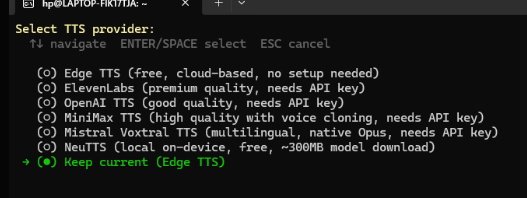
首次安装推荐:
Edge TTS
原因:
- 免费
- 基本不用额外配置
- 先跑起来最快
如果你以后想追求本地离线,再研究 NeuTTS。
4)选终端后端
这里推荐: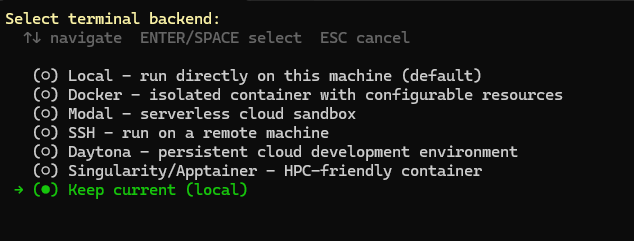
local
5)Max iterations
这个数字表示:

单次任务里 Hermes 最多能执行多少轮工具调用和步骤。
建议:
- 普通使用:60
- 稍复杂任务:90
- 更复杂探索:120
我个人建议首次安装 90最合适,如果有复杂任务需求就拉到120
6)Tool progress mode(工具执行过程要显示多少信息)
推荐:

all(即默认直接enter即可)
- 普通用户最推荐:all
- 想界面干净一点:new
- 想排查问题、喜欢看细节:verbose
- 不想看中间过程:off
这样你能看到 Hermes 在调用哪些工具,又不会像 verbose 那么吵。
7)Context Compression threshold
这个值决定 Hermes 多早开始压缩旧上下文。
- 值越低:越早压缩
- 值越高:越晚压缩
建议新手用:0.7 左右
这样比较平衡。
压缩上下文会影响token的消耗,但是coding plan的话一般不用担心消耗问题
8)Session reset mode
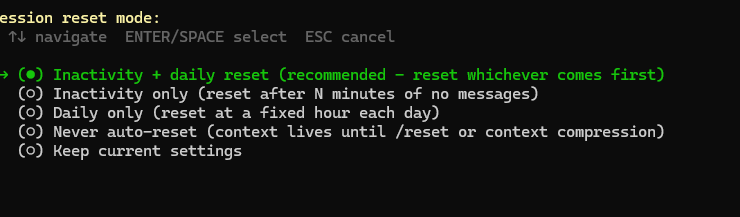
不做推荐,根据个人喜好
- Inactivity only:只按“多久没消息”来重置
- Daily only:只按每天固定时间重置
- Never auto-reset:永远不自动重置,除非你手动
/reset或触发压缩 - Keep current settings:保持现在设置
- 我选的是reset,自己感觉然后手动执行命令
⚠️聊天工具选择,先直接跳过,后面配置好以后,在飞书哦平台配置后在执行开头配置命令配置给即可,跳过就是直接enter就可以了(空格是确认)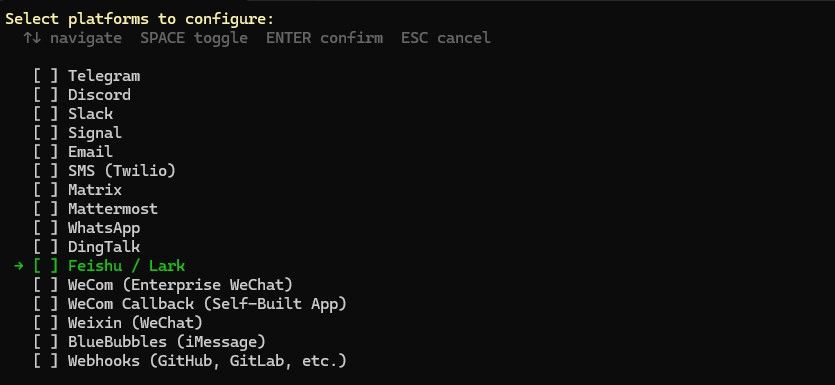
9)Tools for CLI(Hermes 允许使用哪些工具)
大多数默认勾选保持不动就行。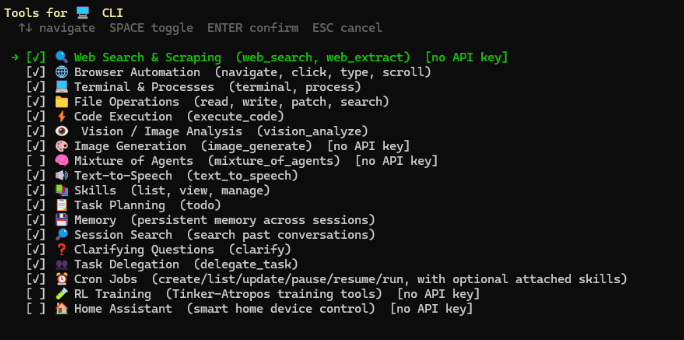
常用且建议保留的有:
- Web Search
- Browser Automation
- Terminal
- File Operations
- Code Execution
- Vision
- Memory
- Session Search
- Task Planning
如果某些工具后面写着 [no API key],说明你暂时没配,不用强行折腾。后面无apikey的提醒直接enter跳过就好
到这里配置基本结束
进入飞书开发者平台https://open.feishu.cn/?lang=zh-CN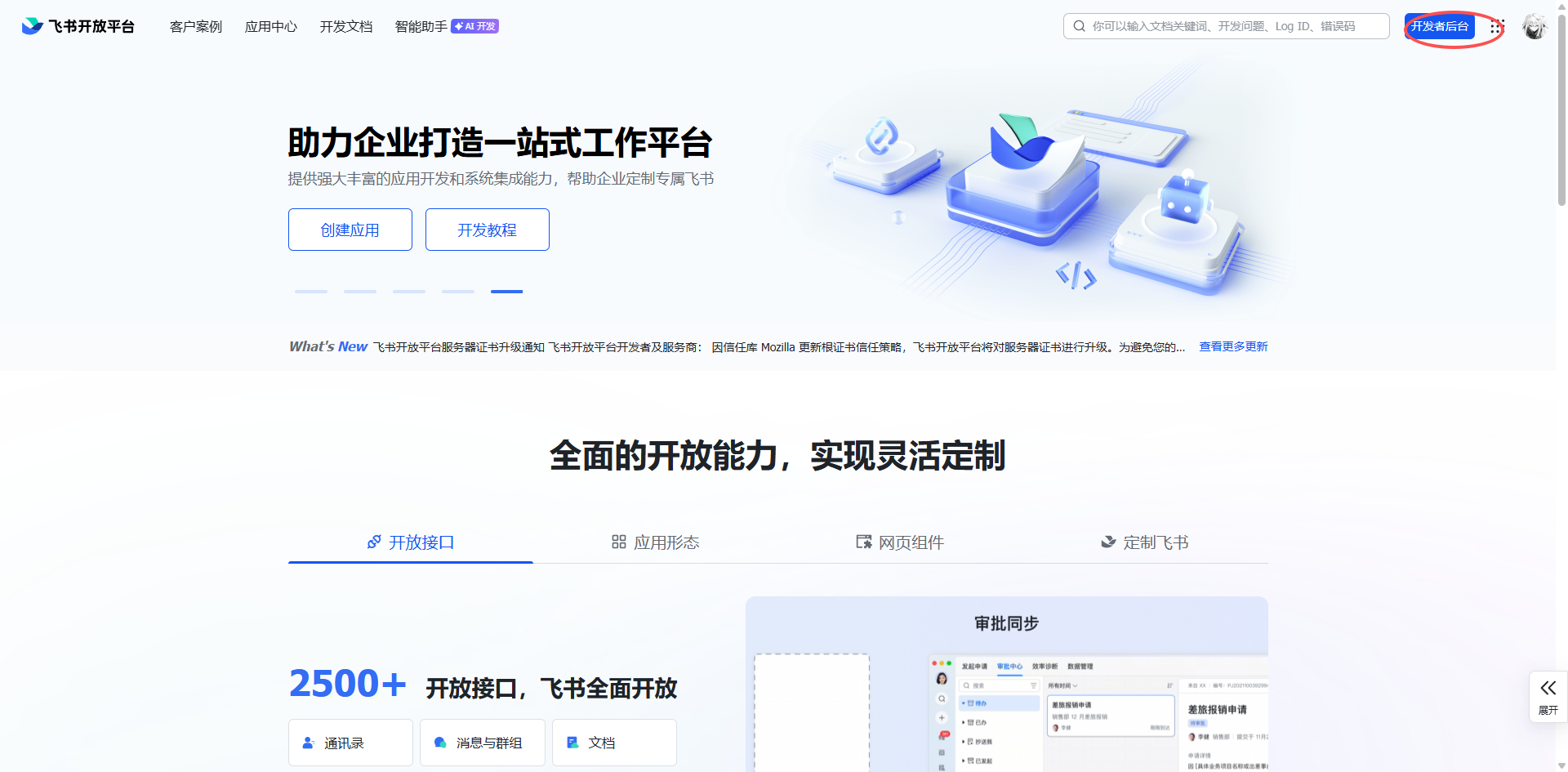
进入开发者后台以后跟着下面走
1. 创建机器人
企业创建应用点击创建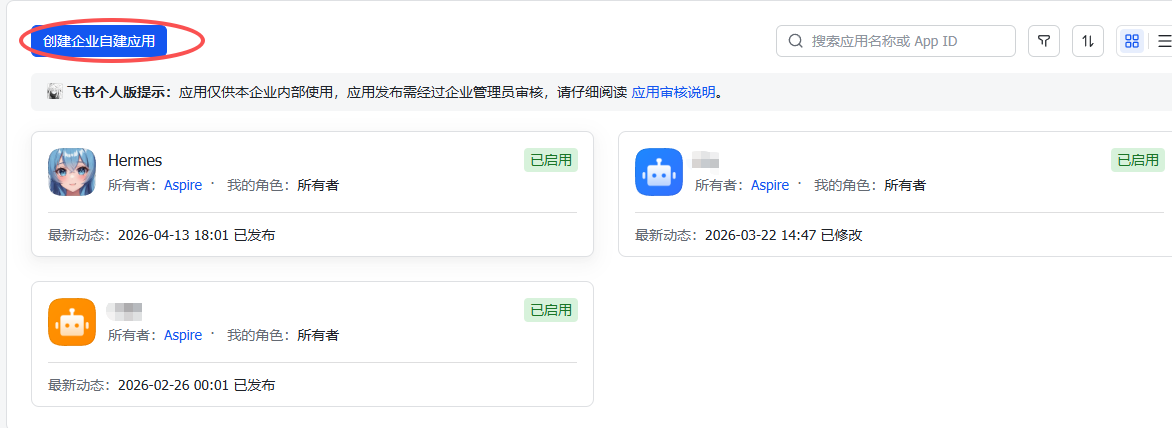
- WebSocket
- Webhook
进入最后名字头像内容都可以自定义
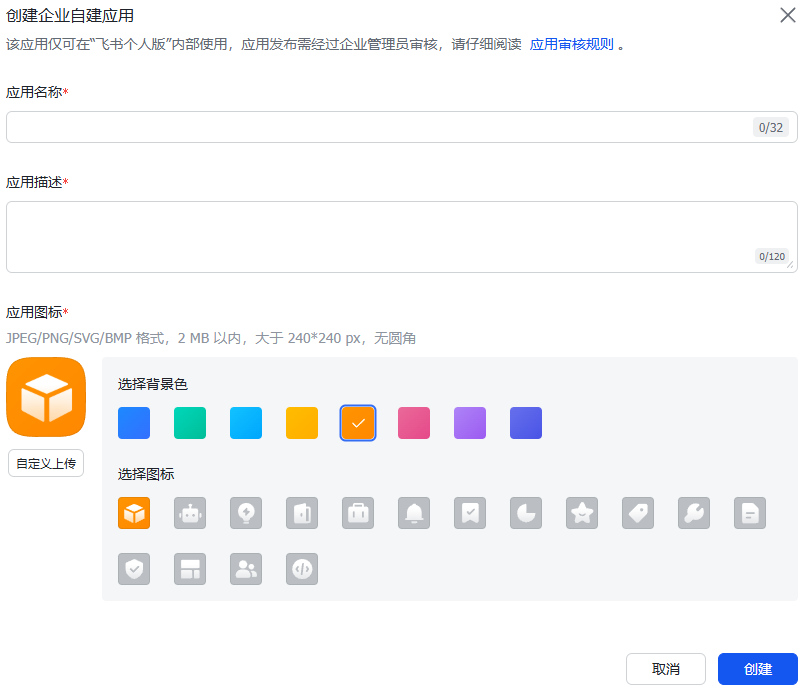
选择好以后点击创建即可
2.配置权限
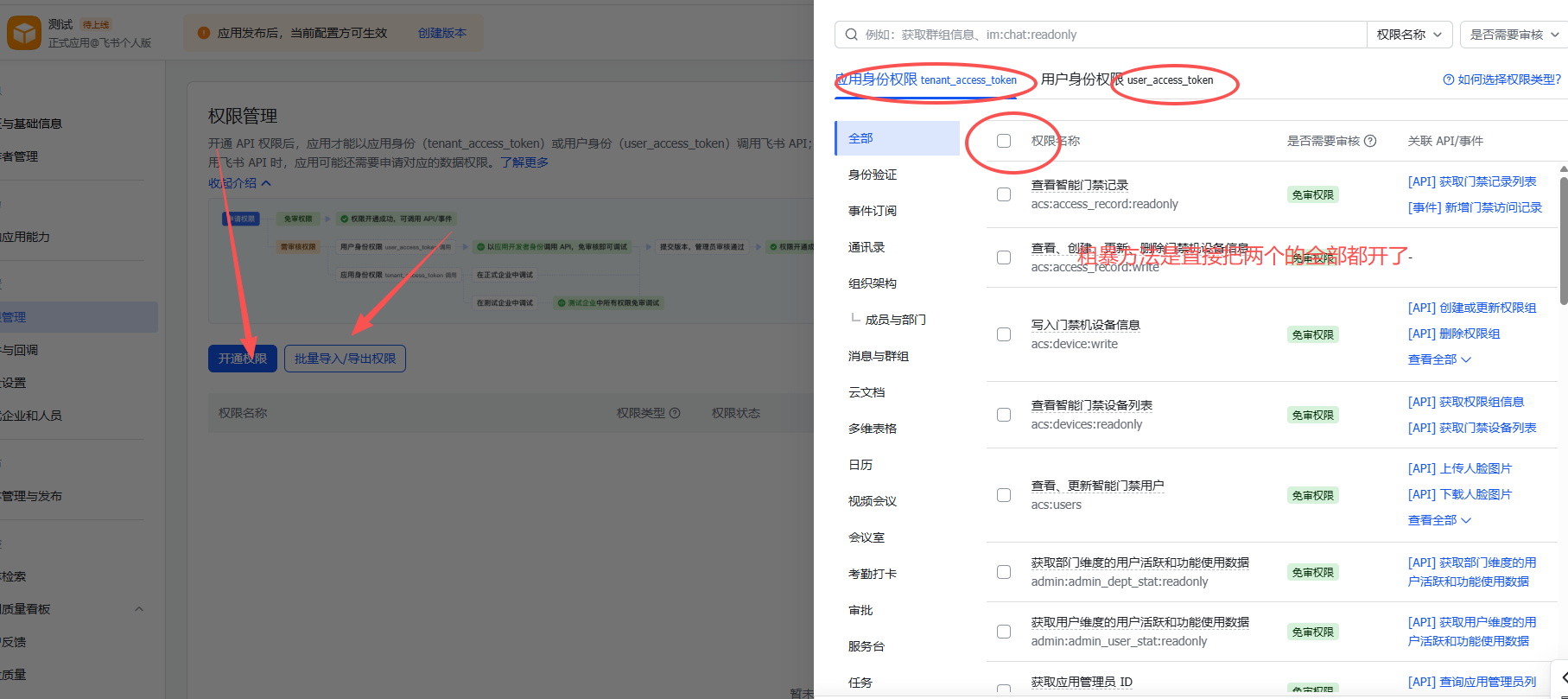
粗暴方法是点击开通权限全开
最简单但是很多你确实用不到
导入代码的话可以用以下这段可以满足基本需求后期再有自己加就行
{ "scopes": { "tenant": [ "im:chat:read", "im:chat.members:read", "im:message:readonly", "im:message.p2p_msg:readonly", "im:message.group_at_msg:readonly", "im:message:send_as_bot", "im:resource", "cardkit:card:write", "cardkit:card:read", "docx:document:readonly" ], "user": [] } }3. 添加事件与回调
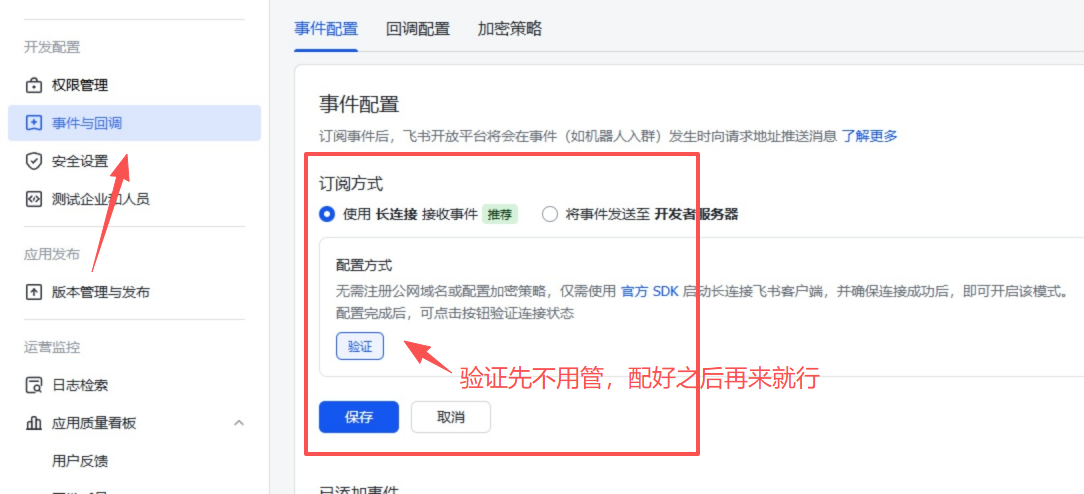 保存选择好以后点击添加事件后会弹出对话框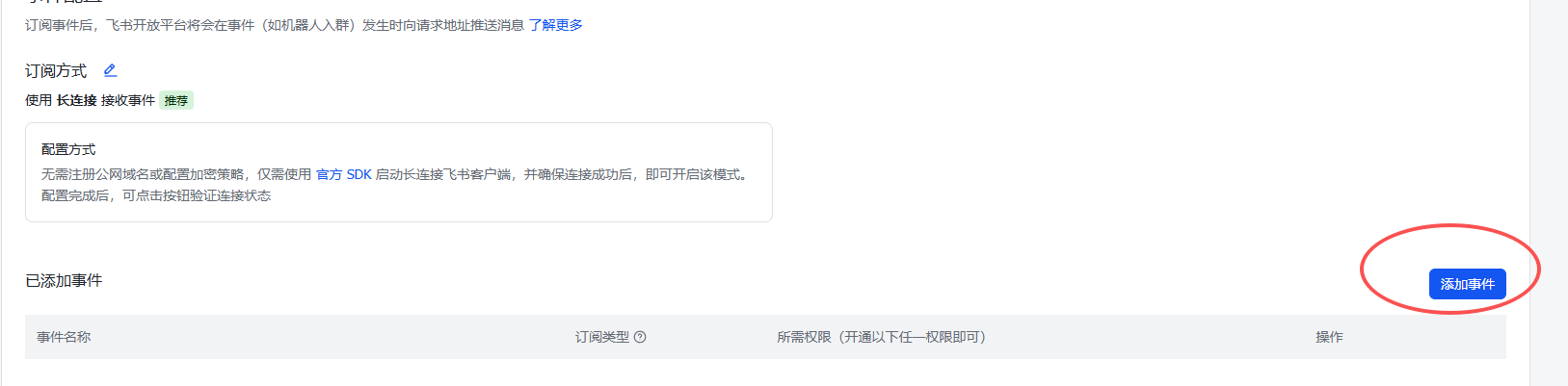
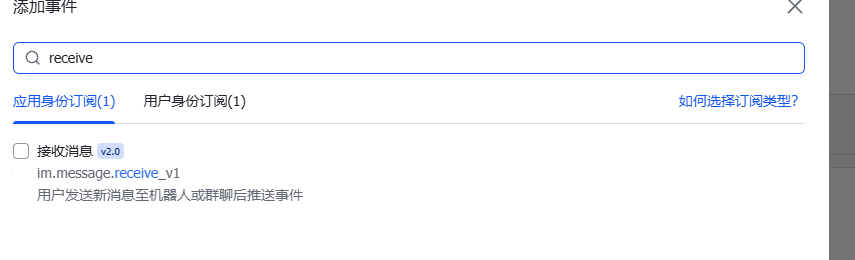
搜索receive添加即可,这步是
当用户给机器人发消息,或者在群里给机器人相关消息时,飞书会把这条事件推送给你的应用。 Hermes 只有收到这个事件,才知道“有人发话了”。
4. 创建发布
这里会提示: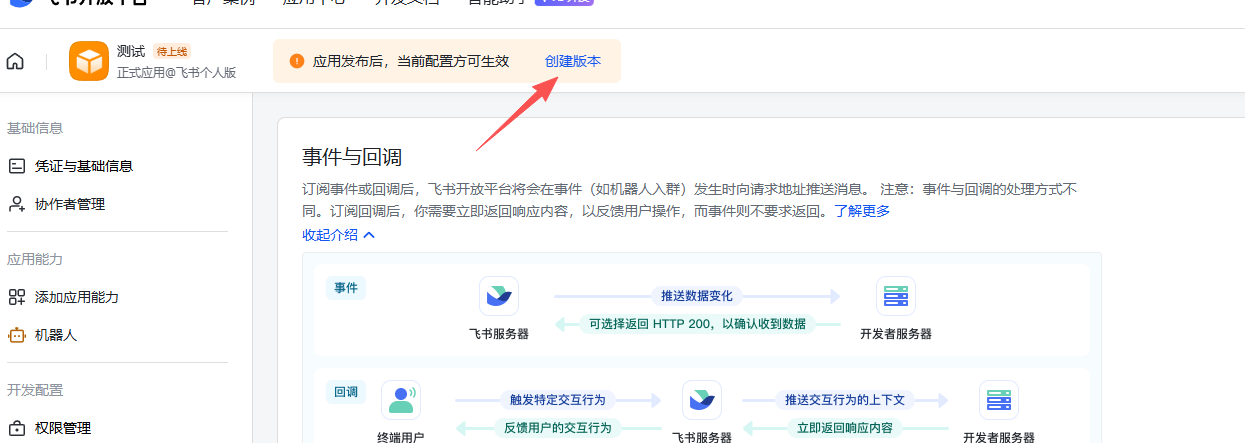
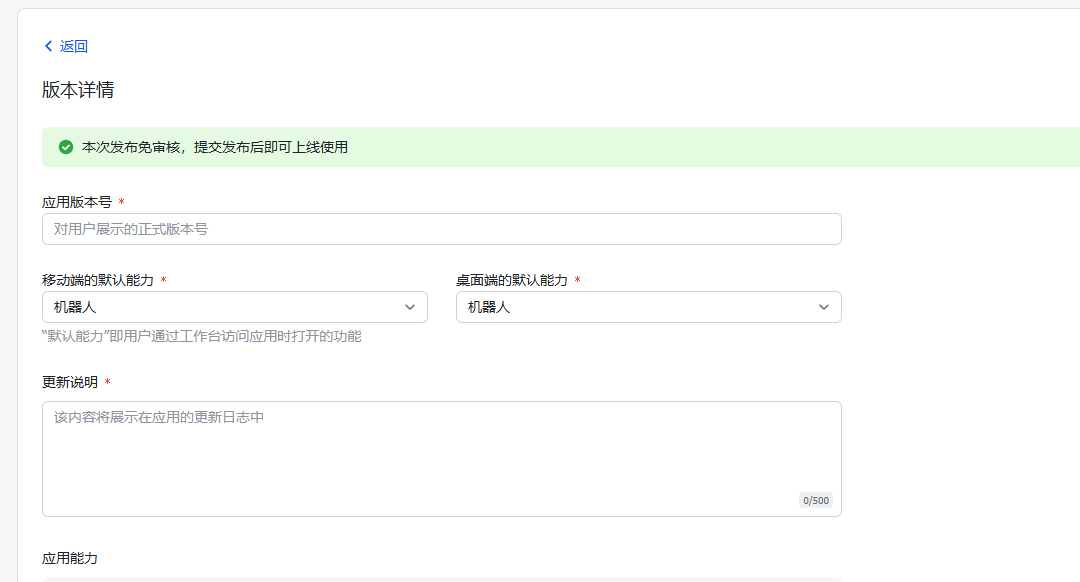 版本号x.x.x,更新说明自由书写,然后保存发布就可以了
你可以用下面几个标准来验收:
1. 运行命令
hermes gateway setup2. 选飞书
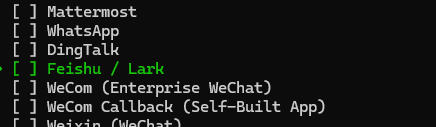
点空格选择然后enter
在飞书开放平台依次把app id 和 App Secret 复制贴入
关于飞书的配置是我在推上问grok推荐了李岳岳哥讲openclaw配置的时候飞书教程这次很顺畅
3. 首次消息会返回 pairing code
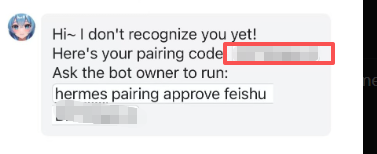
说明消息链路已经通了。code(红框)后是一串代码,此时Hermes 已经收到你的私聊了,但还没把你这个飞书账号加入允许名单,解决不认识你的问题输入以下代码即可
hermes pairing approve feishu 红框代码4. 配对 approve 后不再提示“不认识你”
说明授权成功。
5. 设置 /sethome 后不再提示设置 home channel
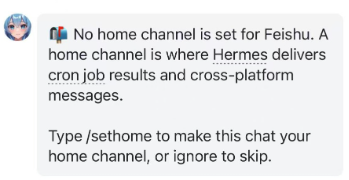
授权成功后会出现上图消息他的意思是
- 当前还没有设置 home channel
- 这个 channel 用来接收通知和 cron 结果
- 输入
/sethome可以把当前聊天设为 home channel
通俗的讲就是问你:
要不要把当前这个和 Hermes 的私聊,设为默认通知窗口。
我的建议是直接/sethome
你可以用下面几个标准来验收:
1. Hermes 能正常运行
在终端执行 hermes 后不报关键错误。
2. 飞书机器人能收到你的私聊
在飞书里给 Hermes 发消息,它能有反应。
3. 首次消息会返回 pairing code
说明消息链路已经通了。
4. 配对 approve 后不再提示“不认识你”
说明授权成功。
5. 设置 /sethome 后不再提示设置 home channel
说明默认通知聊天已设置好。做到这些,就算已经跑通了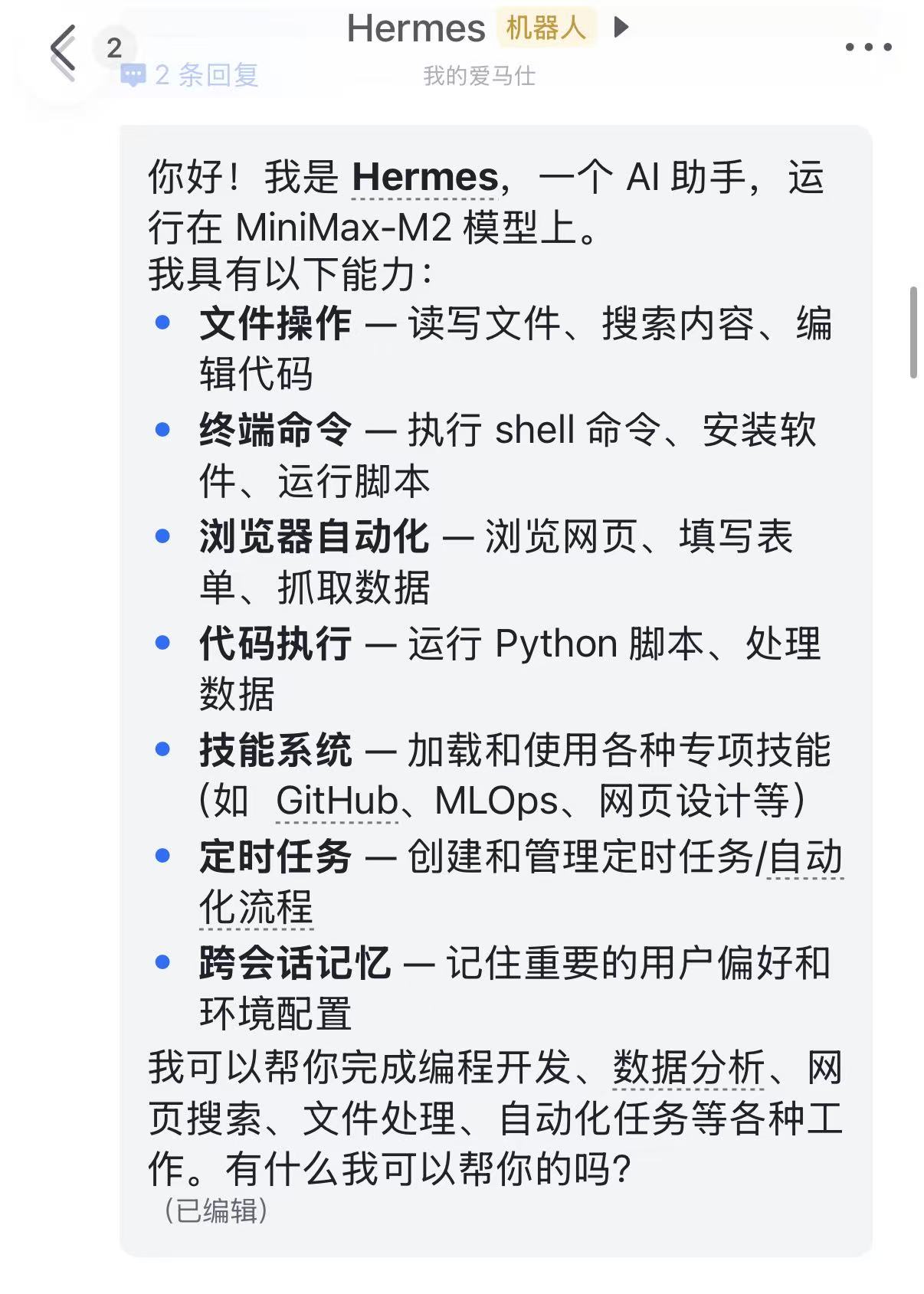
版权声明:本文内容由互联网用户自发贡献,该文观点仅代表作者本人。本站仅提供信息存储空间服务,不拥有所有权,不承担相关法律责任。如发现本站有涉嫌侵权/违法违规的内容,请联系我们,一经查实,本站将立刻删除。
如需转载请保留出处:https://51itzy.com/kjqy/263865.html