
PcModWin 5 是由 Ontar 公司于 2009 年推出的 MODTRAN 5 可视化操作界面软件。
1、启动 PcModWin 5
2、打开测试案例1500mGround.ltn
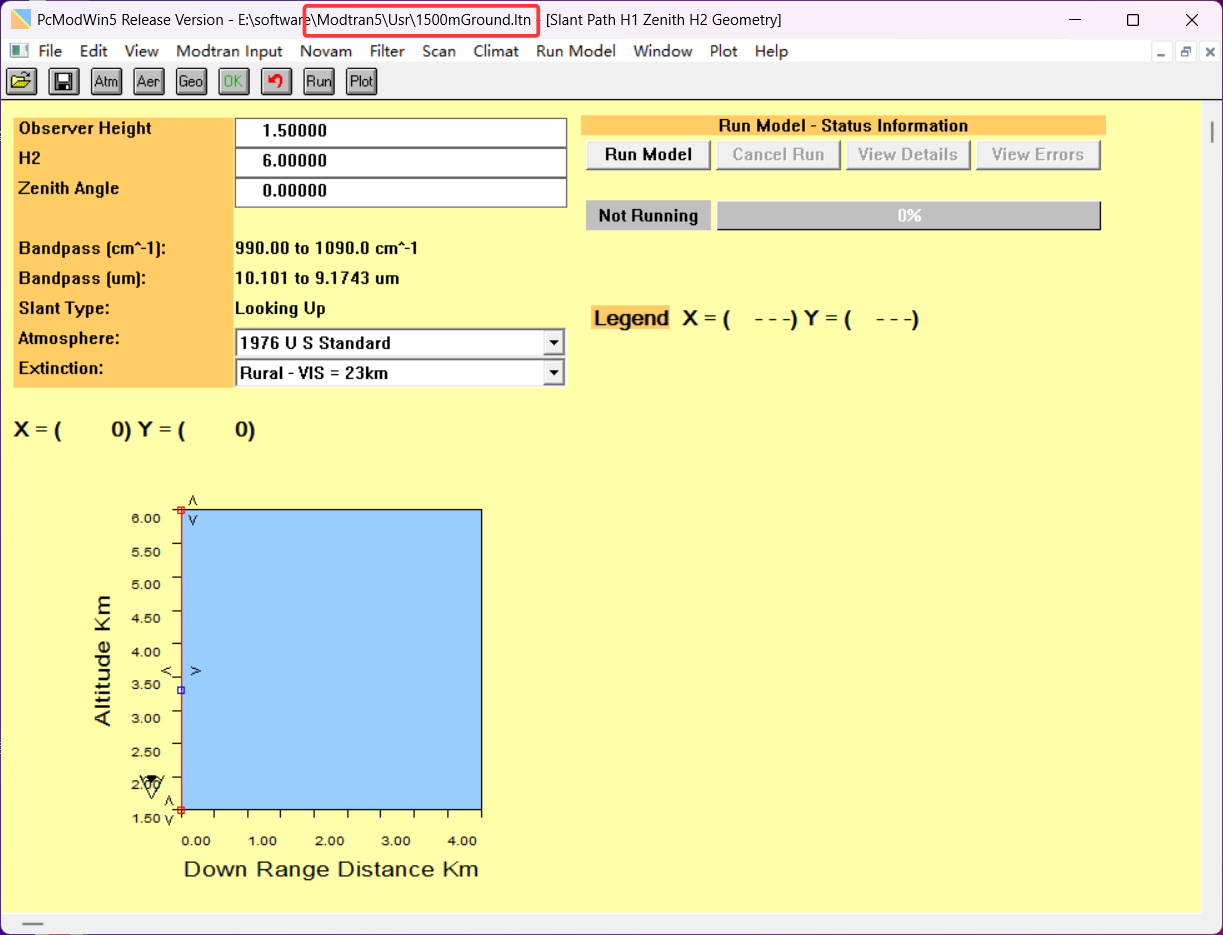
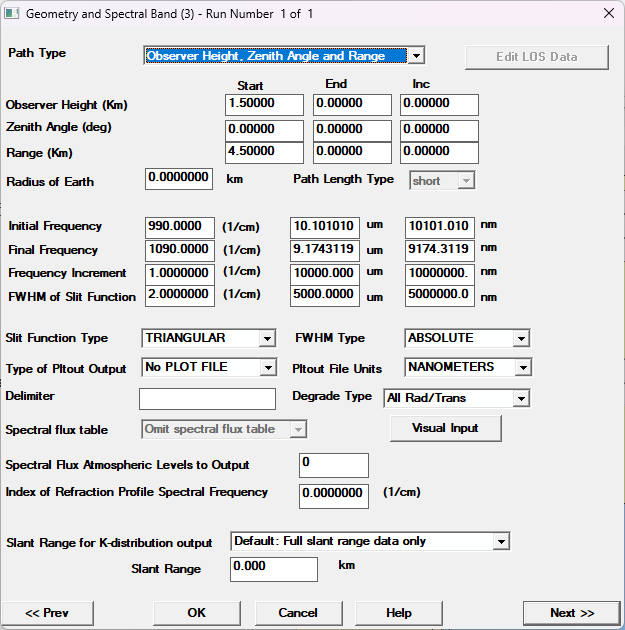
该案例物理意义为:计算观测高度1.5km,垂直向上观测至6km,计算9.1-10.1μm 红外波段的大气透过率。
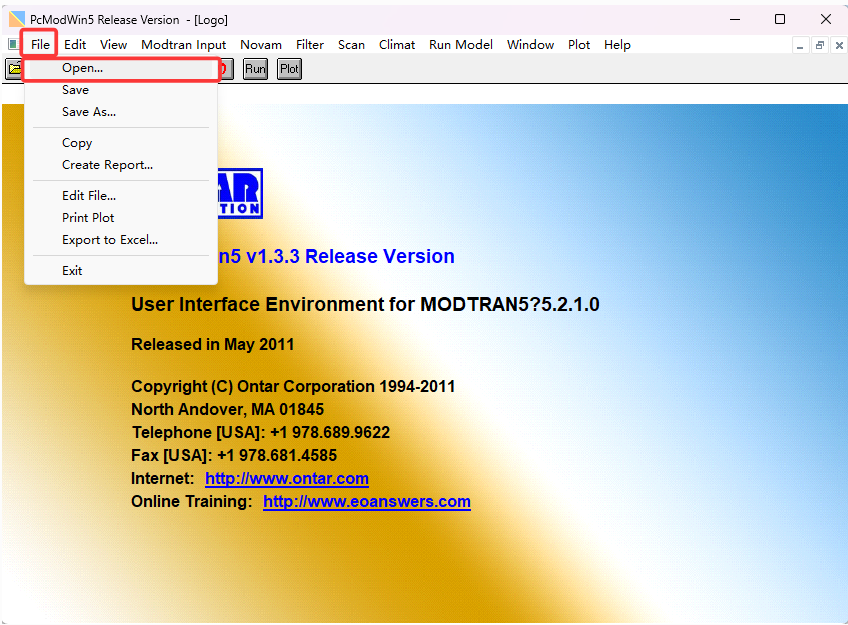
- 点击顶部菜单File→Open

- 在弹出的文件窗口中,进入 usr 目录,选择1500mGround.ltn文件并加载 。加载完成后,主界面标题会显示当前案例名称。
3、查看路径几何
4、查看 MODTRAN 输入参数
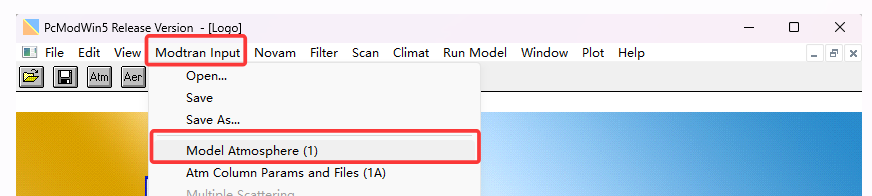
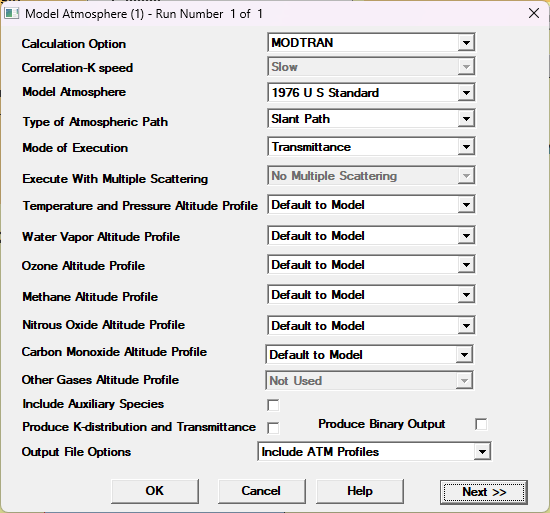
- 点击菜单栏中的Modtran Input→大气模型(Model Atmosphere (1))(或直接点击工具栏上的 Atm 按钮)
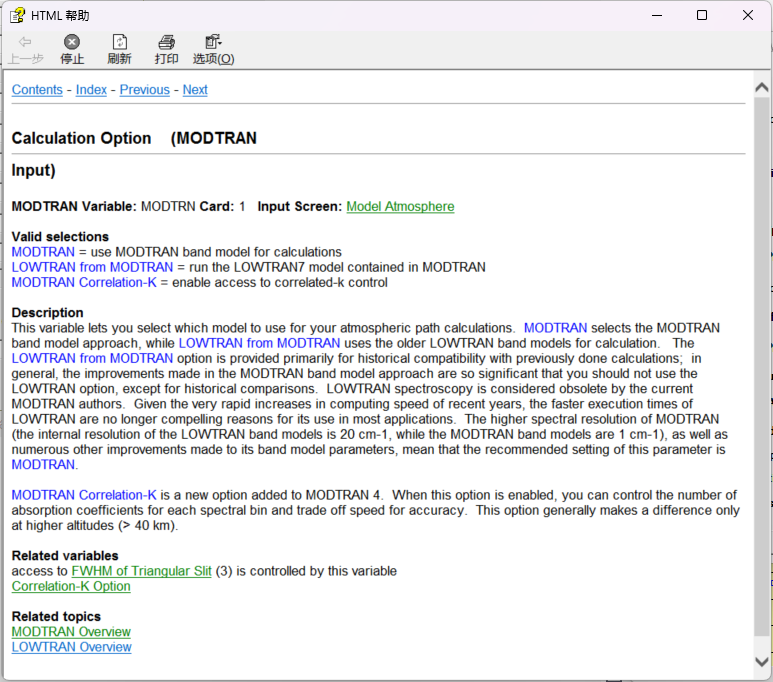
鼠标单击左侧提示项如“Calculation Option”,会出现如下的帮助内容:
点击Next会跳转到下一个输入界面。
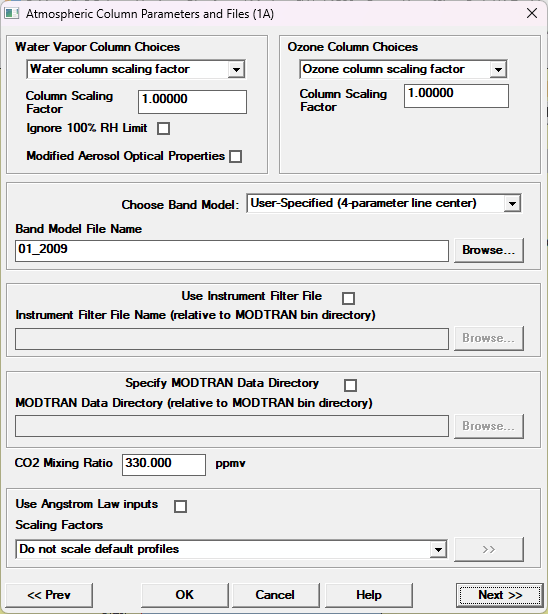
- 输入界面大气柱参数与文件(Atm Column Params and Files (1A)):
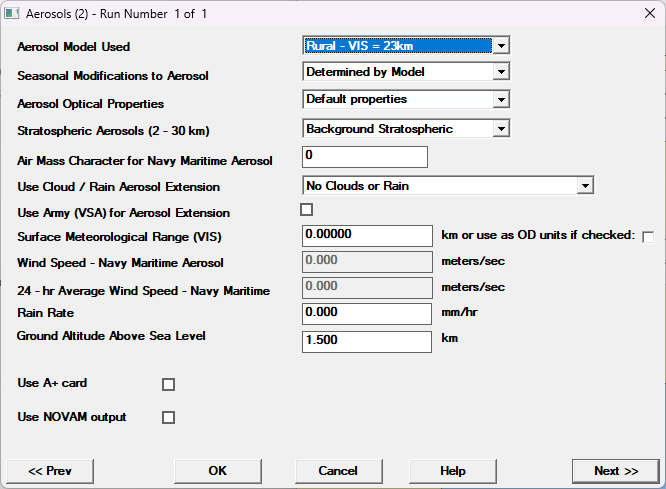
- 输入界面气溶胶(Aerosols (2)):
- 输入界面路径几何结构与波段参数( Geometry and Spectral Band (3)):
- 点击 OK 返回 PcModWin 主界面,并退出 MODTRAN 参数设置。
5、设置绘图参数
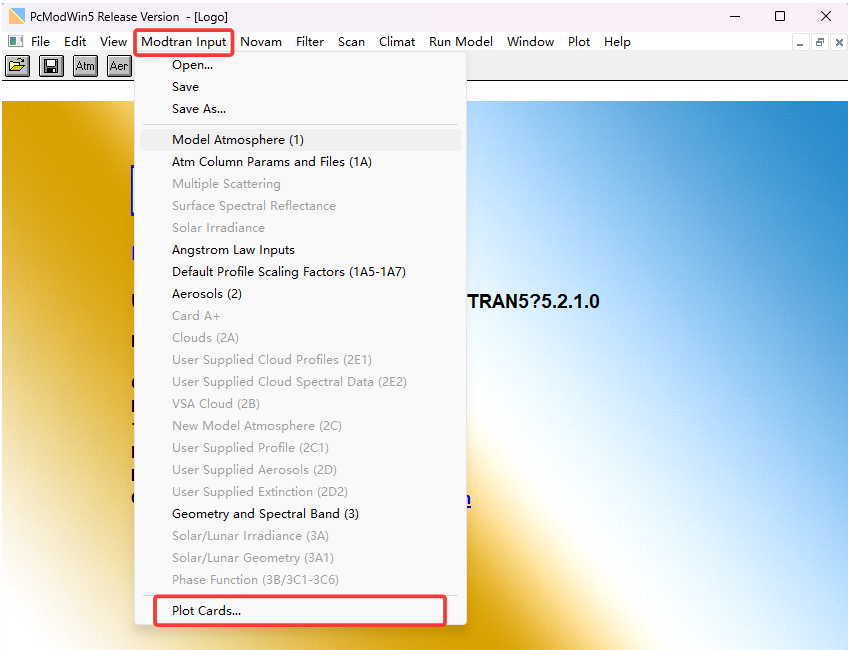
- 点击菜单栏中的Modtran Input→plot Cards
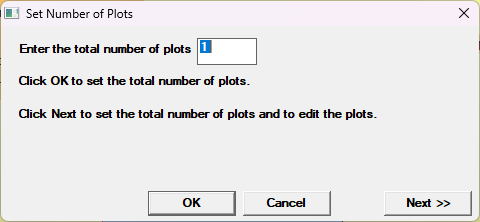
- 设置绘图总数(最多定义10张图)
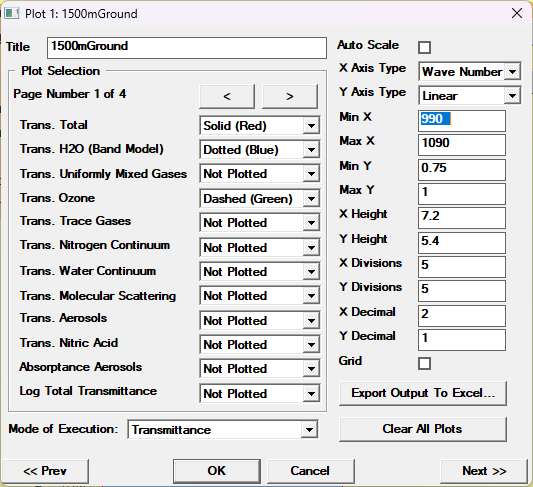
- 点击Next可以设置所有图片的绘图参数,其中左侧是需要绘制的物理分量,右侧为每张图的显示方式。
6、运行模型
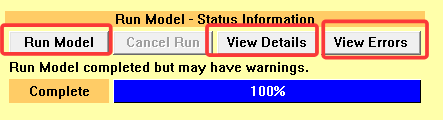
- 点击Run Model开始运行。在运行过程中,可以通过屏幕上的进度条查看当前MODTRAN的运行进度。
- 点击View Details查看此次运行的详细信息。
- 若是MODTRAN在计算过程中出现错误,也可以点击View Errors。
7、查看结果
- 模型运行成功后,PcModWin会立即生成图并在主窗口中显示。
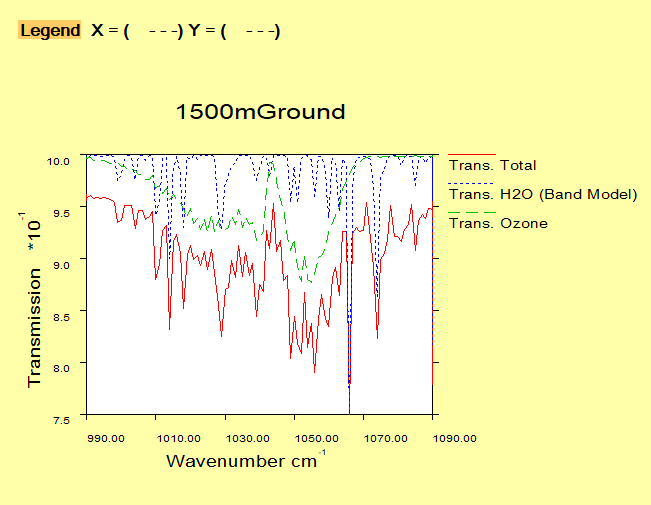
- 模型运行生成的文本文件可以通过主菜单栏上的File→Edit File找到:
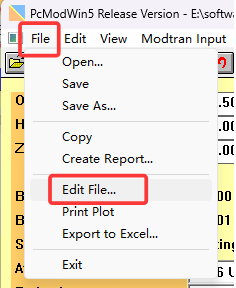
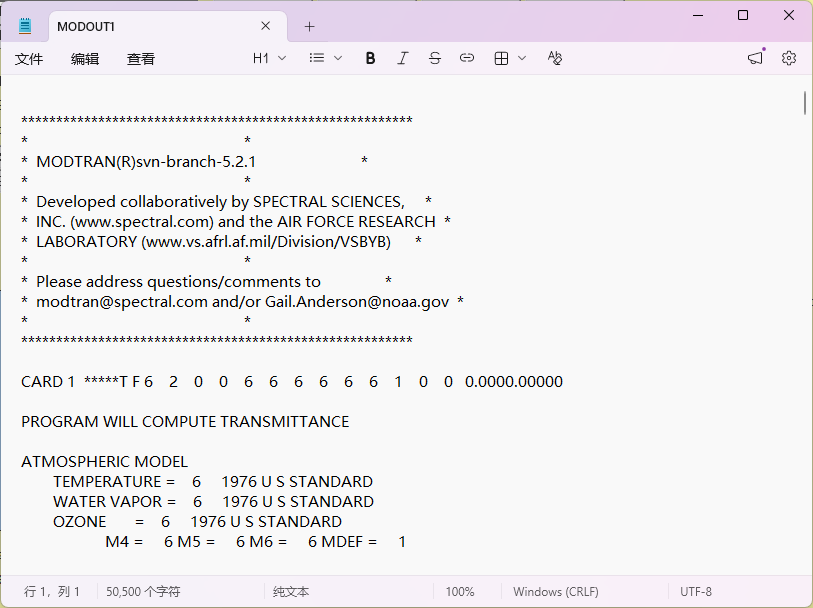
大多数MODTRAN运行会生成三个基本输出文件:
MODOUT1文件完整记录了MODTRAN的输入参数、大气配置、几何参数以及最终计算结果。
MODOUT2文件简要记录了输入参数,并提供精简光谱输出数据。
MODOUT3文件仅在手动启用后才会生成输出,内容为逐层的计算进程信息。
版权声明:本文内容由互联网用户自发贡献,该文观点仅代表作者本人。本站仅提供信息存储空间服务,不拥有所有权,不承担相关法律责任。如发现本站有涉嫌侵权/违法违规的内容,请联系我们,一经查实,本站将立刻删除。
如需转载请保留出处:https://51itzy.com/kjqy/263858.html