
在远程办公与团队协作日益普及的今天,一个轻量、快速、无需注册的在线协作文本编辑工具显得尤为实用Rustpad正是这样一款开源工具——基于Rust编写,支持多人实时协作、端到端加密(可选),且资源占用极低。
然而,原版Rustpad仅提供英文界面,对中文用户不够友好。为此,社区推出了汉化优化版,不仅完整翻译了界面,还针对中文输入、排版和使用习惯进行了多项改进。
本文将带你通过Docker一键部署 这个汉化优化版本,无需配置环境、无需编译代码,几分钟内即可在本地或服务器上搭建属于你自己的私有协作编辑平台。无论是临时头脑风暴、课堂笔记共享,还是技术团队快速草稿协作,Rustpad都能成为你的高效利器。
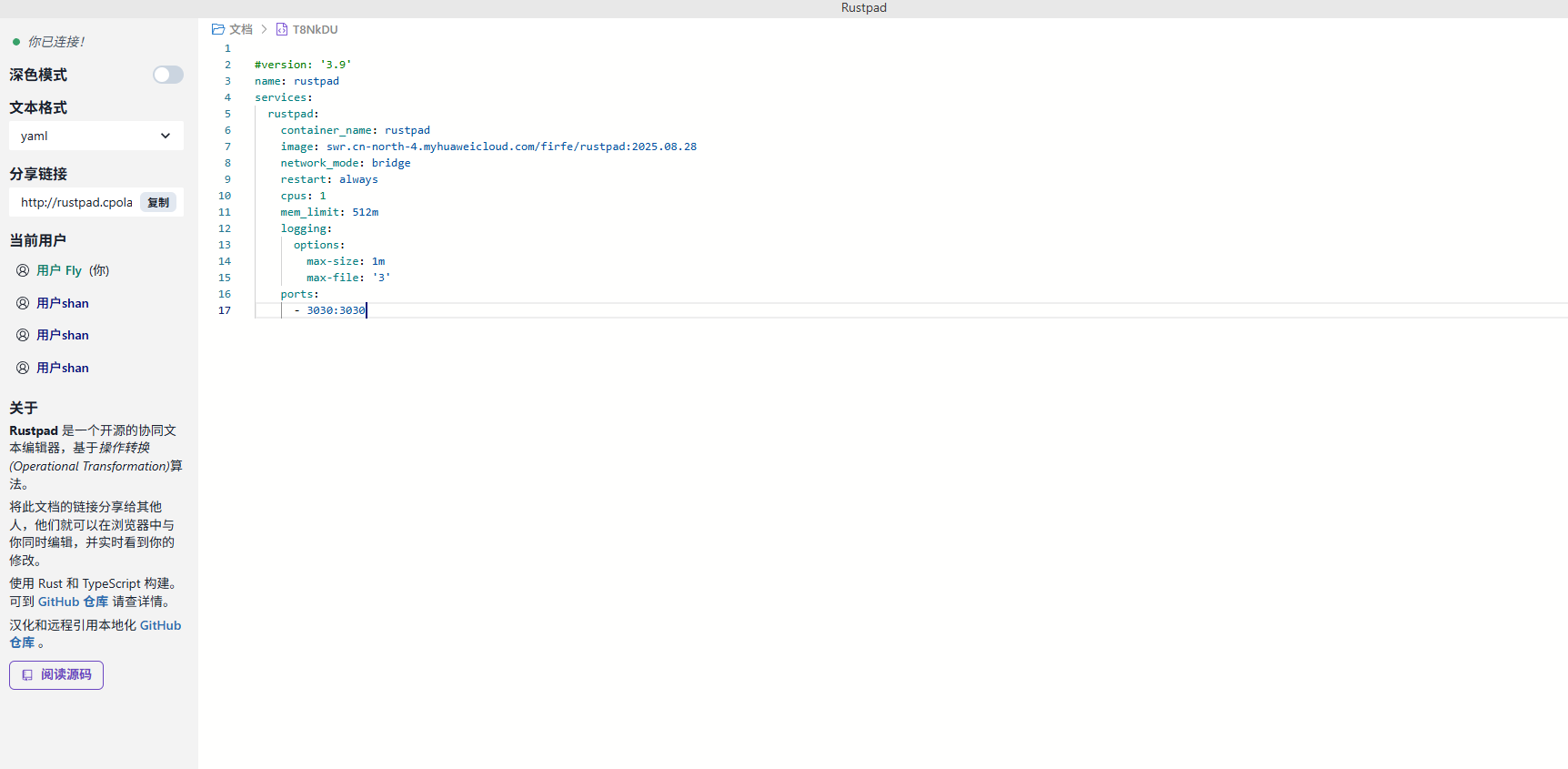
核心特性:
实时协作(Real-time Collaboration)
- 多人可同时编辑同一文档,光标位置、文本内容实时同步,类似Google Docs或腾讯文档,但更轻量。
零账户系统(No Signup Required)
- 用户只需分享一个链接,访客打开即可编辑,无需登录或注册。
端到端加密(可选)
- 支持通过URL中的密钥实现客户端加密(E2EE),服务器无法读取文档内容,保障隐私。
基于Rust构建,性能优异
- 后端使用Rust语言编写,内存安全、高并发、低资源占用,单核CPU + 512MB内存即可流畅运行。
支持Markdown与代码高亮
- 编辑区支持Markdown语法渲染,代码块自动高亮,适合技术团队写文档、做笔记。
自托管(Self-hosted)
- 所有数据存储在你自己的服务器上,不依赖第三方云服务,完全掌控数据主权。
无数据库依赖
- 默认将文档临时保存在内存中(重启后丢失),也支持持久化到本地文件(通过社区修改版或插件)。
典型使用场景:
- 团队快速头脑风暴 / 会议记录
- 编程结对时共享代码片段
- 教师与学生共享课堂笔记
- 临时起草协议、清单、待办事项
- 隐私敏感场景下的安全协作
技术栈简览:
为什么选择Rustpad?
- 开源免费(MIT 许可证)
- 轻量快速(启动快、响应快)
- 隐私可控(自托管 + 可选加密)
- 极简设计(无冗余功能,专注写作)
- 开启【SSH 服务】
- 使用终端(Windows PowerShell / Mac Terminal)登录:
ssh root@IP 没有ssh的小伙伴可以参考这篇文章:
连接成功:
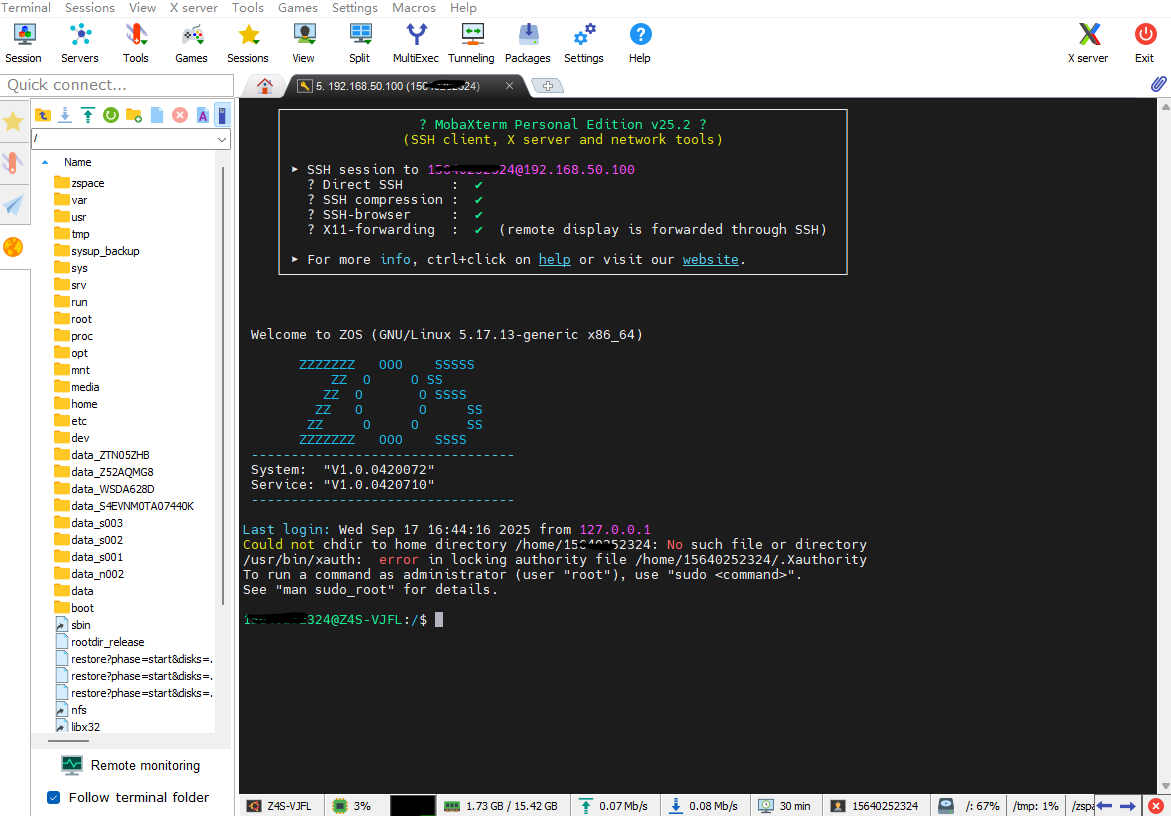
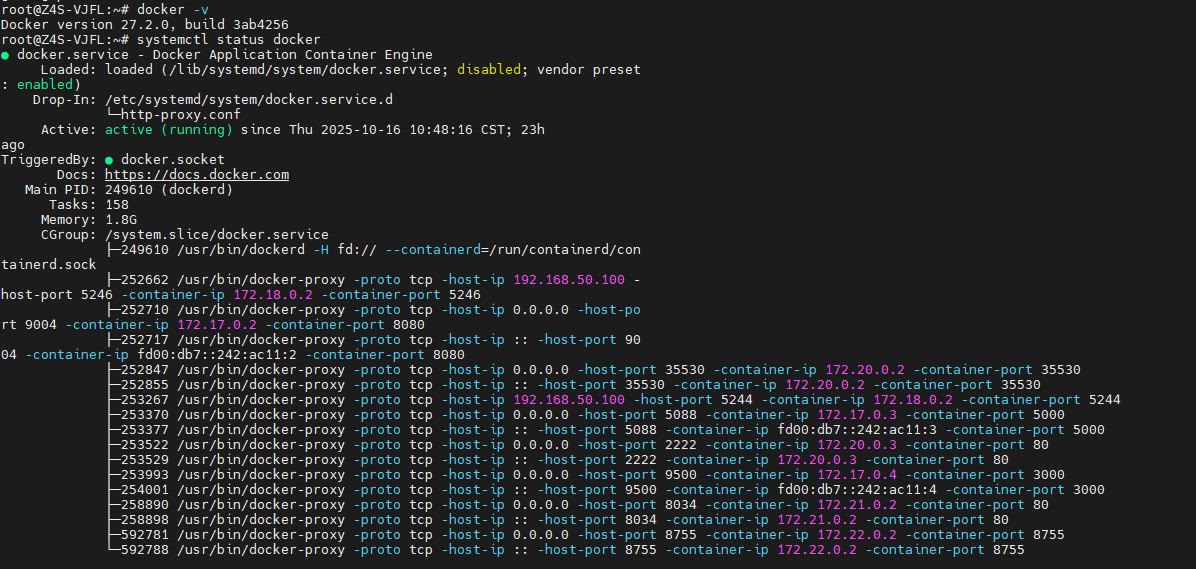
使用命令:
docker -v systemctl status -v 没有docker的小伙伴可以参考这篇文章:
首先创建一下安装的目录并进入到该目录:
sudo mkdir -p /docker/rustpad cd /docker/rustpad 创建并编辑 docker-compose.yml文件:
#version: '3.9' name: rustpad services: rustpad: container_name: rustpad image: swr.cn-north-4.myhuaweicloud.com/firfe/rustpad:2025.08.28 network_mode: bridge restart: always cpus: 1 mem_limit: 512m logging: options: max-size: 1m max-file: '3' ports: - 3030:3030 启动容器:
docker-compose up -d 也可以使用docker run一键部署:
docker run -d --name rustpad --network bridge --restart always --cpus 1 --memory 512m --log-opt max-size=1m --log-opt max-file=3 -p 3030:3030 swr.cn-north-4.myhuaweicloud.com/firfe/rustpad:2025.08.28 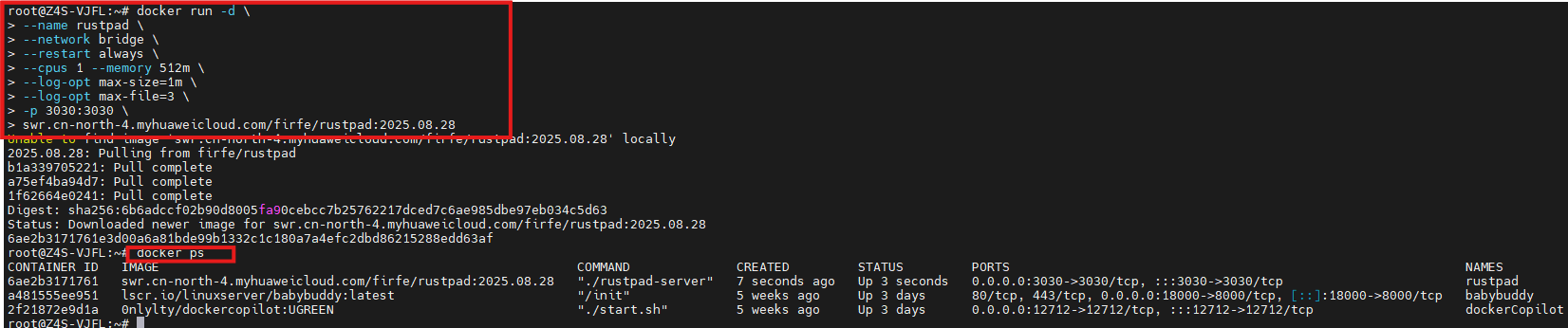
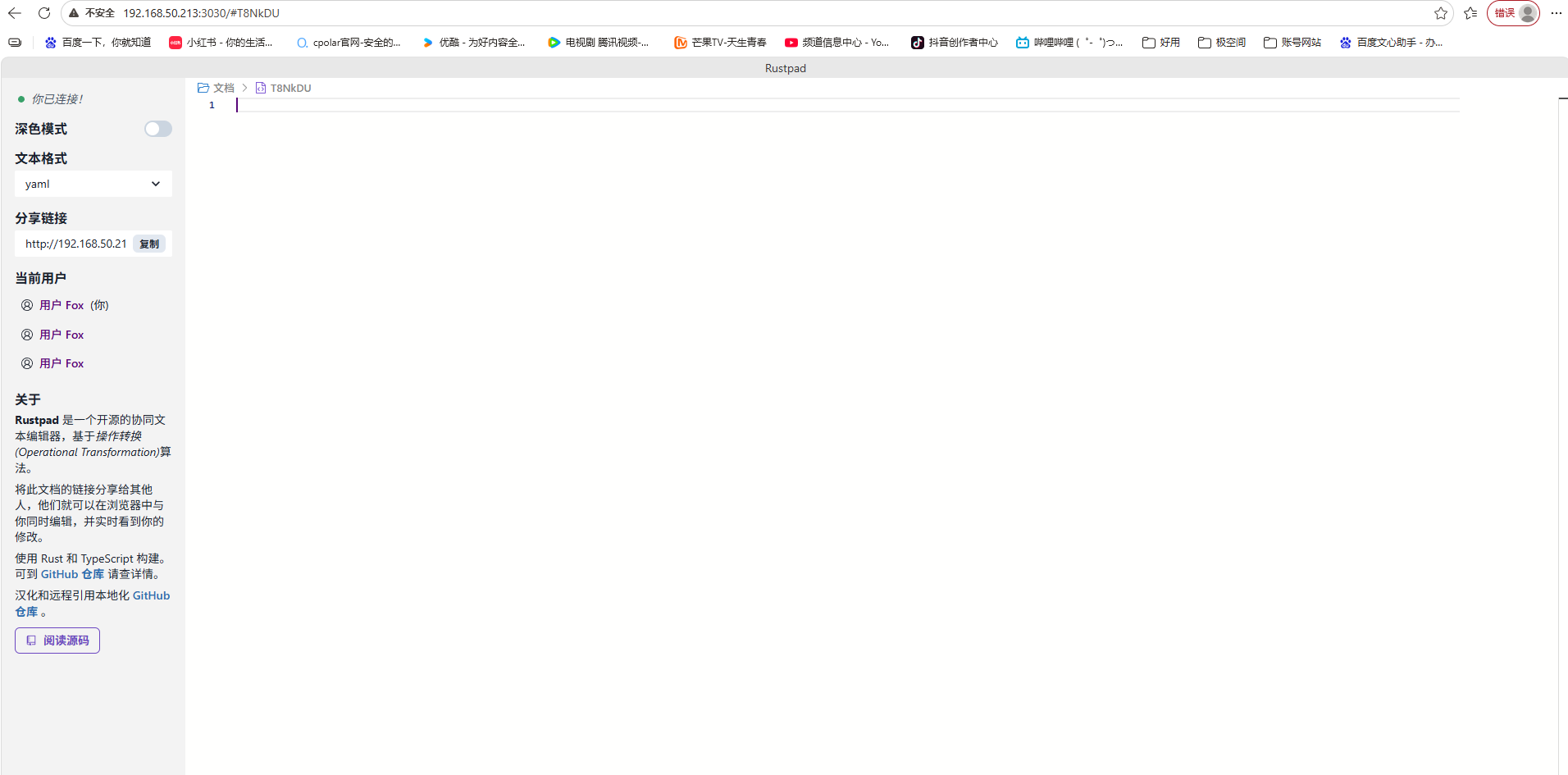
部署完成后,在浏览器中输入 http://极空间IP:3030 就能看到rustpad的界面:
支持多种语言格式:
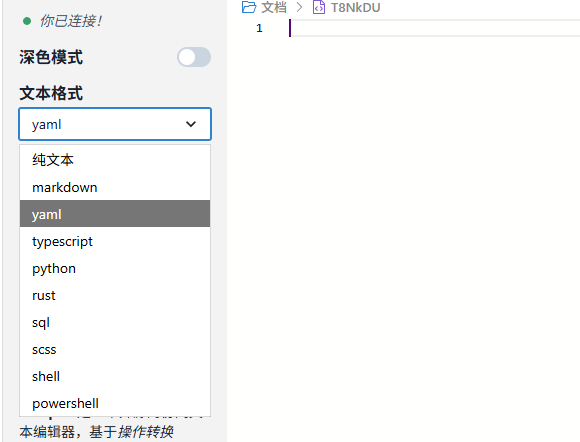
在Rustpad中,文档名称是以6位随机码来鉴别的,不同的随机码对应不同的文档内容。

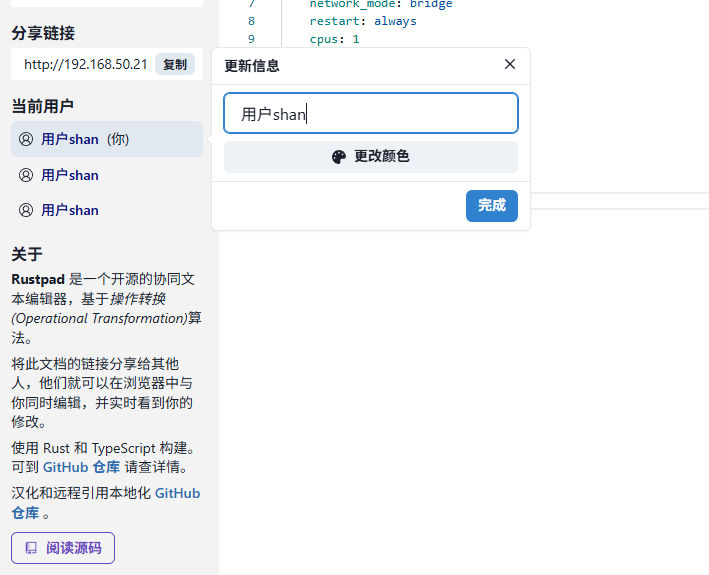
可以更新用户名称:
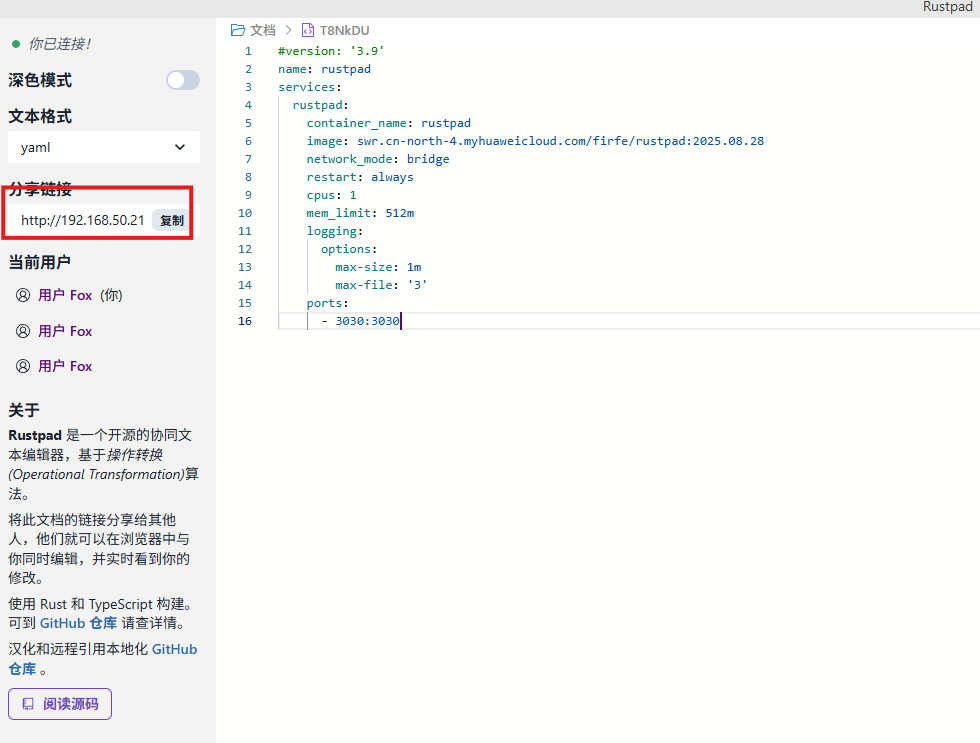
左侧的Share Link就是我们可以分享使用的短链接,分享给其它人就可以加入共同进行在线文档编辑。
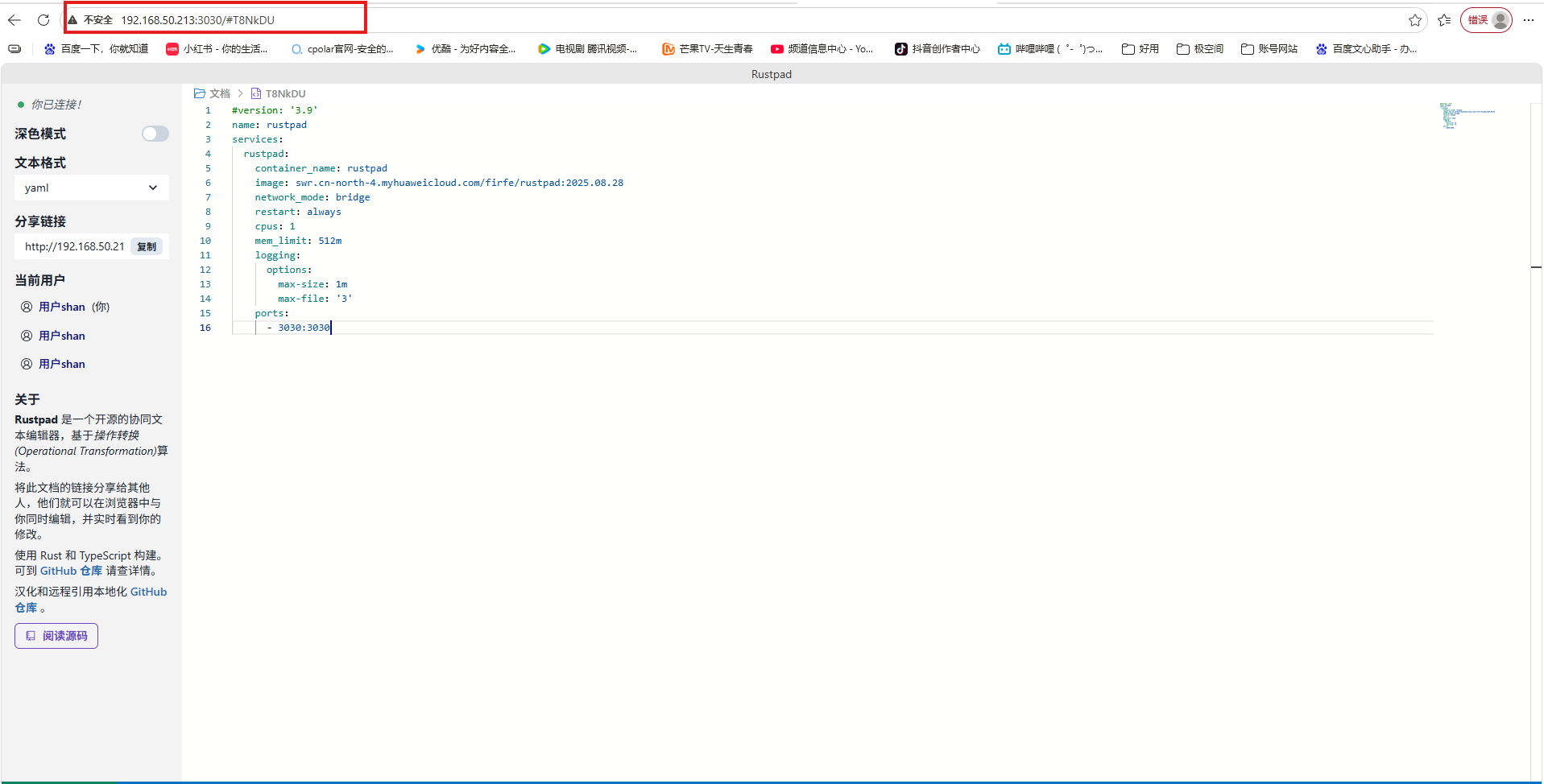
你们正在远程进行视频会议,需要实时协作编辑一份文档或白板内容。你已经在本地启动了一个RustPad实例——这是一个基于Rust编写的轻量级协同编辑工具,支持多人通过WebSocket实时同步操作。然而,问题来了:你和同事并不在同一个局域网内,对方无法直接通过 http://你的IP:3000访问你本地运行的服务。由于大多数家庭或办公网络都处于NAT之后,且没有公网IP,常规方式根本无法建立连接。
这时候,cpolar就派上用场了!跟我一起来部署cpolar吧!
cpolar是一款安全高效的内网穿透工具,无需公网IP或复杂配置,只需一条命令,即可将本地服务器、Web服务或任意端口映射到公网,让你随时随地远程访问内网应用,特别适合开发调试、远程运维和应急部署等场景。
cpolar可以将你本地电脑中的服务(如SSH、Web、数据库)映射到公网。即使你在家里或外出时,也可以通过公网地址连接回本地运行的开发环境。
❤️以下是安装cpolar步骤:
官网在此:
使用一键脚本安装命令:
sudo curl https://get.cpolar.sh | sh 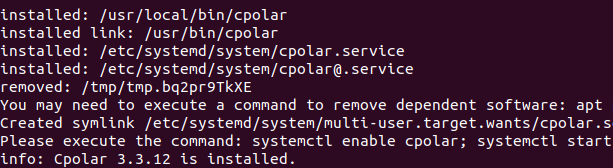
安装完成后,执行下方命令查看cpolar服务状态:(如图所示即为正常启动)
sudo systemctl status cpolar 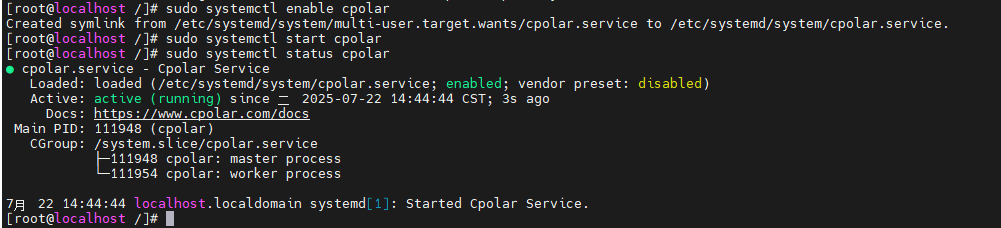
Cpolar安装和成功启动服务后,在浏览器上输入虚拟机主机IP加9200端口即:【】访问Cpolar管理界面,使用Cpolar官网注册的账号登录,登录后即可看到cpolar web 配置界面,接下来在web 界面配置即可:
打开浏览器访问本地9200端口,使用cpolar账户密码登录即可,登录后即可对隧道进行管理。
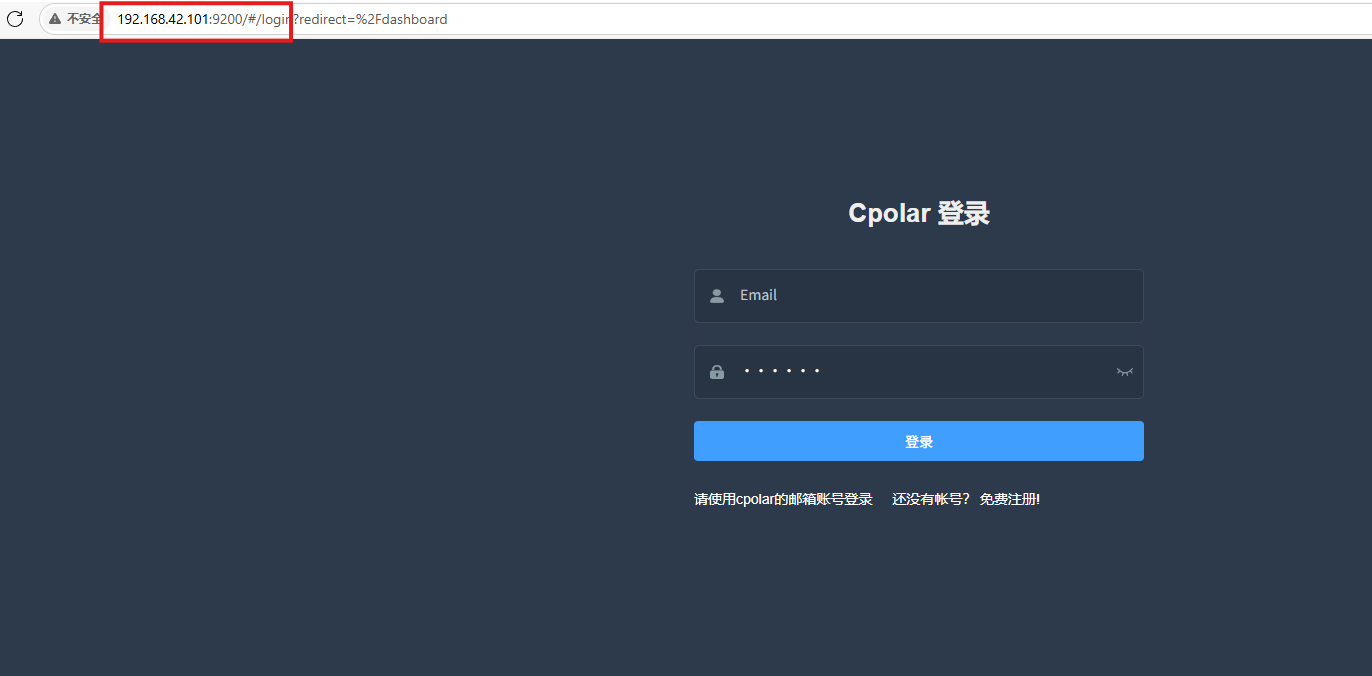
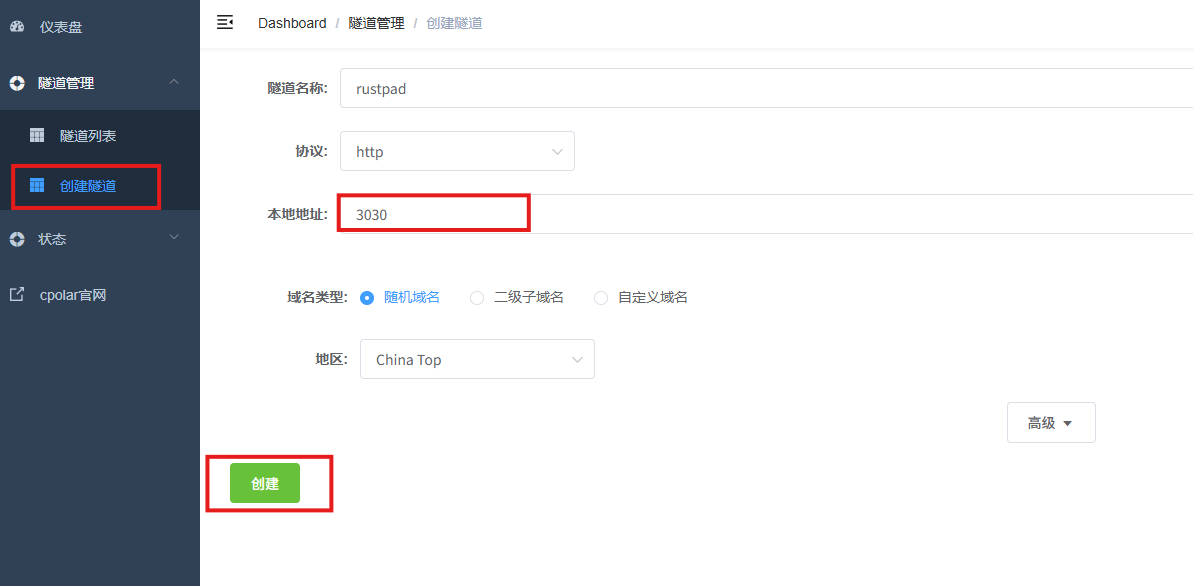
登录cpolar web UI管理界面后,点击左侧仪表盘的隧道管理——创建隧道:
- 隧道名称:可自定义,本例使用了:rustpad,注意不要与已有的隧道名称重复
- 协议:http
- 本地地址:3030
- 域名类型:随机域名
- 地区:选择China Top
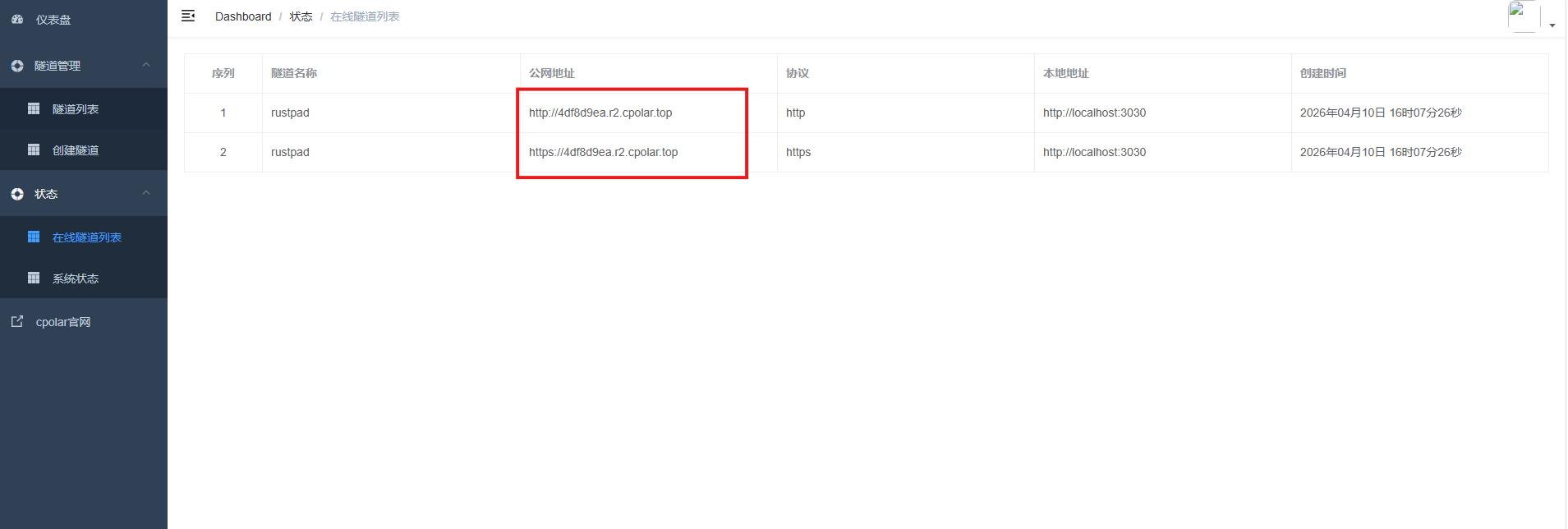
打开左侧在线隧道列表,可以看到刚刚通过创建隧道生成了公网地址,接下来就可以在其他电脑或者移动端设备(异地)上,使用地址访问。
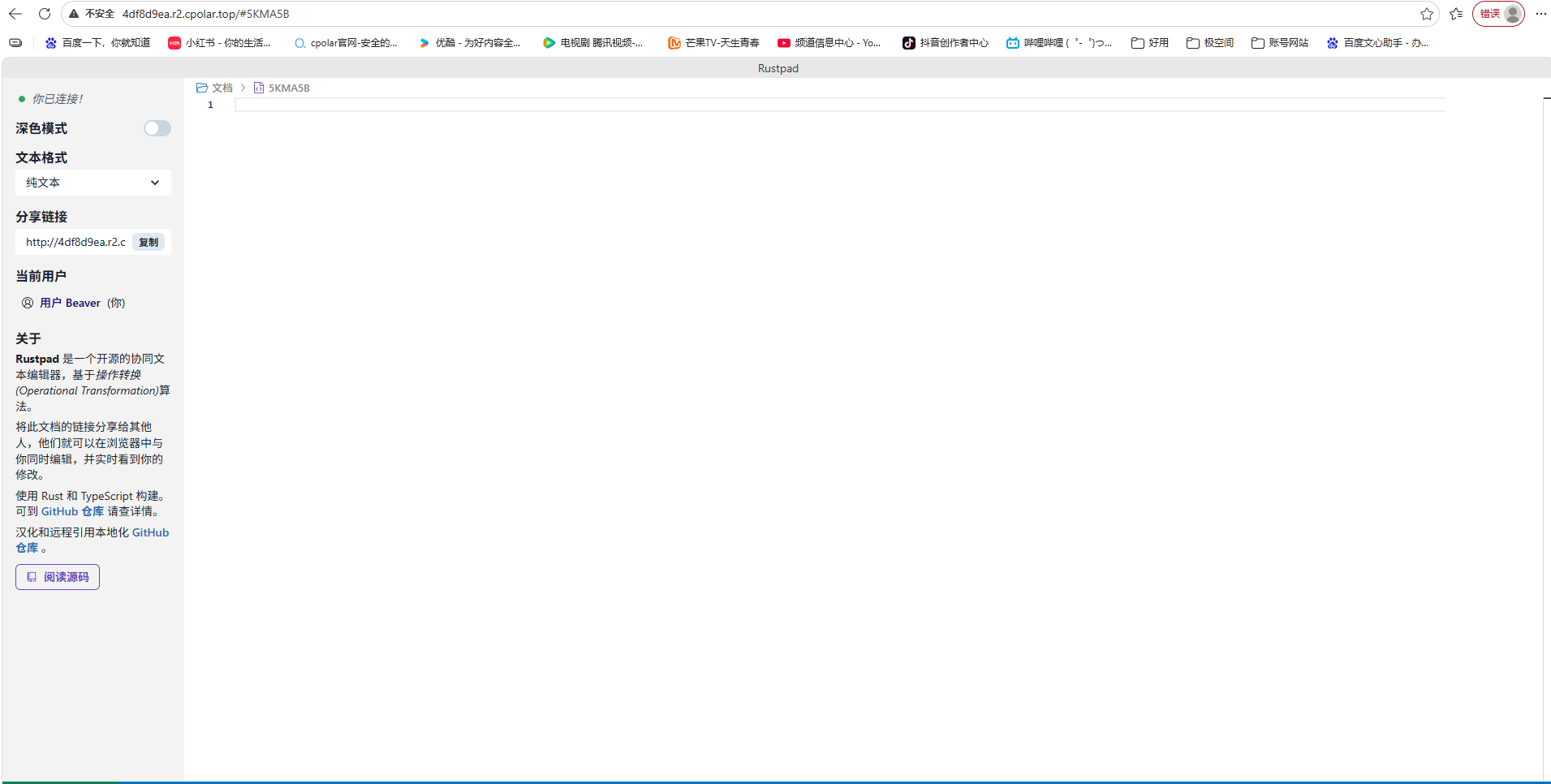
访问成功。
使用cpolar为其配置二级子域名(),该地址为固定地址,不会随机变化。
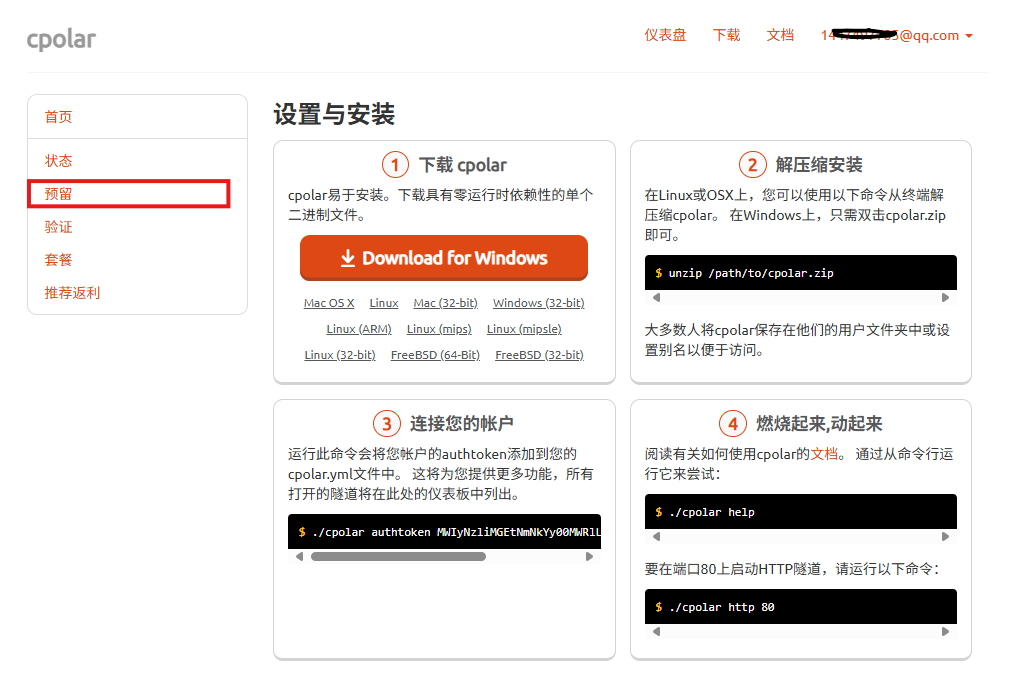
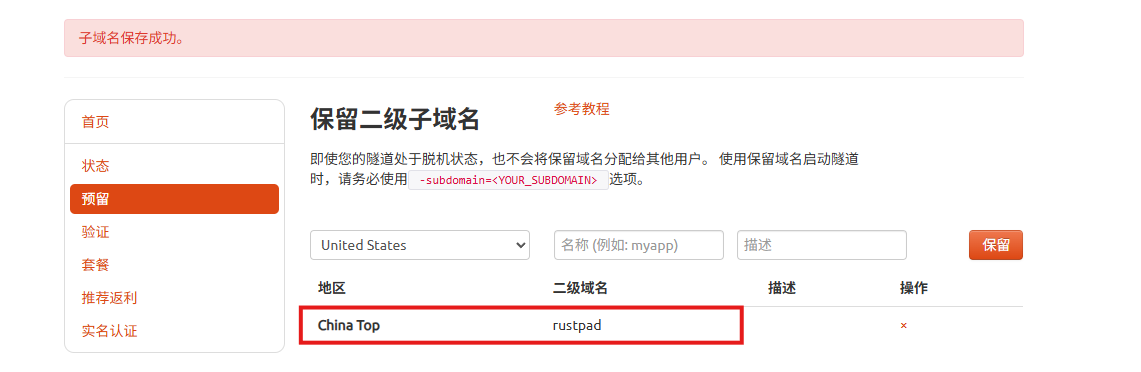
点击左侧的预留,选择保留二级子域名,地区选择china Top,然后设置一个二级子域名名称,我使用的是rustpad,大家可以自定义。填写备注信息,点击保留。
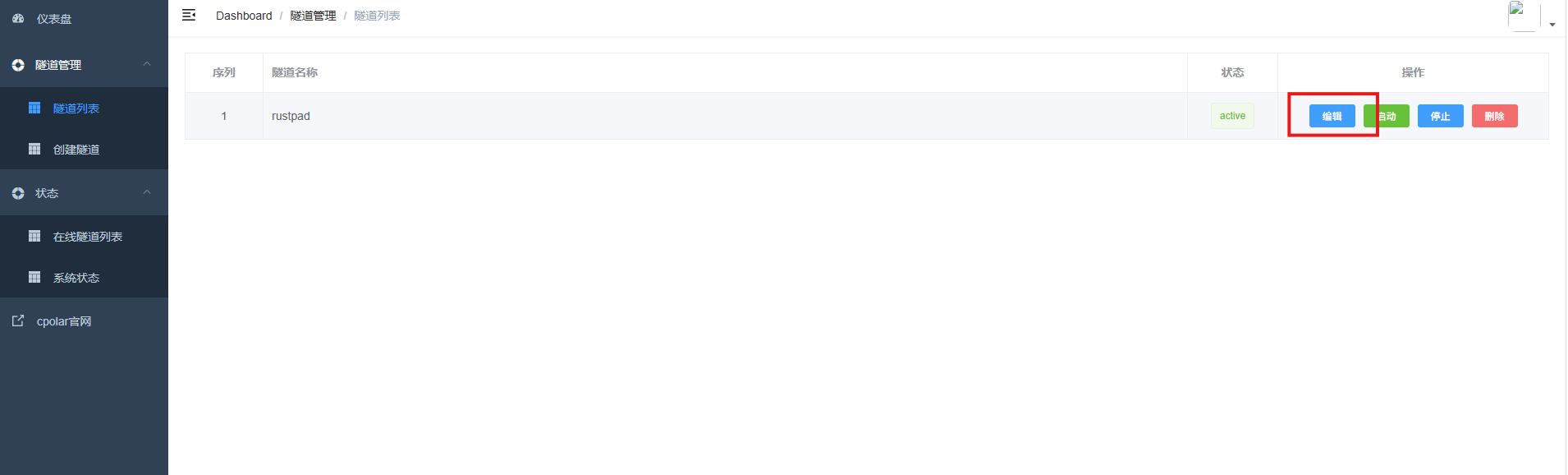
登录cpolar web UI管理界面,点击左侧仪表盘的隧道管理——隧道列表,找到所要配置的隧道,点击右侧的编辑。
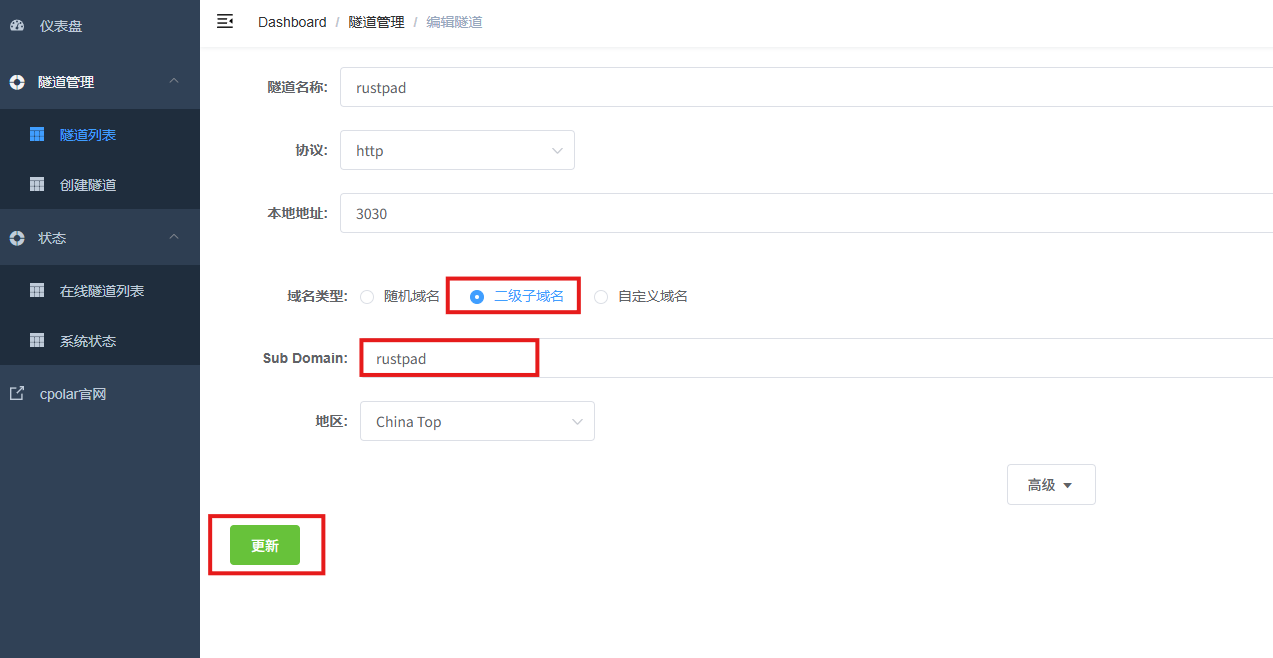
修改隧道信息,将保留成功的二级子域名配置到隧道中
- 域名类型:选择二级子域名
- Sub Domain:填写保留成功的二级子域名
- 地区: China Top
点击更新
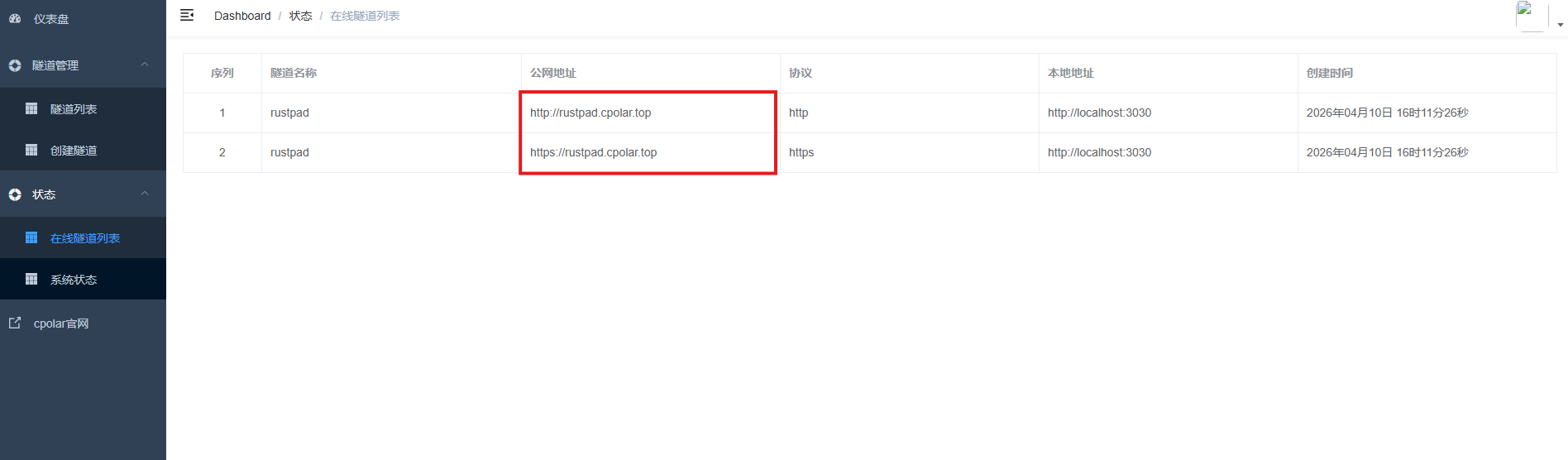
更新完成后,打开在线隧道列表,此时可以看到随机的公网地址已经发生变化,地址名称也变成了保留和固定的二级子域名名称。
最后,我们使用固定的公网地址在任意设备的浏览器中访问,可以看到成功访问的页面,这样一个永久不会变化的二级子域名公网网址即设置好了。
通过Docker一键部署汉化版RustPad,不仅省去了繁琐的编译依赖和环境配置,还能在几秒内启动一个功能完整、界面友好的实时协作编辑器。中文界面让团队成员无需适应英文操作,上手即用;基于CRDT的同步机制确保多人编辑时无冲突、低延迟;而Docker容器化部署则保证了服务的稳定性与可移植性。更关键的是,结合cpolar内网穿透工具,即使你和同事分散在全国各地、处于不同的局域网中,也能通过一个公网链接即时共享白板或代码片段,真正打破网络壁垒。无需数据库、无需账号体系、无需复杂运维——RustPad以极简之姿,承载高效协同之实。轻量、开源、自由,这正是现代远程协作应有的样子!
感谢您对本篇文章的喜爱,有任何问题欢迎留言交流。
版权声明:本文内容由互联网用户自发贡献,该文观点仅代表作者本人。本站仅提供信息存储空间服务,不拥有所有权,不承担相关法律责任。如发现本站有涉嫌侵权/违法违规的内容,请联系我们,一经查实,本站将立刻删除。
如需转载请保留出处:https://51itzy.com/kjqy/262747.html