
嘿,大家好,我是加勒比考斯,又来给大家聊聊NAS的那些事儿啦!
前言
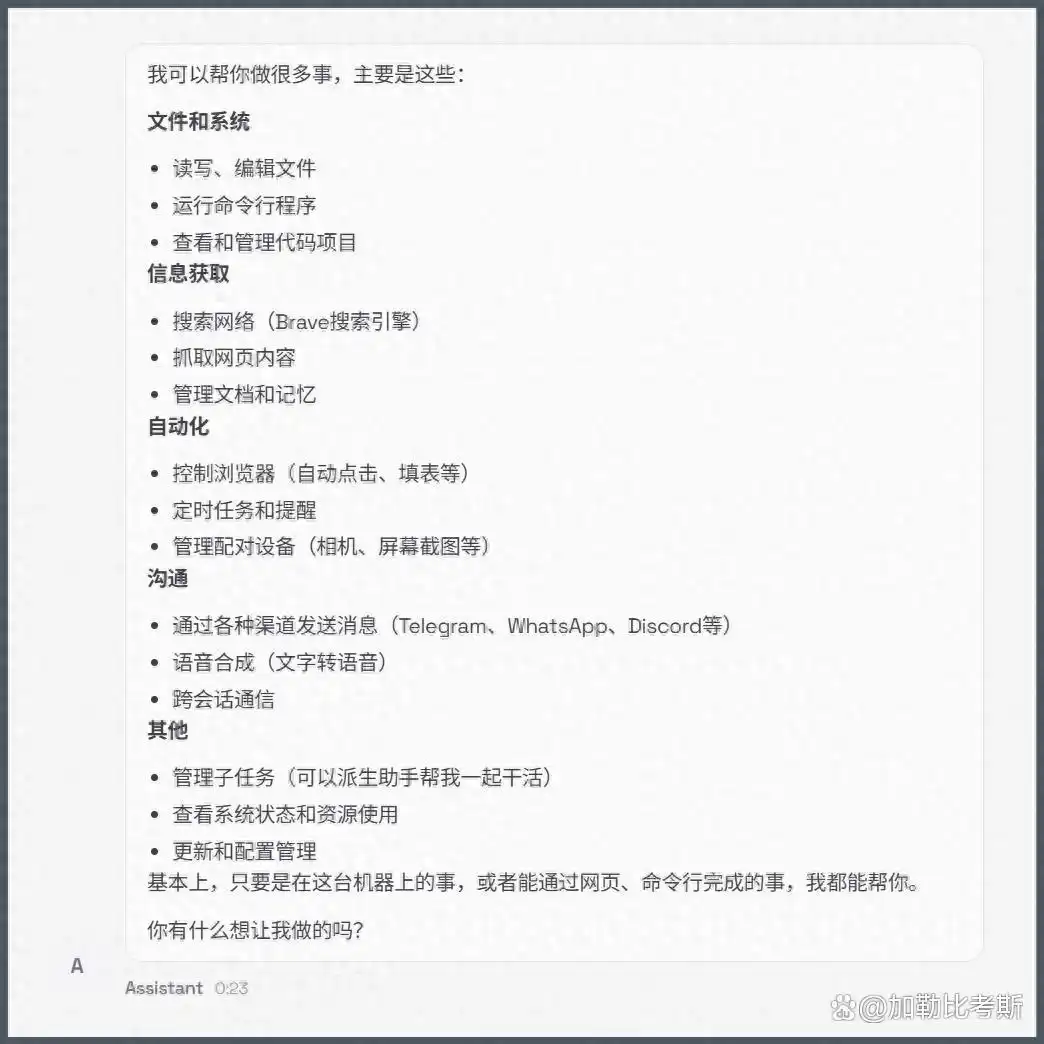
正文


一、准备工作
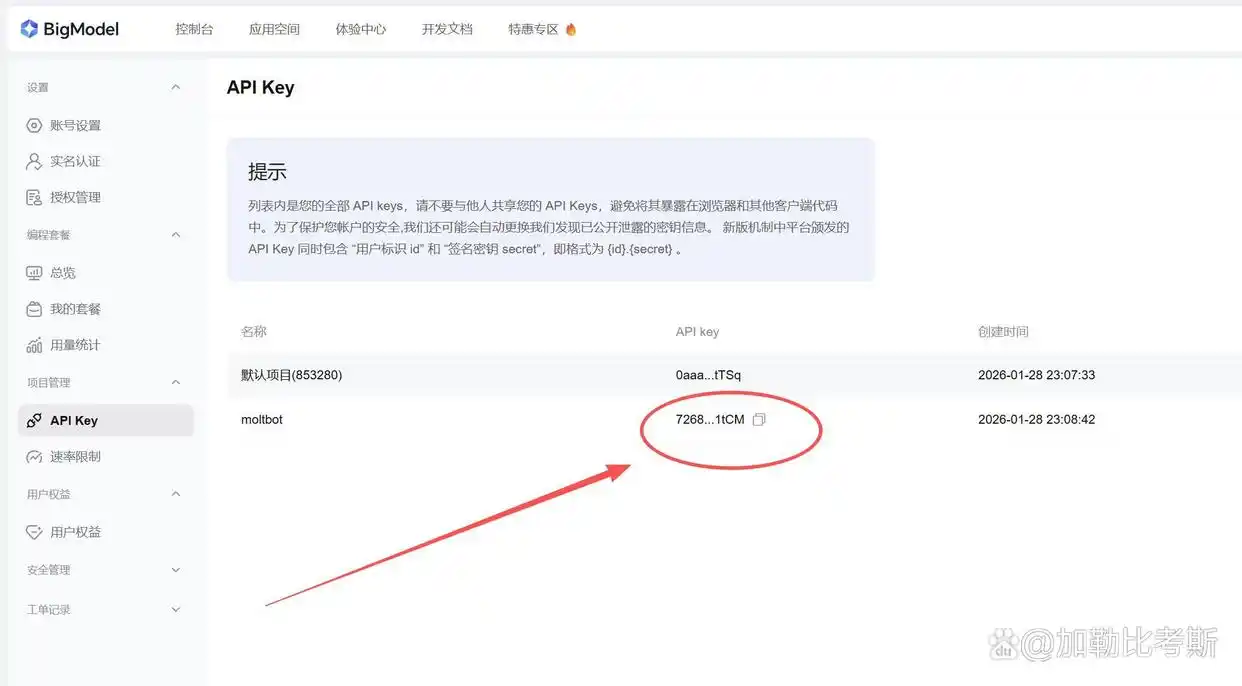
1、大脑:获取AI模型API Key
2、网络:特殊环境
二、正式部署
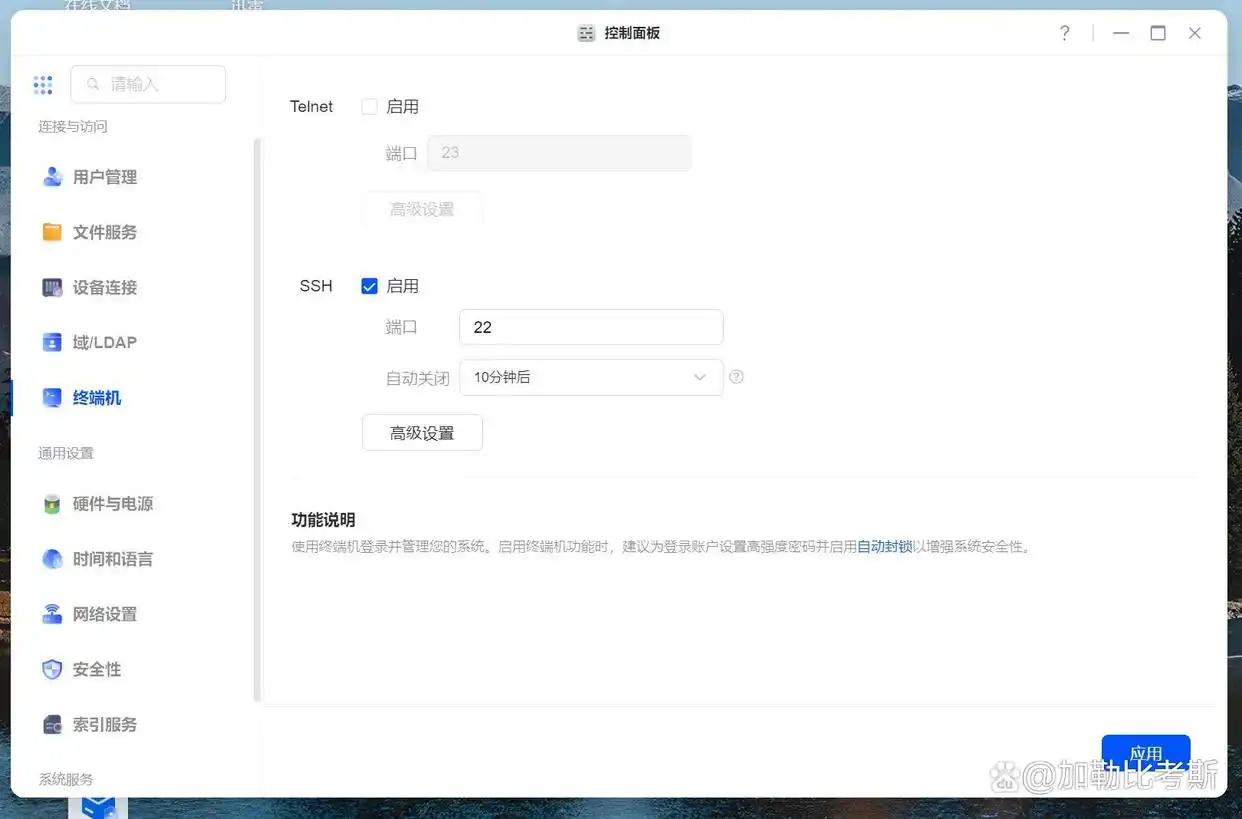
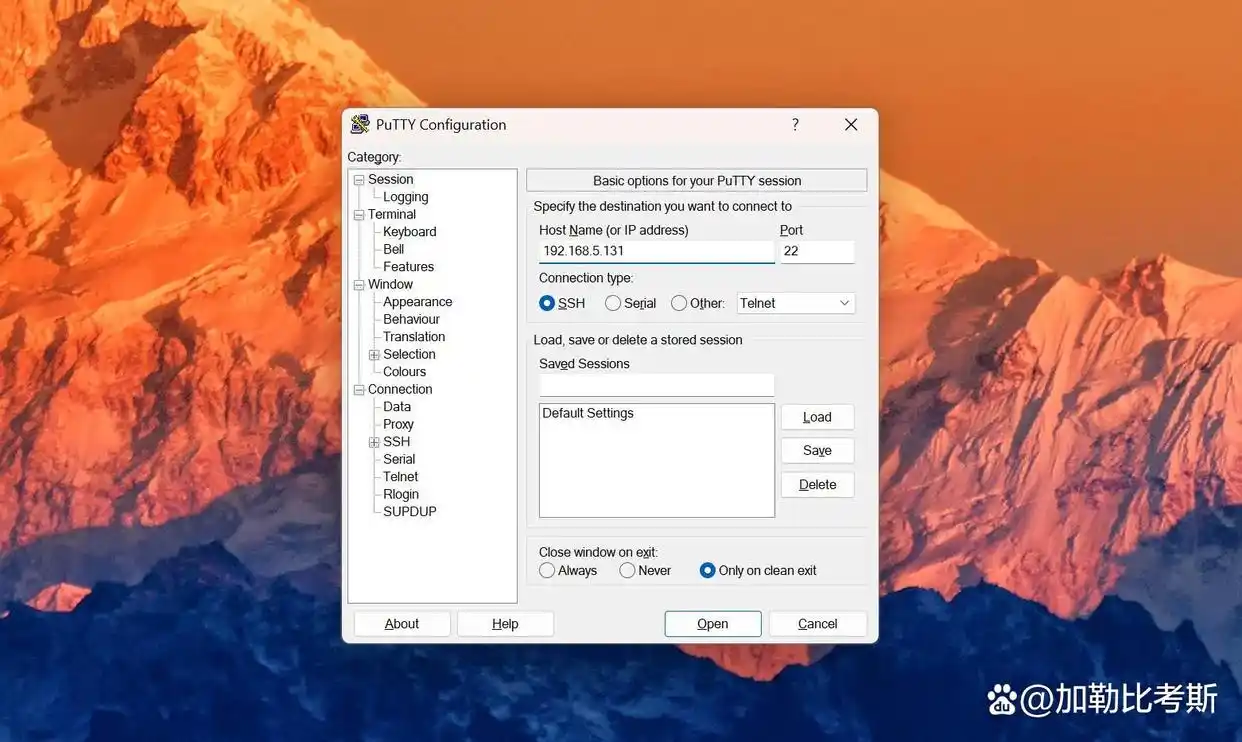
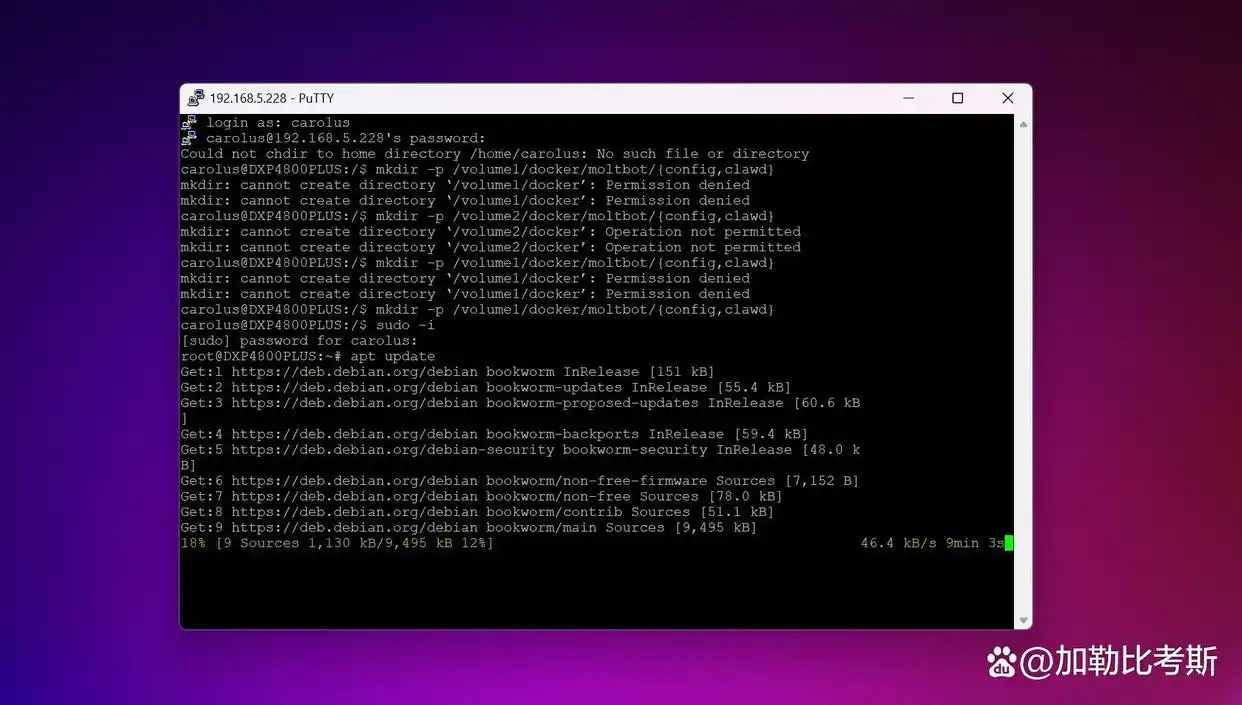
1、更新软件包列表,并安装git:
sudo -I
APT 更新
apt –fix-broken install -y
apt install -y git
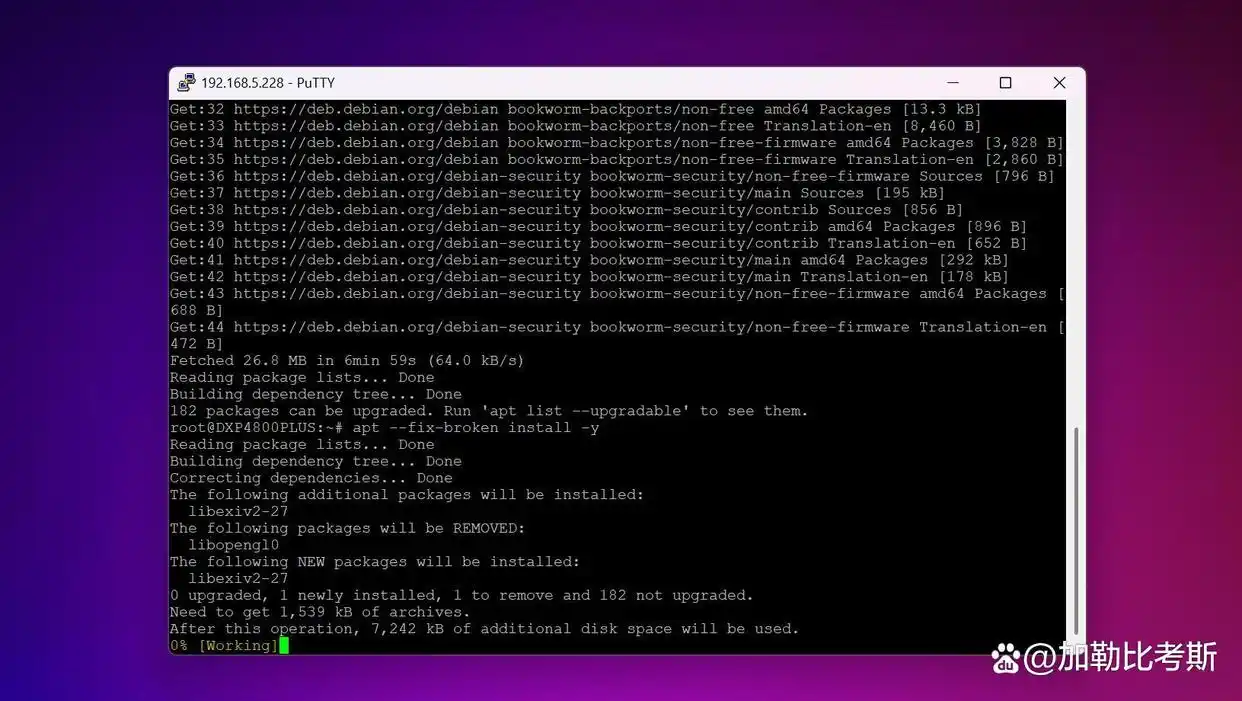
2、进入目录,使用git拉取moltbot。
cd /volume1/docker
git clone https://github.com/moltbot/moltbot.git
cd moltbot
3、执行安装命令
标题:轻松搞定Moltbot安装与配置的全流程
./docker-setup.sh
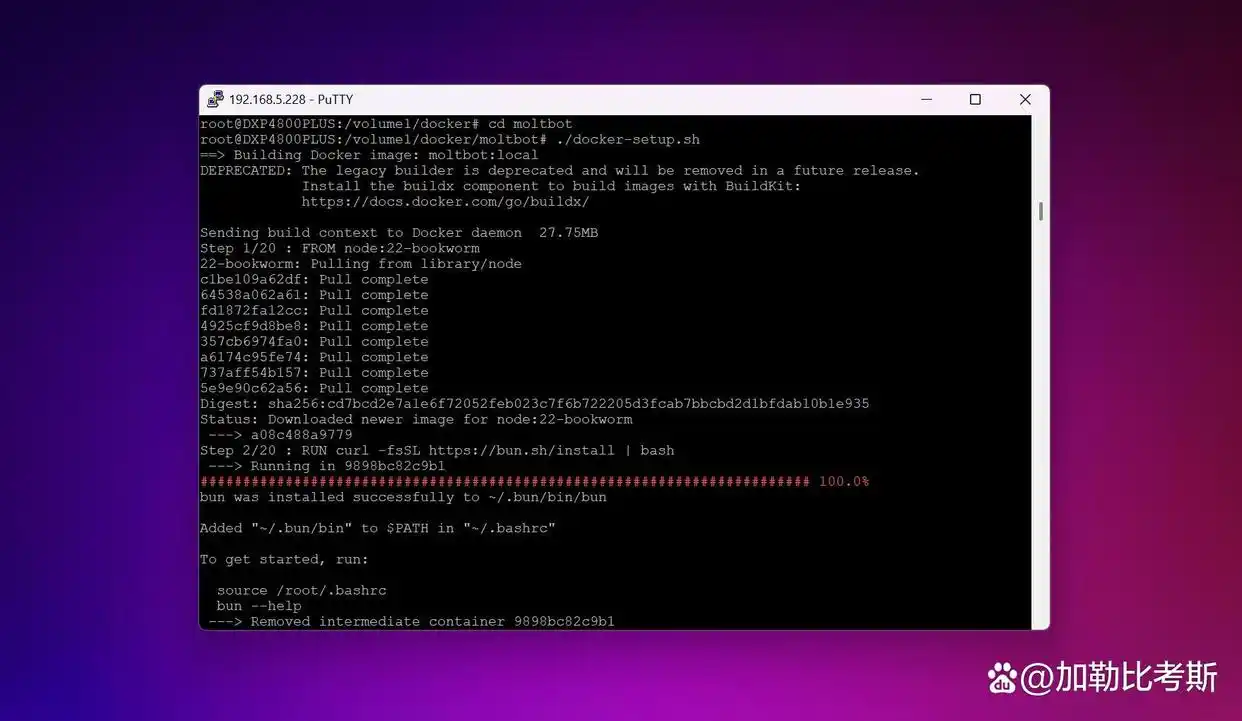
4、来配置一下moltbot的设置吧
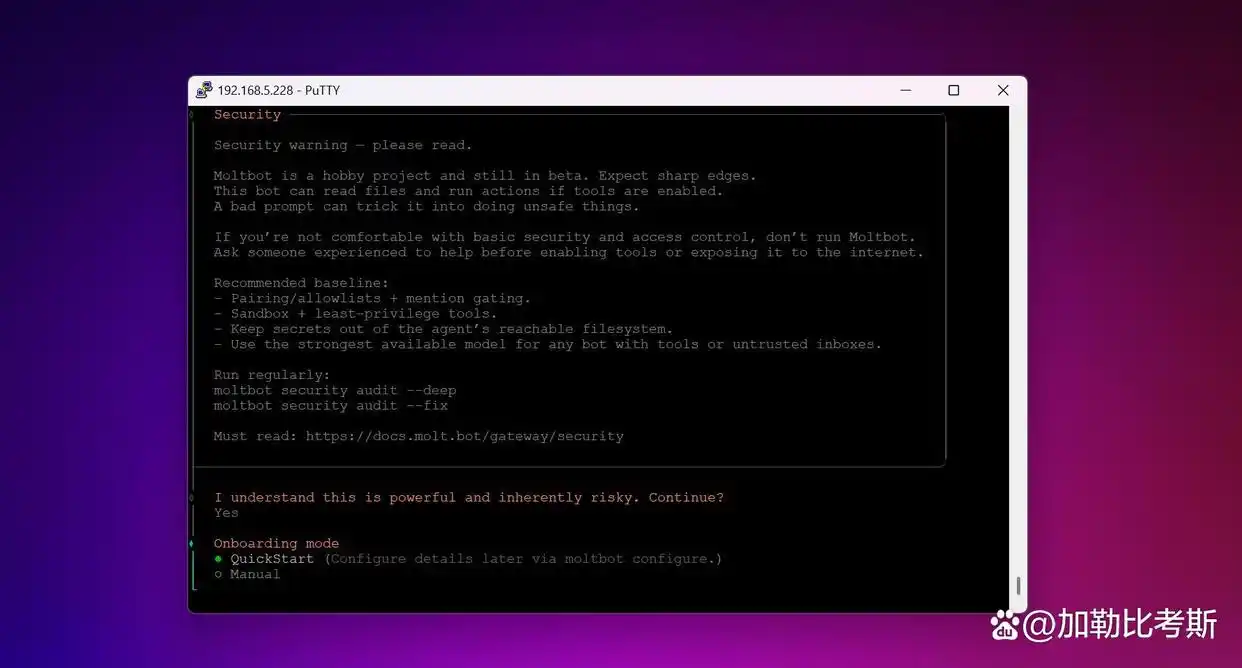
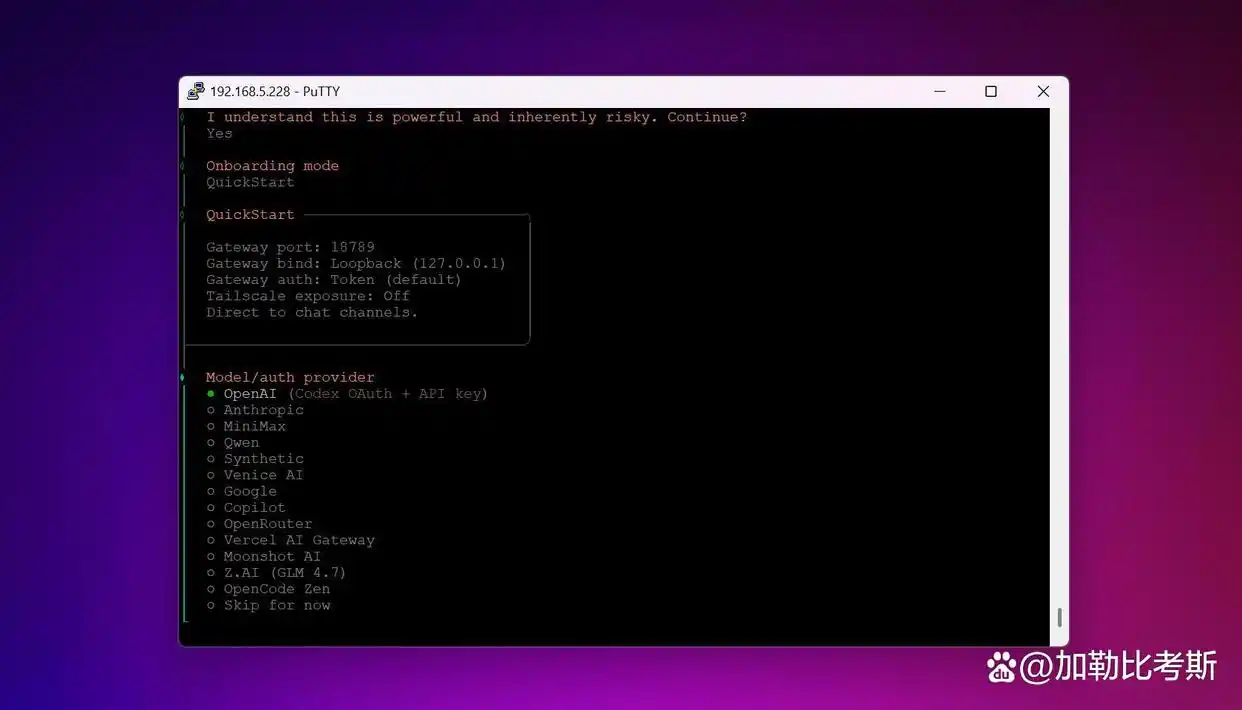
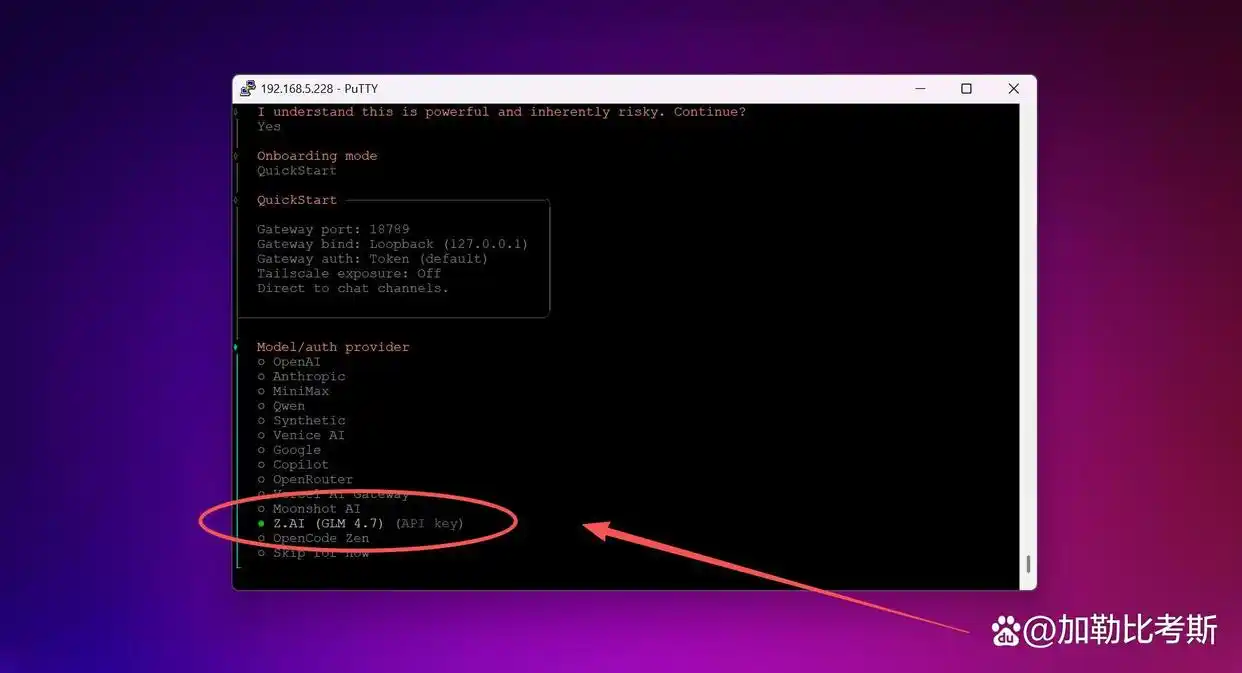
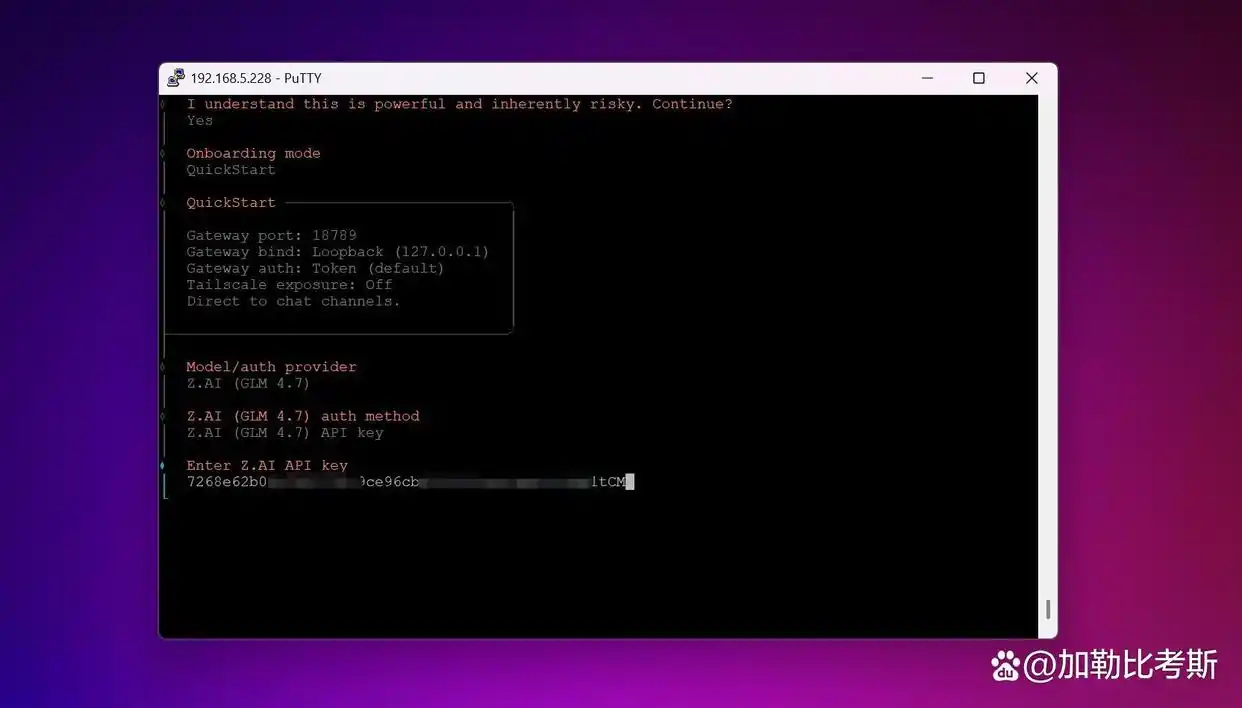
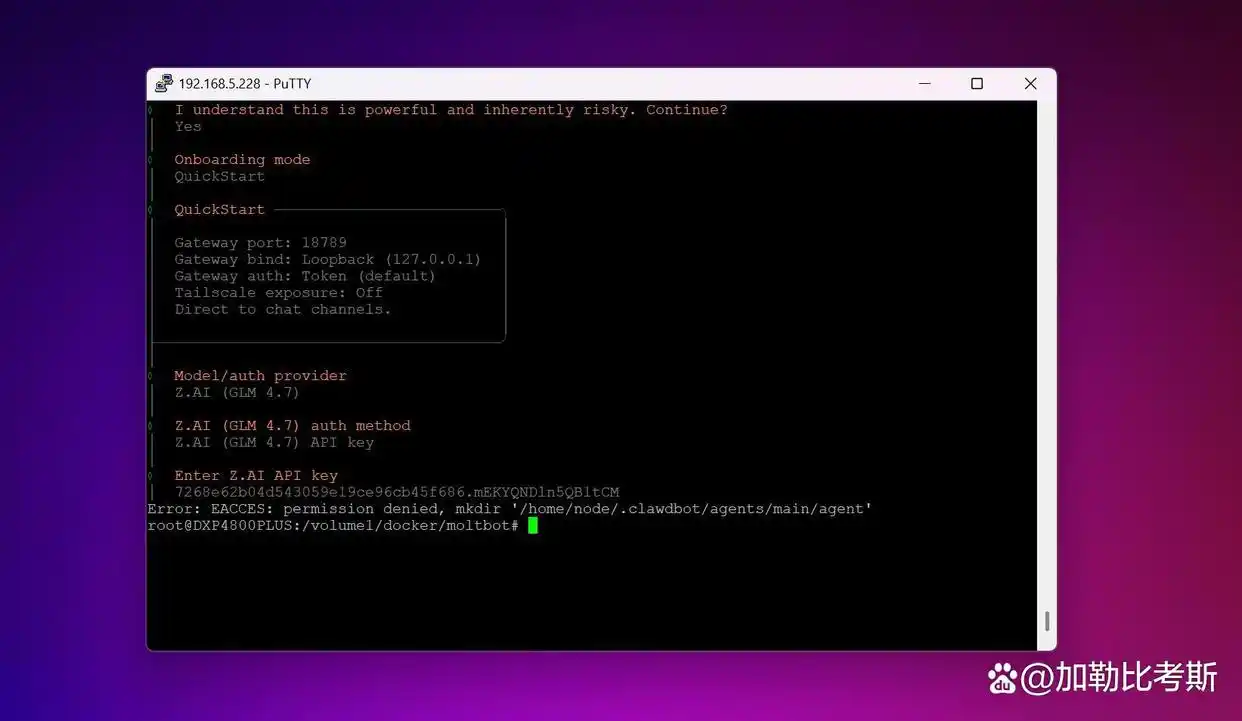
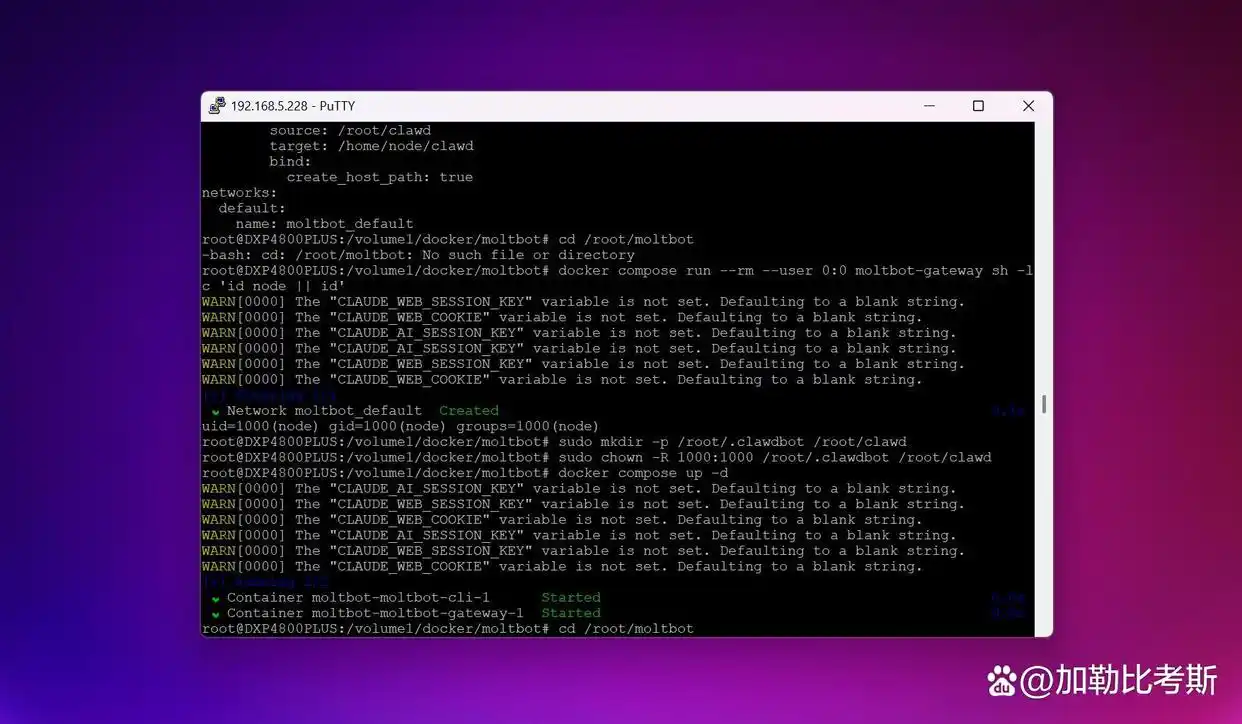
在~/moltbot目录执行:Docker compose run –rm –user 0:0 moltbot-gateway sh -lc ‘ID node ||id’
sudo mkdir -p /root/.clawdbot /root/clawd
sudo chown -R 1000:1000 /root/.clawdbot /root/clawd
docker compose up -d
5. 权限补丁:解决“无法写入”的报错
# 确保你还在/volume1/docker/moltbot目录下
# 创建配置和工作区文件夹
sudo mkdir -p config clawd
# 将这两个文件夹的所有权交给Docker里的node用户(UID 1000)
sudo chown -R 1000:1000 config clawd
# 顺带给目录设置755权限,确保万无一失
sudo chmod -R 755 config clawd
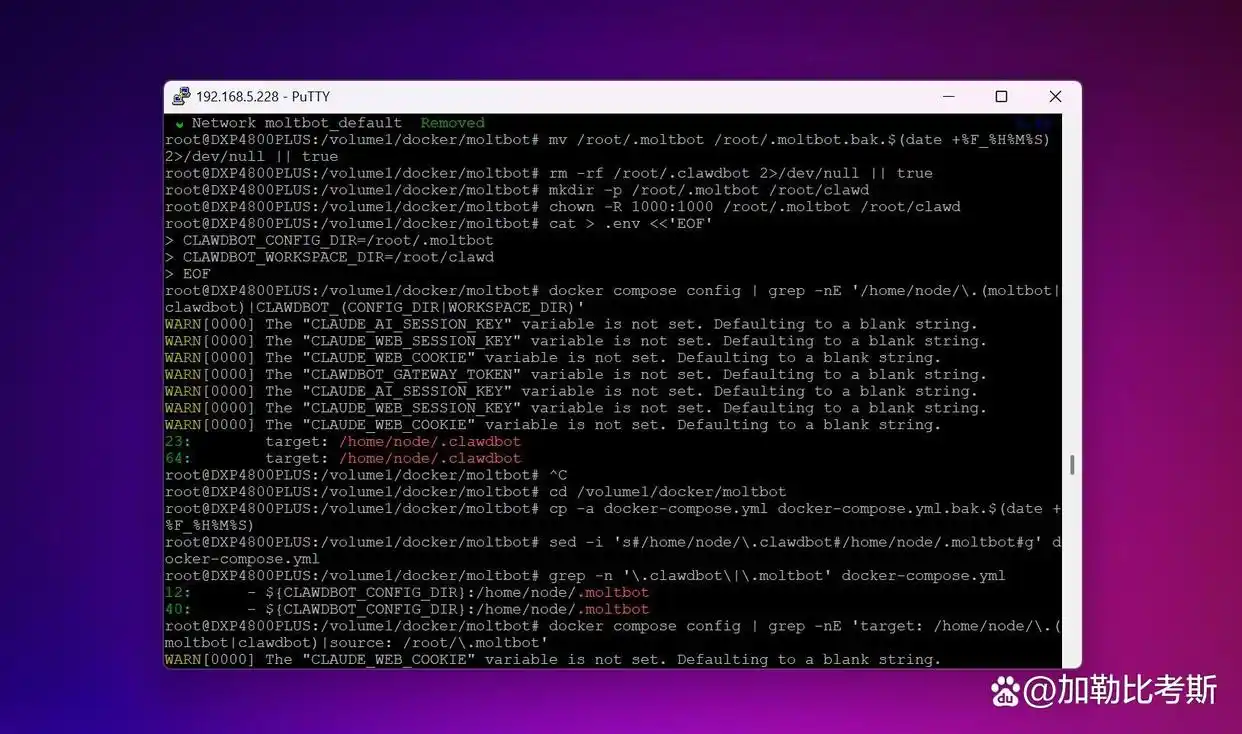
6. 环境映射:编写 .env 配置文件
cat > .env <<‘EOF’
CLAWDBOT_CONFIG_DIR=/volume1/docker/moltbot/config
CLAWDBOT_WORKSPACE_DIR=/volume1/docker/moltbot/clawd
EOF
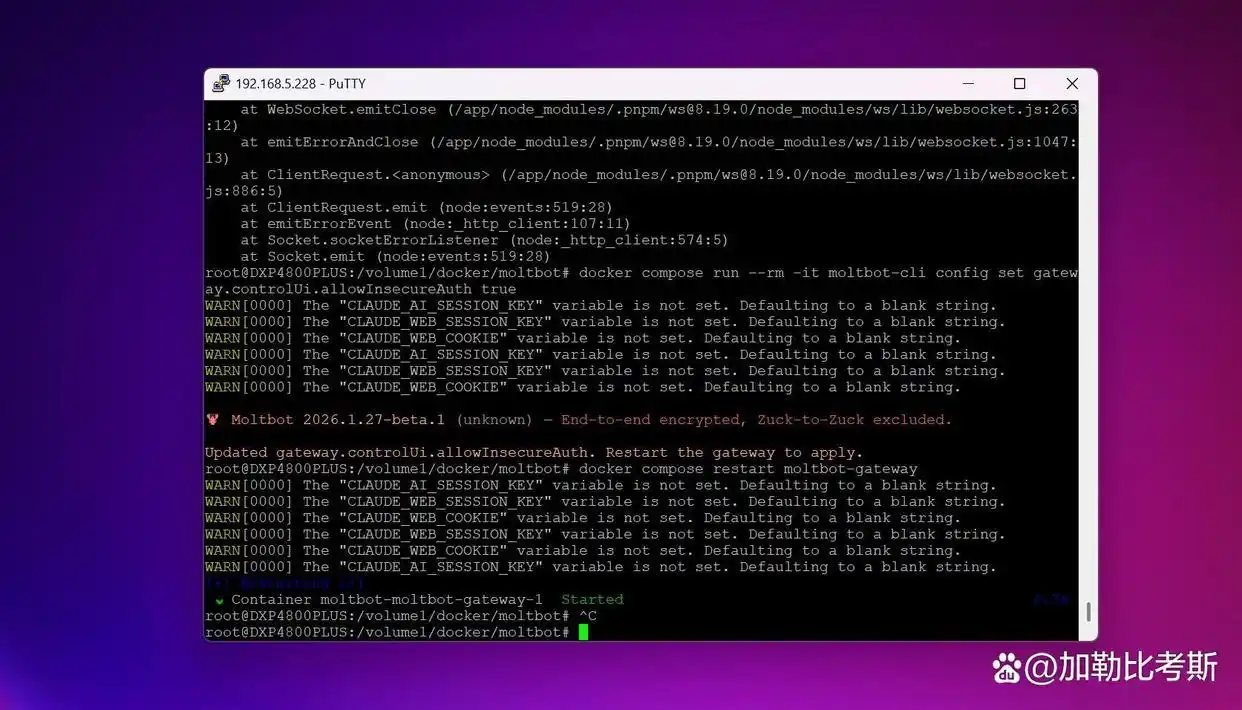
7. 核心修正:解锁“局域网访问”限制
# 1. 设置网关模式为本地
docker compose run –rm -it moltbot-cli config set gateway.mode local
# 2. 允许在非HTTPS环境中登录后台(局域网IP访问必不可少)
docker compose run –rm -it moltbot-cli config set gateway.controlUi.allowInsecureAuth true
8、启动服务:让“贾维斯”开始工作
# 启动后台服务
# 查看服务状态
docker compose ps
三、成果验证:进入AI管理中心
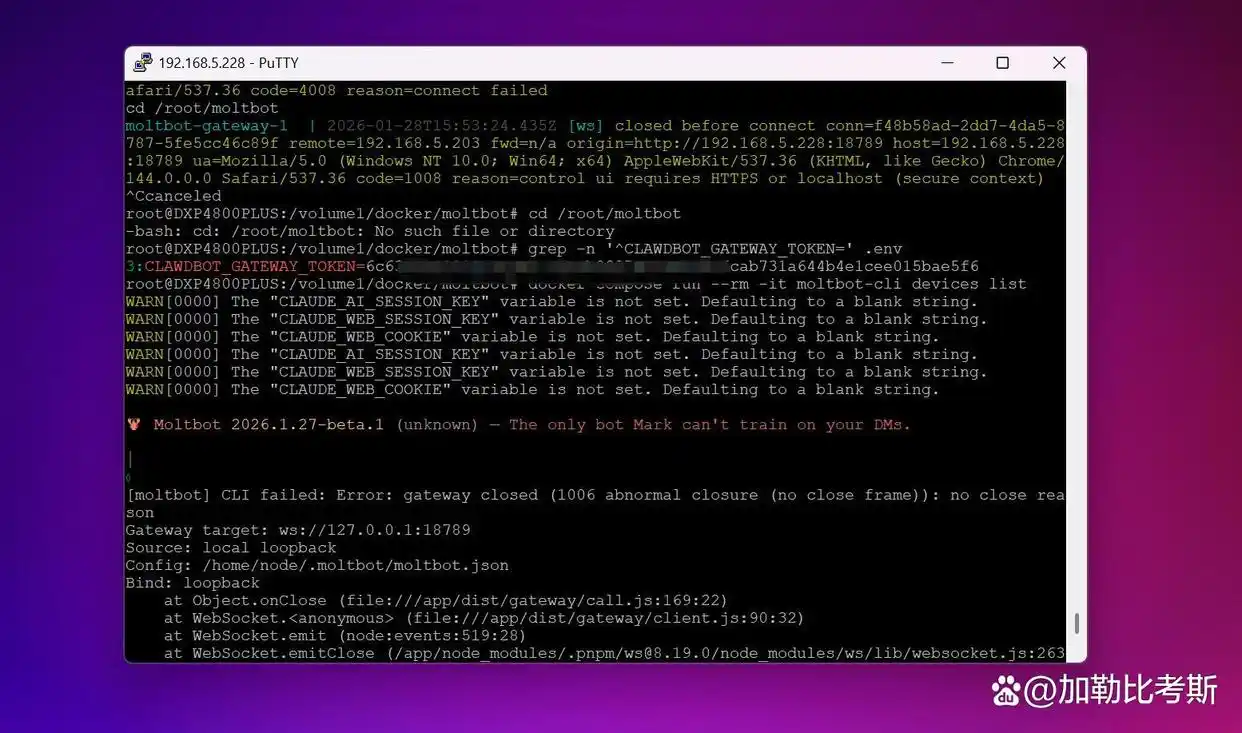
1. 登录到Web控制台
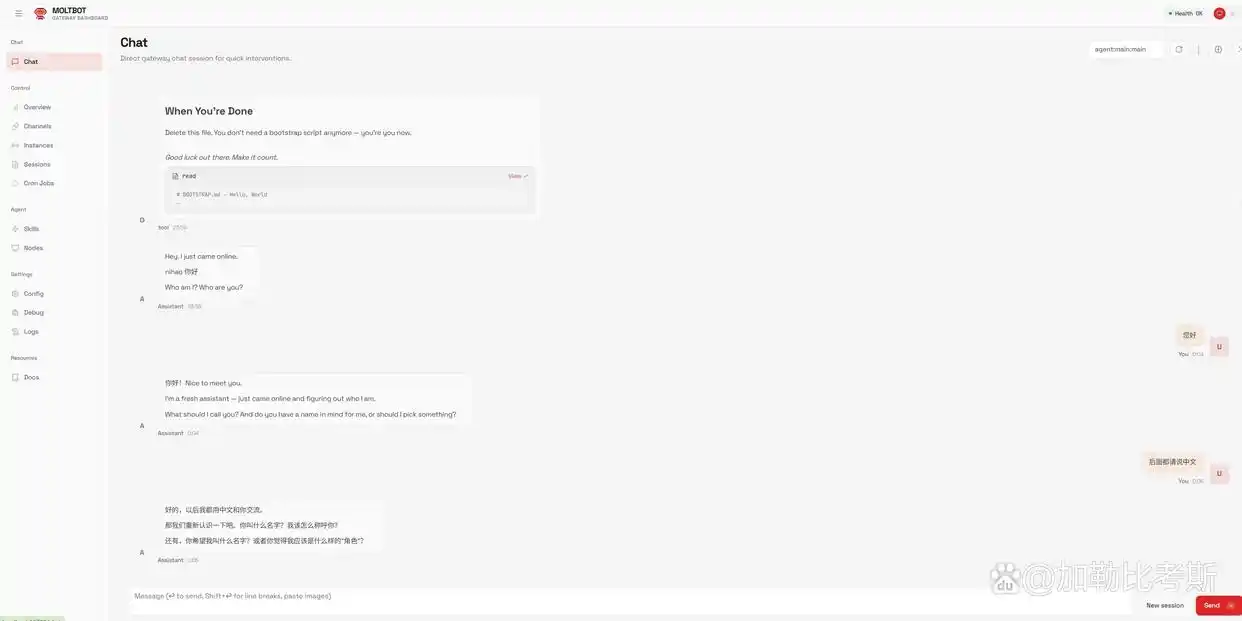
# 查看配置文件中的Token
cat config/moltbot.json |grep gatewayToken
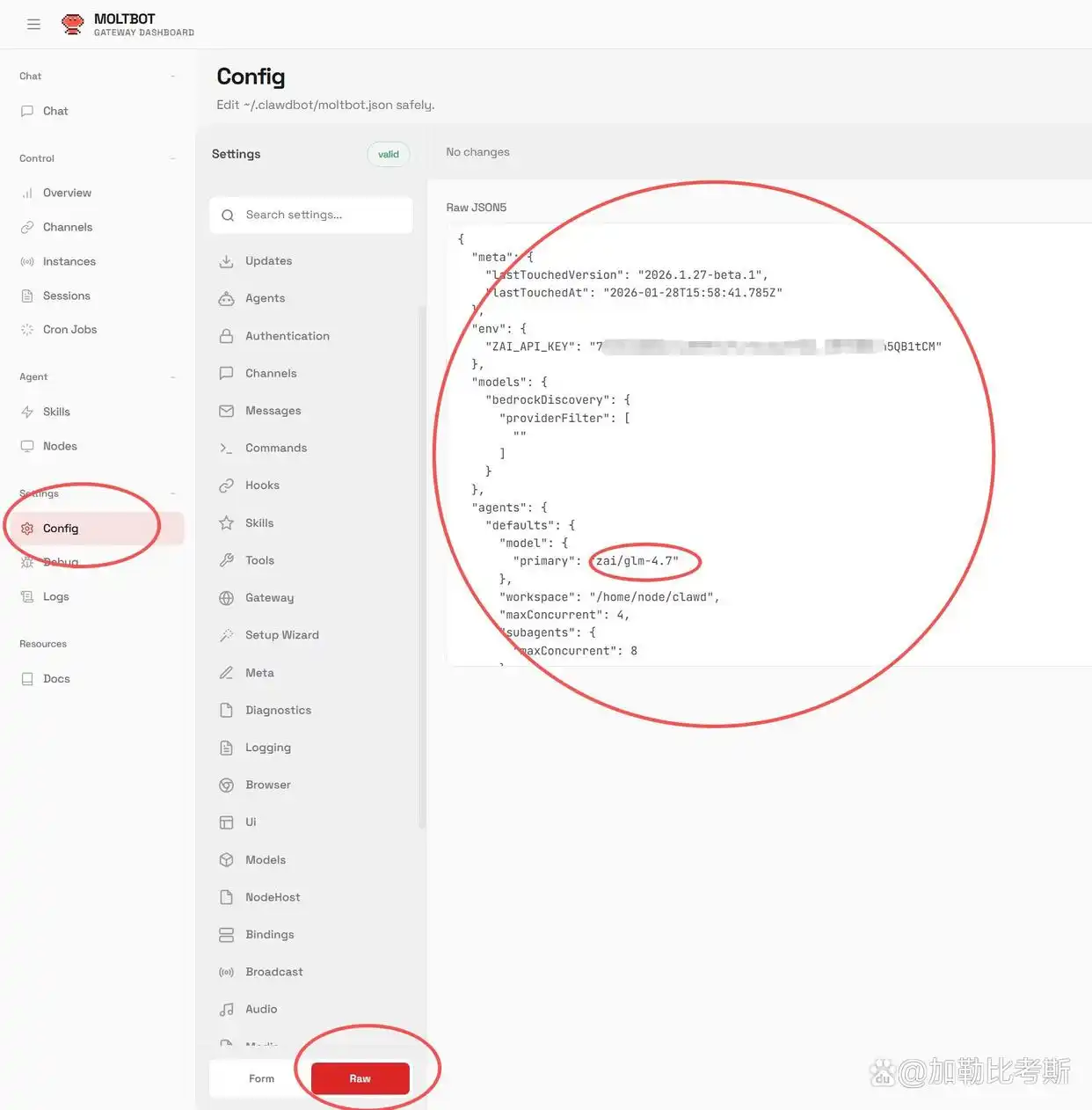
{
“元能力”:{
“lastTouchedVersion”: “2026.1.27-beta.1”,
“lastTouchedAt”:“2026-01-28T09:53:15.420Z”
},
“env”: {
“ZAI_API_KEY”: “sk-替换成你自己的ZAI_API_KEY”
“模特”:{
“bedrockDiscovery”: {
“providerFilter”: [
“”
]
}
“特工”:{
“默认”: {
“工作空间”:“/home/node/clawd”,
“maxConcurrent”:4,
“子代理”:{
“maxConcurrent”:8
“模型”:{
“主要”:“Zai/GLM-4.7”
“消息”:{
“ackReactionScope”:“组提及”
“命令”: {
“native”:“auto”,
“nativeSkills”: “auto”
“门户”: {
“模式”:“本地”,
“controlUi”: {
“allowInsecureAuth”:真
“远程”: {
“URL”:“ws://moltbot-gateway:18789”,
“token”:“e06B9986A44E0E92043dfb252A4AC3Be8F1659D1D005bfD38ABF9FF7FD”
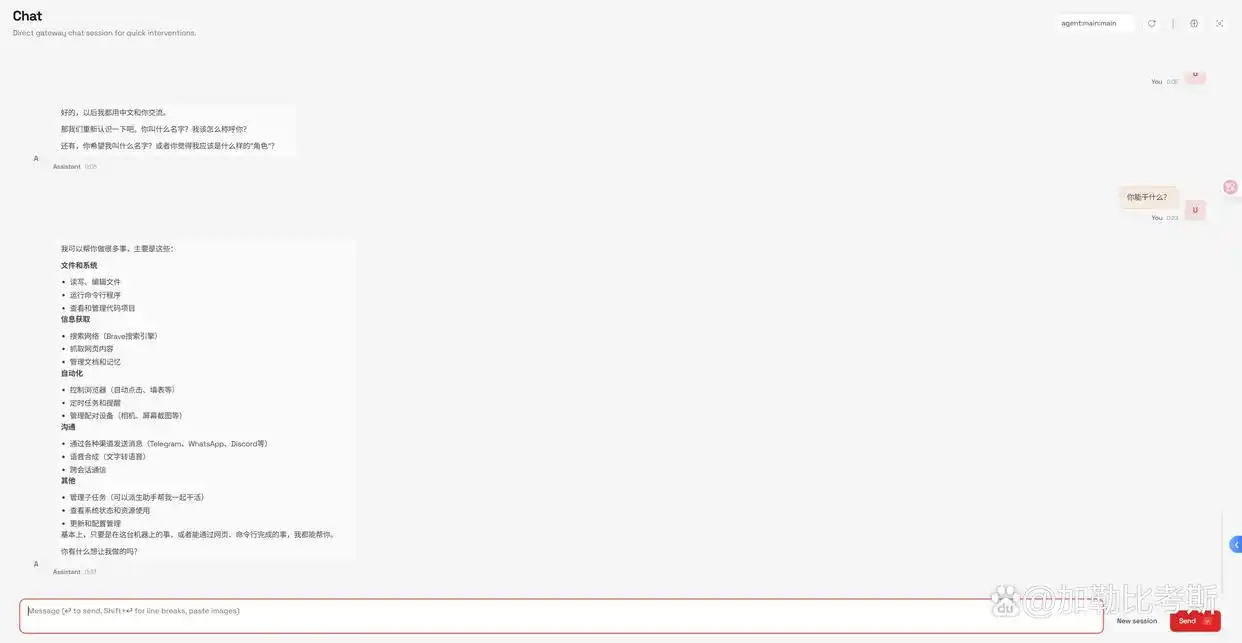
结语:让NAS拥有灵魂
版权声明:本文内容由互联网用户自发贡献,该文观点仅代表作者本人。本站仅提供信息存储空间服务,不拥有所有权,不承担相关法律责任。如发现本站有涉嫌侵权/违法违规的内容,请联系我们,一经查实,本站将立刻删除。
如需转载请保留出处:https://51itzy.com/kjqy/262746.html