
很多人安装完OpenClaw龙虾后,都会和我当初一样陷入一个误区:以为点击启动就能实现自己想要的功能,结果发现龙虾“无所适从”,既不会执行复杂任务,也达不到预期效果。说真的,我刚开始用的时候也特别着急,琢磨了好久才明白,OpenClaw龙虾就像你请的一位新员工——它本身具备强大的潜力,但需要你耐心教导、提供足够的“资料”,帮它快速熟悉你的需求;而给它安装技能,就相当于给这位“员工”培训新技能,每多安装一项,它就多一份能力,最终才能精准匹配你的使用需求,帮你高效完成任务。
今天我就以“带新员工”的思路,结合自己的真实使用经验,手把手教大家,安装完OpenClaw龙虾后,如何一步步引导它上手,如何通过安装技能、优化设置,让它达到你想要的效果。全程都是实用干货,没有冗余内容,新手也能轻松跟着操作,而且全文都是贴合OpenClaw最新版本(≥2026.2.21)的,大家放心跟着做,每一步都能落地,不会踩空。
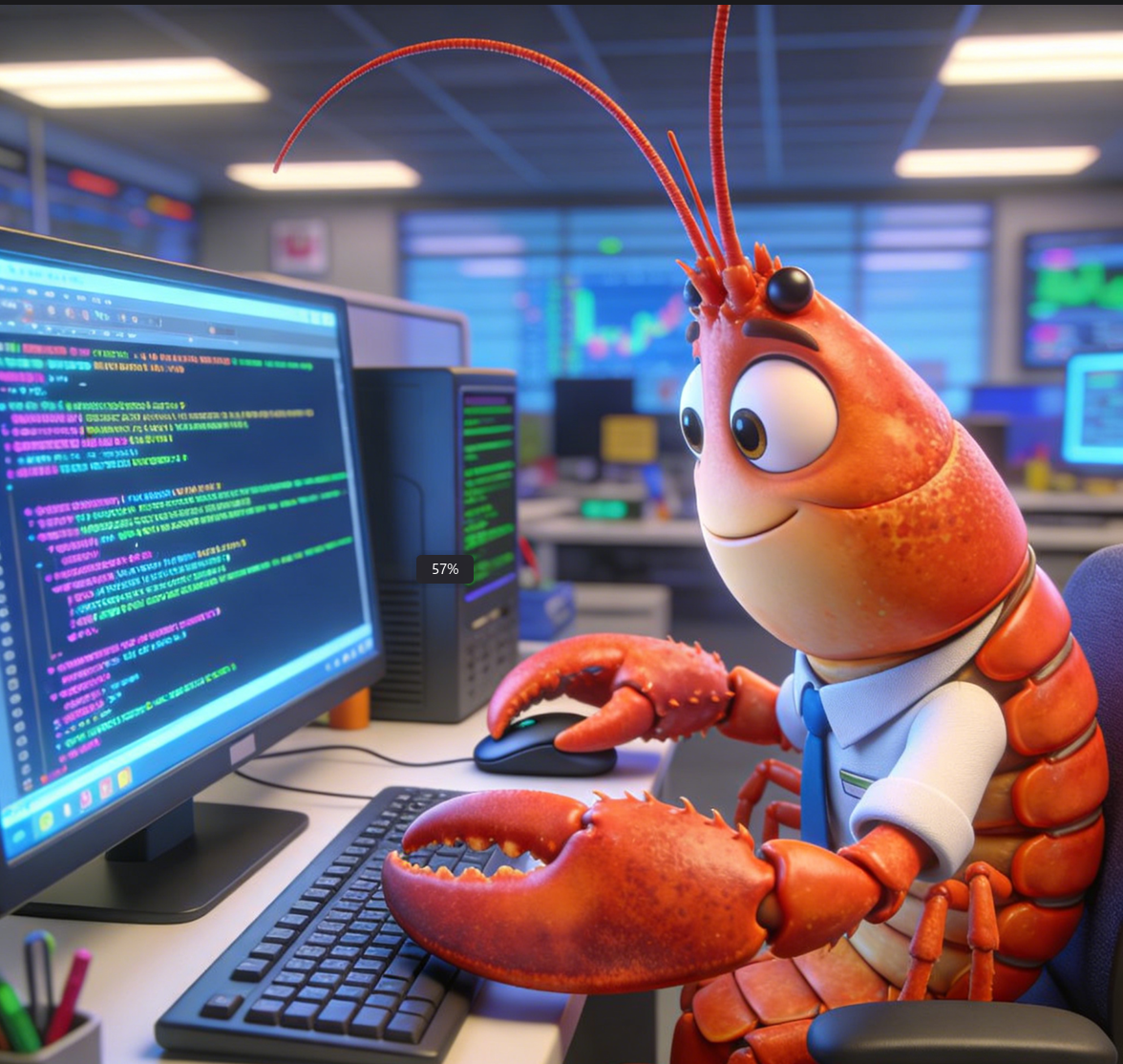
1. 核心逻辑(上手前提)
首先我得跟大家说清楚核心逻辑,这样大家用起来才会更顺手:龙虾的“基础能力”是固定的,就像新员工的通用素养,能做一些简单的基础工作;而“技能”就是它的专项能力,你需要根据自己的需求,教它对应的技能,再通过清晰的指令引导,让它把技能用在实处。整个过程其实就三步,特别好记:前期准备(给员工备齐工具)、技能安装(给员工做专项培训)、实操引导(教员工高效干活),每一步都不可或缺,少了哪一步都可能影响使用效果。
2. 前期准备(必做步骤,避免踩坑)
这一步就像给新员工备齐办公设备和工作资料,让它能快速进入状态,避免因“工具缺失”导致无法正常工作。我刚开始用的时候,就是因为没做好准备,导致后面技能安装失败,白白浪费了好多时间,所以新手朋友们一定要仔细核对,别嫌麻烦。
2.1 确认版本与运行环境:这是最基础也是最关键的一步。大家先检查一下自己的OpenClaw龙虾版本,确保版本≥2026.2.21,这个版本之后的技能生态更稳定,能避免出现技能安装失败、无法生效的问题,查看版本的命令很简单,在终端输入“openclaw --version”就能看到。同时还要确认自己的设备环境达标,Windows 10+/macOS 12+/Linux(Ubuntu 20.04+)都可以用,内存至少要8GB,CPU≥4核,不然龙虾运行起来会很卡顿,影响使用体验,我之前用过低配电脑,卡到根本没法正常操作,大家一定要避开这个坑。
2.2 配置技能目录:龙虾的所有技能都需要存放在指定目录,默认路径是~/.openclaw/skills/,如果这个目录不存在,就需要手动创建,在终端输入“mkdir -p ~/.openclaw/skills”就能完成创建,这就相当于给“员工”准备好存放技能资料的文件夹,不然技能安装后没法被识别,等于白安装了。
2.3 确认核心工具可用:我个人推荐用npx clawhub命令安装技能,不用全局安装,特别方便。大家在终端输入“which npx”,如果返回具体路径(比如/usr/bin/npx),说明工具可用;如果没返回,就需要先安装npx,这样后续技能安装才能顺利进行,避免中途出错。
2.4 初始化配置:安装完成后,首次启动龙虾,需要进行简单的初始化设置,就像给新员工讲解基本的工作规则,不用太复杂,但一定要做。在终端输入“openclaw onboard”,然后按提示选择模型,新手朋友推荐阿里云百炼,免费而且适配国内环境,不用折腾;接着填入API Key,百炼的API Key在控制台就能获取,GPT的要在OpenAI官网创建;然后选择通信渠道,新手首选WebUI,更直观,操作起来也简单;最后记得启用记忆功能(session-memory),这样龙虾能记住多轮对话需求,后续你下达指令就不用重复说明了,能节省很多时间。
3. 技能安装(核心环节,决定使用效果)
前期准备做好之后,就到了最关键的技能安装环节,这一步就相当于给“员工”做专项培训。龙虾本身只能完成一些基础任务,想要让它实现你想要的效果,比如自动化办公、代码执行、文档处理等,就必须给它安装对应的技能,每安装一项技能,它就多一份“本事”,能帮你解决更多具体问题,这也是我用下来最有感触的一点,技能安装得越贴合需求,龙虾越好使。
3.1 三种安装方式(按需选择,新手必看)
OpenClaw龙虾的技能安装有三种方式,我结合自己的使用体验,给大家详细说说,大家可以根据自己的情况选择。新手朋友优先选官方推荐的clawhub命令行安装,直观而且不易出错;如果用的是阿里云一键部署版,就选Web控制台安装,更便捷;如果是离线环境或者命令受限,就用手动安装,虽然麻烦一点,但也能顺利完成。
3.1.1 clawhub命令行安装(新手首选):这是我最常用的方法,官方推荐新手首选,这种方式能自动处理依赖和校验,不用手动配置,就像给员工安排系统的线上培训,高效且省心。如果安装的是私有技能,需要先用管理员Token登录,在终端输入“npx clawhub login --token 你的管理员Token”;然后搜索需要的技能,比如你想让龙虾具备文件管理能力,就输入“npx clawhub search file-manager”;找到技能后,输入“npx clawhub install file-manager”就能完成安装,也可以指定安装目录,输入“npx clawhub install --dir ~/.openclaw/skills file-manager”就行。安装完成后,输入“openclaw skills check”和“openclaw skills list --all”,如果技能出现在“Ready to use”列表中,就说明安装成功了。
3.1.2 Web控制台安装:适合使用阿里云一键部署版或OpenClaw控制台的朋友,操作特别直观。打开浏览器,访问“http://你的服务器IP:18789”,用管理员Token登录,在顶部或侧边栏找到“技能商店/ClawHub”入口,浏览或搜索需要的技能,点击“一键安装”,安装完成后在“已安装技能”列表中查看状态,显示“已启用”就能正常使用了,我偶尔用这种方式,省时又省力。
3.1.3 手动安装:适合无法联网的环境,我之前在没有网络的机房用过,亲测可行。从ClawHub官网或技能页面下载技能ZIP包,解压后将整个技能文件夹复制到默认技能目录,在终端输入“unzip 技能包名称.zip -d /tmp/skills/”,再输入“cp -r /tmp/skills/技能文件夹 ~/.openclaw/skills/”,最后输入“openclaw skills check”验证安装即可。如果是从GitHub克隆源码安装,需要先克隆仓库,再进入目录安装依赖,Node.js项目输入“npm install”,Python项目输入“pip3 install -r requirements.txt”,然后再验证安装,大家按照步骤来,就不会出错。
3.2 新手必装核心技能:这里给新手朋友推荐几个必装的核心技能,都是我日常用得最多的,能满足90%的使用需求:文件管理器(file-manager,处理文件创建、编辑、整理)、代码执行器(code-executor,运行Python/Shell代码)、文档处理器(document-processor,文档格式转换、排版)、网页浏览器(web-browser,自动浏览、数据抓取),大家直接输入“openclaw skills install file-manager code-executor document-processor web-browser”,就能一键安装所有核心技能,不用一个个单独安装,特别方便。
3.3 技能生效注意事项:很多技能需要配置API Key才能使用,比如文档翻译、数据抓取类技能,大家一定要查阅技能的SKILL.md文件,找到所需的环境变量,通过环境变量设置密钥,Windows用PowerShell,Linux/macOS用终端,设置完成后重启OpenClaw服务(输入“npx openclaw gateway restart”),不然技能没法生效,我第一次安装技能就是因为没重启服务,折腾了好久才发现问题,大家一定要记牢。
对于新手朋友来说,不用一开始就安装所有技能,先安装我推荐的核心技能,熟悉指令逻辑,再根据自己的需求,比如办公自动化、编程辅助、内容创作,安装对应技能,逐步引导龙虾适应你的使用习惯。我刚开始用的时候也是新手,一步步摸索过来,现在龙虾已经成为我的得力“员工”,帮我节省了很多时间、提高了效率。相信通过我今天的分享,大家也能轻松教会OpenClaw龙虾上手,真正达到自己想要的使用效果。
版权声明:本文内容由互联网用户自发贡献,该文观点仅代表作者本人。本站仅提供信息存储空间服务,不拥有所有权,不承担相关法律责任。如发现本站有涉嫌侵权/违法违规的内容,请联系我们,一经查实,本站将立刻删除。
如需转载请保留出处:https://51itzy.com/kjqy/261645.html