
第一步:登录钉钉开放平台
- 访问 钉钉开放平台
- 点击右上角 “开发者后台”
- 使用(或具有企业管理员权限)的钉钉账号扫描二维码登录
第二步:创建企业内部应用
- 登录后,在顶部导航栏选择 “应用开发” > “企业内部开发”
- 点击右上角 “创建应用” 按钮
- 在弹出的窗口中填写应用信息:
- 应用名称:例如
OpenClaw助手(用户将用此名称搜索机器人) - 应用描述:例如
我的AI助手,支持新闻查看等技能 - 应用图标:上传一张240*240px以上的图片
- 应用名称:例如
- 点击 “确定创建”
第三步:添加机器人能力
- 进入刚创建的应用详情页
- 在左侧导航栏点击 “添加应用能力”
- 选择 “机器人”,点击 “添加”
第四步:配置机器人信息
在机器人配置页面填写以下信息 :
配置项 说明 示例/要求
机器人名称 默认使用应用名称 OpenClaw助手
机器人简介 群内添加时展示,最多10字符 AI助手
机器人功能描述 名片页展示,最多200字符 支持新闻查看等多种技能
机器人图标 240*240px,清晰图片 与应用图标一致
机器人消息预览图 可选,消息发送时的预览图 PNG/JPEG,≤2M
消息接收模式
必须选择Stream模式 🔴
关键:不要选HTTP模式
为什么必须选Stream模式?
- OpenClaw钉钉插件使用长连接(Stream模式)接收消息
- HTTP模式需要公网IP和HTTPS证书,配置复杂且不稳定
- Stream模式无需公网IP,更适合本地部署的OpenClaw
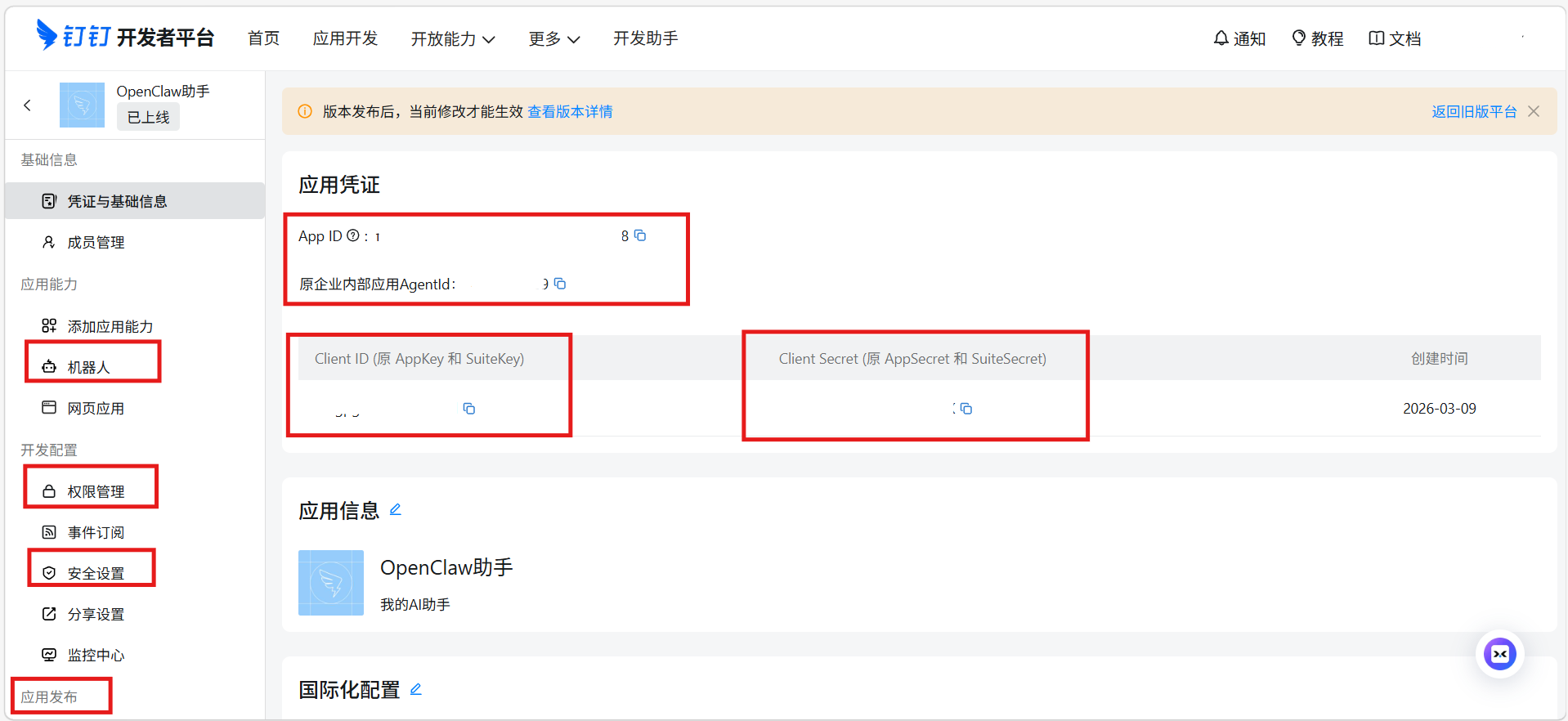
第五步:获取核心凭证
- 左侧导航栏点击 “凭证与基础信息”
- 找到并复制以下信息:
- Client ID(原AppKey)
- Client Secret(原AppSecret)
第六步:申请必要权限
- 左侧导航栏点击 “权限管理”
- 在搜索框输入以下权限并勾选 :
- ✅ Card.Instance.Write(互动卡片实例写权限)
- ✅ Card.Streaming.Write(AI卡片流式更新权限)
- 点击 “批量申请” 提交
第七步:发布应用版本
必须发布应用后机器人才能生效!
- 左侧导航栏点击 “版本管理与发布”
- 点击右上角 “创建新版本”
- 填写版本信息:
- 版本号:
1.0.0 - 版本描述:例如
首次发布 - 应用可用范围:根据需要选择(建议先选“仅管理员可见”测试)
- 版本号:
- 点击 “保存” > “确认发布”
注意:对于企业内部应用,如果是非管理员申请发布是需要管理员审核后自动生效。
第八步:在钉钉中使用机器人
方式一:私聊使用
- 在钉钉主界面顶部搜索框
- 输入应用名称(如“OpenClaw助手”)
- 在搜索结果中找到机器人,点击开始对话
方式二:群聊使用
- 打开一个钉钉群
- 点击右上角 “群设置” > “智能群助手”
- 点击 “添加机器人” > 找到你的机器人
- 添加成功后,在群里 @机器人 即可使用
1.1 确认OpenClaw版本
openclaw –version 🦞 OpenClaw 2026.3.2 (85377a2)1.2 配置国内npm镜像(加速下载)
npm config set registry https://registry.npmmirror.com2.1 直接使用GitHub URL安装
openclaw plugins install https://github.com/soimy/openclaw-channel-dingtalk.git 或者:
openclaw plugins install https://github.com/soimy/clawdbot-channel-dingtalk.git错误信息:
# 以上命令可能都会失败,因为OpenClaw 2026.3.2不支持URL安装 unsupported npm spec: URLs are not allowed2.2 使用npm包名安装
openclaw plugins install @soimy/dingtalk安装过程输出:
Downloading @soimy/dingtalk… Extracting C:UsersADMINI~1AppDataLocalTempopenclaw-npm-pack-Fm2uLFsoimy-dingtalk-3.2.0.tgz… Plugin “dingtalk” has 1 suspicious code pattern(s). Run “openclaw security audit –deep” for details. Installing to C:UsersAdministrator.openclawextensionsdingtalk… Installing plugin dependencies… npm install failed: # ⚠️ 这里可能会报错,但可以手动修复解决报错:
2.2.1 手动安装插件依赖
# 进入插件目录 cd C:UsersAdministrator.openclawextensionsdingtalk 配置国内镜像
npm config set registry https://registry.npmmirror.com
❌ 第一次安装可能遇到git权限错误
npm install
可能会出现错误信息:
npm error code 128 npm error An unknown git error occurred npm error command git –no-replace-objects ls-remote ssh:///whiskeysockets/libsignal-node.git npm error : Permission denied (publickey).解决报错:
2.2.2 修复git权限问题
# 将git SSH协议改为HTTPS协议 git config –global url.”https://github.com/“.insteadOf : 重新安装依赖(这次会成功)
npm install
成功输出:
added 745 packages in 2m 147 packages are looking for funding run npm fund for details3.1 查看已安装插件
openclaw plugins list输出显示(截取部分):
Plugins (4⁄38 loaded) ┌──────────────┬──────────┬──────────┬─────────────────────────────────┐ │ Name │ ID │ Status │ Source │ ├──────────────┼──────────┼──────────┼─────────────────────────────────┤ │ … │ … │ … │ … │ │ @soimy/ │ dingtalk │ loaded │ C:UsersAdministrator.openclawextensionsdingtalkindex.ts │ │ dingtalk │ │ │ │3.2 编辑配置文件
配置文件路径:C:UsersAdministrator.openclawopenclaw.json
在文件末尾的 gateway 节点之后添加:
{ // … 原有配置保持不变 … “channels”: { “dingtalk”: { “enabled”: true, “clientId”: “换成你的clientId”, “clientSecret”: “换成你的clientSecret”, “robotCode”: “换成你的clientId”, “dmPolicy”: “open”, “groupPolicy”: “open”, “messageType”: “markdown”, “debug”: false } }, “plugins”: { “allow”: [“dingtalk”] } }3.3 验证配置文件
openclaw config validate成功输出:
Config valid: ~.openclawopenclaw.json3.4 查看通道列表
openclaw channels list输出:
Chat channels:- DingTalk default: configured, enabled Auth providers (OAuth + API keys):
- openai:default (api_key)
- zai:default (api_key)
3.5 重启网关
openclaw gateway restart
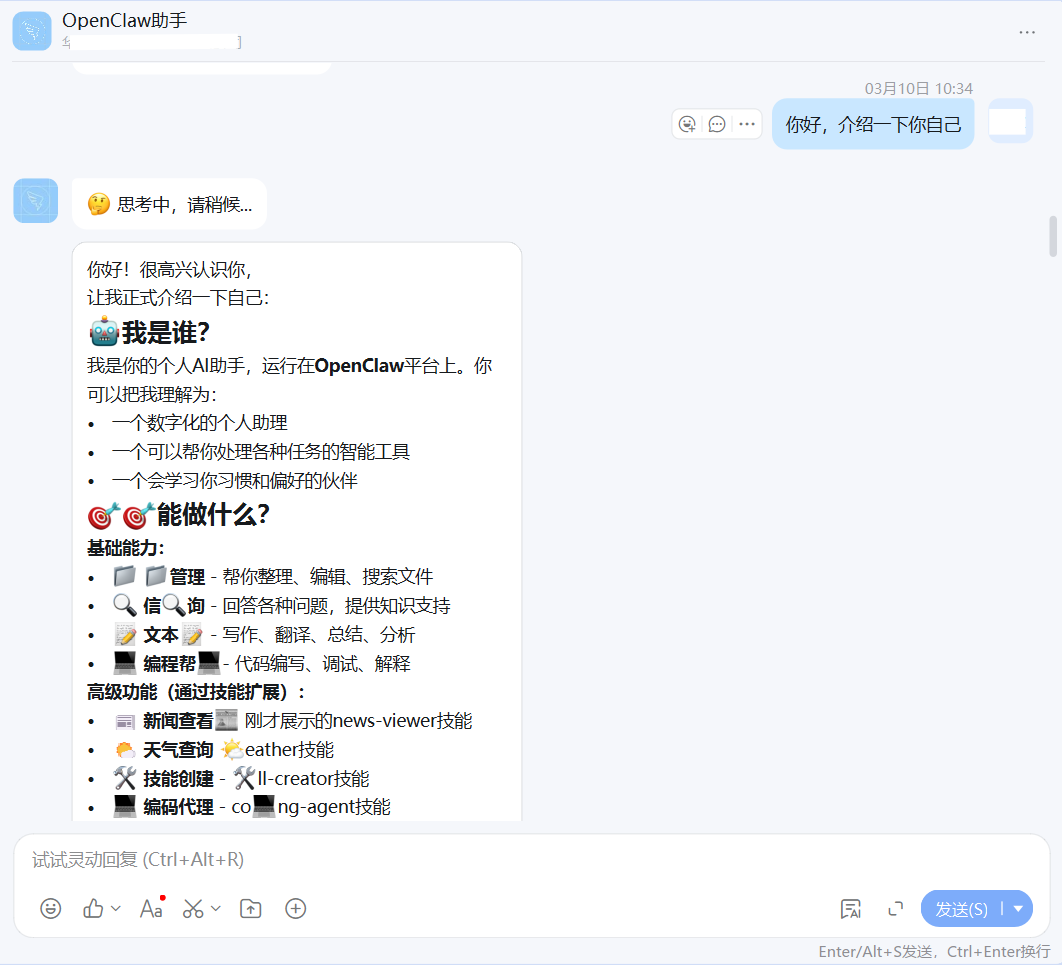
4.1 在钉钉中直接测试
- 打开钉钉客户端
- 搜索你的机器人名称(应用名)
- 发送消息测试
测试对话:
- OpenClaw官方文档
- 钉钉开放平台文档
版权声明:本文内容由互联网用户自发贡献,该文观点仅代表作者本人。本站仅提供信息存储空间服务,不拥有所有权,不承担相关法律责任。如发现本站有涉嫌侵权/违法违规的内容,请联系我们,一经查实,本站将立刻删除。
如需转载请保留出处:https://51itzy.com/kjqy/261516.html