
不会写代码?
这辈子都没打算学?
放在以前,这意味着你和做网站、写脚本、搞自动化工具彻底无缘。但 2026 年,Claude Code 直接打破了这个铁律 ——不会编程,再也不是你的短板了。
这篇文章,不是写给程序员看的,就是写给咱们普通人的。
我会用整整 7 天的时间线,把 Claude 四大核心产品:Chat、Project、Cowork、Code,从头到尾串起来讲。
从最简单的 AI 聊天,到零基础硬核建网站、做工具,一天一个模块,循序渐进。七天之后,你会发现自己和一周前的自己,完全判若两人。
废话不多说,直接开干!
很多人只听过 “Claude”,却不知道它是一整套 AI 工具组合,我用最简单的话给你讲明白每个产品:
- Chat:基础聊天机器人,和 ChatGPT 一样,一问一答,日常提问、聊天都靠它。
- Project:带专属记忆的聊天空间,能拆分独立项目,每个项目有自己的背景和指令,不用反复交代。
- Cowork:Google Drive+Claude Project 的结合体,能直接编辑文档、管理文件,AI 边聊边帮你干活。
- Code:程序员的编程神器,但重点来了 ——零基础小白也能用它建网站、做工具、写自动化脚本。
这四个工具不是互相替代,而是层层升级:
Chat 是入门基础,Project 是进阶用法,Cowork 是日常办公主力,Code 就是普通人的 AI 终极武器。
不用全都精通,只要知道每个工具该用在什么场景就够了。
前两天的内容最简单,就算你一直在用 Claude 聊天,也建议认真过一遍,很多人用了大半年,基本功全是错的。
第一件事:选对模型,效率直接翻倍
Claude 有多个模型可选,别瞎用:
- Opus 4.6:智商最高,适合复杂思考、深度任务;
- Sonnet 4.6:速度更快,日常聊天、写作完全够用。
别小事用 Opus 浪费额度,大事用 Sonnet 不够用,选对模型,效果差几倍。
第二件事:用好 Project,让 AI 记住你的需求
Project 的核心就是带固定上下文的 Claude。
你可以给单个 Project 设置专属指令(比如 “你是简洁犀利的财经分析师”),上传品牌手册、过往文章等参考资料,之后在这个项目里对话,AI 会一直带着这些背景回答,不用每次重新解释。
举个例子:我建了个专门写推文的 Project,里面放了我的写作风格、爆款案例、选题方法,每次对话,AI 直接输出符合我调性的内容,省去反复沟通的麻烦。
这就是 Project 的核心价值:把你的需求固化下来,对话再也不用从零开始。
✅ Day1-2 作业:创建 3 个 Project,分别用于工作、写作、学习,每个项目上传至少 1 份参考文档,写好专属系统指令。
从第三天开始,玩法彻底升级,Cowork 绝对是 Claude 产品线里的宝藏工具。
它的界面超直观:左边是 AI 聊天窗口,右边是实时可编辑的文档区,你和 AI 边聊,它边在文档里帮你写、帮你改,全程不用复制粘贴。
这和普通 Chat 的区别太大了:Chat 是你和 AI 来回聊,最后自己手动复制结果;Cowork 是你和 AI 在同一个工作台协作,文件就在眼前,随时改、随时看。
分享 3 个我日常必用的真实场景:
- 1.写长文:不用在 Chat 里来回复制,直接让 AI 在右侧文档写,不满意的段落框选让它修改,就像身边坐了个专属写手;
- 2.整理资料:把杂乱笔记、会议记录丢进去,AI 自动归类、提炼要点、生成结构化文档;
- 3.协作办公:上传品牌规范、团队要求,AI 按你的风格直接产出内容,不用反复磨合。
✅ Day3-4 作业:把手头一个真实工作任务搬进 Cowork 完成,写报告、做方案、整理周报都行,只有用真实任务,才能体会到它和 Chat 的天差地别。
重头戏来了!
前四天掌握了聊天、项目管理、文档协作,接下来咱们要做一件 “不可能的事”:
纯小白,用 Claude Code 搭建一个真正能用的网站。
肯定有人想问:我不是程序员,Code 跟我有啥关系?
关系大到离谱!
Claude Code 能做的远不止写代码:
一句话让它做公司官网、把 Excel 变成可视化数据看板、做互动产品展示页、生成自动收集数据的调查问卷……
全程不用碰一行代码,你只用用中文说清楚你想要什么就行。
2026 年,英语是编程语言,中文,同样也是。
零基础设置 Claude Code,全程不用懂代码
第一步:注册免费 GitHub 账号
GitHub 是代码的云端仓库,相当于代码版的百度网盘,去github.com注册,完全免费。
第二步:Claude 桌面端连接 GitHub
打开 Claude 桌面应用→设置→连接器,搜索 GitHub 授权绑定即可。
第三步:打开 Code,开始 “说话建站”
点击顶部 Code 标签,选 Opus4.6 模型,开启 “自动接受编辑”,直接复制这个提示词模板:
创建一个名为 my-website 的 GitHub 仓库,我不会写代码也不想学,帮我完成所有编码工作,尽量少请求权限。我要做个人品牌展示网站,包含首页大标题、个人介绍、服务列表、联系方式,风格参考:(附上喜欢的网站截图)
之后你就看着 AI 自动写代码、建文件、搭页面,全程不用动手。
第四步:边看边改,循环优化
让 AI 生成在线访问链接,打开看效果,不满意直接说:
“标题放大一倍,背景换浅灰色,服务列表改成两列,底部加微信二维码”。
AI 会逐条修改,刷新页面就能看最新效果,反复调整直到满意。
这种 “描述→看效果→修改” 的模式,就是 Vibecoding 氛围编程,你只说结果,AI 帮你实现。
速度再提 100 倍:VSCode + 跳过权限弹窗
用久了会发现,AI 每次编辑、创建文件都会弹窗问权限,建个小网站要点几十次,太麻烦。
解决方法超简单:
- 下载免费的 VSCode(code.visualstudio.com);
- 在扩展商店搜 “Claude Code”,安装官方扩展并登录;
- 打开设置里的 “Skip Permissions(跳过权限)”。
搞定!从此 AI 自动写代码、建文件、运行命令,你不用反复确认,坐等结果就行。
给项目加 “记忆”,再也不用重复交代
Claude Code 有个小缺陷:每次打开都忘光之前的设置,不记得字体、颜色、布局。
解决办法:项目完成后,让 AI 在根目录创建CLAUDE.md文件,把项目结构、设计偏好、页面模块全记下来。
下次打开项目,AI 先读这个文件,自动恢复所有设置,你说 “加个博客页面”,它直接按原有风格做,不用重新解释。
几句大实话:Claude Code 的短板要知道
它不是万能的,这几个缺点提前说清楚:
- 耗额度极快:一次 Code 会话 = 二三十次普通 Chat,重度用 Pro 套餐不够,建议选 Max 套餐;
- 没法查代码质量:咱们看不懂代码,只能靠肉眼测试,多点击按钮、手机端查看效果就行;
- 偶尔陷入死循环:反复修 bug 出问题,直接让它停手,解释问题并给两种解决方案;
- 默认审美普通:别只说 “做好看点”,给截图、定字体配色,参考图是最好的工具。
七天时间,你的变化肉眼可见:
Day1-2,学会用 Project 固定上下文,AI 对话不再从零开始;
Day3-4,学会用 Cowork 和 AI 协作办公,工作效率直接翻倍;
Day5-7,学会用 Code 零基础建网站、做工具,彻底告别代码焦虑。
这根本不是学技术的过程,而是AI 时代的认知升级。
你会明白:2026 年,不会编程早已不是限制。
你不用学会写代码,真正要学会的,是清晰、具体、可执行地描述你的需求。
这才是 AI 时代最核心的技能:不是提示词工程,不是编程语言,而是把脑子里模糊的想法,变成精准的指令。
能做到的人,AI 就是你的千军万马;做不到的人,AI 只是个高级搜索引擎。
差距从来不在工具,而在思维方式。
这七天,只是你玩转 AI 的起点。
🤔2026年AI风口已来!各行各业的AI渗透肉眼可见,超多公司要么转型做AI相关产品,要么高薪挖AI技术人才,机遇直接摆在眼前!
有往AI方向发展,或者本身有后端编程基础的朋友,直接冲AI大模型应用开发转岗超合适!
就算暂时不打算转岗,了解大模型、RAG、Prompt、Agent这些热门概念,能上手做简单项目,也绝对是求职加分王🔋
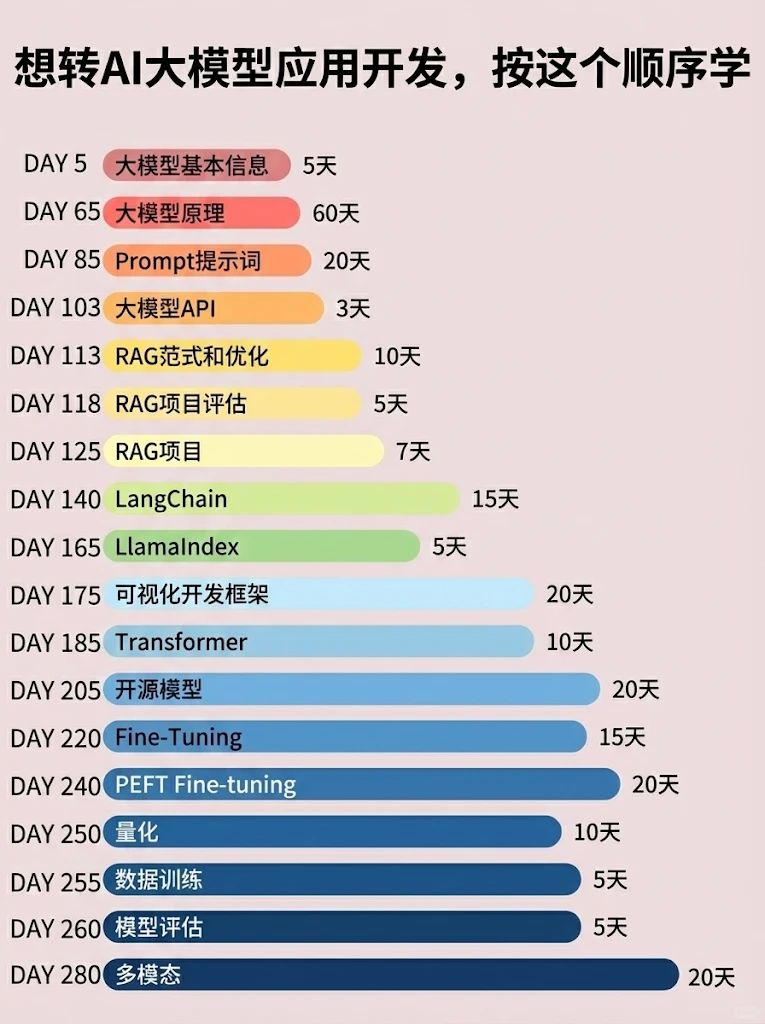
📝给大家整理了超全最新的AI大模型应用开发学习清单和资料,手把手帮你快速入门!👇👇
学习路线:
以上6大模块,看似清晰好上手,实则每个部分都有扎实的核心内容需要吃透!
我把大模型的学习全流程已经整理📚好了!抓住AI时代风口,轻松解锁职业新可能,希望大家都能把握机遇,实现薪资/职业跃迁~
这份完整版的大模型 AI 学习资料已经上传CSDN,朋友们如果需要可以微信扫描下方CSDN官方认证二维码免费领取【保证100%免费】

版权声明:本文内容由互联网用户自发贡献,该文观点仅代表作者本人。本站仅提供信息存储空间服务,不拥有所有权,不承担相关法律责任。如发现本站有涉嫌侵权/违法违规的内容,请联系我们,一经查实,本站将立刻删除。
如需转载请保留出处:https://51itzy.com/kjqy/257042.html