
在使用NVIDIA显卡时,不少用户会遇到“无法连接到NVIDIA服务器”的提示,导致无法登录GeForce Experience、更新驱动或获取优化配置。

如果你时间紧,建议优先按下面顺序操作:
大多数用户通过驱动修复+网络调整即可解决问题,无需复杂操作。
显卡驱动问题是导致无法连接NVIDIA服务器的核心原因之一,例如驱动文件缺失或版本不匹配。使用“驱动人生”自动检测修复效率更高。
1、下载并安装【驱动人生】软件;
2、打开软件后点击“立即诊断”;

3、在扫描结果中找到显卡驱动异常项,点击“修复”或“升级驱动”;
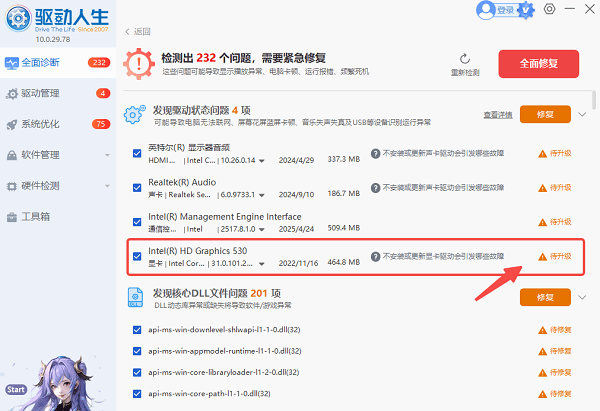
4、等待安装完成后重启电脑即可。
如果网络不稳定或DNS解析异常,会直接导致无法连接NVIDIA服务器,尤其在公司或校园网络中更常见。
1、打开浏览器访问任意网页,确认网络是否正常;
2、尝试切换网络(如WiFi切换为有线);
3、打开“控制面板” → “网络和Internet”;
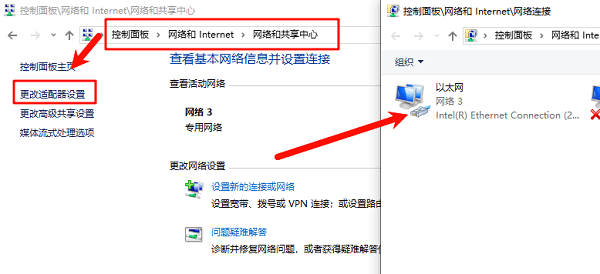
4、进入“网络和共享中心” → 更改适配器设置;
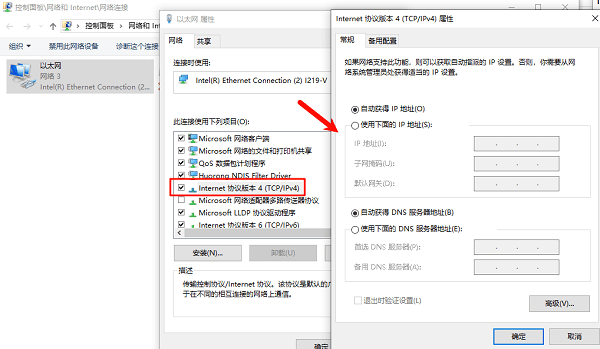
5、右键当前网络 → 属性 → 选择IPv4 → 设置DNS为8.8.8.8或114.114.114.114。
部分防火墙或杀毒软件会拦截NVIDIA连接请求,导致服务器通信失败。
1、打开“控制面板” → “Windows Defender 防火墙”;
2、点击“启用或关闭防火墙”;
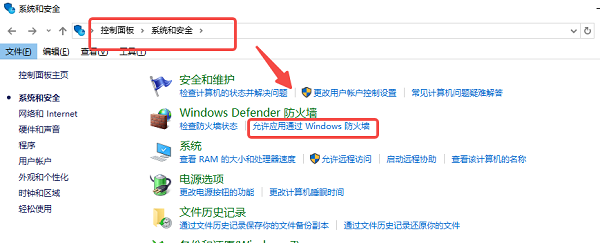
3、暂时关闭防火墙进行测试;
4、若恢复正常,可将NVIDIA相关程序加入白名单;
5、同时检查第三方杀毒软件的拦截记录。
系统服务异常是常见但容易忽略的原因,重启服务通常能快速恢复连接。
1、按下 Win + R,输入 services.msc 回车;
2、找到以下服务:
NVIDIA Display Container LS
NVIDIA LocalSystem Container
3、右键点击服务 → 选择“重新启动”;
4、若服务未启动,点击“启动”;
5、完成后重新打开GeForce Experience。
客户端异常或缓存错误,也可能导致连接失败,重装可以彻底解决。
1、打开GeForce Experience;
2、退出当前账号;
3、关闭软件并重新打开;
4、重新登录NVIDIA账号;
5、如仍失败,可卸载后重新安装客户端。
Q1:无法连接到NVIDIA服务器最常见原因是什么?
A:最常见的是显卡驱动异常,其次是网络或DNS问题,建议优先修复驱动。
Q2:GeForce Experience一直登录失败怎么办?
A:可以先修复显卡驱动,然后检查网络环境,必要时重装客户端。
Q3:驱动已经是最新版本,为什么还是连接失败?
A:可能是驱动损坏、服务未启动或被防火墙拦截,建议结合多种方法排查。
Q4:使用驱动人生安全吗?
A:正规驱动人生会自动匹配官方驱动版本,反而比手动安装更稳定。
“无法连接到NVIDIA服务器”并不是复杂故障,大多数情况下通过修复显卡驱动+调整网络设置即可解决。如果你不想逐项排查,直接使用“驱动人生”一键检测修复,通常是最快、最省事的解决方案。
版权声明:本文内容由互联网用户自发贡献,该文观点仅代表作者本人。本站仅提供信息存储空间服务,不拥有所有权,不承担相关法律责任。如发现本站有涉嫌侵权/违法违规的内容,请联系我们,一经查实,本站将立刻删除。
如需转载请保留出处:https://51itzy.com/kjqy/257028.html