
OpenClaw最近非常的火爆,我也找了一些资料安装了一下。采用的Ubuntu是比较新的Ubuntu22.04(相对较新和稳定的版本),采用的是VMware的虚拟机启动,确保状态的保存。
https://github.com/spoto-team/openclaw-ubuntu-guide
2.1、安装基础工具和OpenSSH {#安装基础工具和openssh .unnumbered}
新系统包列表
sudo apt update
# 安装基础下载工具
sudo apt install -y curl
# 安装并启动 OpenSSH 服务(方便通过 PC 远程管理)
sudo apt install -y openssh-server
2.2、验证SSH服务状态 {#验证ssh服务状态 .unnumbered}
# 检查 SSH 服务状态
sudo systemctl status ssh
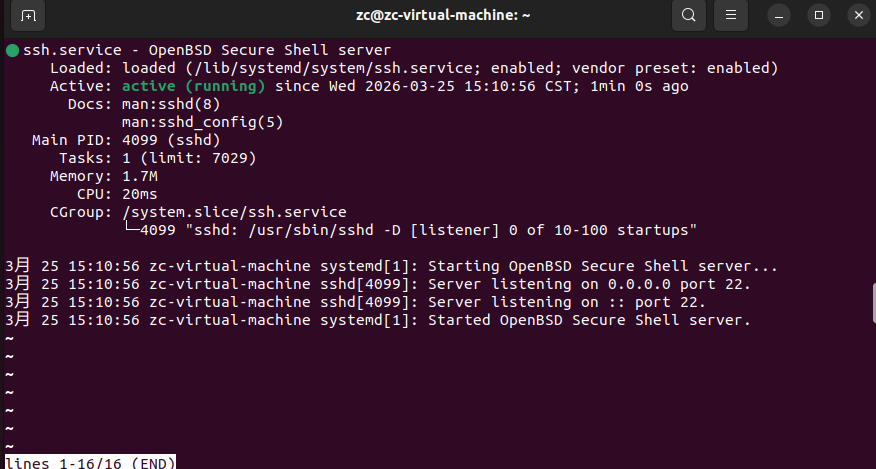
如上图,说明SSH服务已经正常启动了。
2.3、获取IP地址 {#获取ip地址 .unnumbered}
可以Ctrl+Alt+T三键齐按,新开一个控制台。
# 获取局域网 IP 地址,用于远程连接

2.4、安装OpenClaw {#安装openclaw .unnumbered}
2.4.1、初步安装 {#初步安装 .unnumbered}
使用官方提供的一键安装脚本进行部署:
curl -fsSL https://molt.bot/install.sh | bash
或者:
curl -fsSL https://openclaw.ai/install.sh | bash
效果等同
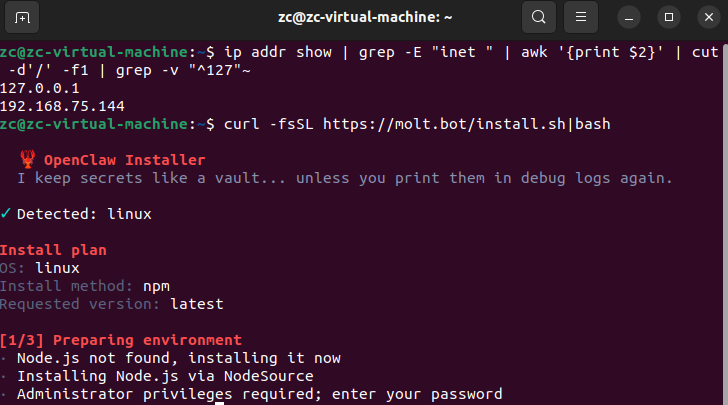
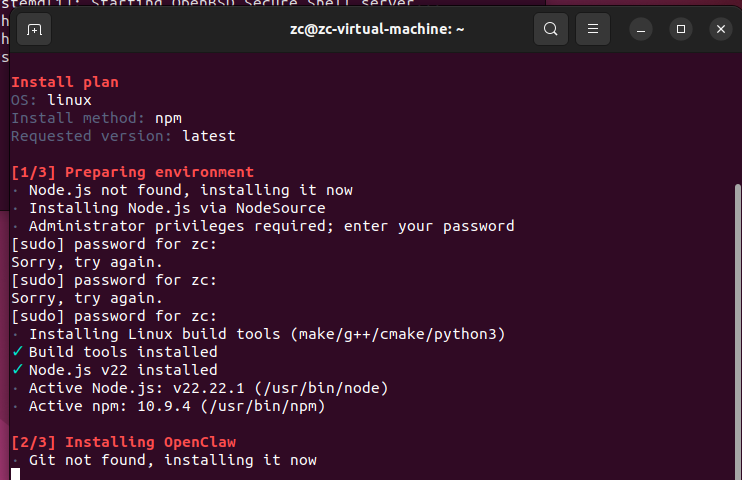
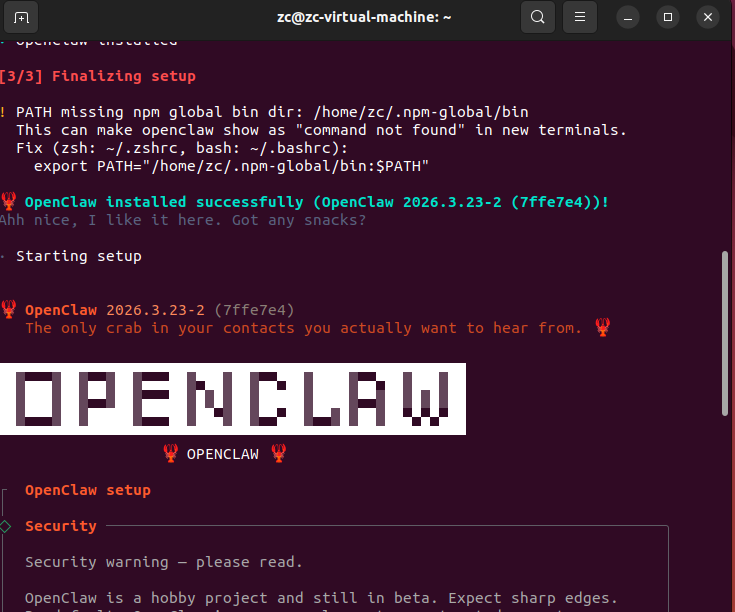
这一条必须选yes,否则安装就会中止:

2.4.2、继续配置 {#继续配置 .unnumbered}
选择手动模式:

选择本地安装:

工作目录:

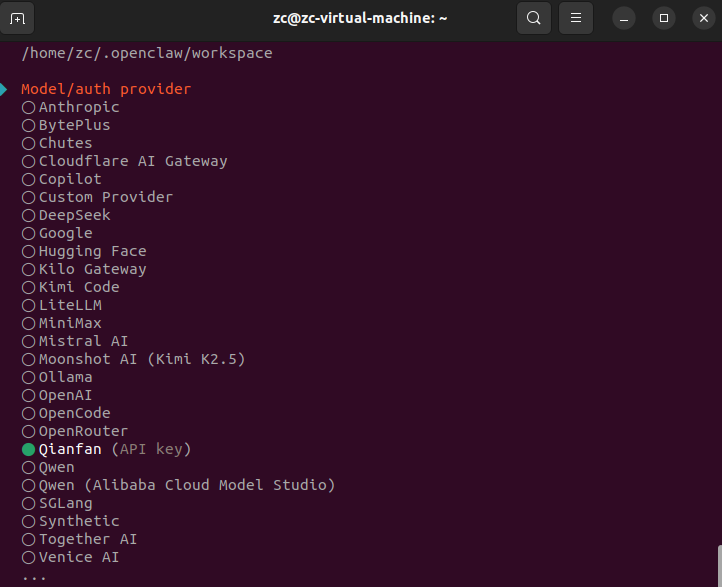
这里我用了Qianfan,选择豆包的API_Key
豆包中的API_Key来自这个程序:
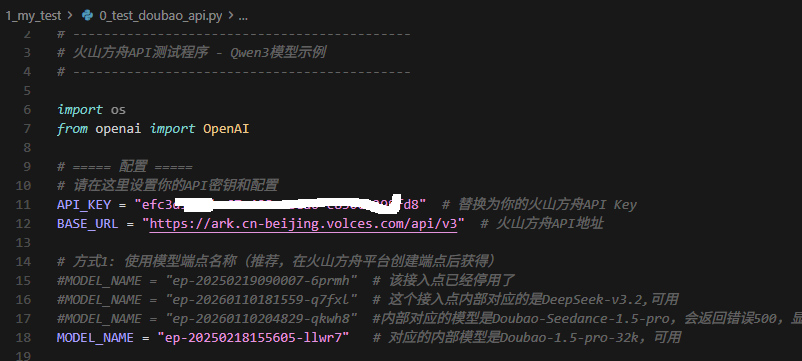
显然,这个豆包的API_key测试程序也经过了测试。
填写完API_Key的界面:
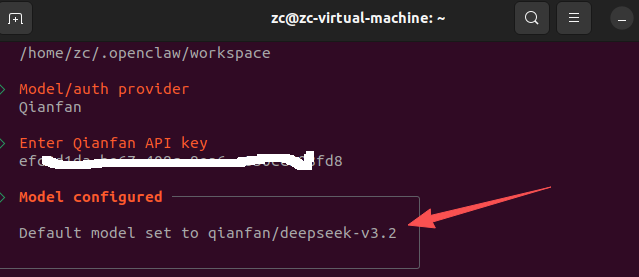
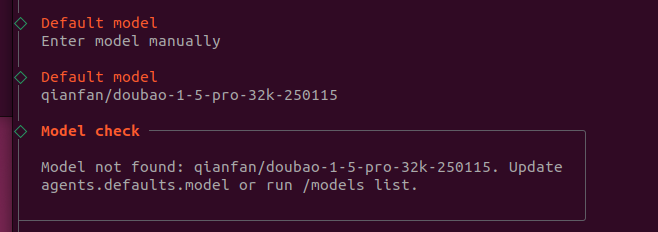
箭头所指的默认模型后续可以修改。
手动输入模型:
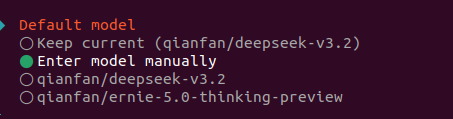
手动输入模型名称后:
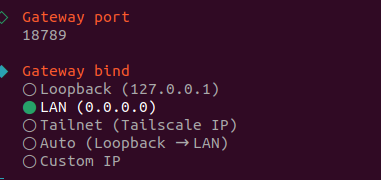
网络的设定:
网关授权:


网关本身的token:

Openclaw会对空白设置,进行自动生成:

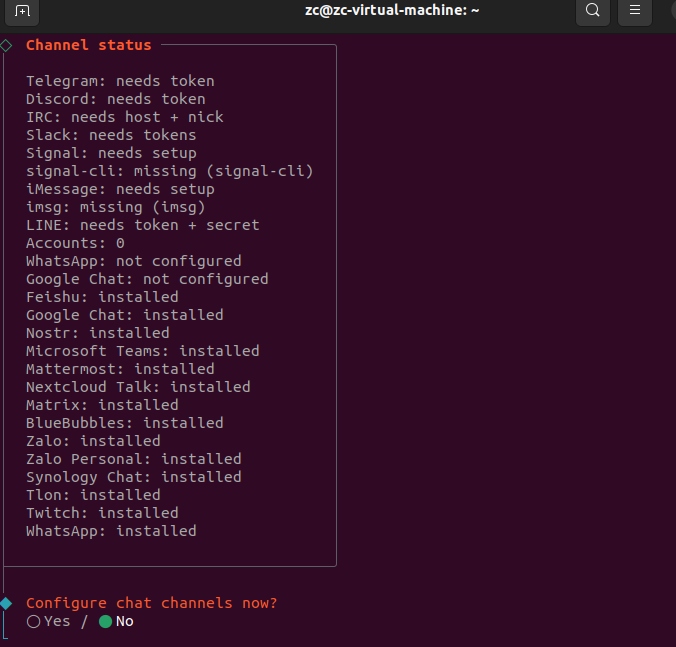
聊天通道暂时不设置:
(因为这些设置聊天工具目前来看都是国外的)
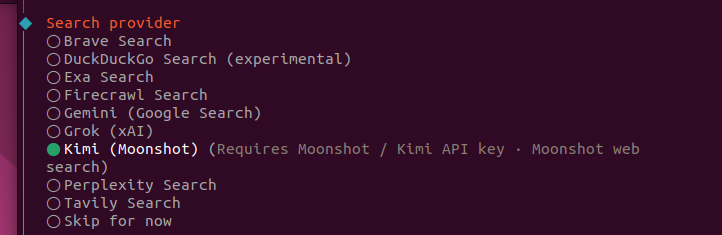
外部的信息抓取设定:
(暂时选了kimi)
要不要设置skills,也暂时选no:
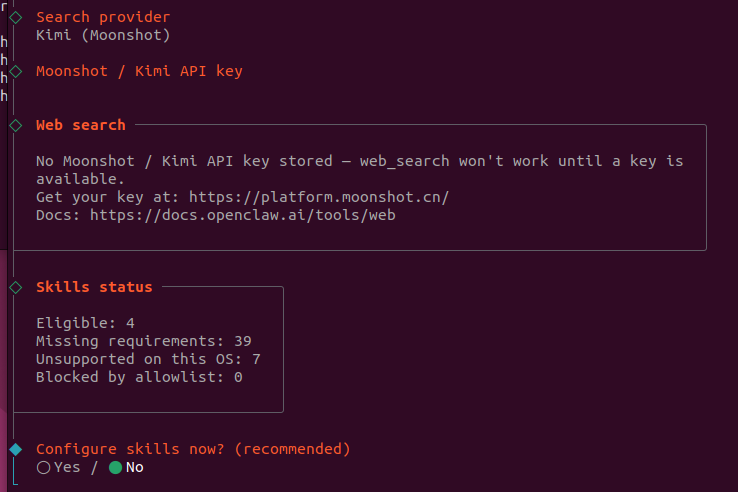
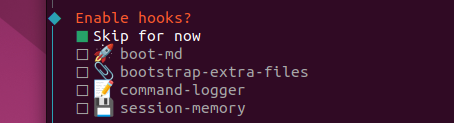
这一项也选暂时跳过:
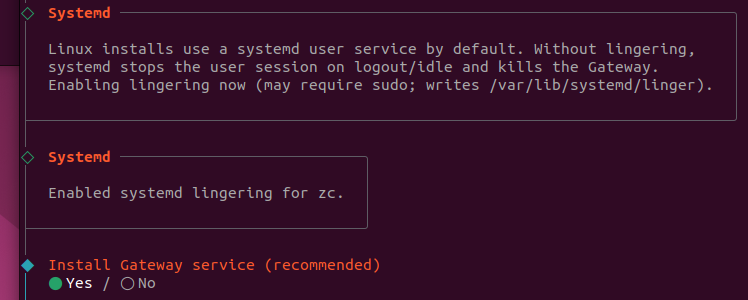
安装网关服务:

回车继续:
同意使用shell:

回车继续:
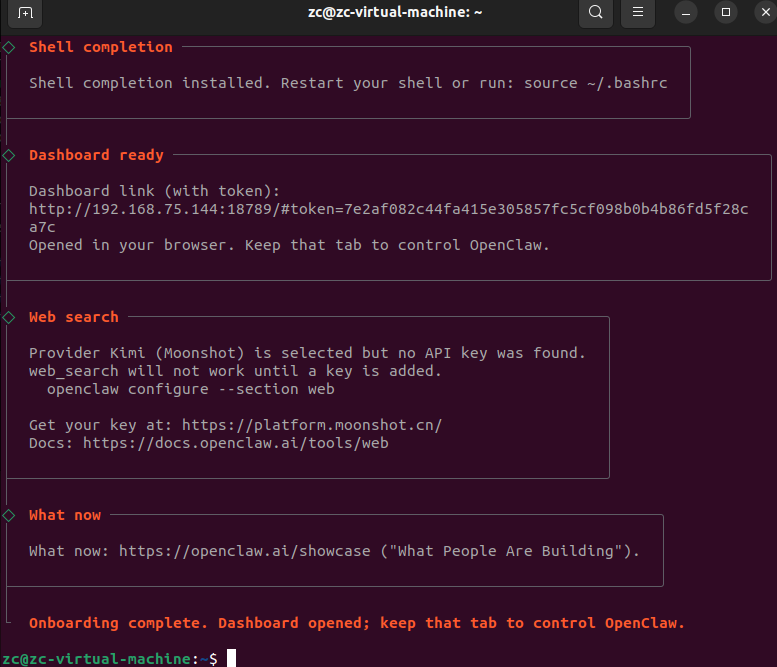
这样基本就算安装完毕了。
2.4.3、浏览器上的测试 {#浏览器上的测试 .unnumbered}
安装完毕后,就可以看到如下的界面:
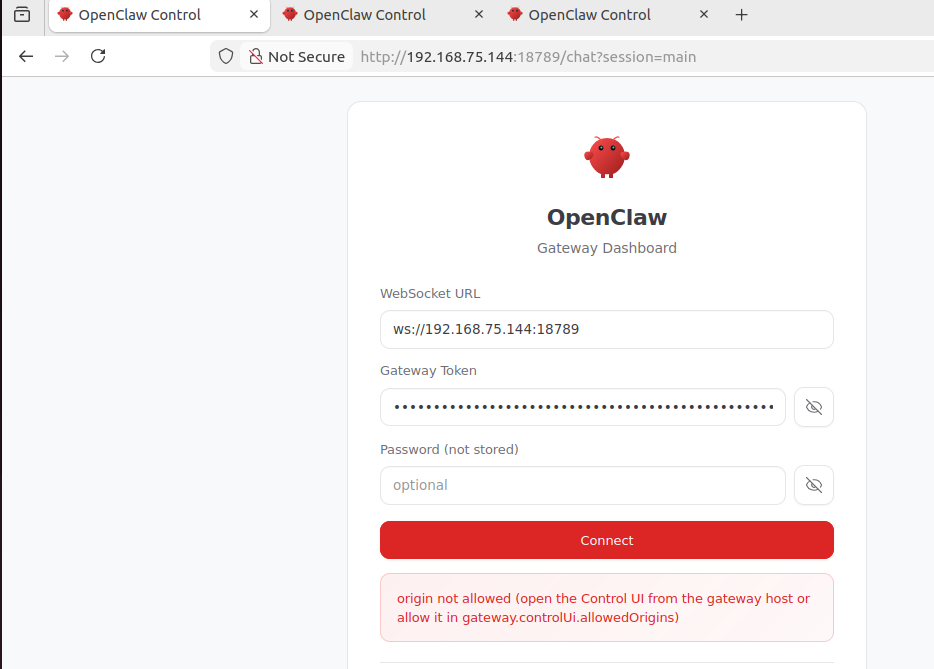
或者用上图中的链接复制过来,也可以打开:

如上图,出现了无法连接的错误。
按照网页上的提示进行操作:
openclaw gateway run
Openclaw的网关服务启动了:
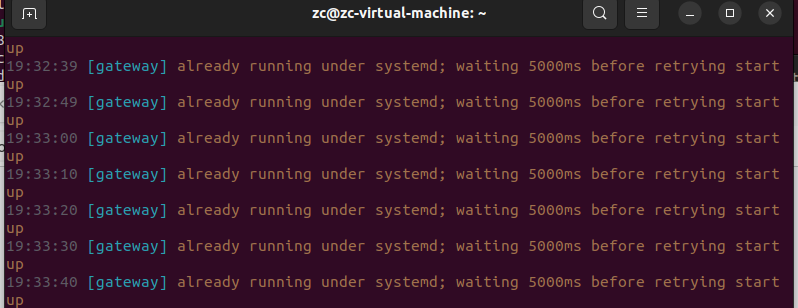
运行二个命令:openclaw dashboard –no-open
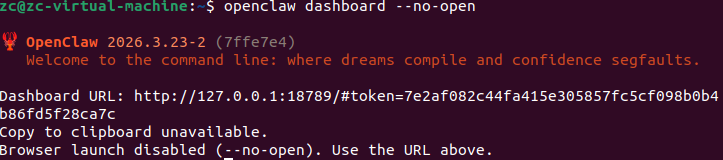
把上面的这个链接直接放到浏览器中:
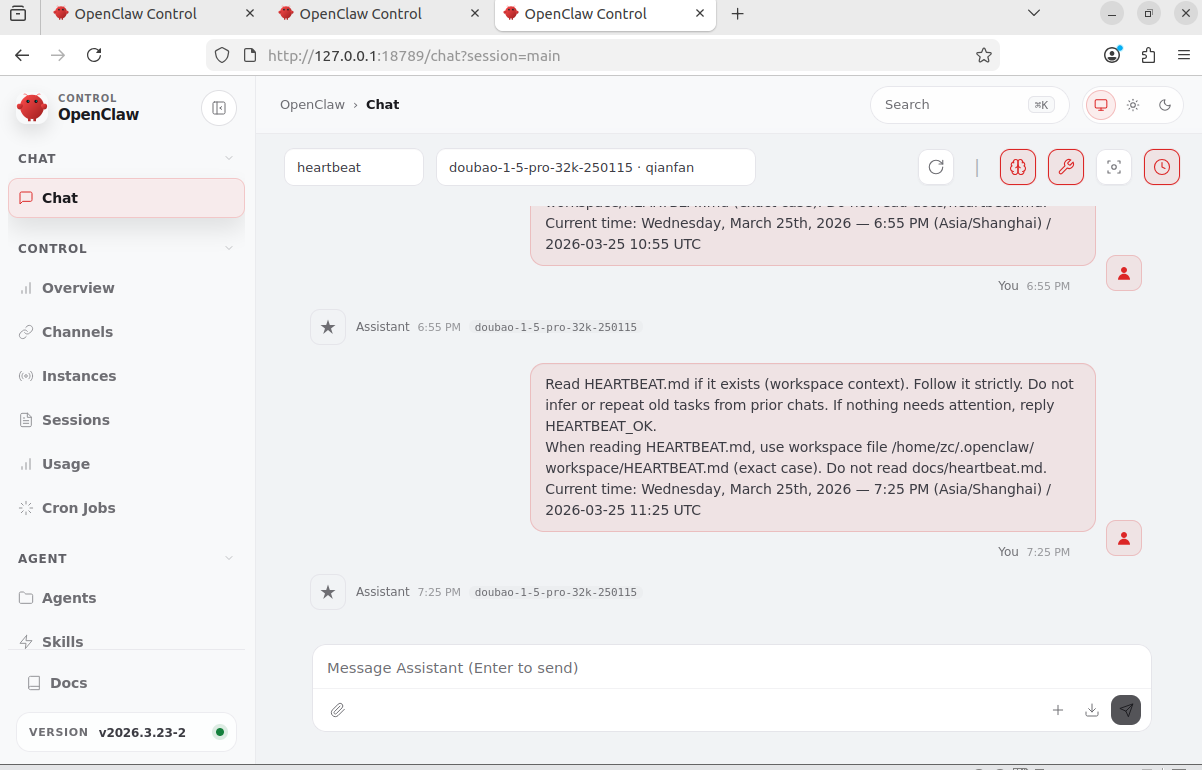
发现openclaw的界面已经出现了。
2.4.4、关于访问的token错误
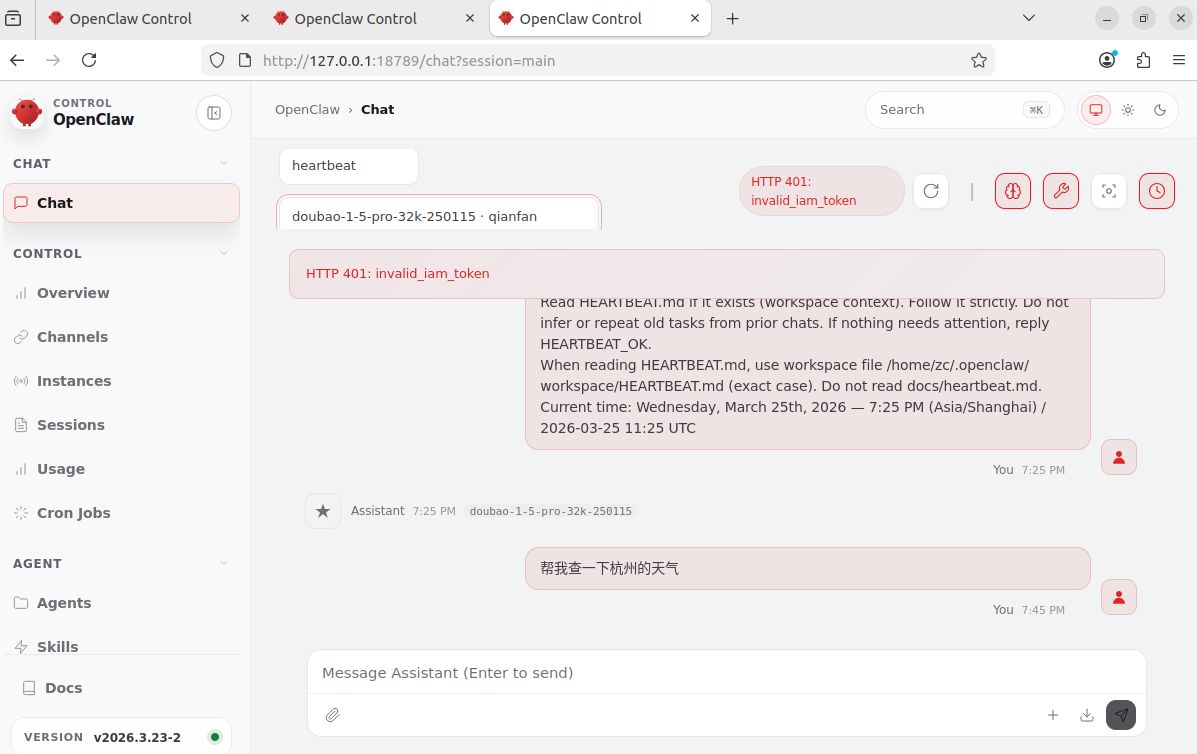
所以必须对配置进行修改,输入:openclaw configure
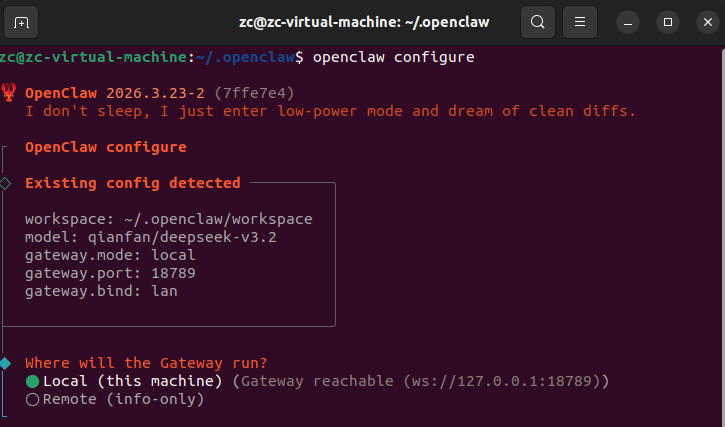
回车继续:
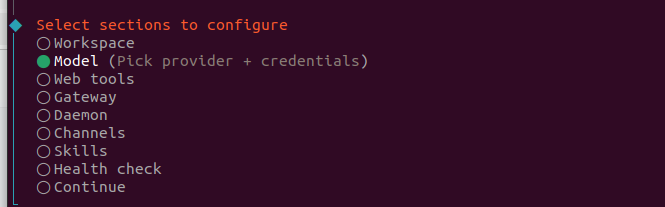
选择Model后,回车继续:(下一步的选择非常的关键)
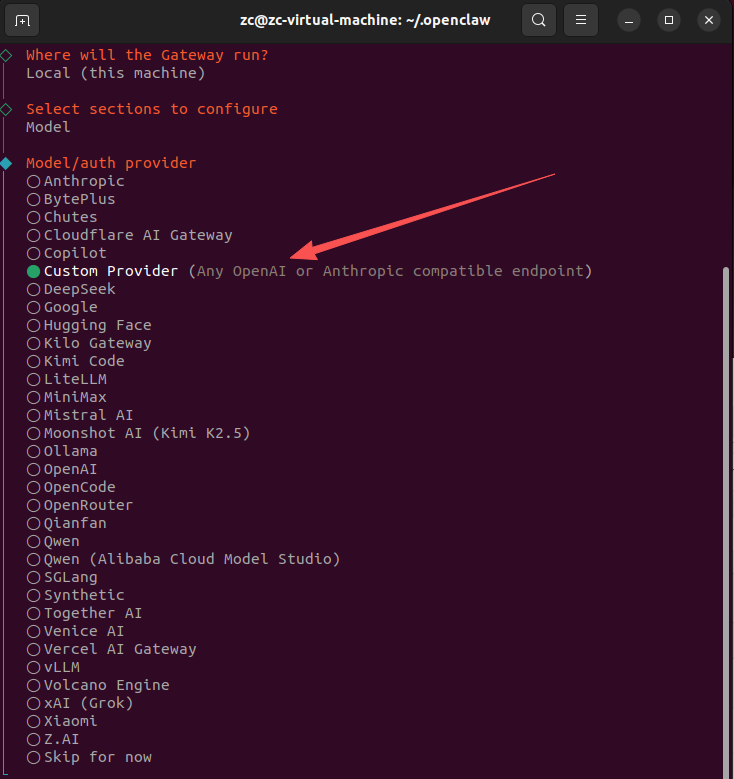
回车继续:
输入火山方舟(豆包)的API地址
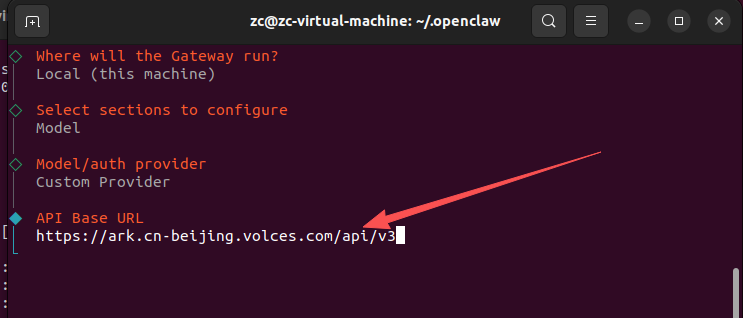
回车继续:

回车并录入API_Keyde:
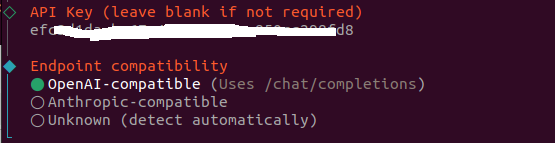
回车继续:
录入Model ID:
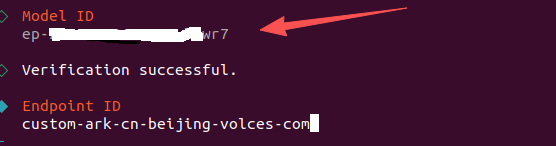
回车继续(Endpoint ID这个系统帮忙生成的,不用修改)
输入的别名:
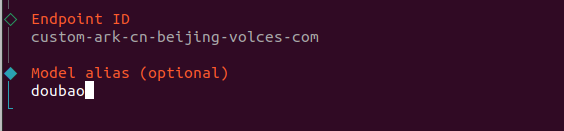
回车继续:
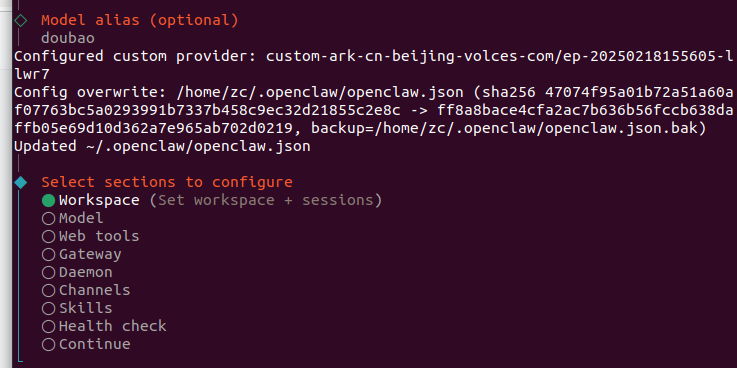
选择continue:
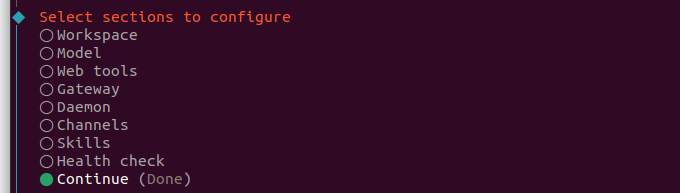
回车继续:
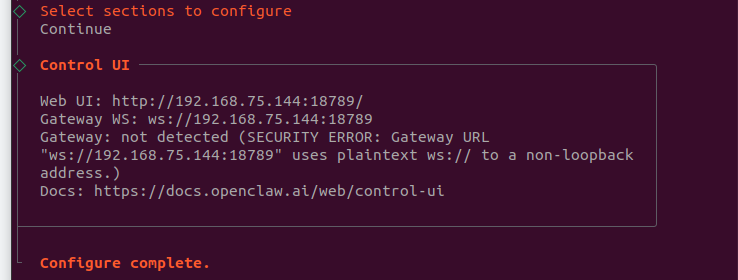
如上图,已经重新设置完毕。
重新启动openclaw,输入命令:systemctl –user restart openclaw-gateway
重现打开浏览器,进行询问测试:
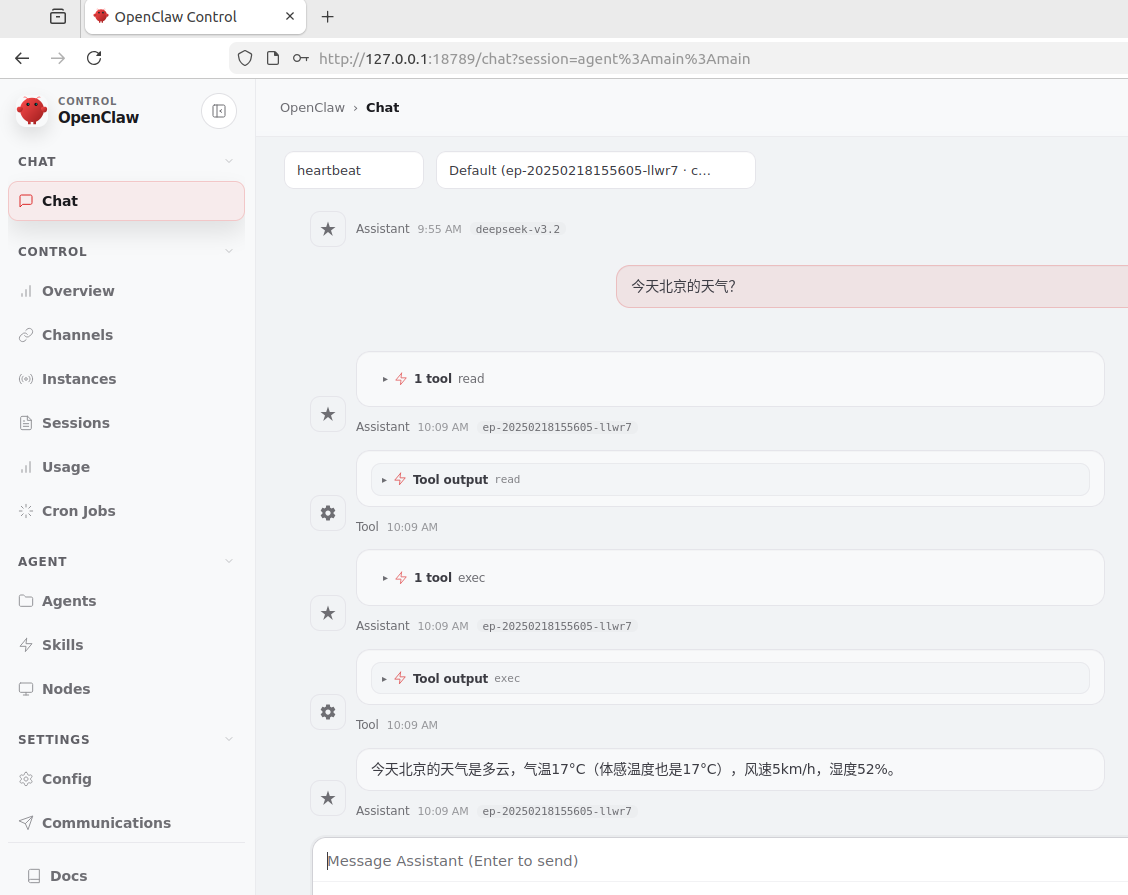
发现可以提问了。
3.1、提高访问速度 {#提高访问速度 .unnumbered}
打开~/.openclaw 目录下的openclaw.json,修改对应的maxTokens,如下图:
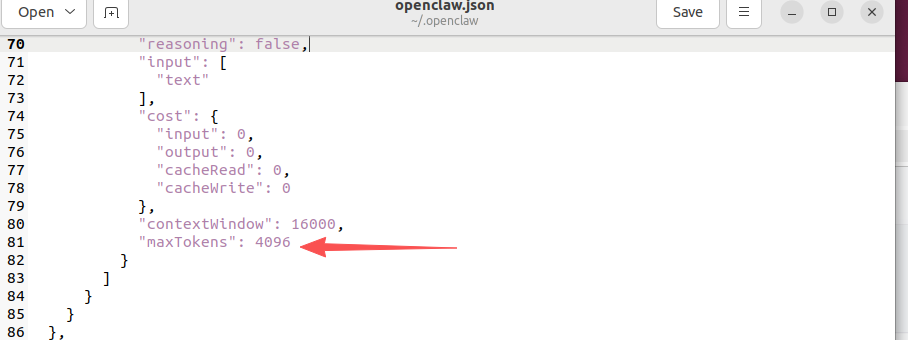
改为:
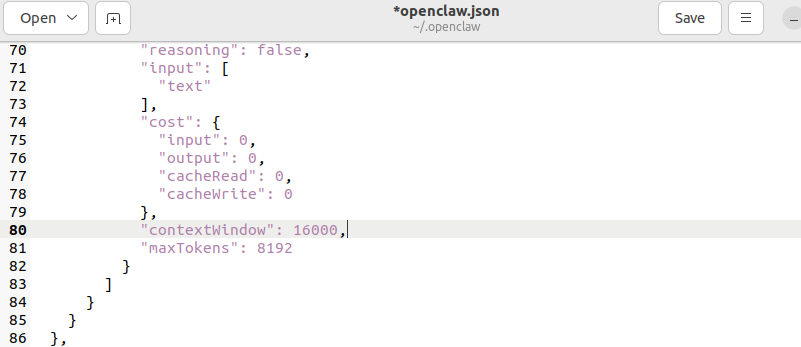
重启openclaw后,继续在网页中提问,发现速度确实快了不少。
3.2、浏览本地目录 {#浏览本地目录 .unnumbered}
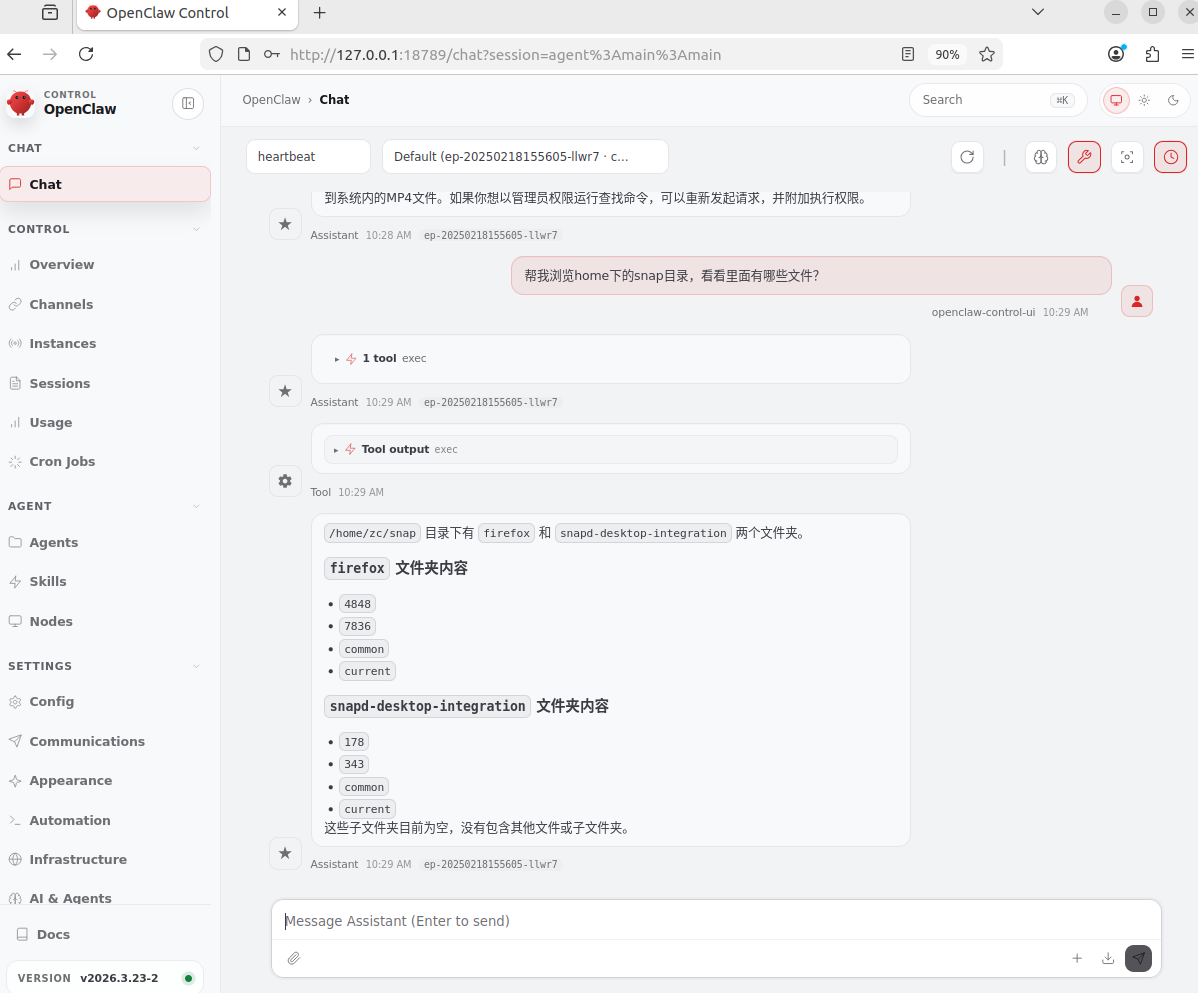
说明,openclaw已经具备访问本地系统文件的能力。
版权声明:本文内容由互联网用户自发贡献,该文观点仅代表作者本人。本站仅提供信息存储空间服务,不拥有所有权,不承担相关法律责任。如发现本站有涉嫌侵权/违法违规的内容,请联系我们,一经查实,本站将立刻删除。
如需转载请保留出处:https://51itzy.com/kjqy/256950.html