
就是我想学习Claude code的使用,但在本平台没有看到很好的教程
下面是我从闲鱼上搜集的教程的搬运
Claude Code 需要 Node.js 环境才能运行。
Node.js 环境安装步骤
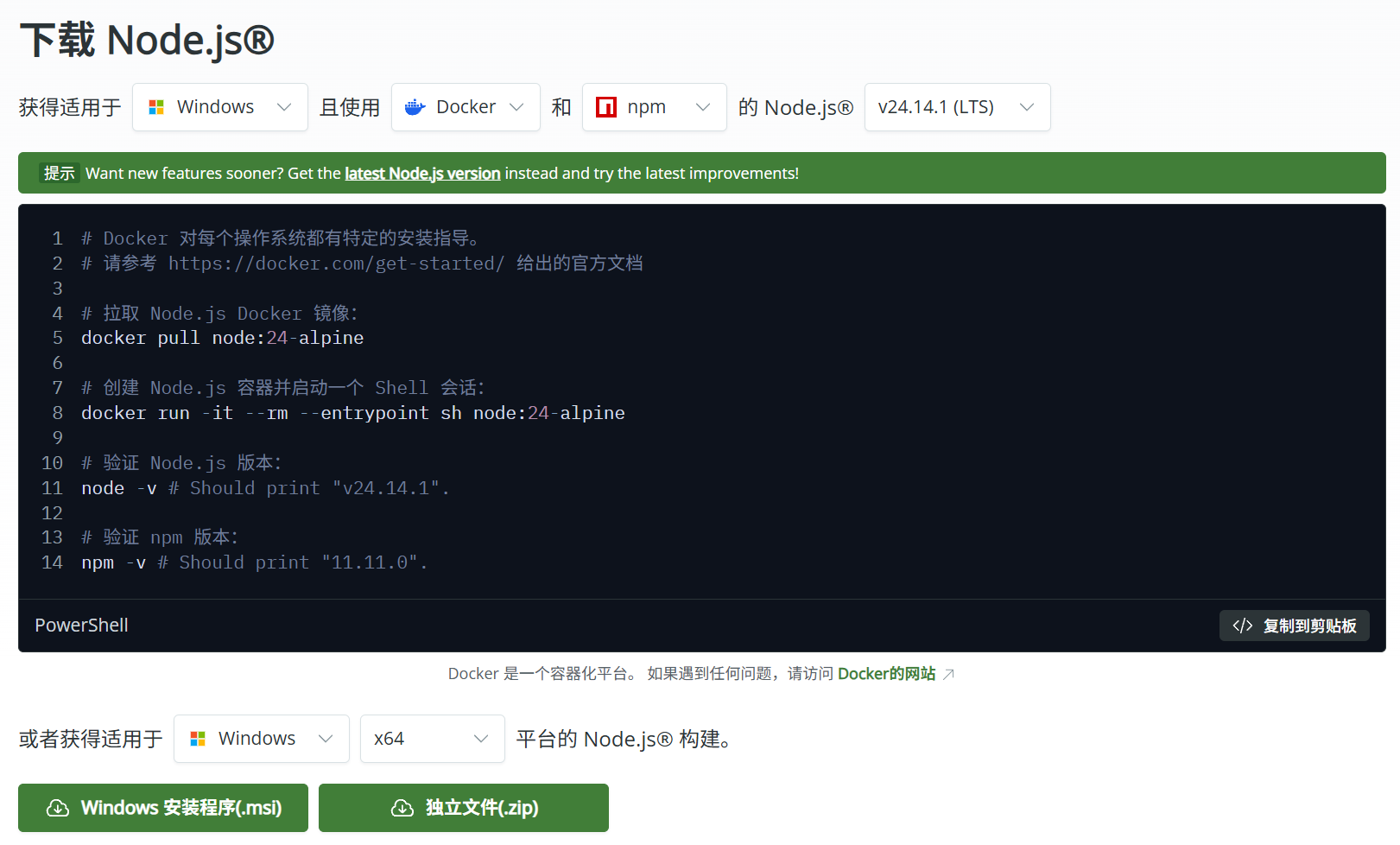
- 打开浏览器 node.js 官网下载地址: https://nodejs.org/
- 点击 "LTS"版本进行下载(推荐长期支持版本)
- 下载完成后双击 .msi 文件
- 按照安装向导完成安装,保持默认设置即可
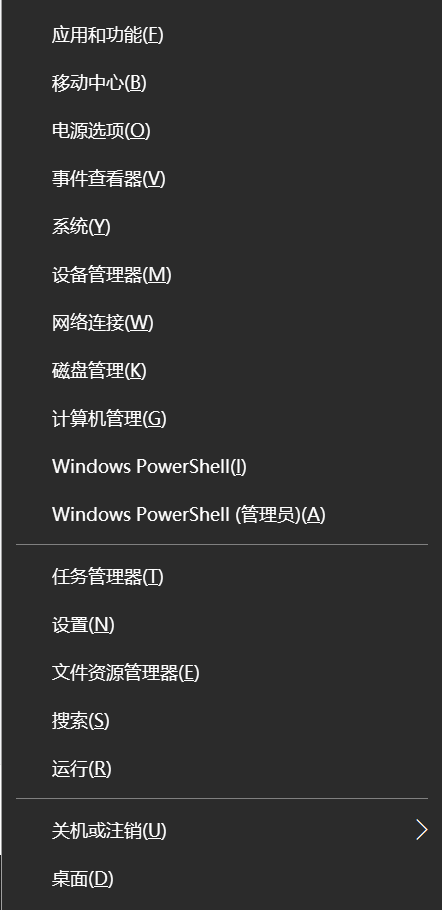
接着按Win+X,打开PowerShell的管理员模式
输入以下代码,看Node.js是否安装成功
node --version npm --version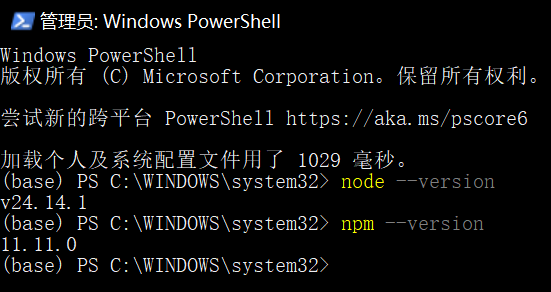
Windows 注意事项
Windows 环境下需要使用 Git Bash 安装 Claude code。安装完成后,环境变量设置和使用 Claude Code 仍然在普通的 PowerShell 或 CMD 中进行。
下载并安装 Git for Windows
- 访问 Git 版本控制管理器 官网下载地址: https://git-scm.com/downloads/win
- 点击 "Download for Windows" 下载安装包
- 运行下载的 .exe 安装文件
- 在安装过程中保持默认设置,直接点击 "Next" 完成安装
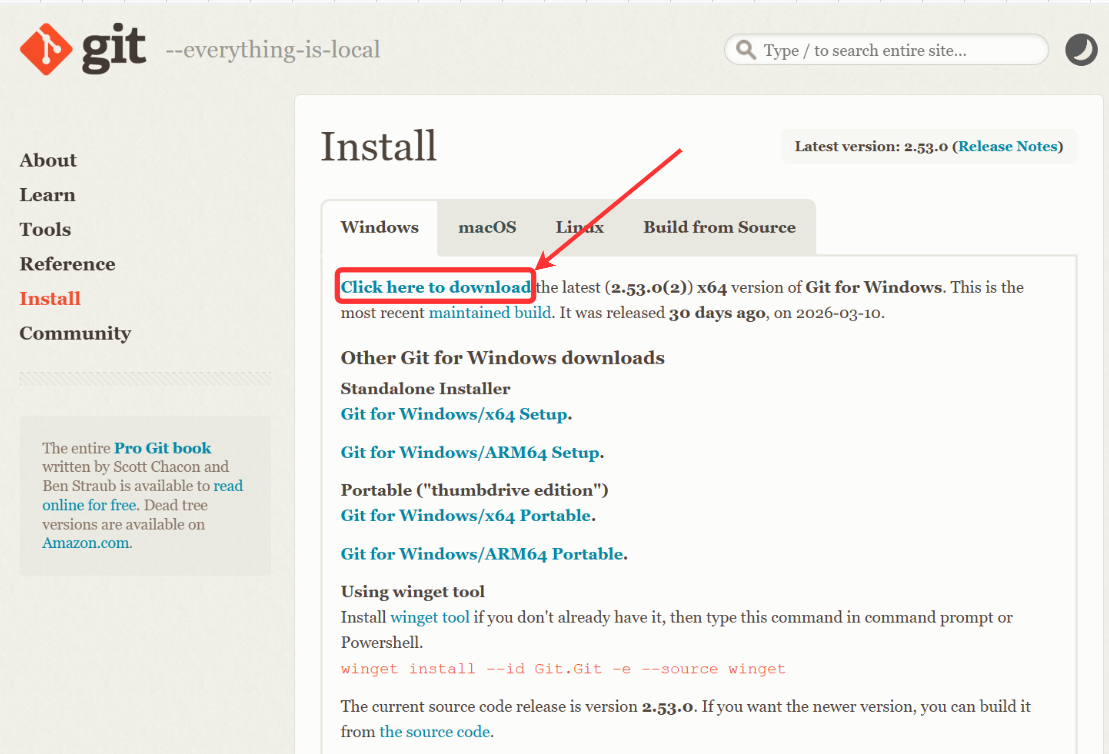
记住要添加这一步
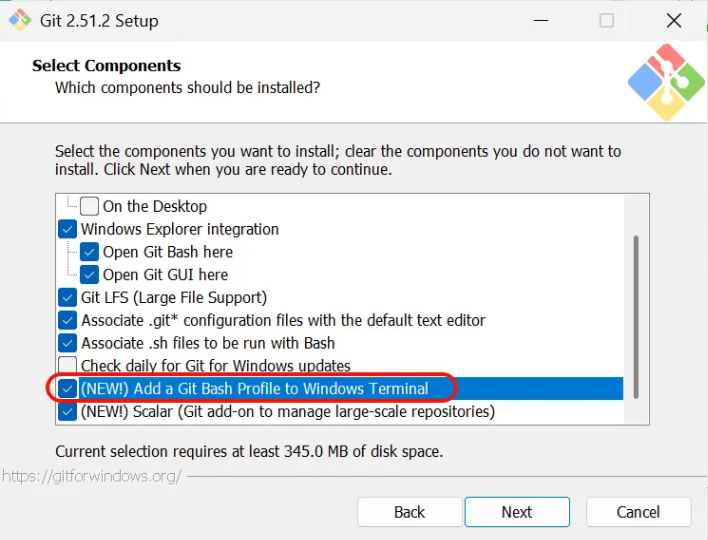
结束后依旧与刚刚检查版本号相同,看看是否安装成功
git --version安装 Claude Code
打开 PowerShell / CMD,运行以下命令:
npm install -g @anthropic-ai/claude-code这个命令会从 npm 官方仓库下载并安装最新版本的 Claude Code。
接着继续用
claude --version验证是否安装成功
接着输入claude就可以打开claude code了
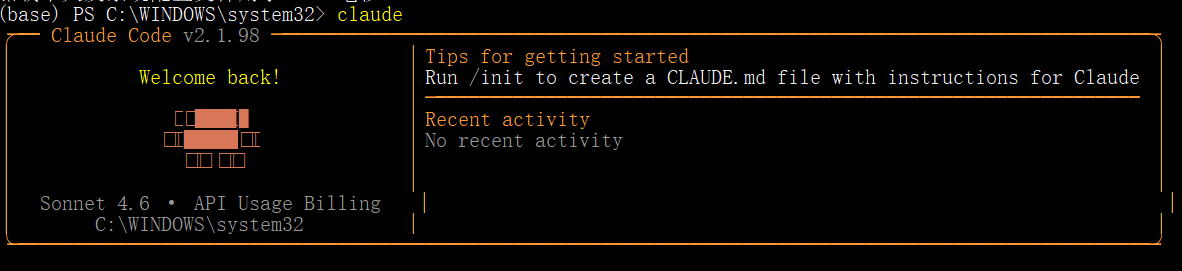
如果正常启动,恭喜你!Claude Code 已经成功安装了 !!!
但现在还不能直接使用,还需要配置。(这里推荐闲鱼上买)
命令行设置命令 (Windows 系统)
为了让 Claude Code 连接到你的中转服务,需要设置多个环境变量:
setx ANTHROPIC_AUTH_TOKEN "粘贴令牌key" setx ANTHROPIC_BASE_URL "你买的api的网站"
接着输入
iex (irm 'https://raw.githubusercontent.com/QuantumNous/new-api-docs/refs/heads/main/helper/claude-cli-setup.ps1')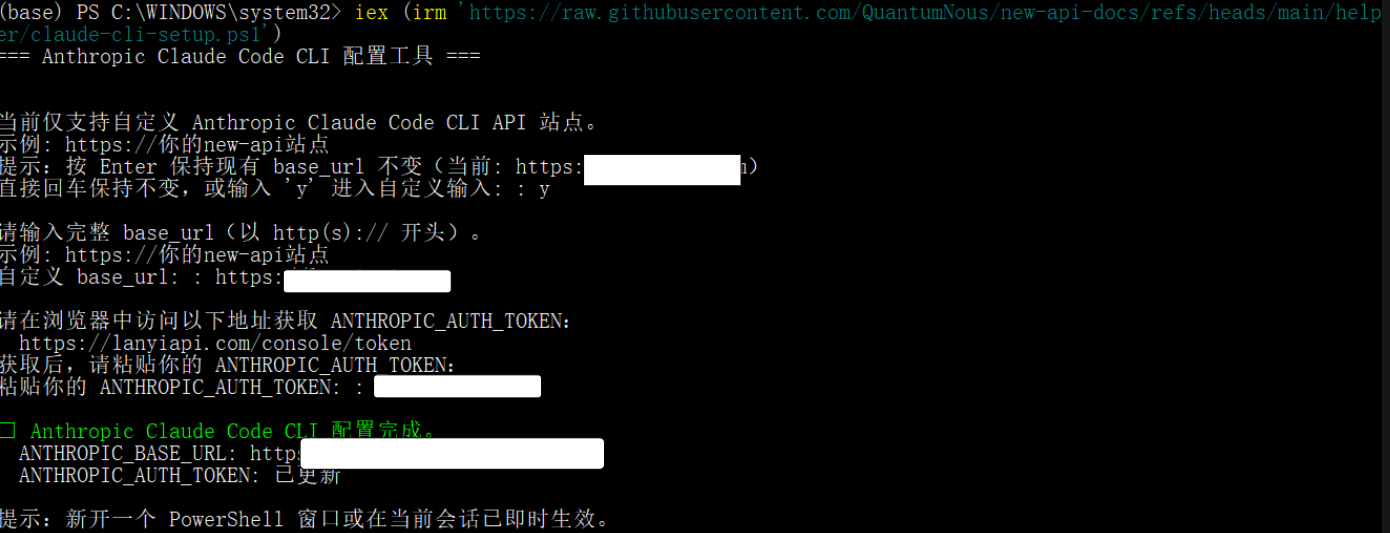
现在你可以开始使用 Claude Code 了!
启动 Claude Code
打开 PowerShell,直接启动 Claude Code:
claude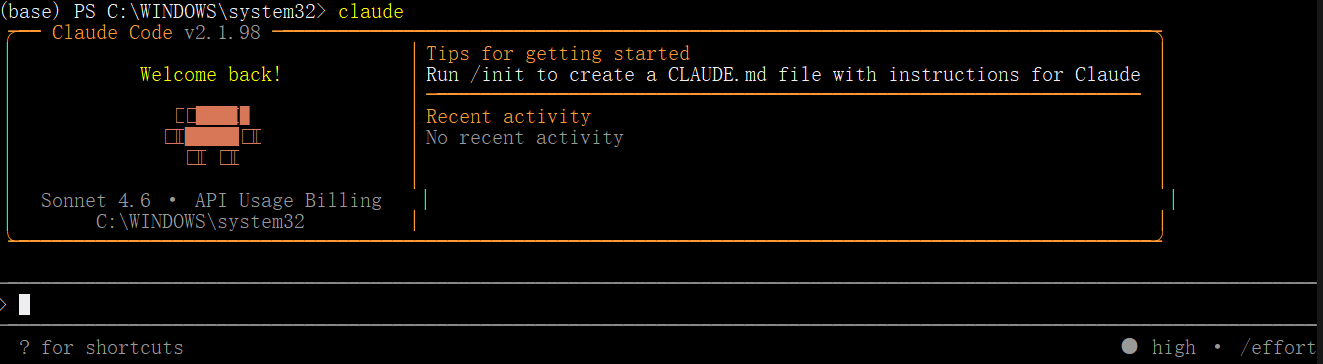
在确保你安装好Claude Code本体,可以正常对话使用后。
在终端里面,输入 claude ,启动Claude Code本体。
vscode中需要在扩展中搜索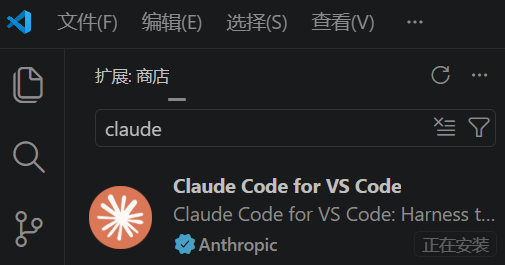
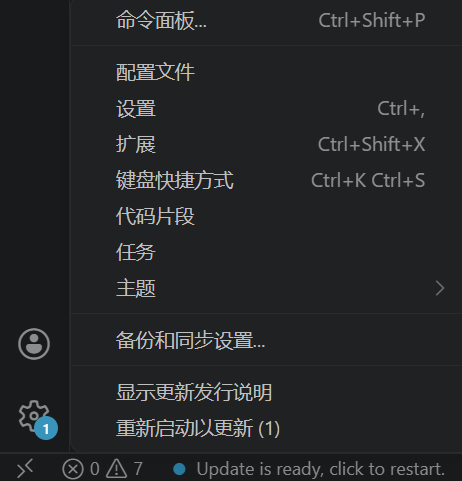
点开右下角的设置 搜索Claude Code Environment
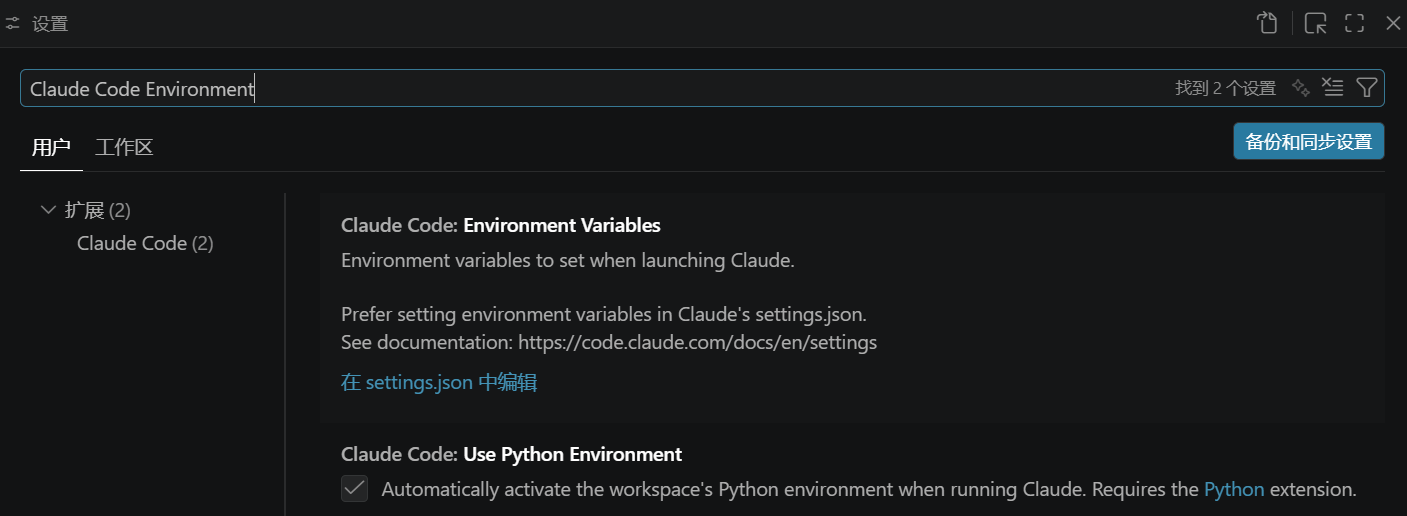
点击在settings.json中编辑
将其中的

替换为
{ “claudeCode.disableLoginPrompt”: true, // 禁用登录提示 “claudeCode.environmentVariables”: [{ "name": "CLAUDE_CODE_OAUTH_TOKEN", "value": "替换成令牌,sk开头的API密钥" }, { "name": "ANTHROPIC_BASE_URL", "value": "你买api的网站" }, { "name": "CLAUDE_CODE_DISABLE_NONESSENTIAL_TRAFFIC", "value": "1" // 一键关闭 Claude Code 向 Anthropic 发送的所有非核心网络请求,更少的后台流量
} ]
}
然后ctrl+s保存后关闭vscode,再重新打开就好了
版权声明:本文内容由互联网用户自发贡献,该文观点仅代表作者本人。本站仅提供信息存储空间服务,不拥有所有权,不承担相关法律责任。如发现本站有涉嫌侵权/违法违规的内容,请联系我们,一经查实,本站将立刻删除。
如需转载请保留出处:https://51itzy.com/kjqy/256723.html