
Claude Code 我也用了几个月了,这里整理一份尽量讲清楚安装、配置、启动和常用命令,方便第一次接触的人快速上手。
另外在2026.3.31号发生了一件AI圈的大事,ClaudeCode部分源码泄露了出来,本文后面也会带大家一起瞅瞅,并无偿免费提供对应源码和文档 ~
欢迎大家一起交流讨论
如果你是第一次装 Claude Code,最短路径就是这 4 步:
- 安装 Node.js,版本必须
>= 18 - Windows 用户额外安装 Git,并使用
Git Bash - 安装 Claude Code
- 配置
settings.json后启动
如果你只是想快速跑起来,可以先看这几个核心命令:
node --version npm --version claude --version claude 1. 安装 Node.js
Claude Code 依赖 Node.js,版本必须 >= 18。
macOS
推荐使用 Homebrew 安装:
brew install node 安装完成后,验证版本:
node --version npm --version Windows
操作步骤:
- 从 Node.js 官网 下载
LTS版本安装包(.msi)。 - 运行安装程序,按默认选项安装即可,建议安装到
C盘。 - 安装完成后,打开“命令提示符”或
PowerShell,执行下面命令确认安装成功。
node --version npm --version 补充说明:
- 建议优先安装
LTS版本,稳定性更好。 - 如果
node --version能正常返回版本号,说明 Node.js 基本没问题。
C:Users>node --version v24.11.1 C:Users>npm --version 11.6.2 2. 安装 Git(仅 Windows 需要)
Windows 用户需要安装 Git Bash 来运行 Claude Code。
操作步骤:
- 从 Git 官网 下载最新版 Git。
- 运行下载的
.exe文件,一路默认安装即可,建议安装到C盘。 - 安装完成后,在开始菜单搜索
Git Bash。 - 打开
Git Bash,如果能看到命令行界面,说明安装完成。
补充说明:
- 在 Windows 上,Claude Code 更推荐通过
Git Bash使用。 - 如果你后续装好了 Claude Code,但命令运行异常,先检查是不是没有用
Git Bash。
macOS / Linux
在终端中直接全局安装:
npm install -g @anthropic-ai/claude-code 如果遇到网络问题,可以使用国内镜像:
npm install -g @anthropic-ai/claude-code --registry https://registry.npmmirror.com Windows(使用 Git Bash)
操作步骤:
- 打开
Git Bash - 推荐先安装
pnpm,这样更不容易遇到依赖问题 - 再使用
pnpm安装 Claude Code - 等待安装完成
先安装 pnpm:
npm install -g pnpm pnpm setup 再安装 Claude Code:
pnpm install -g @anthropic-ai/claude-code 如果网络不佳,可添加镜像:
pnpm install -g @anthropic-ai/claude-code --registry https://registry.npmmirror.com 补充说明:
pnpm setup执行后,如果命令仍未生效,通常重开一次终端即可。- Windows 环境下用
pnpm安装,兼容性通常会更稳一点。
验证安装
在终端中输入下面命令,查看是否显示版本号:
claude --version 如果能正常输出版本号,就说明 Claude Code 已经安装成功。
C:Users>claude --version 2.1.85 (Claude Code) 1. Windows 额外配置环境变量
Windows 需要额外添加一个环境变量:CLAUDE_CODE_GIT_BASH_PATH
操作步骤:
- 右键“此电脑”
- 进入“属性”
- 打开“高级系统设置”
- 点击“环境变量”
- 在“系统变量”或“用户变量”中点击“新建”,推荐设置到系统变量里面
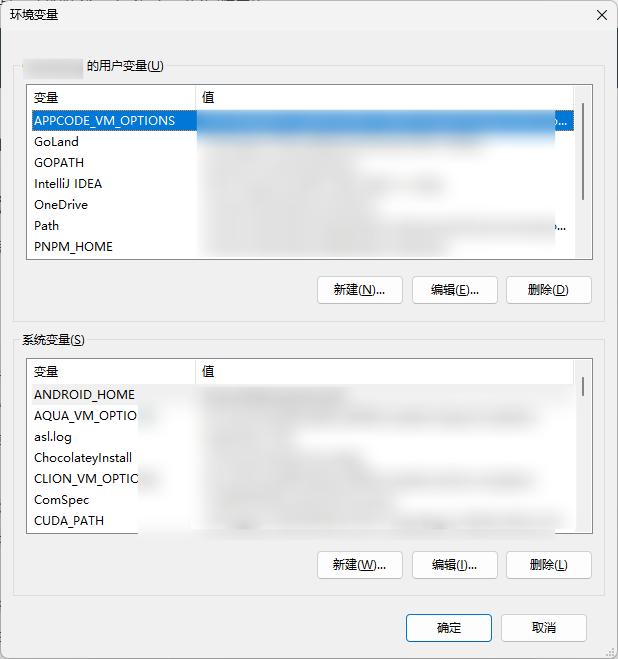
填写如下内容:
- 变量名:
CLAUDE_CODE_GIT_BASH_PATH - 变量值:你的
bash.exe实际路径,例如C:Program FilesGitbinbash.exe
补充说明:
- 如果 Git 安装路径不是默认位置,这里要改成你自己的真实路径。
- 配好后建议重新打开一次终端,避免环境变量未刷新。
2. 通用配置:创建 settings.json
配置文件路径如下:
- macOS / Linux:
~/.claude/settings.json - Windows:
C:Users[你的用户名].claudesettings.json
如果目录或文件不存在,请手动创建。
在 settings.json 中写入以下内容:
{ "env": { "ANTHROPIC_AUTH_TOKEN": "sk-xxxxxx", "ANTHROPIC_BASE_URL": "https://anyrouter.top", "CLAUDE_CODE_DISABLE_NONESSENTIAL_TRAFFIC": 1, "API_TIMEOUT_MS": }, "permissions": { "allow": [], "deny": [] } } 说明:
- 将
sk-xxxxxx替换为你购买的 API Key。 ANTHROPIC_BASE_URL可以根据你使用的代理服务地址调整。- 保存文件时确认扩展名是
.json,不是.txt。
补充建议:
- 如果你是第一次配置,建议先按示例原样填写,确保能跑通后再微调。
API_TIMEOUT_MS设置大一些,可以减少网络波动导致的超时报错。
3. 清理旧版本(如有)
如果你之前安装过其他版本的 Claude Code,建议先卸载:
npm uninstall -g @anthropic-ai/claude-code 并删除对应的环境变量(如果有)。
这样做的好处是:
- 避免新旧版本冲突
- 避免读取到历史残留配置
- 出现异常时更容易排查问题
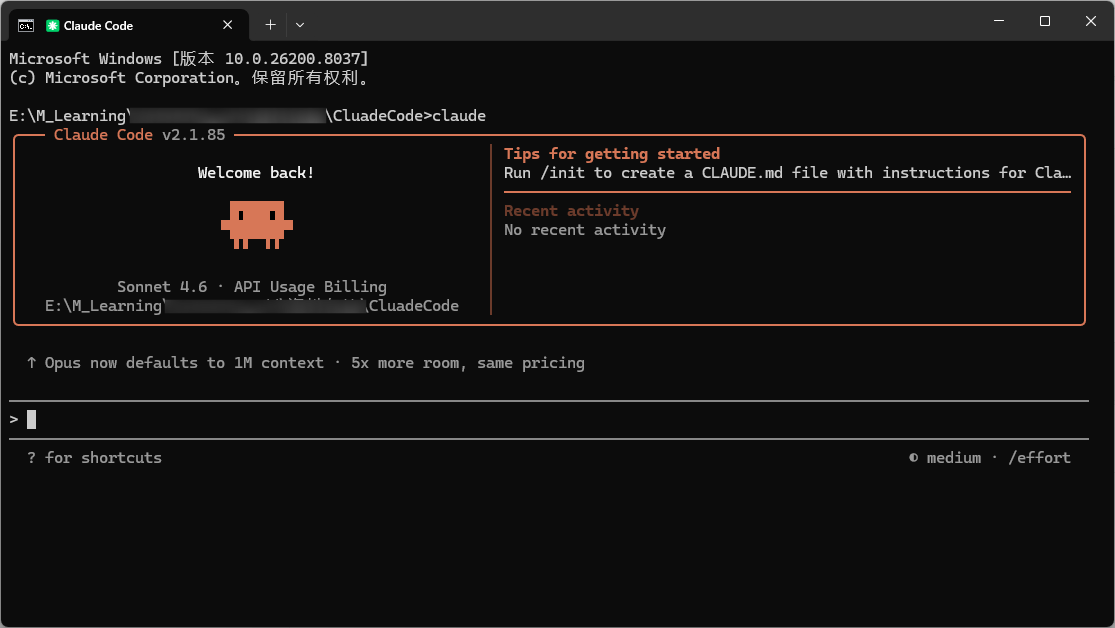
在终端中输入:
claude Windows 用户请使用 Git Bash 启动。
首次启动时,程序一般会提示你选择主题等初始设置,随后会询问是否使用当前配置文件中的 API Key,选择“是”即可。
成功进入后,还会有一个然你确认是否授权当前运行文件夹的权限,选择Yes,I trust this folder就可以,之后你会看到 Claude Code 的交互界面,这时就可以开始使用了。
使用时注意这几点
- 确保 Node.js 版本
>= 18,否则 Claude Code 无法运行。 - 如果遇到网络超时,可以适当调大
API_TIMEOUT_MS。 - 如果在 Windows 的
Git Bash里提示pnpm: command not found,先确认你执行过pnpm setup,然后重新打开终端。 - 如果
claude命令找不到,优先检查是不是安装后没有重开终端,或者环境变量还没刷新。
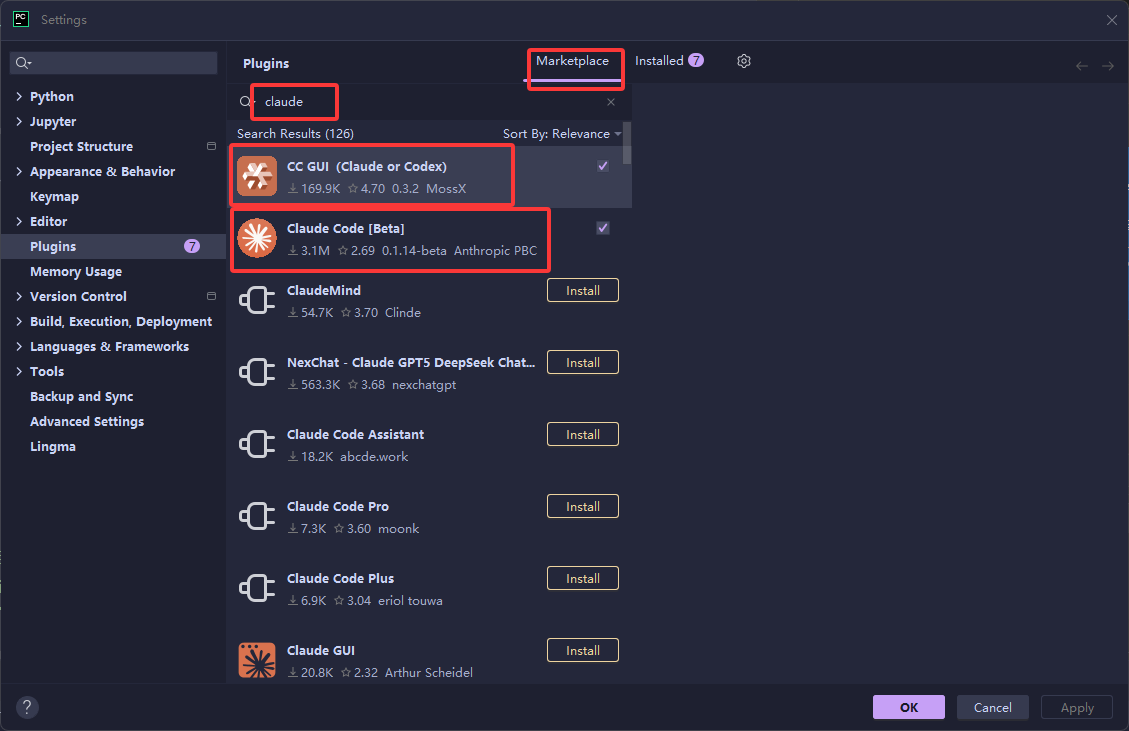
1. 在 IDE 编辑器里使用
可以下载Claude Code插件或者cc GUI
Claude Code这个插件是用命令行的,cc GUI这个是有界面的,上手会更快一些,根据自己的实际情况选择即可。
2、切换供应商工具
推荐CC-Switch进行不同供应商进行切换,之后我也会写一篇文章介绍。猴急的可以自己去github上搜,star最多的那个就是。
下面我把 Claude Code 的常见命令按功能整理了一下,按需使用
1. CLI 启动命令(终端启动时使用)
claude 启动标准交互式 REPL 环境 日常开发,进入对话式编程模式
claude -p “query” 打印响应后退出(headless 模式) CI/CD 集成、脚本自动化、单次查询
claude -c 继续当前目录中最近的一次对话 中断后恢复之前的会话上下文
claude -r “session-id” 按会话 ID 恢复特定对话 需要精准追溯某次历史任务时
claude –add-dir
添加额外的工作目录 Monorepo 或多模块项目,让 AI 访问多个代码库
claude –model
指定会话使用的模型 启动时即确定使用 Sonnet / Opus / Haiku
claude –verbose 启用详细日志记录 调试问题,查看工具执行详情
claude update 更新到最新版本 定期保持工具最新
claude mcp 进入 MCP 服务器配置 配置模型上下文协议服务器
2. 高级 CLI 标志
–output-format json JSON 格式输出
claude -p “分析” –output-format json
–output-format stream-json 流式 JSON 输出(NDJSON) 实时处理响应,适合仪表盘
–max-turns
限制执行轮数 控制成本,防止无限循环
–allowedTools
限制可用工具 CI 中只允许 Read/Write,禁止 Bash
–session-id
命名会话 多轮对话时保持上下文
–resume 恢复已命名会话 配合
–session-id 使用
–append-system-prompt 追加系统提示词 在默认指令后添加自定义规则,如“始终使用 TypeScript”
3. 斜杠命令(交互式会话内使用)
项目初始化与记忆管理
/init 在项目根目录生成
CLAUDE.md 文件 首次在新项目中使用 Claude Code,建立持久记忆
/memory 打开
CLAUDE.md 进行编辑 会话中途添加编码规范、更新项目上下文
/todos 维护跨会话持久化的任务列表 多日开发,跟踪待办事项
上下文管理
/compact 压缩对话历史,释放上下文窗口空间 会话超过 30 分钟、上下文占用 70% - 80% 时
/clear 完全清除对话历史,硬重置 切换到完全不同的任务时
/rewind 回退对话和/或代码更改 批准了错误更改、实验性重构失败时
/context 显示上下文窗口用量百分比 实时监控,决定是否需要压缩
/compact 和 /clear 的区别:
/compact:压缩并保留关键信息,通常能释放 60% - 80% 空间,适合继续当前任务。/clear:完全清空上下文,信息不会保留,适合切换全新任务。
成本与资源监控
/cost 显示当前会话的 Token 消耗和费用 控制预算,每次大交互后查看
/context 上下文窗口用量百分比 判断是否需要压缩
模型与配置
/model 切换模型(Sonnet / Opus / Haiku) 复杂任务切 Opus,简单任务切 Haiku
/config 打开配置面板 调整主题、权限、通知等全局设置
/login 重新认证 / 切换账号 Token 过期或更换账号时
/logout 断开当前会话 安全退出
模型选择建议:
Sonnet 4.6(默认):适合日常编码、重构、Bug 修复。Opus 4.6:适合复杂多步规划、架构决策、关键生产代码。Haiku 4.5:适合简单编辑、样板代码、快速提问。
开发辅助
/diff 显示 Claude 在当前会话中所做的 git diff 提交前审查 AI 的更改
/simplify 用三个并行 Agent 执行代码审查 编写功能后自动审查质量、安全、性能
/plan 计划模式,只展示方案等待审批 涉及配置、数据库迁移等生产关键文件
/btw 不打断上下文插入附带问题 Claude 执行任务时突然想补充一个问题
/fast 极速模式(调整 API 配置提速) 快速迭代、实时调试
/fork 创建临时对话分支 尝试高风险重构,不影响主上下文
/sandbox 启动安全沙箱执行 测试不确定的代码
诊断与帮助
/help 显示所有可用斜杠命令 忘记命令时随时查阅
/doctor 诊断安装状态、认证有效性、网络连接 遇到异常行为、连接错误时首选
/status 查看运行状态 检查当前会话状态
/doctor 主要检查:
- Node.js 版本(
>= 18) - API Token 有效性
- Anthropic 服务器连接
- 配置文件 JSON 格式
- 文件系统权限
自定义扩展
/custom 运行自定义斜杠命令 团队特定工作流、个性化快捷指令
/skill 加载预定义技能 复用常用模式,如 PR 审查规范
/agent 启动专用子代理 并行任务:Explore(代码搜索)、Plan(架构设计)、Bash(执行脚本)
/hook 管理自动化钩子 配置格式化、linting 等自动触发动作
创建说明:
在 .claude/commands/ 目录下创建 .md 文件,文件名就是命令名,支持 \(ARGUMENTS 变量捕获参数。
4. 键盘快捷键(交互式会话内)
Ctrl+C 取消当前生成 / 输入 响应太慢或方向错误时
Ctrl+D 发送 EOF 信号退出会话 安全退出
Ctrl+L 清除屏幕(不删除历史) 保持界面整洁
Ctrl+R 反向搜索命令历史 快速找到之前输入过的长 Prompt
Ctrl+T 切换任务列表显示 配合
/todos 使用
Tab 扩展思考模式切换 复杂算法逻辑或深度 Bug 排查时开启
Shift+Tab /
Alt+M 切换权限模式
Normal -> Auto-accept -> Plan 模式循环
Esc
Esc 打开回退菜单 需要撤销时快速调出
Ctrl+/ 打开斜杠命令菜单 快速浏览或选择命令
Ctrl+Shift+A 启动上次使用的子代理 重复执行同类任务
5. 扩展机制(高级功能)
自定义命令
.claude/commands/ 当前项目 是
~/.claude/commands/ 所有项目 否
变量支持:
\)ARGUMENTS:命令后的全部参数\(FILE:当前活动文件\)PROJECT:项目根目录$SELECTION:当前选中文本
Skills(技能)
manual 显式调用
/skill name
auto 上下文检测到匹配时自动激活
hook 由特定事件触发
Hooks(钩子)
on_tool_call 工具调用前后 自动格式化代码
on_prompt_submit 提交 Prompt 时 记录日志
on_session_start/end 会话开始 / 结束时 初始化 / 清理资源
on_error 检测到错误时 告警通知
子代理类型
general-purpose 全部(Read / Edit / Bash) 完整功能实现
Explore 只读(Glob / Grep / Read) 代码搜索、结构分析
Plan 只读 + 规划 架构设计
Bash 仅终端 脚本执行、系统命令
6. 实战工作流示例
场景 1:新项目初始化
claude > /init > /memory 适用场景:
- 第一次在新项目里接入 Claude Code
- 想把项目规则和约束沉淀到
CLAUDE.md
场景 2:长会话成本控制
> /context > /compact > /cost 适用场景:
- 对话时间比较长
- 上下文快满了
- 想控制 token 成本
场景 3:代码审查自动化
> /simplify > /diff > git commit -m “…” 适用场景:
- 功能写完后做一次快速自查
- 提交前先看 AI 改了什么
场景 4:CI/CD 集成(headless)
# 单次审查并输出 JSON claude -p “Review PR #123” –allowedTools Read –max-turns 5 –output-format json > review.json 适用场景:
- 自动化脚本
- 持续集成
- 批量处理单次任务
Claude Code 的开源快照有 50 万行 TypeScript,包含 66+ 工具、React/Ink TUI、MCP 协议、OAuth 认证、多代理系统等复杂功能。
源码解析地址一:https://zhu.github.io/claude-code-cookbook
源码解析地址二:https://windy3f3f3f3f.github.io/claude-code-from-scratch
源码解析地址三:https://linux.do/u/khalilgao/activity/topics
原始源码下载在公主号后台回复CC源码,会有对应的源码和源码解析文档。
版权声明:本文内容由互联网用户自发贡献,该文观点仅代表作者本人。本站仅提供信息存储空间服务,不拥有所有权,不承担相关法律责任。如发现本站有涉嫌侵权/违法违规的内容,请联系我们,一经查实,本站将立刻删除。
如需转载请保留出处:https://51itzy.com/kjqy/255687.html