
做电商美工、产品摄影后期的朋友,肯定经常遇到产品换色需求——同一批产品要做不同配色主图、客户临时调整产品色调,都需要快速、精准地给产品换色。今天就分享2种PS超实用的产品换色方法,新手可直接抄作业,最后推荐StartAI插件神器,帮你省一半时间,高效搞定批量产品换色,彻底摆脱手动调参的繁琐!
方法1:色相/饱和度调整图层(最常用,适合整体换色)
这是电商修图中最常用的产品换色方法,操作简单、可控性强,无需复杂技巧,不管是服装、包包、小电器,还是美妆产品,都能轻松搞定,新手首选。
适用场景:纯色产品、大面积整体换色,适配PS新手快速上手,满足电商主图基础换色需求。
具体操作步骤:
① 导入备份:打开PS,导入需要换色的产品图片,按「Ctrl+J」复制背景图层,保留原图,避免操作失误无法回退,这是PS修图的基础习惯。
② 添加调整图层:选中复制后的图层,点击图层面板底部的「新建调整图层」(半圆图标),选择「色相/饱和度」,生成独立调整图层,方便后续微调。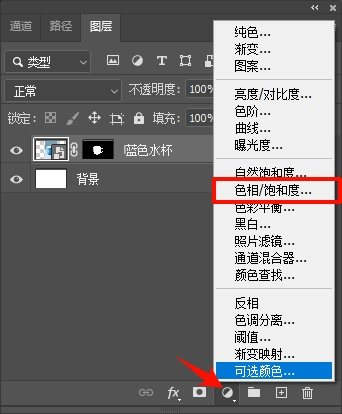
③ 关键设置:在弹出的色相/饱和度属性面板中,勾选右上角的「着色」选项(核心步骤,不勾选会导致颜色杂乱、换色不统一),此时产品会呈现单一色调,便于统一替换。
④ 调整颜色:拖动「色相」滑块,快速切换产品目标颜色;拖动「饱和度」滑块控制颜色纯度(建议设置30-60,过高会显得假、缺乏质感);拖动「明度」滑块调整颜色深浅,实时预览,直到达到理想效果。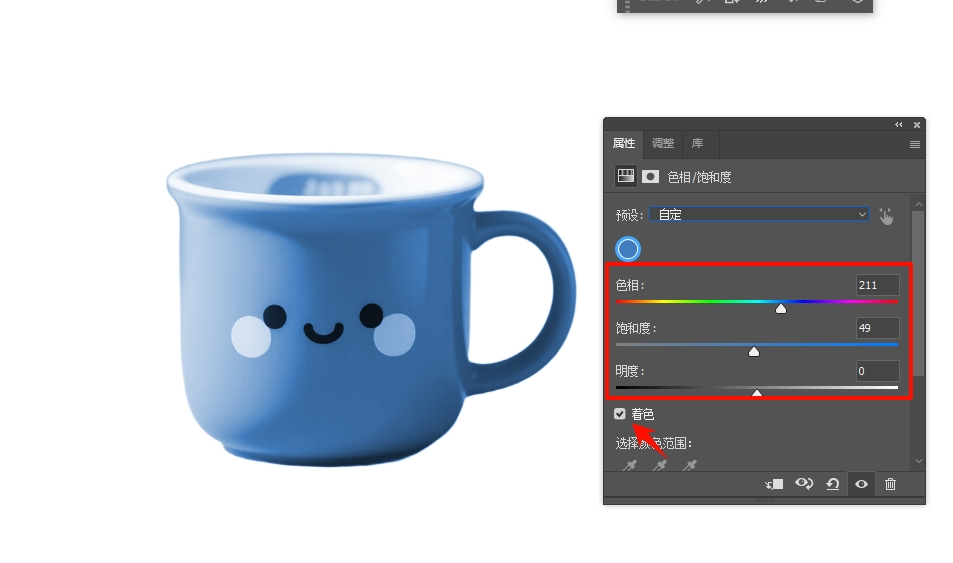
⑤ 精准细化:若换色后,产品边缘、logo或背景被染色,点击色相/饱和度调整图层的蒙版,选择黑色画笔(硬度0-30%),轻轻涂抹这些区域,擦除多余颜色,确保换色精准、无溢出。
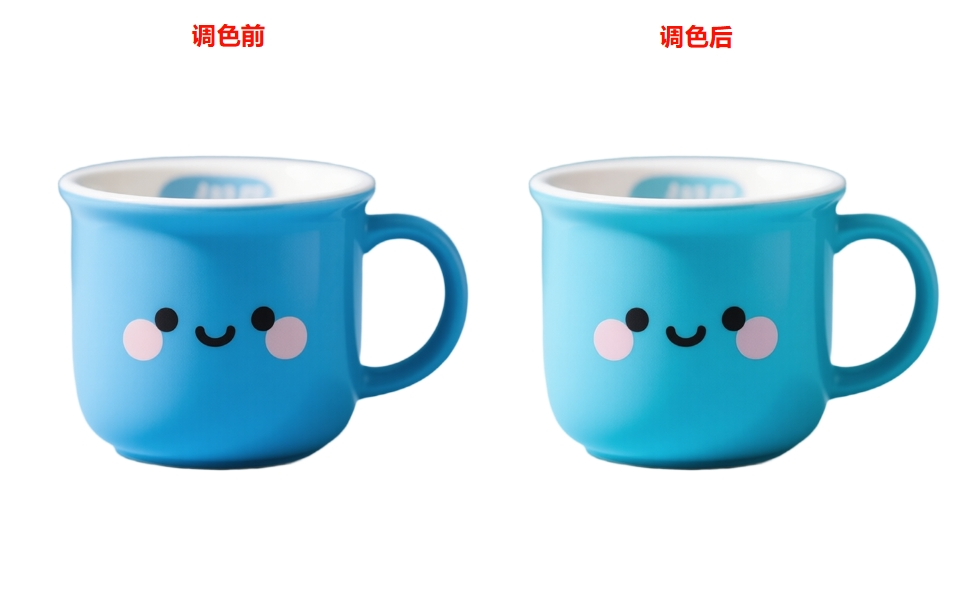
方法2:替换颜色命令(精准局部换色,适配复杂场景)
如果产品颜色不均匀,或者只需替换产品局部颜色(比如包包五金换色、衣服图案换色、产品局部装饰换色),用这种方法精准度更高,能避免整体换色的弊端。
适用场景:局部换色、颜色复杂的产品,精准度高,适合有一定PS基础、需要细化换色效果的朋友。
具体操作步骤:
① 导入备份:打开产品图片,解锁背景图层后,按「Ctrl+J」复制图层,保护原图。
② 打开替换颜色命令:点击顶部菜单栏「图像」→「调整」→「替换颜色」,弹出替换颜色对话框,界面直观,便于操作。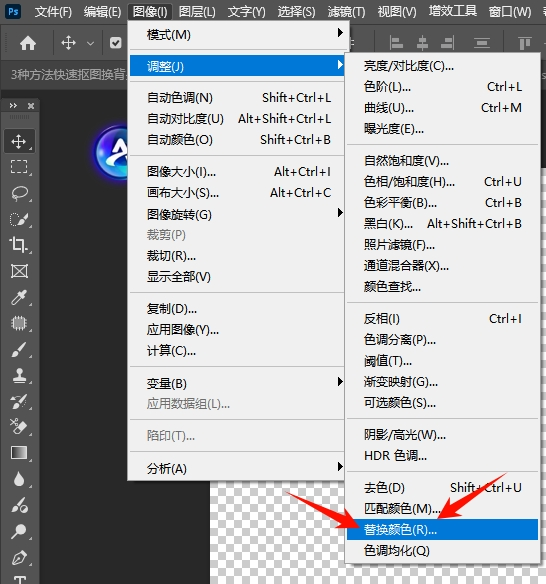
③ 选中目标颜色:用对话框中的「吸管工具」,点击产品上需要替换的原始颜色,此时预览框中,被选中的颜色会显示为白色,未选中区域为黑色,清晰区分选中范围。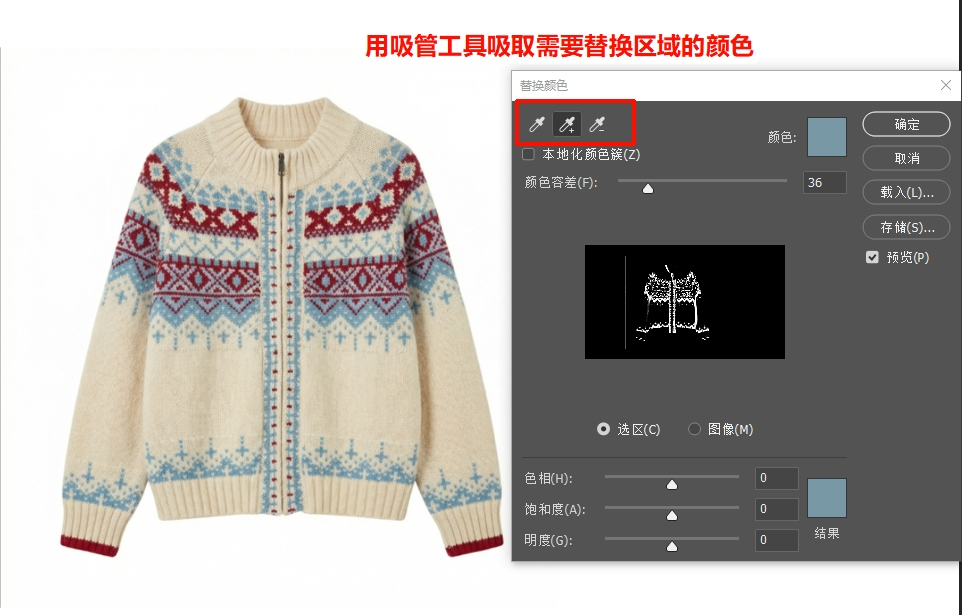
④ 优化选中范围:调整「颜色容差」(建议设置20-50),容差越大,选中的颜色范围越广;容差越小,选中越精准,避免颜色溢出到产品其他部位,确保只替换目标区域。
⑤ 调整目标颜色:在对话框下方,拖动「色相」「饱和度」「明度」滑块,调整到想要的目标颜色,实时预览效果,满意后点击「确定」。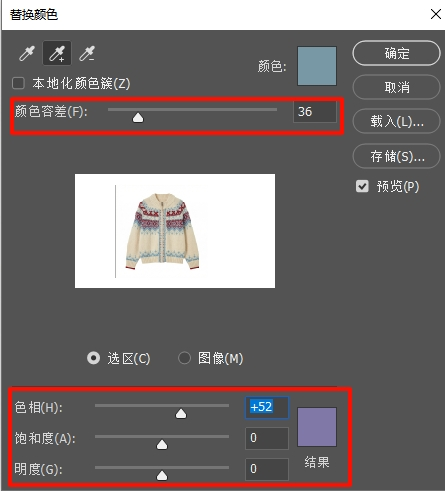
⑥ 细节优化:若换色后有少量颜色残留或溢出,用蒙版+黑色画笔细化涂抹,让换色效果更自然、精致,避免出现生硬感。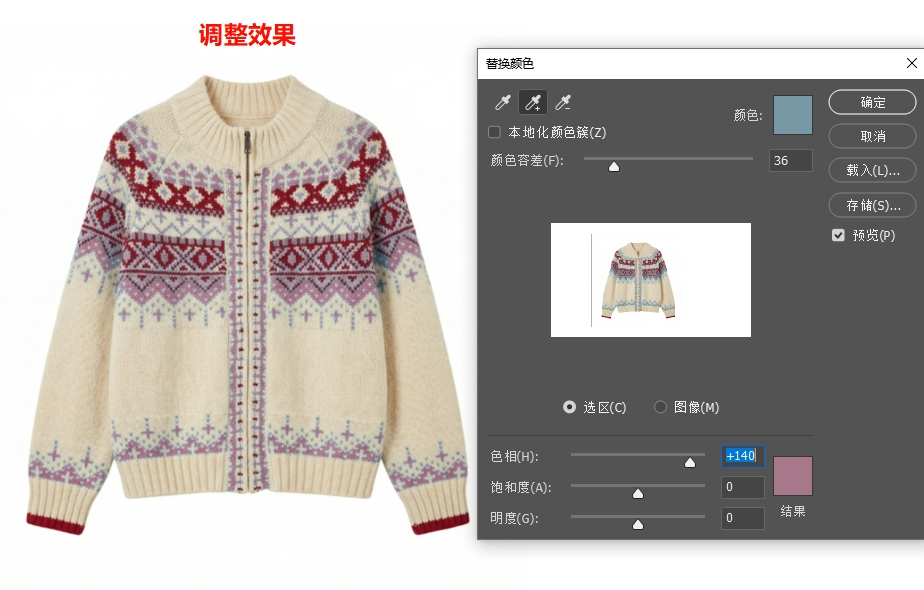
总结:PS内置的这2种换色方法,能满足大部分基础换色需求,但存在两个明显痛点:一是新手容易调崩产品质感,参数需要反复试错,耗时费力;二是无法批量换色,面对电商批量主图换色需求,一张张手动调整,效率极低,容易出现效果不一致的问题。
经过多次实测,StartAI插件的Banana修图功能,完美解决了这些痛点,尤其适合电商从业者,用它给产品换色,效率提升一倍以上,还能保证出图质感,是很多电商美工的必备工具。
StartAI是专为PS适配的AI修图插件,其中的Banana修图功能,针对产品修图做了深度优化,产品换色是其核心优势之一。不管是简单整体换色、批量换色,还是复杂纹理产品换色,都能轻松搞定,核心亮点就是「省时、省心、质感拉满」,比PS原生方法更适合新手和批量操作。
第一步:插件安装准备
StartAI插件兼容PS 2015及以上版本,Windows和Mac系统均支持,安装流程简单,无需复杂设置:下载插件安装包→按引导一键安装→重启PS→在顶部菜单栏点击「窗口」→「扩展功能」,找到「StartAI」,打开插件面板即可使用。
邀请码:K4rE3M,全部核心功能免费用,无需额外付费即可解锁印花提取、批量处理等功能!
第二步:Banana修图给产品换色具体步骤
(1)启动功能:打开StartAI插件面板,找到「Banana修图」功能,点击进入修图界面,界面简洁易懂,无需专业操作基础。
(2)上传图片+输入提示词:点击“+”上传需要换色的产品图片,在下方修图需求框中填写精准提示词(提示词越详细,换色效果越精准),示例1:“将图中毛衣的蓝**域修改为粉色,保留毛衣原有纹理、高光和阴影,细节不变”;示例2:“图1毛衣蓝**域修改为粉色,保证图1毛衣细节一致”。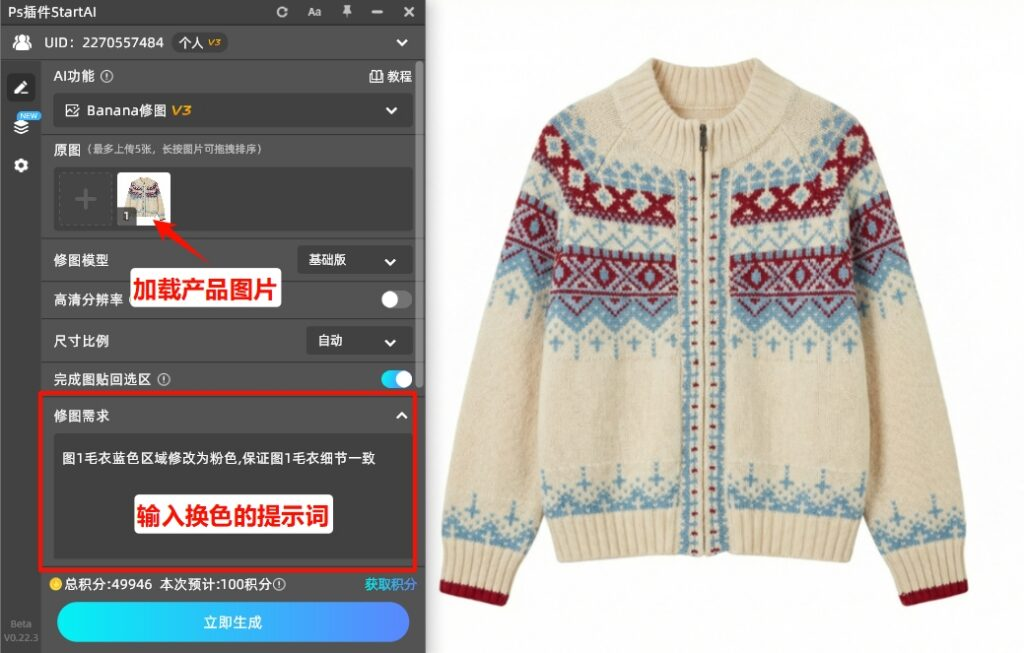
(3)一键生成:点击下方「立即生成」按钮,等待10-30秒,AI会自动完成换色,同时智能保留产品的纹理、高光、阴影,不会出现颜色生硬、质感丢失、颜色溢出等问题,比PS手动换色更自然,尤其适合复杂纹理产品(如针织、皮革、木纹产品)。
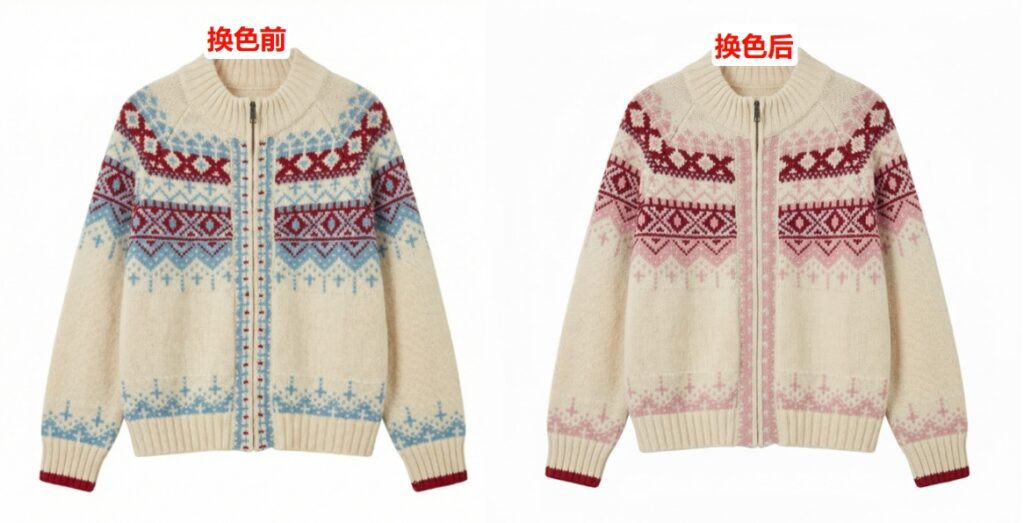
(4):批量换色操作(电商必备)
若需要批量给多个产品换色(如电商主图批量换色、详情页产品多配色处理),点击插件中的「批量上传」,导入多张产品图片,统一设置目标颜色和提示词,一键生成,无需一张张手动操作,大幅节省时间,彻底解决电商批量换色的痛点。
StartAI插件产品换色核心优势:
1. 零门槛上手:无需掌握PS复杂参数调整、选区技巧,全程“上传图片→输入提示词→点击生成”三步操作,比PS换色方法简单10倍,完全不会PS的新手也能一键出片。
2. 效率翻倍,支持批量:PS换一张产品图,新手需5-10分钟,Banana修图30秒即可搞定一张;批量换色功能更是电商福音,几十张图一键处理,大幅提升工作效率。
3. 质感拉满,细节出众:依托智能AI算法,精准识别产品纹理、高光、阴影,换色后不破坏产品原有质感,避免PS换色中常见的颜色溢出、纹理模糊、边缘生硬等问题,出图更专业、更自然。
4. 非破坏性编辑:生成的换色图层独立存在,不影响原始图片,后续如需调整颜色、细化细节,可随时在PS中修改,兼顾灵活性和专业性,避免直接修改像素的风险。
1. 基础需求、新手入门:如果是新手,或只需给1-2张产品图做简单整体换色,掌握PS「色相/饱和度调整图层」方法即可,操作简单,能满足基础换色需求,是PS产品换色的入门必备技巧。
2. 专业需求、批量操作:如果是电商美工、产品运营,需要批量换色,或经常处理复杂纹理产品、局部换色,优先选择StartAI插件Banana修图。省时省心、质感出众,能帮你节省大量重复劳动,专注于更核心的设计工作,适配电商主图、详情页批量换色场景。
搜索StartAI官网下载注册邀请码:K4rE3M,免费解锁产品换色全功能,告别繁琐抠图,轻松出大片!
版权声明:本文内容由互联网用户自发贡献,该文观点仅代表作者本人。本站仅提供信息存储空间服务,不拥有所有权,不承担相关法律责任。如发现本站有涉嫌侵权/违法违规的内容,请联系我们,一经查实,本站将立刻删除。
如需转载请保留出处:https://51itzy.com/kjqy/254897.html