
准备工作:
系统:Win10
测试的软件:Win10自带的计算器
本文中AutoRunner软件的下载地址:https://dl.pconline.com.cn/download/1592874-1.html?-pf-to=pc.group
(大家也可以在泽众的官网下载,这个是我随便下的)
——————————————————————————
本文演示的例子:
1.让计算器自动做个位数加个位数的运算
2.让计算机自动做多位数加多位数的运算
涉及知识点:
1.参数化
2.导入对象
3.循环
跟着操作:
①新建项目,新建脚本

讯享网
②开始录制

③参数化
第一步,改代码:

第二步,改参数列表
这里首先给大家演示两个错误:
对象不在对象库 + 由于win10系统的原因数字要换成中文形式

第三步,解决第二步的错误
先在对象库手动添加对象。添加哪些呢?
要把你在计算器上可能会按到的按钮都点一遍。

然后解决第二个问题,把参数表里面的数字全改成中文
(这个GIF太大了放不上,看个截图吧)
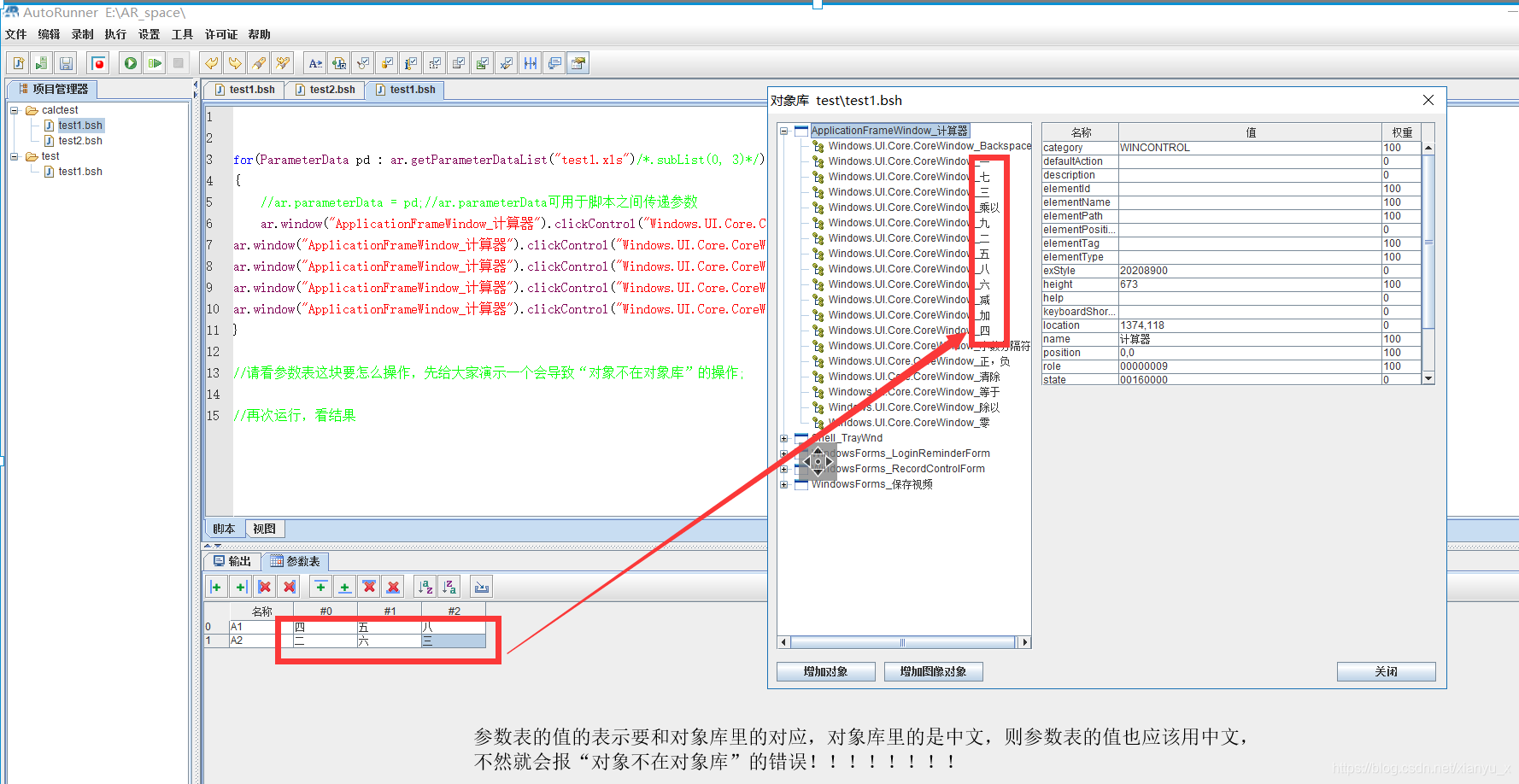
完成第三步,执行的效果如下:

第四步,实现多次多数位数的加法
(这里的GIF用我之前已经实现了的代码,大家注意看一下参数表那怎么弄)
代码:
for(ParameterData pd : ar.getParameterDataList("test2.xls")/*.subList(0, 4)*/) { //ar.parameterData = pd;//ar.parameterData可用于脚本之间传递参数 ar.window("ApplicationFrameWindow_计算器").clickControl("Windows.UI.Core.CoreWindow_清除"); ar.window("ApplicationFrameWindow_计算器").clickControl("Windows.UI.Core.CoreWindow_" + pd.getFrom("A1")); ar.window("ApplicationFrameWindow_计算器").clickControl("Windows.UI.Core.CoreWindow_" + pd.getFrom("B1")); ar.window("ApplicationFrameWindow_计算器").clickControl("Windows.UI.Core.CoreWindow_" + pd.getFrom("C1")); ar.window("ApplicationFrameWindow_计算器").clickControl("Windows.UI.Core.CoreWindow_加"); ar.window("ApplicationFrameWindow_计算器").clickControl("Windows.UI.Core.CoreWindow_" + pd.getFrom("A2")); ar.window("ApplicationFrameWindow_计算器").clickControl("Windows.UI.Core.CoreWindow_" + pd.getFrom("B2")); ar.window("ApplicationFrameWindow_计算器").clickControl("Windows.UI.Core.CoreWindow_" + pd.getFrom("C2")); ar.window("ApplicationFrameWindow_计算器").clickControl("Windows.UI.Core.CoreWindow_等于"); //检验属性 String str1 = ar.window("ApplicationFrameWindow_计算器").getProperty("Windows.UI.Core.CoreWindow_" + pd.getFrom("A1"), "name"); String str2 = ar.window("ApplicationFrameWindow_计算器").getProperty("Windows.UI.Core.CoreWindow_" + pd.getFrom("B1"), "name"); String str3 = ar.window("ApplicationFrameWindow_计算器").getProperty("Windows.UI.Core.CoreWindow_" + pd.getFrom("C1"), "name"); String str4 = ar.window("ApplicationFrameWindow_计算器").getProperty("Windows.UI.Core.CoreWindow_" + pd.getFrom("A2"), "name"); String str5 = ar.window("ApplicationFrameWindow_计算器").getProperty("Windows.UI.Core.CoreWindow_" + pd.getFrom("B2"), "name"); String str6 = ar.window("ApplicationFrameWindow_计算器").getProperty("Windows.UI.Core.CoreWindow_" + pd.getFrom("C2"), "name"); System.out.println(str1 + str2 + str3 + "+" + str4 + str5 + str6 ); } 讯享网
*属性校验怎么搞?
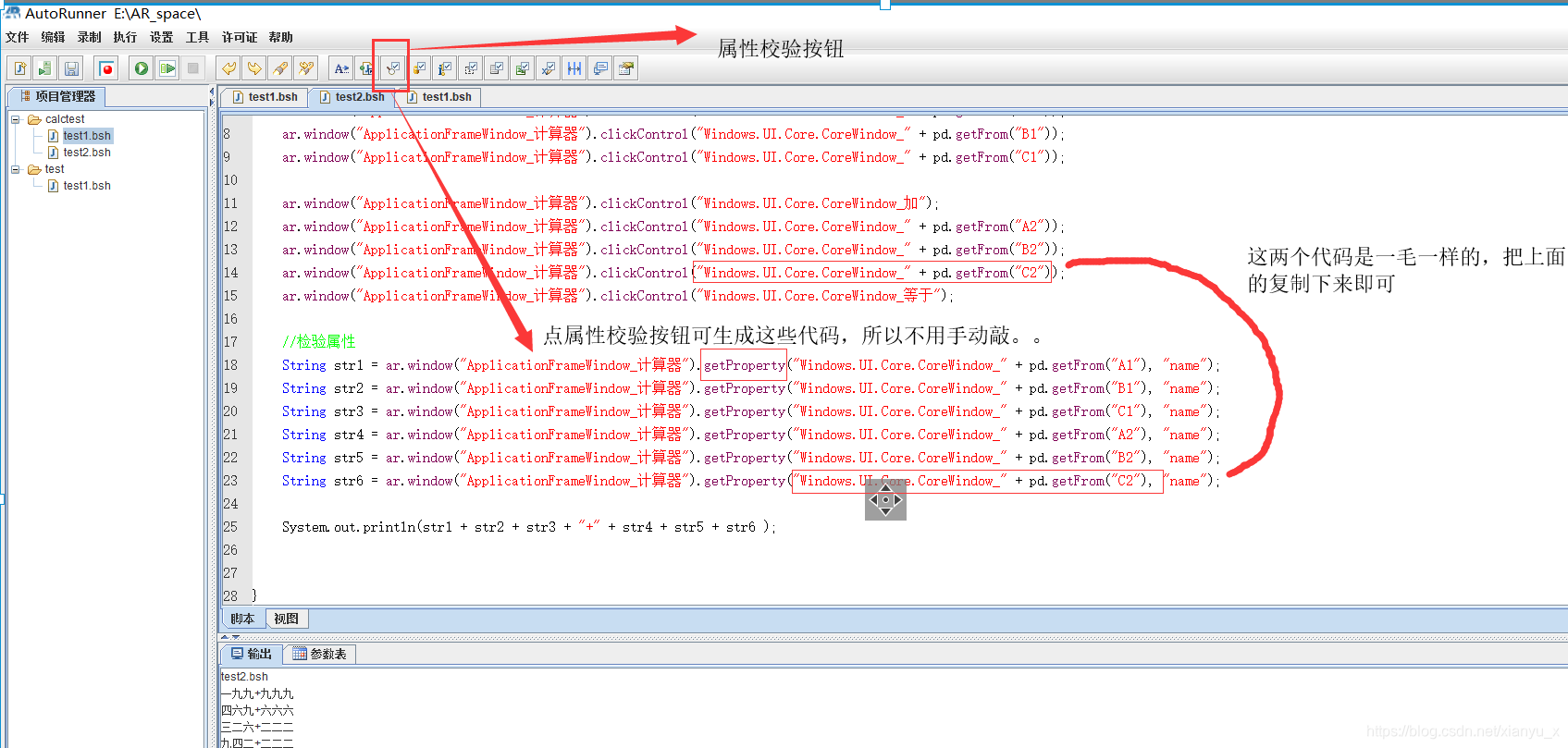
给大家看一下最后的效果:

————————————————————————
总结
易错点:
1.问题描述:一打开AutoRunner,就报error code=-1 或者其他
原因:打开AutoRunner时,未以管理员身份运行。
2.问题描述:点击执行后报错说xxx对象不在对象库
原因:①你的某些计算机按钮对象不在对象库,要自行录入,
请点击菜单栏最后一个按钮“对象库”,选择‘添加对象’,然后在录制开始的时候戳那些还没被录入的按钮
②你的参数列表里的值跟对象库里的属性值不匹配(这个真的很操蛋)
几个常用的按钮:

(终于写完了这篇粗糙的玩意,还在学测试这门课。。。写得不清楚的地方不要介意。。)
版权声明:本文内容由互联网用户自发贡献,该文观点仅代表作者本人。本站仅提供信息存储空间服务,不拥有所有权,不承担相关法律责任。如发现本站有涉嫌侵权/违法违规的内容,请联系我们,一经查实,本站将立刻删除。
如需转载请保留出处:https://51itzy.com/kjqy/25434.html